Раздел «Машины»
Подраздел Шаблоны ВМ
В ПК Горизонт-ВС ВМ машины создаются только через шаблон.
«Шаблоны ВМ» – набор общих настроек для создания ВМ.
В версии ФСТЭК 1.7.4 при создании ВМ с объёмом оперативной памяти более 58 Гб, необходимо установить или изменить тип процессора на "host-passthroug".
До оговоренного объема применим любой тип процессора. Иначе в журнале ВМ может возникать ошибка qemu-kvm: Address space limit 0xffffffffff < 0x1ec7fffffff phys-bits too low (40)
Удалять шаблоны ВМ для которых существуют развернутые ВМ нельзя!
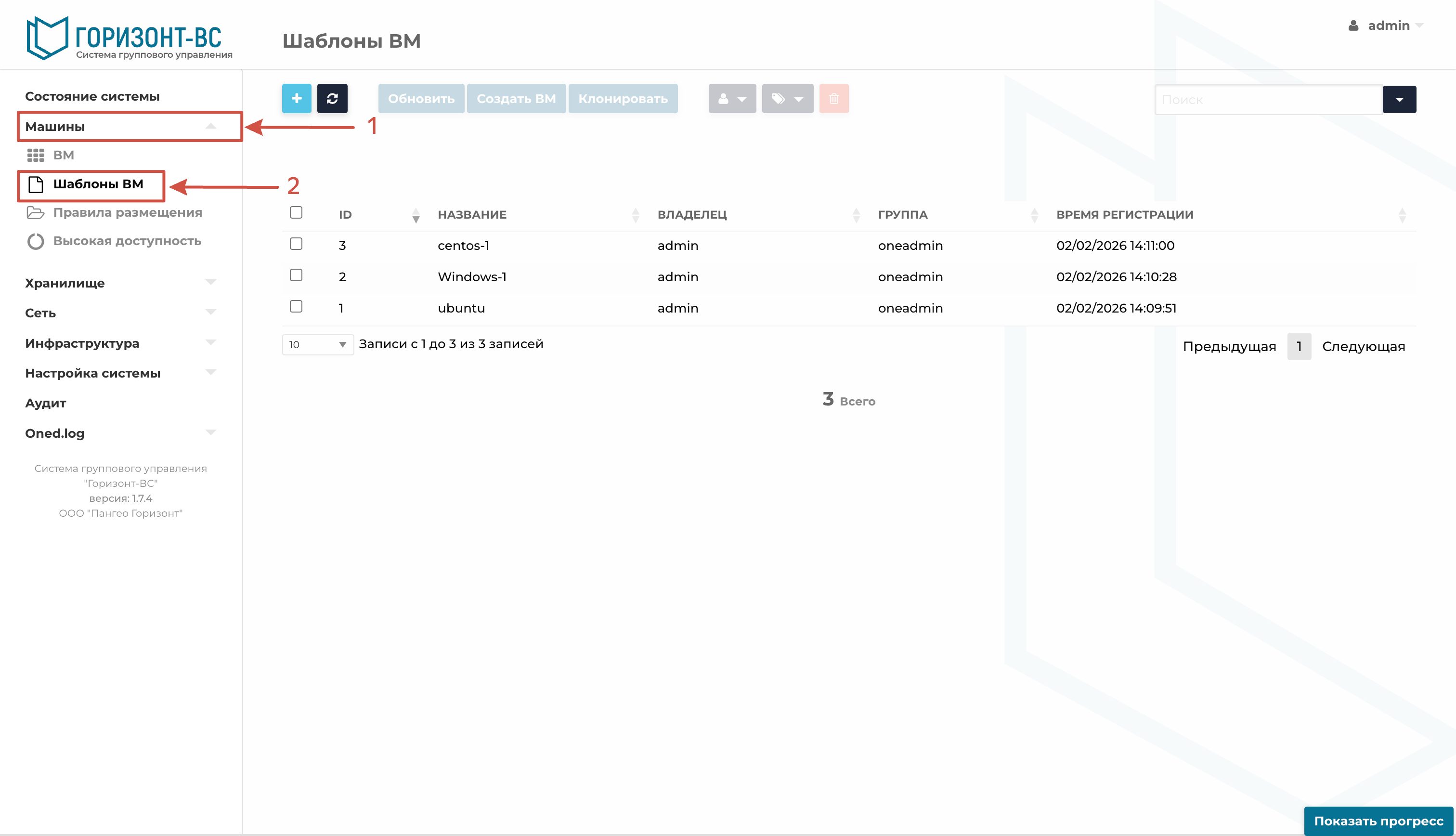
Рисунок 317 – Окно подраздела «Шаблон ВМ»
В данном подразделе имеется кнопка «+», позволяющая создать шаблон ВМ.
Мастер настройки представляет из себя систему вкладок, названия которых располагаются в левой части окна. Во вкладках предусмотрено моделирование конфигурации шаблона ВМ.
Вкладка «Общие» содержит следующие параметры настройки:
— Имя шаблона – наименование шаблона;
— Логотип – логотип устанавливаемой гостевой ОС можно выбрать из выпадающего меню;
— Описание – дополнительное описание шаблона ВМ.
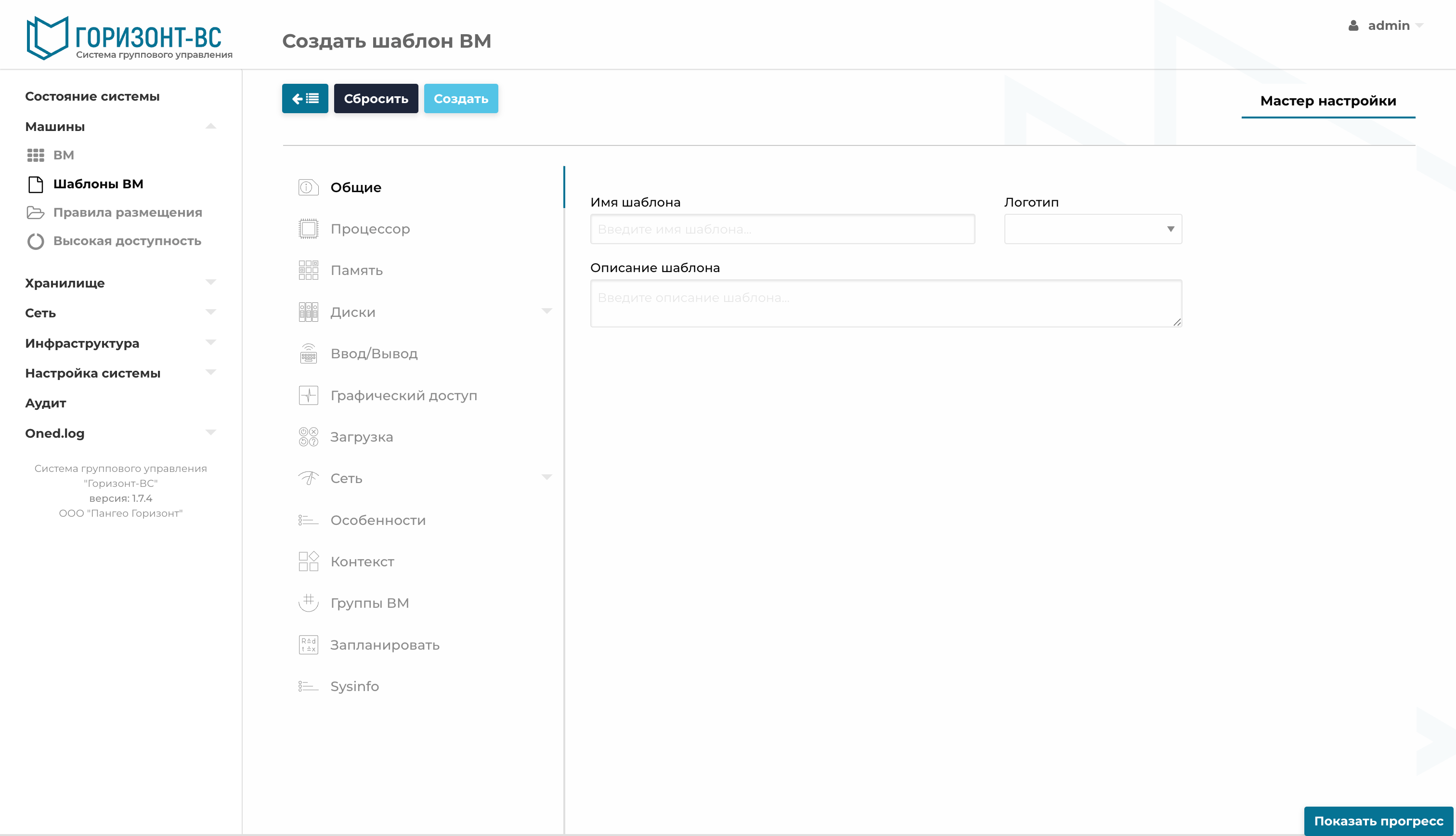
Рисунок 318 – Окно вкладки «Общие» при создании шаблона ВМ
Вкладка «Процессор» содержит параметры настройки ЦПУ:
— Кол-во вирт. ЦП – устанавливается количество виртуальных процессоров, необходимых для ВМ;
— Модификация ВЦП – устанавливается тип и параметры;
— Архитектура ЦП;
— Чипсет
Таблица – Сравнение чипсетов q35 и pc-i440
| Характеристика | q35 | pc-i440 (i440FX) |
|---|---|---|
| Шина | PCI Express (PCIe) | PCI (устаревшая) |
| Процессоры | Современные (Core 2 и новее) | Старые (Pentium II/III) |
| BIOS | Поддержка UEFI (OVMF) | Только Legacy BIOS |
| Использование | Современные ОС | Старые ОС (Win98, DOS) |
| Производительность | Выше | Ниже |
— Модель ЦП – модель процессора для создаваемого шаблона ВМ.
Таблица – Описание моделей ЦП
| Модель ЦП | Описание |
|---|---|
| host-passthrough | Полное пробрасывание CPU хоста (максимальная производительность, но возможны проблемы с миграцией) |
| host-model | Близко к CPU хоста, но с фильтрацией некоторых флагов (лучший баланс) |
| SandyBridge, Haswell, Skylake-Client, EPYC, Nehalem и др. | Конкретные модели |
Для получения полного списка моделей ЦП, которые поддерживает гипервизор, можно воспользоваться командой:
qemu-system-x86_64 -cpu help
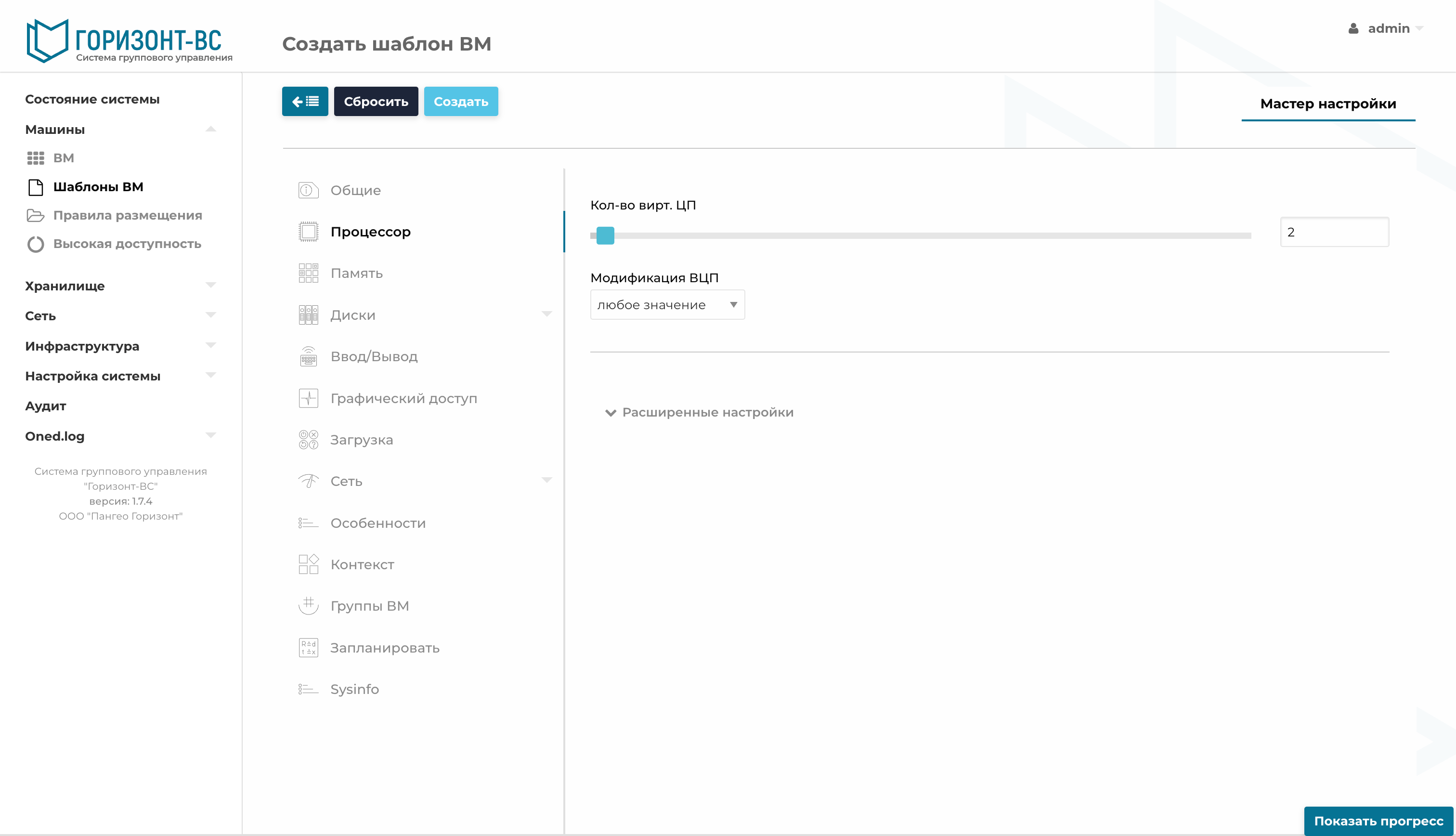
Рисунок 319 – Окно вкладки «Процессор» при создании шаблона ВМ
Вкладка «Память» содержит поле «Память», где устанавливается объем ОЗУ, необходимый для ВМ.
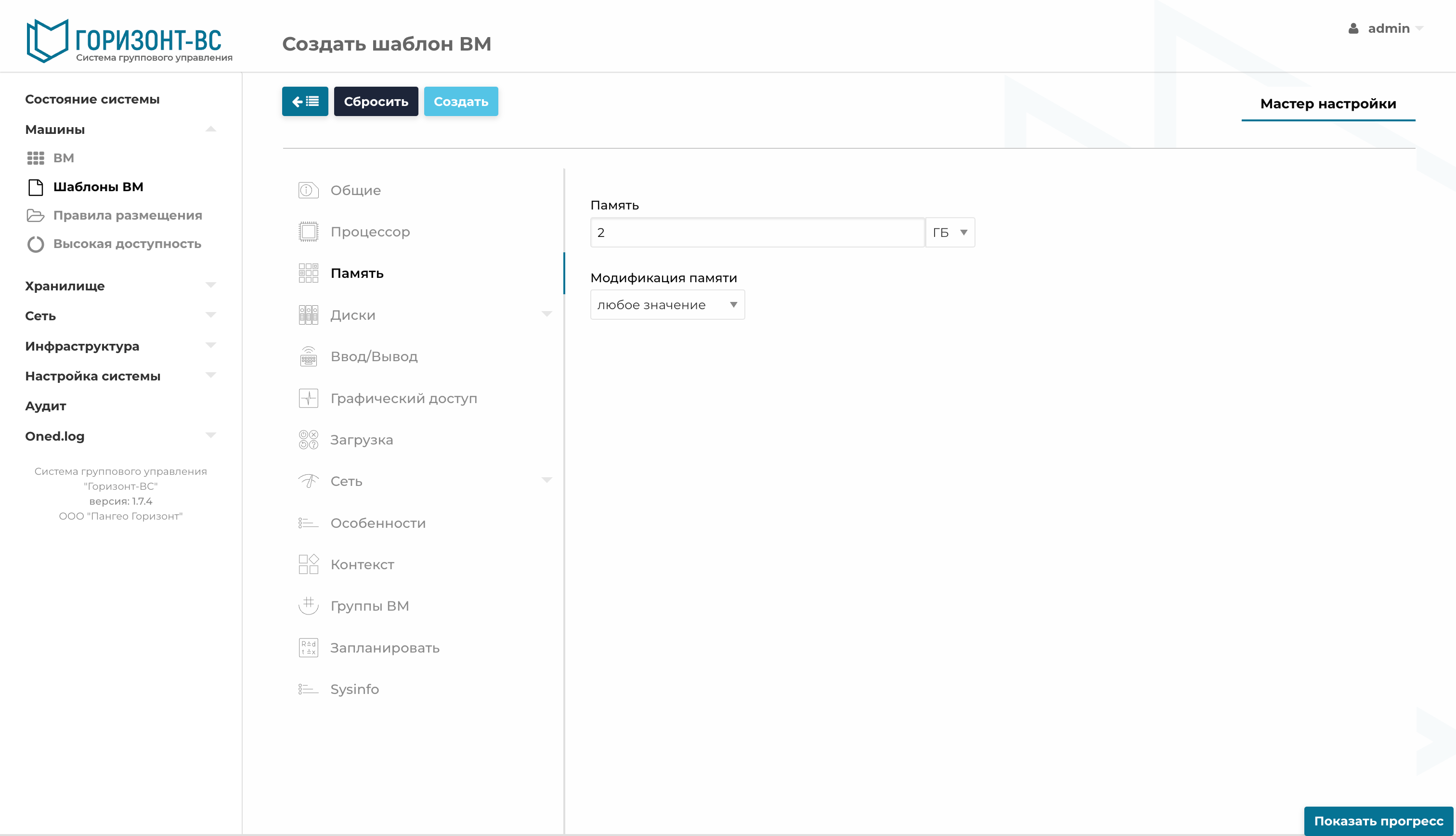
Рисунок 320 – Окно вкладки «Память» при создании шаблона ВМ
Во вкладке «Диски» к шаблону ВМ подсоединяются образы дисков, существующие в системе.
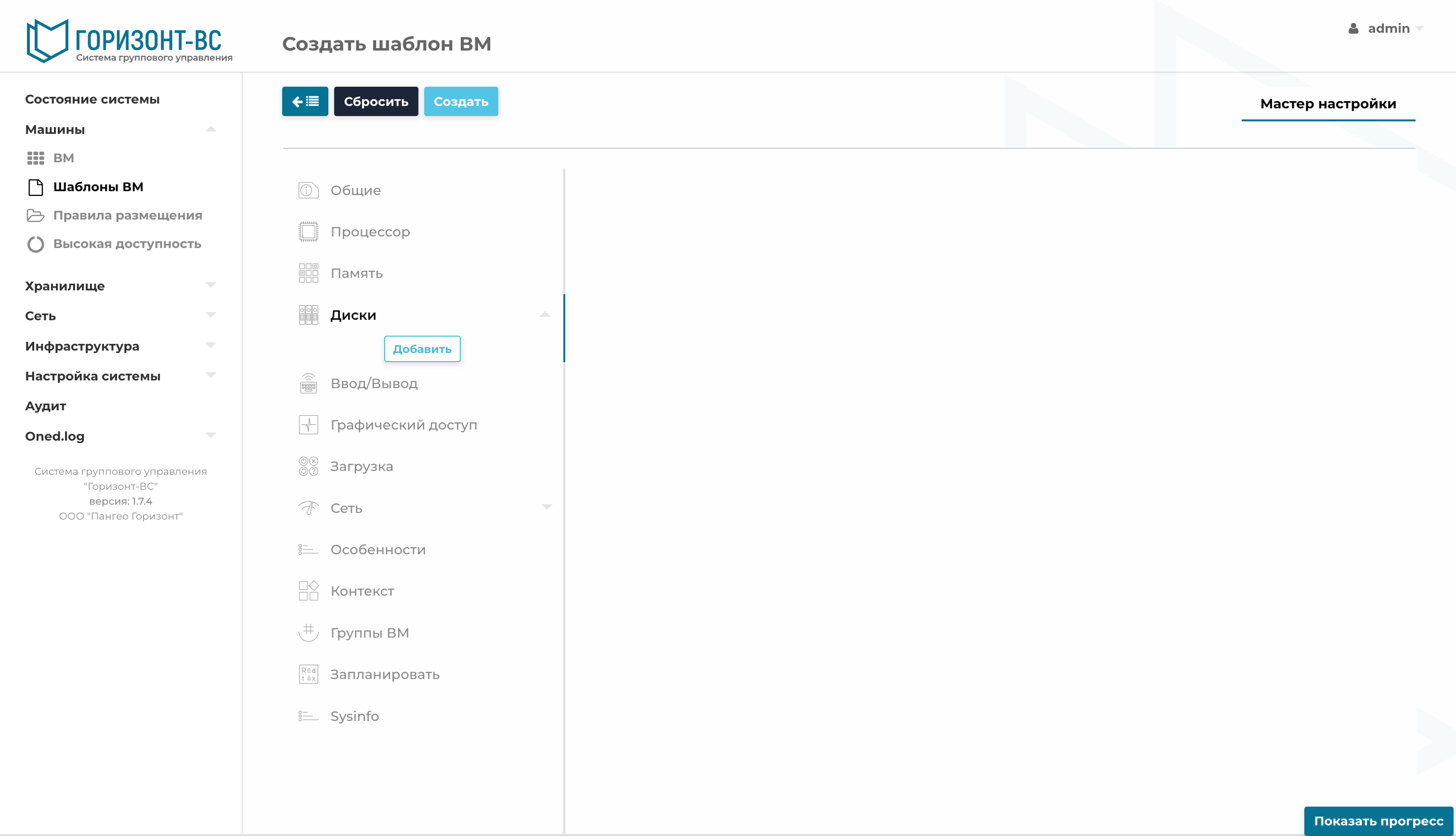
Рисунок 321 – Окно интерфейса «Диски» при создании шаблона ВМ
При нажатии на кнопку «Добавить» и выборе создавшегося объекта «DISK» открывается страница выбора образа хранилища.
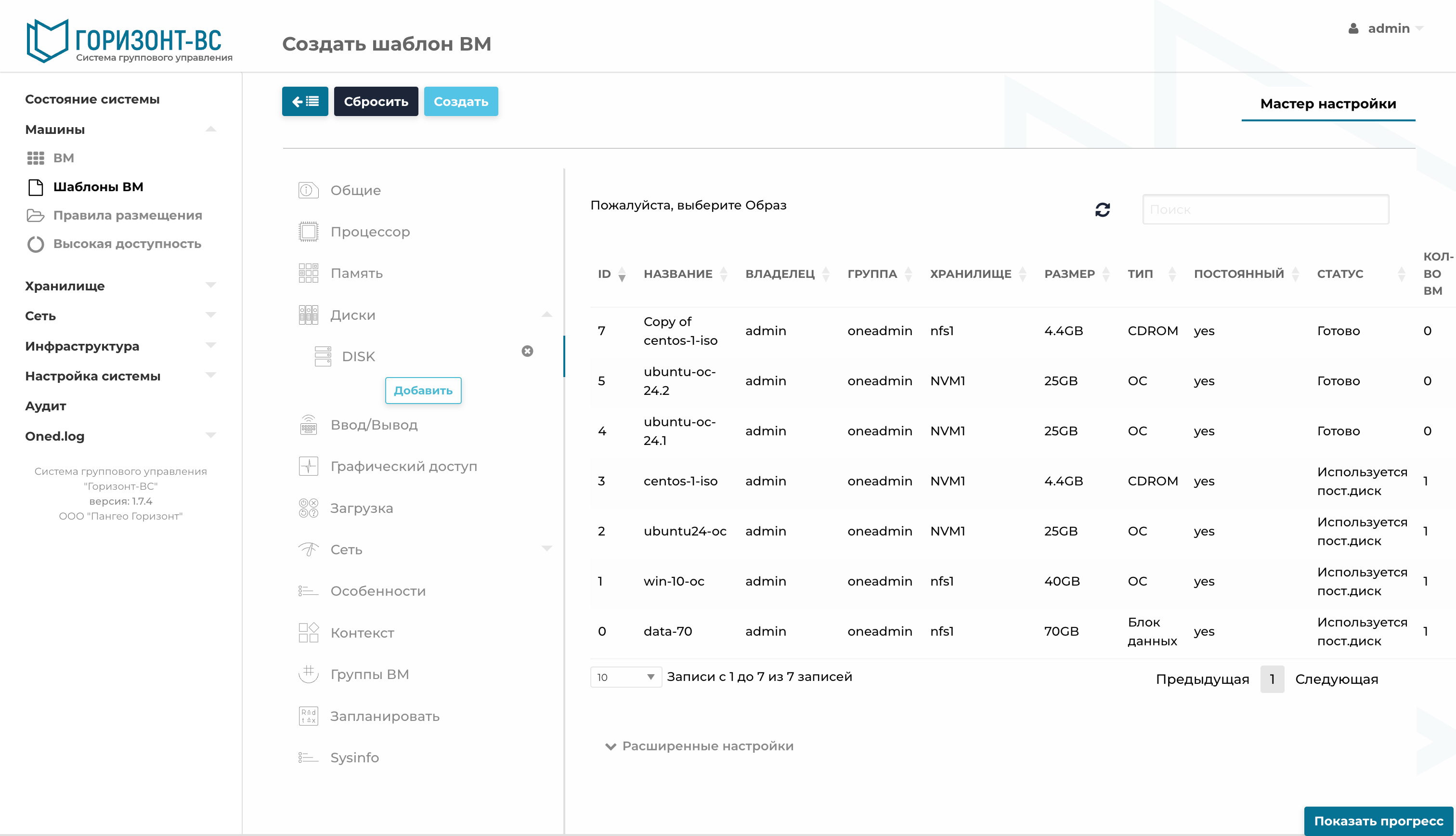
Рисунок 322 – Окно выбора образа хранилища во вкладке «Диски» при создании шаблона ВМ
В зависимости от типа выбранных образов хранилища отобразятся сконфигурированные диски с названием типов выбранных образов. При выборе сконфигурированного диска слева отобразится информация о связанном с ним образе.
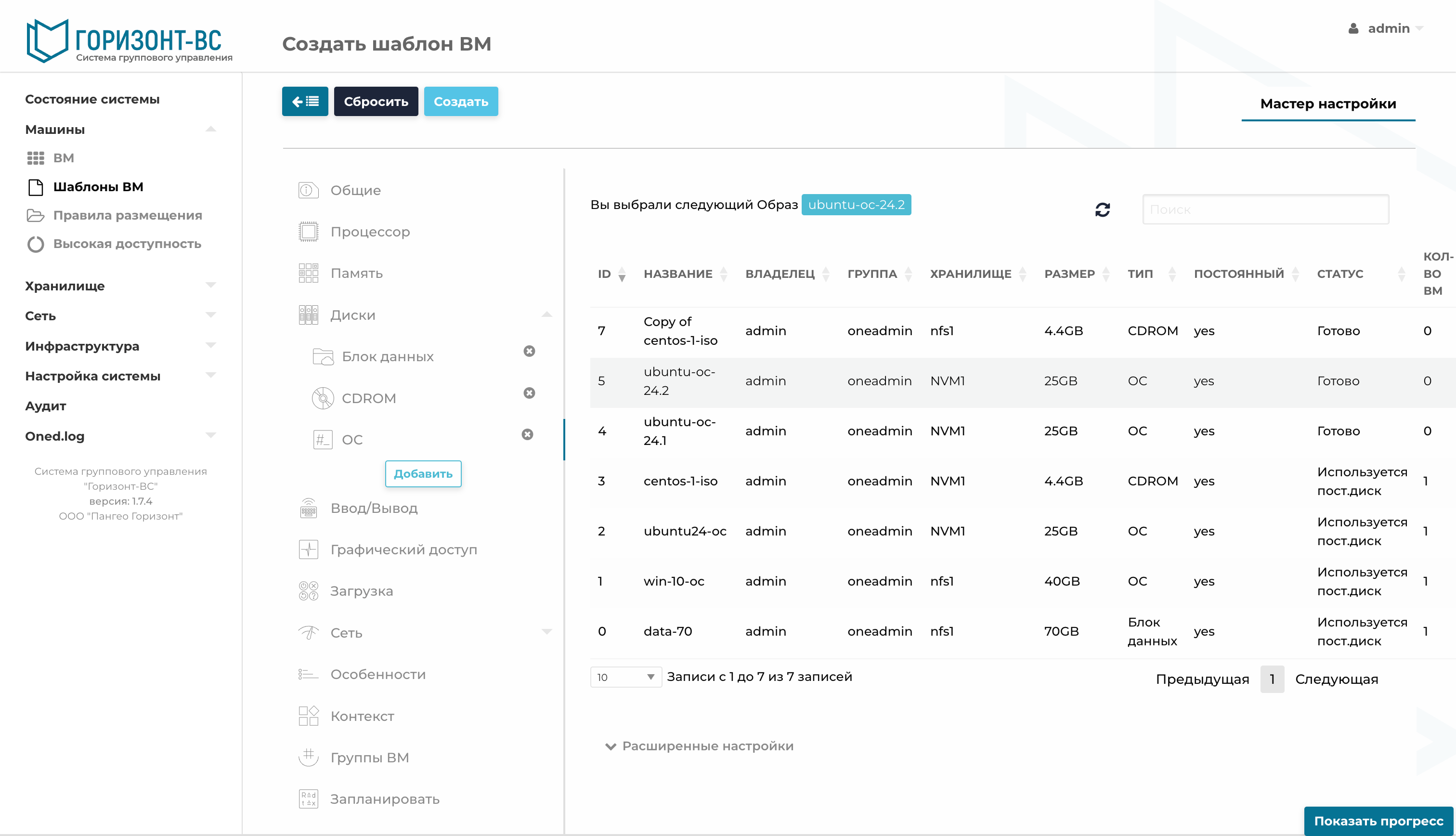
Рисунок 323 – Перечень сконфигурированных дисков (с указанием типа образа) во вкладке «Диски»
При создании и редактировании конфигурации дисков так же имеется возможность задать расширенные настройки.
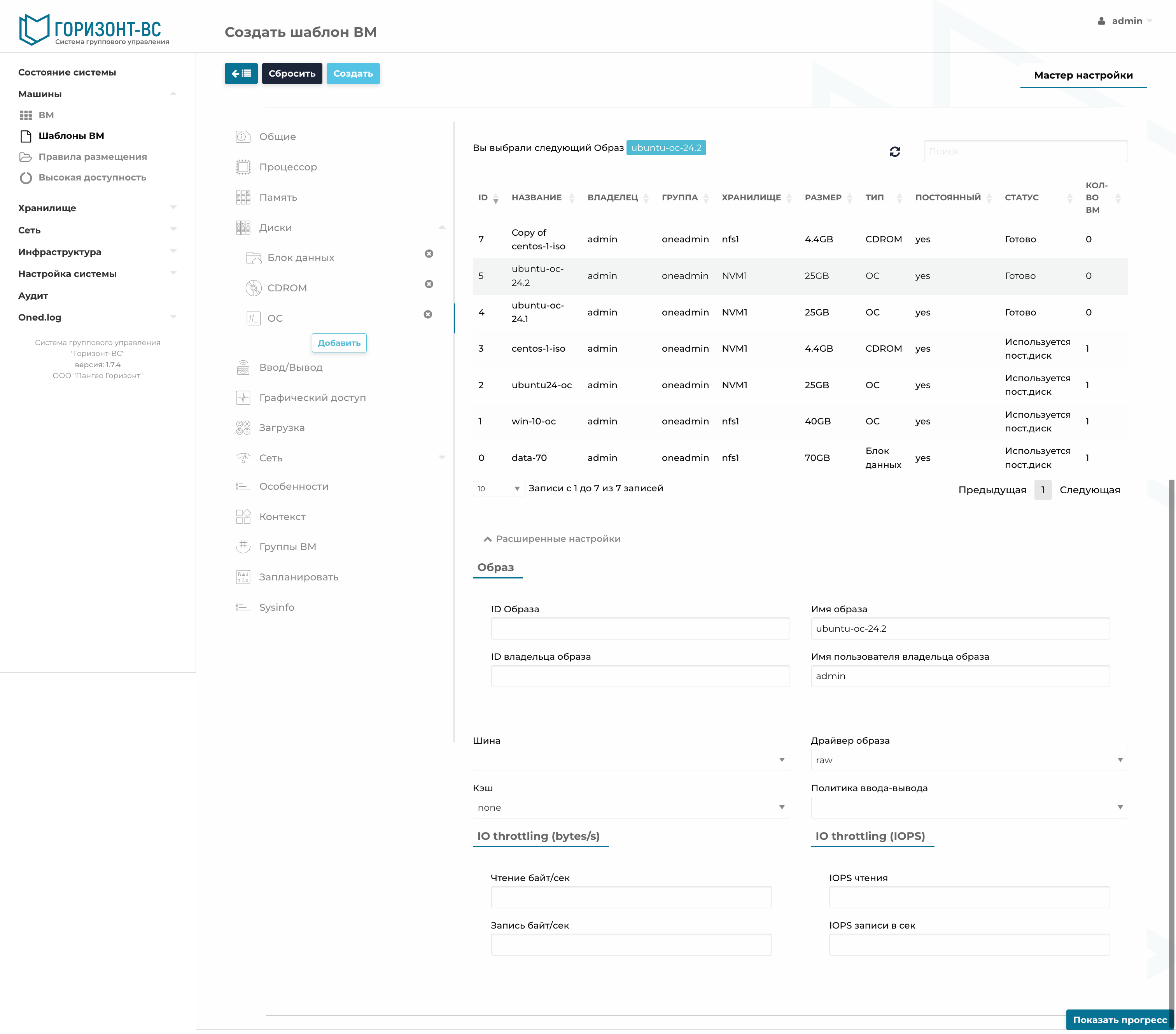
Рисунок 324 – Расширенные настройки образа хранилища
— Имя образа и Имя пользователя владельца образа заполняются автоматически;
— Шина – позволяет установить необходимый тип значения из раскрывающегося списка;
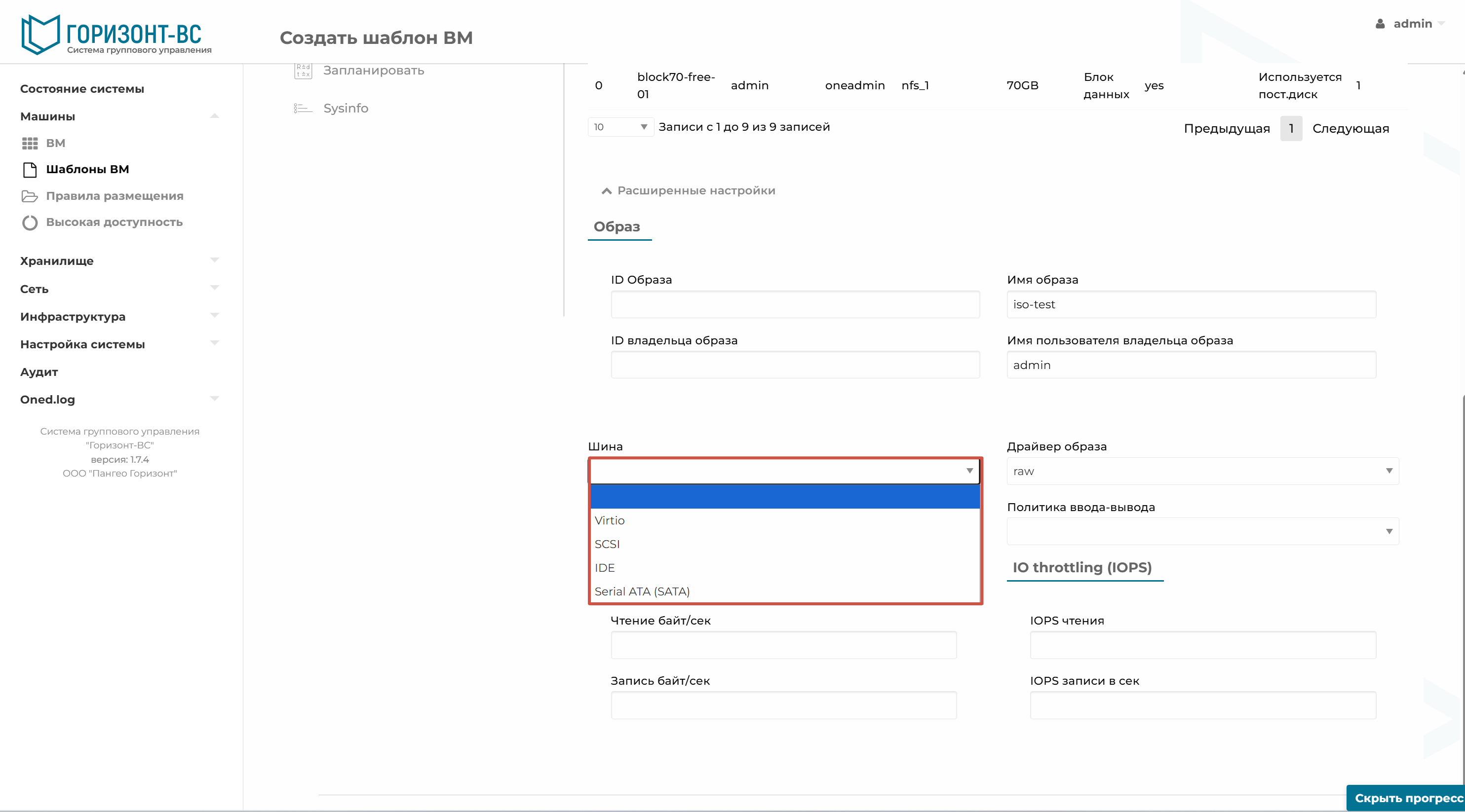
Рисунок 325 – Раскрывающийся список типа шины
| Тип | Описание |
|---|---|
| Virtio | Шина с поддержкой стандарта VirtIO виртуализации дисковых и сетевых устройств. |
| SCSI | Предоставление доступа к хранилищу данных через протокол SCSI. |
| IDE | Параллельный интерфейс подключения накопителей (гибких дисков, жёстких дисков и оптических дисководов) к компьютеру. |
| Serial ATA (SATA) | Интерфейс компьютерной шины, который соединяет адаптеры хост-шины с устройствами массовой памяти, такими как жесткие диски, оптические приводы и твердотельные накопители. |
— Драйвер образа из раскрывающегося списка даёт возможность настроить формат образа жесткого диска: QCOW2 или RAW.
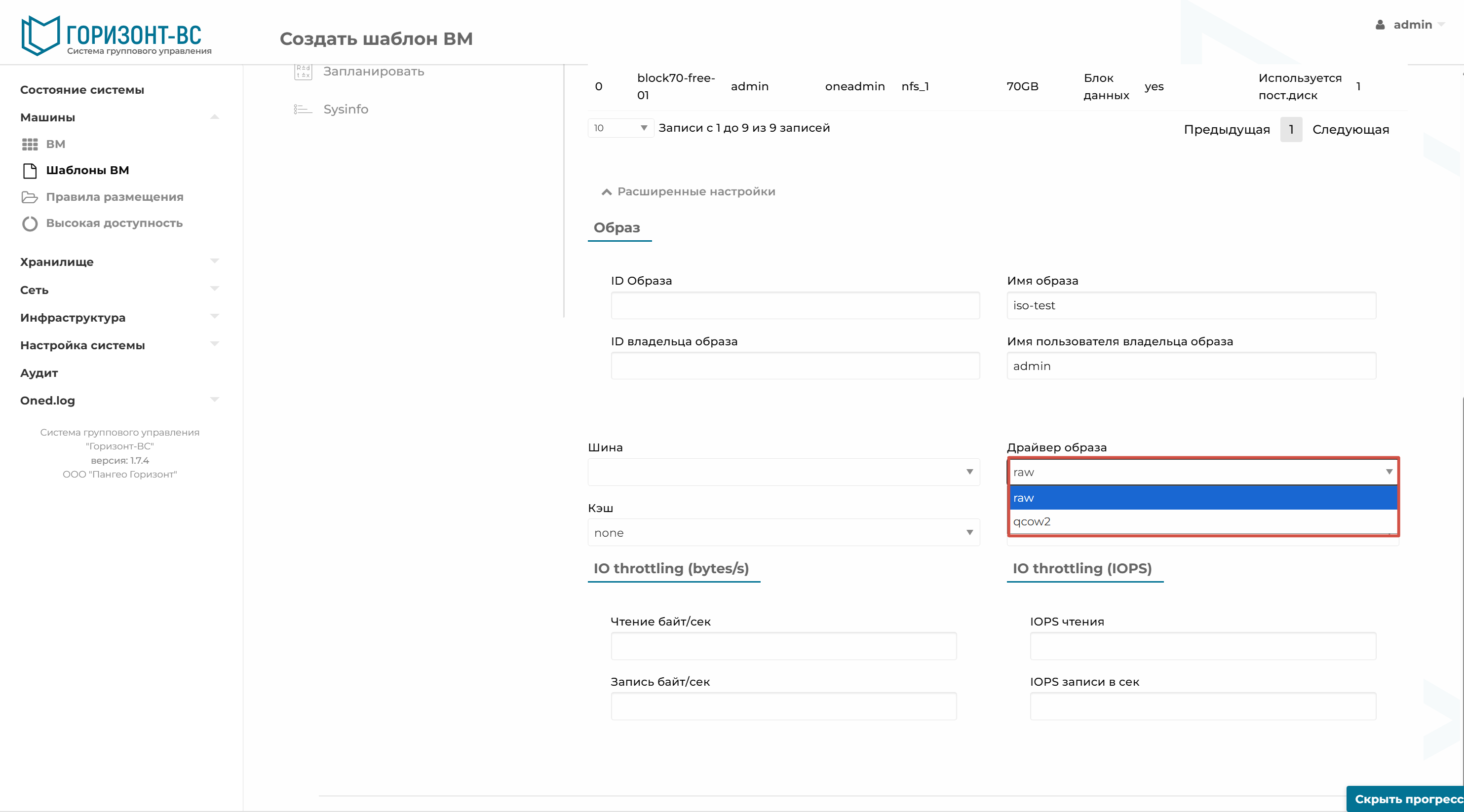
Рисунок 326 – Раскрывающийся список драйвера образа
RAW – «толстый» диск. При создании сразу размечается на полный размер диска, может размещаться на файловом или на блочном хранилище.
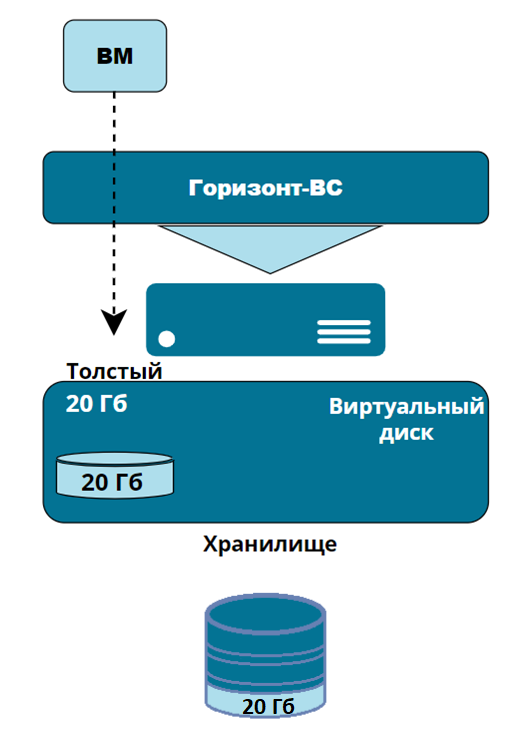
Рисунок 327 – Формат хранения RAW
Поддержка «тонких» томов для виртуальных жестких дисков и снимков осуществляется только для NFS хранилища и при выборе в файловом хранилище драйвера типа QCOW2. В таком случае диск становится «тонким». При создании, изначально тонкий диск занимает минимальный объем и растет по мере заполнения. Может размещаться только на файловом хранилище NFS или общей файловой системе с хостом.
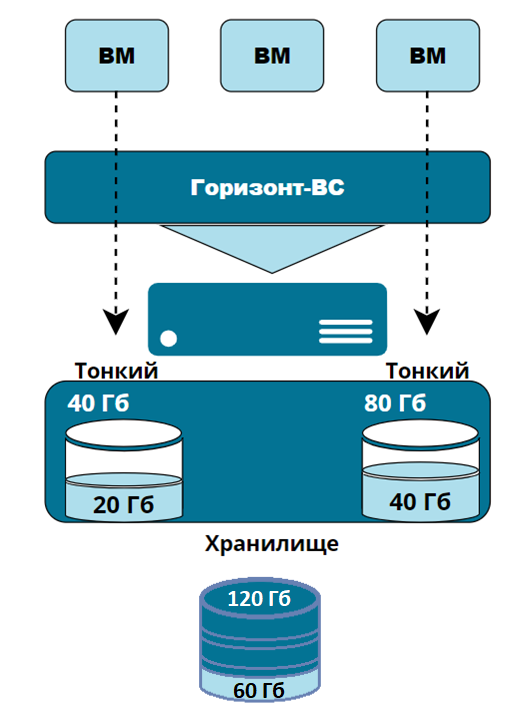
Рисунок 328 – Формат хранения QCOW2
— Кэш – позволяет выбрать тип кэширования;
Рисунок 329 – Раскрывающийся список типа кэширования
Таблица – Типы кэша
| Тип | Описание |
|---|---|
| none | Кэширование отсутствует. |
| writethrough | Запись производится непосредственно в основную память и дублируется в кэш. Такой тип кэширования не ускоряет запись данных на диск (и не замедляет), но существенно увеличивает скорость чтения данных, которые можно взять из кэша. Этот тип кэша безопасен с точки зрения надежности данных и дает однозначный выигрыш в производительности. |
| writeback | Данные сначала пишутся в кэш, затем на диск. Это более производительный вариант, но при сбое кэша, теряются данные, которые не успели записаться на HDD. |
| directsync | Операции записи данных будут подтверждаться только после успешного сохранения данных на виртуальный диск. Не ускоряет операций чтения и записи. Рекомендуется для ВМ, операционные системы которых не отправляют запросы на сброс кэша при их необходимости. Данный тип кеширования не следует использовать с виртуальными дисками на основе qcow2, из-за сильного снижения производительности. |
| unsafe | Тип кэширования, при котором блокирующее устройство qemu игнорирует команду «сброс кэша» от гостевой системы. Быстрее чем writeback, но небезопасный. Режим может быть полезен во время установки гостевой системы, но не рекомендуется для производственных нагрузок. |
— Политика ввода-вывода - влияет на производительность и режим работы виртуальных машин.
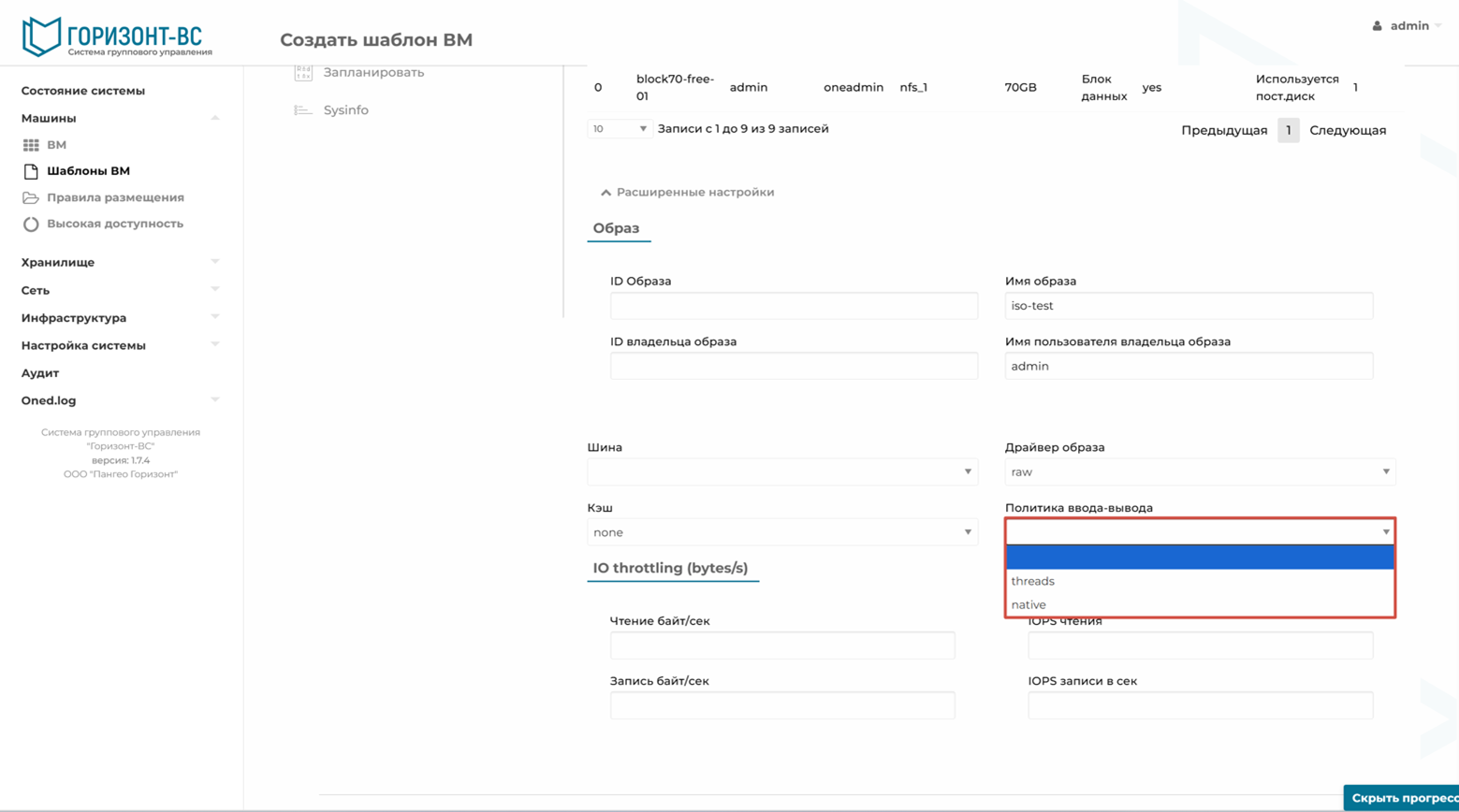
Рисунок 330 – «Политика ввода-вывода»
Таблица – Типы ввода-вывода
| Тип | Описание |
|---|---|
| threads | Использует асинхронные потоки. Рекомендуется для виртуальных машин с высокой дисковой активностью (например, веб-серверы, файловые хранилища) |
| native | Предоставляет прямой доступ к диску (без дополнительной эмуляции). Рекомендуется для высоконагруженных ВМ (например, СУБД, высокопроизводительные приложения) |
Таблица – Сравнение типов ввода-вывода
| Параметр | native | threads |
|---|---|---|
| Производительность | Максимальная (но возможны блокировки) | Более стабильная при нагрузке |
| Масштабируемость | Хуже при параллельных операциях | Лучше (асинхронные потоки) |
| Использование CPU | Эффективное, но может быть высоким | Оптимизировано под многопоточность |
| Рекомендации | СУБД, высоконагруженные ВМ | ВМ с частыми дисковыми операциями |
— IO throttling (bytes/s) можно задать ограничения на скорость записи и чтения данных;
— IO throttling (IOPS) можно задать ограничения IOPS на запись и чтение данных.
Вкладка «Ввод/Вывод»
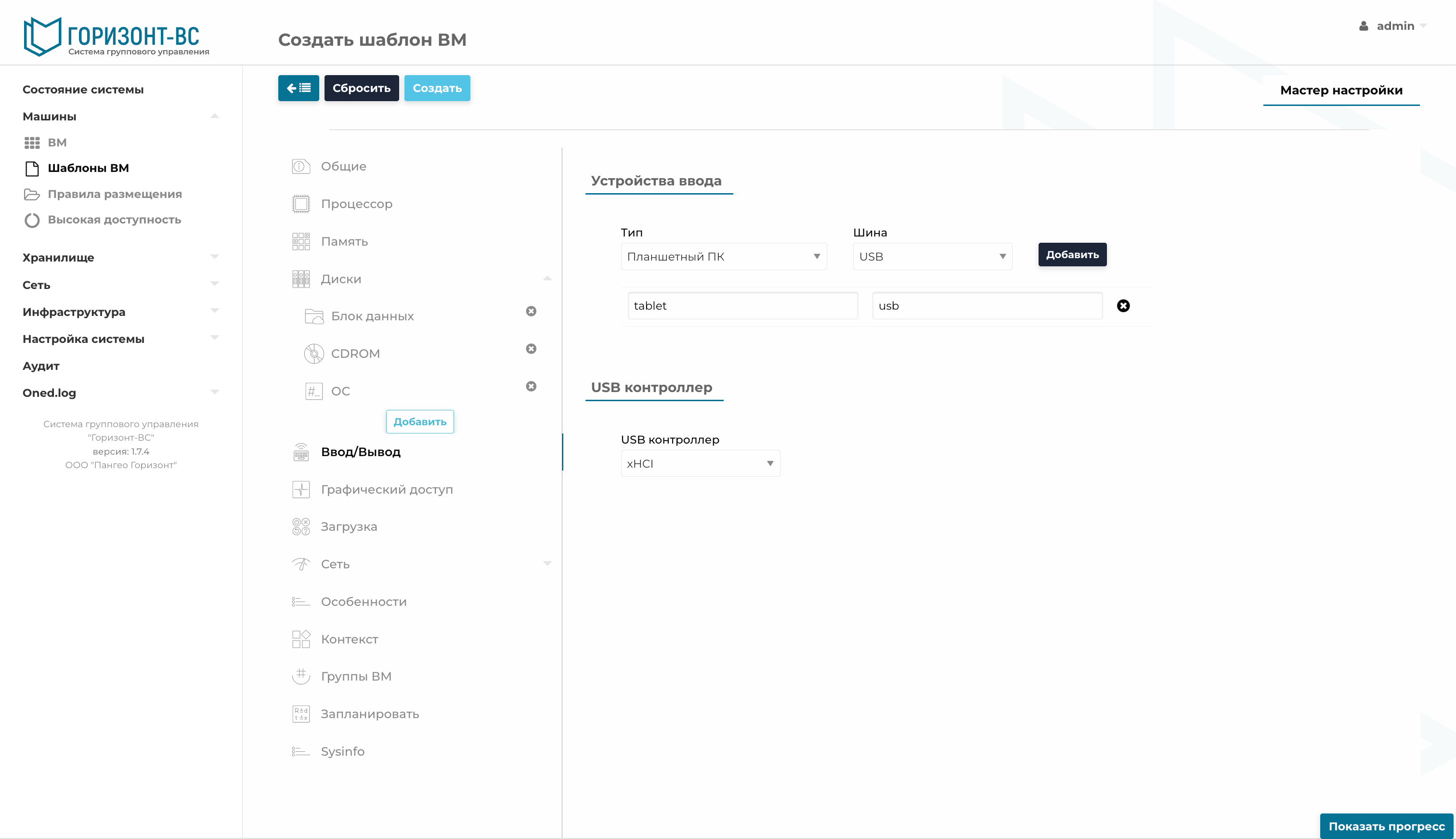
Рисунок 331 – Окно вкладки «Ввод/Вывод» при создании шаблона ВМ
— Шина – позволяет выбрать тип подсистемы архитектуры ВМ для передачи данных: USB или PS/2;
— USB контроллер – содержит раскрывающейся список типов USB контроллера:
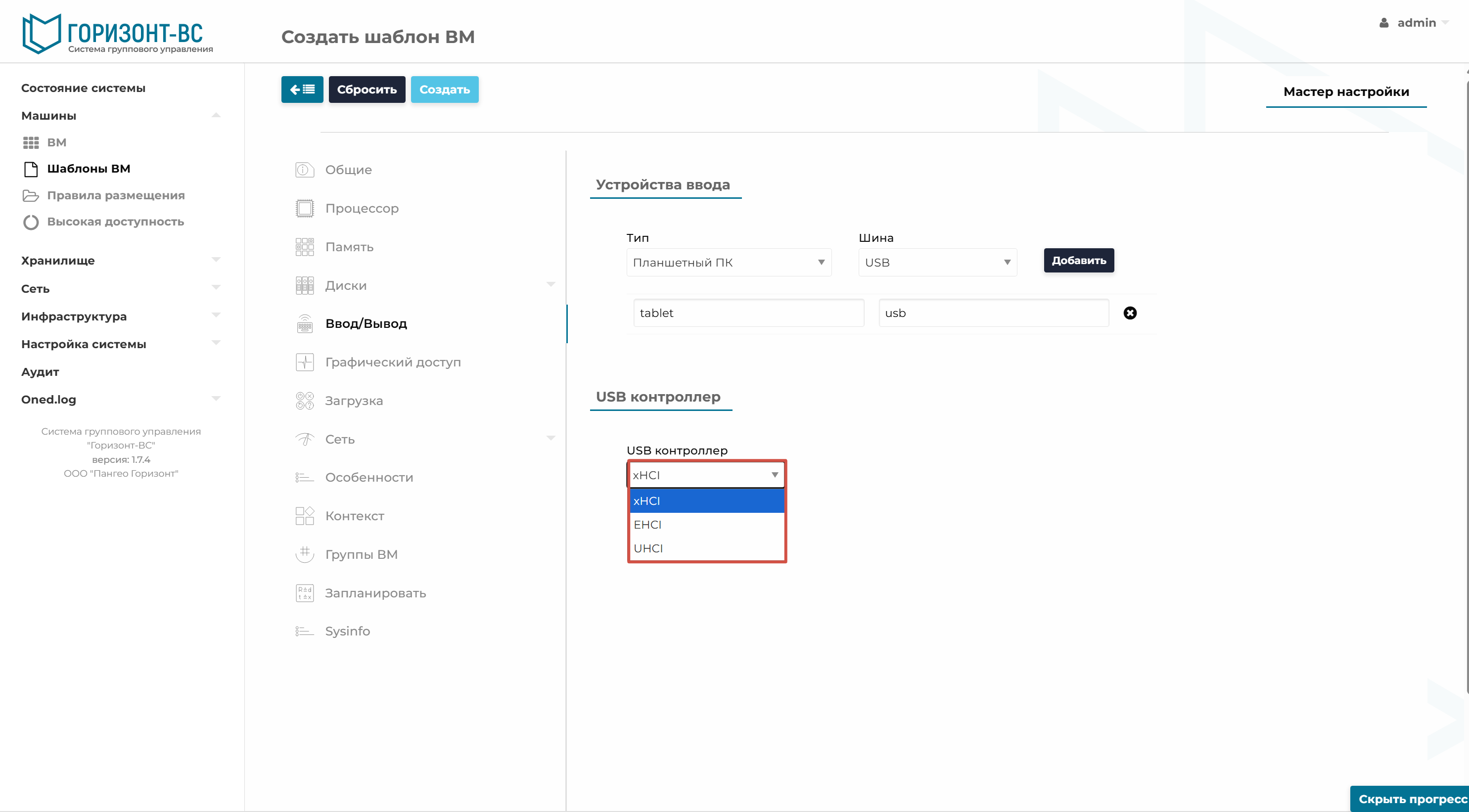
Рисунок 332 – Раскрывающийся список типа USB контроллера
Таблица – Типы USB контроллера
| Тип | Описание |
|---|---|
| xHCI | Extensible Host Controller Interface осуществляет контроль передачи управления контроллером USB от BIOS к операционной системе. Реализует стандарт USB 3.x, поддерживает обратную совместимость с USB 1.x и 2.0 |
| EHCI | Enhanced Host Controller Interface, предназначен для передачи данных и управляющих запросов USB-устройствам, и в другую сторону. EHCI работает как PCI-устройство, а соответственно, использует MMIO (Memory-Mapped-IO) для управления контроллером. Реализует стандарт USB 2.0, поддерживает обратную совместимость с USB 1.x. |
| UHCI | Universal Host Controller Interface, работает как PCI-устройство, но, в отличии от EHCI, использует порты вместо MMIO (Memory-Mapped-IO). Реализует стандарт USB 1.х |
Вкладка «Графический доступ» позволяет указать, по средствам какого графического доступа, будет осуществляться взаимодействие с консолью ВМ:
— Отсутствует;
— VNC - для администрирования ВМ через веб-интерфейс СГУ;
— SPICE - для подключения тонких клиентов через терминалы к ВМ.
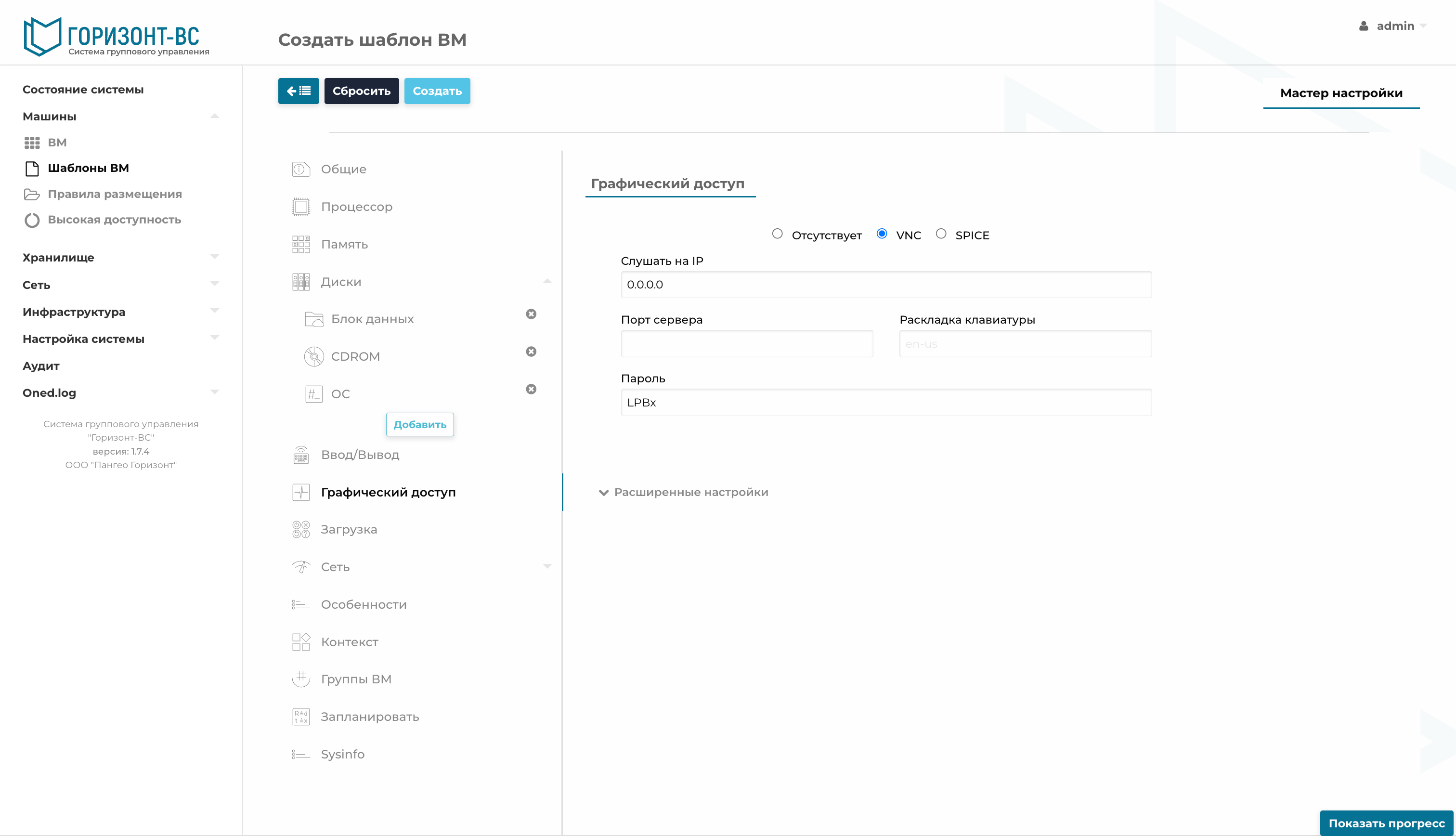
Рисунок 333 – Окно вкладки «Графический доступ» при создании шаблона ВМ
Вкладка «Загрузка» позволяет выбрать загрузочные устройства и их порядок загрузки.
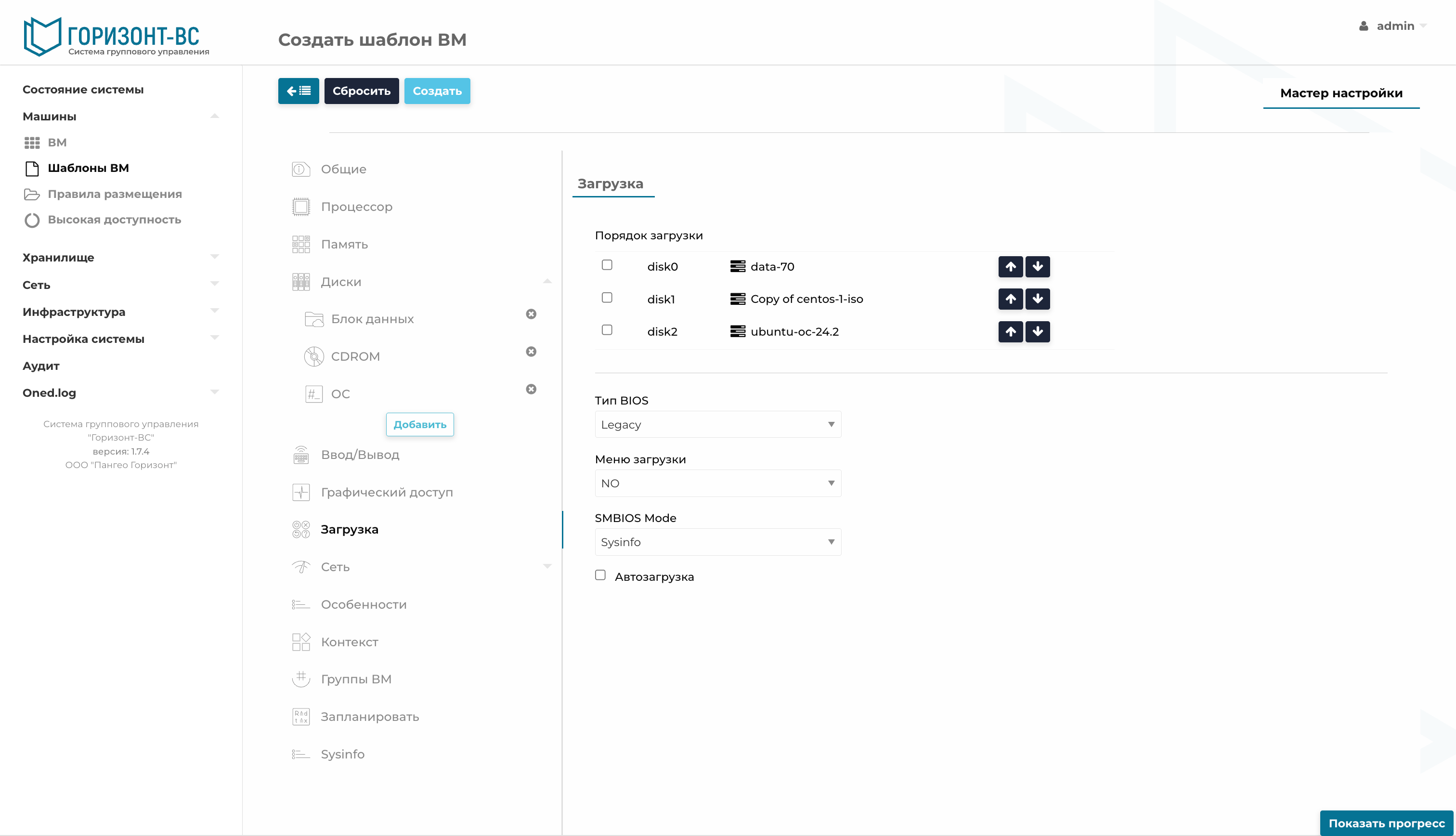
Рисунок 334 – Окно вкладки «Загрузка» при создании шаблона ВМ
— BIOS type – позволяет выбрать тип BIOS: Legacy, UEFI, UEFI SB и UEFI SB Enrolled;
Таблица - Сравнение режимов
| Режим | Secure Boot | GPT | Поддержка ОС | Загрузка кастомных ядер |
|---|---|---|---|---|
| Legacy (BIOS) | нет | нет | Windows XP/7, старые Linux | да |
| UEFI | нет | нет | Windows 10+, Linux | нет |
| UEFI Secure Boot | да (стандартные ключи) | да | Windows 11, RHEL 9+ | нет (только подписанные) |
| UEFI SB Enrolled | да (свои ключи) | да | Любые ОС (если подписаны) | нет (только подписанные) |
— Меню загрузки:
NO – при загрузке ВМ будет автоматически загружаться ОС, установленная на первом диске;
YES – будет предлагаться выбор, какую ОС с какого диска загружать.
Автозагрузка – отвечает за автоматический запуск ВМ, в случае аварийного отключения ВМ.
Вкладка «Сеть», чтобы добавить новую сетевую карту (NIC) необходимо нажать кнопку «Добавить». После чего нажимая на «NIC» появляется возможность выбрать интерфейс из созданных ранее виртуальных сетей.
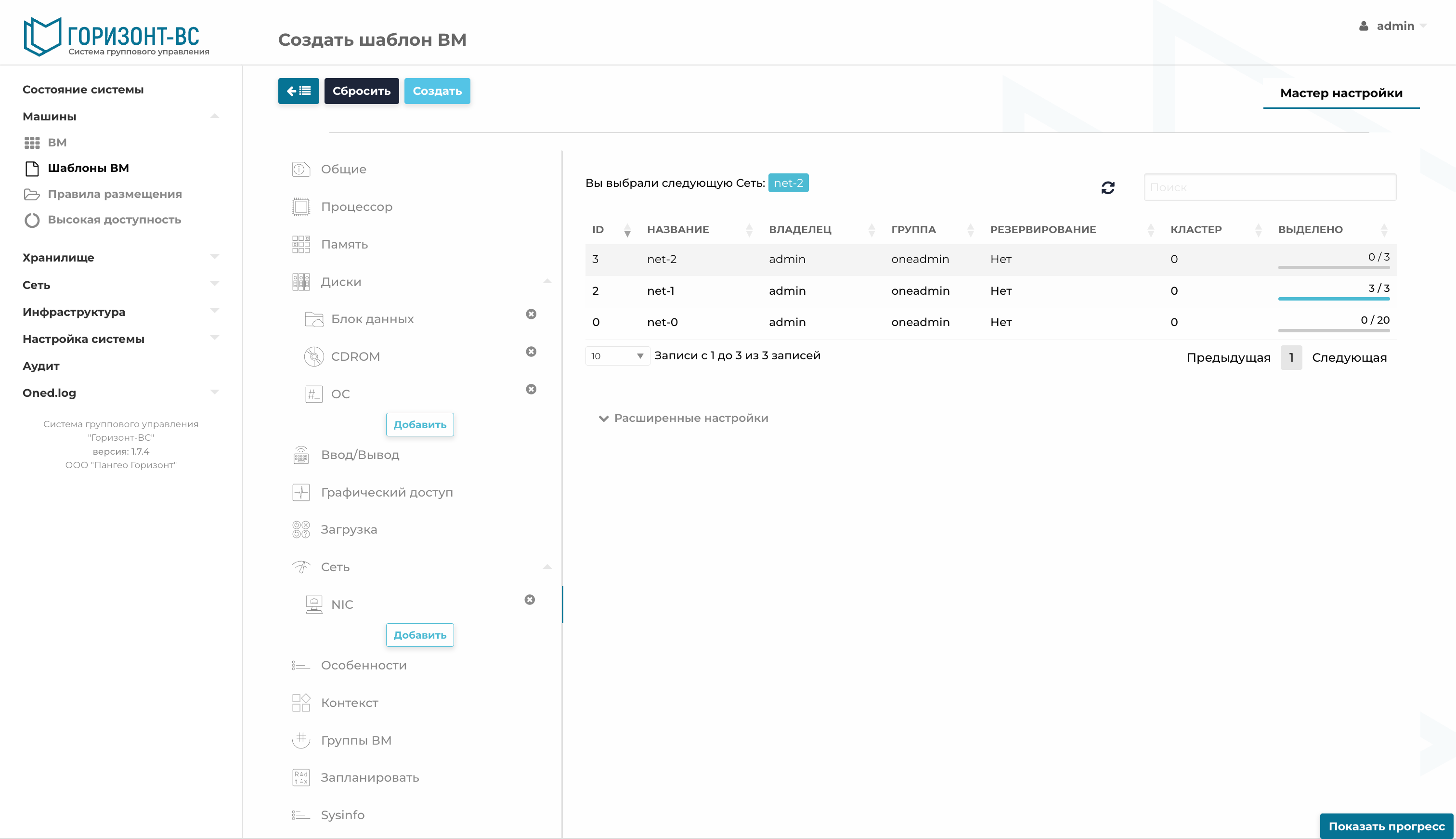
Рисунок 335 – Окно вкладки «Сеть» при создании шаблона ВМ
Так же можно задать «Расширенные настройки»:
Таблица – Сравнение моделей эмуляции сетевых адаптеров
| Интерфейс | Тип | Скорость | Совместимость | Рекомендация |
|---|---|---|---|---|
| VirtIO | Паравиртуализация | Макс. | Linux, Windows | Требует установки драйверов VirtIO |
| E1000 | Эмуляция Intel | Хорошая | Все ОС | Не требует VirtIO |
| RTL8139 | Эмуляция Realtek | Низкая | Старые ОС | Только для Legacy-систем |
| VMXNET3 | VMware | Высокая | Только VMware | - |
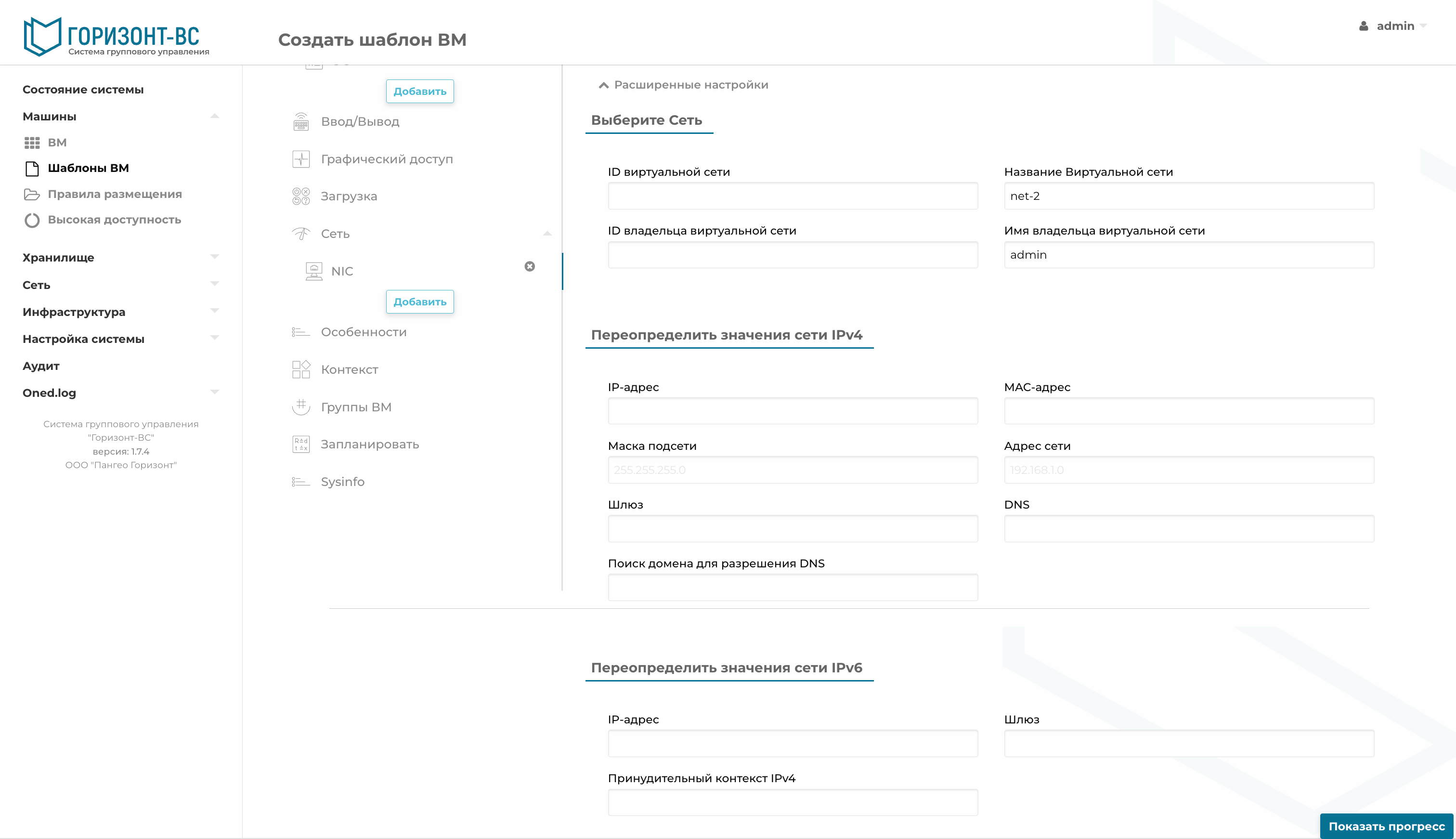
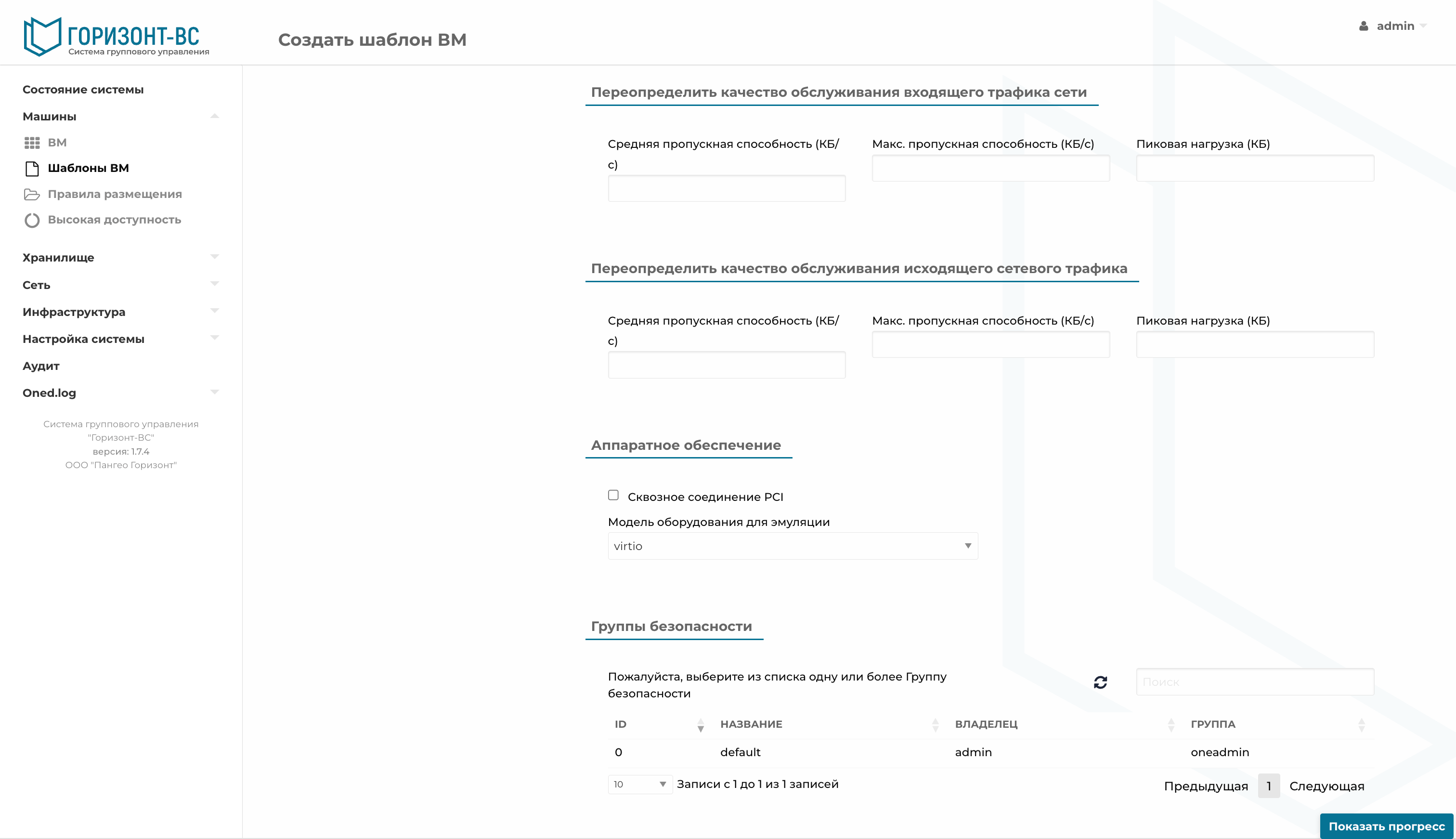
Рисунки 336 – Расширенные настройки виртуальной сети
— Область «Переопределить значения сети IPv4» позволяет задать значения сети IPv4 сегмента для ВМ;
— Область «Переопределить значения сети IPv6» позволяет задать значения сети IPv6 сегмента ВМ;
— Область «Переопределить качество обслуживания входящего трафика сети» и «Переопределить качество обслуживания исходящего сетевого трафика» позволяют задать пропускную способность сетевого адаптера ВМ;
— Область «Аппаратное обеспечение» позволяет «пробросить» внутрь ВМ PCI устройство при установке флага «Сквозное соединение PCI». Выбранный порт в поле «Имя устройства» будет браться из хостовой ОС и отображаться в гостевой ОС. Работа с этим портом будет осуществляться напрямую, минуя среду виртуализации. Это необходимо для увеличения показателей полосы пропускания.
— Область «Группы безопасности» – позволяет задать конкретную, ранее созданную, группу безопасности.
Вкладка «Особенности»
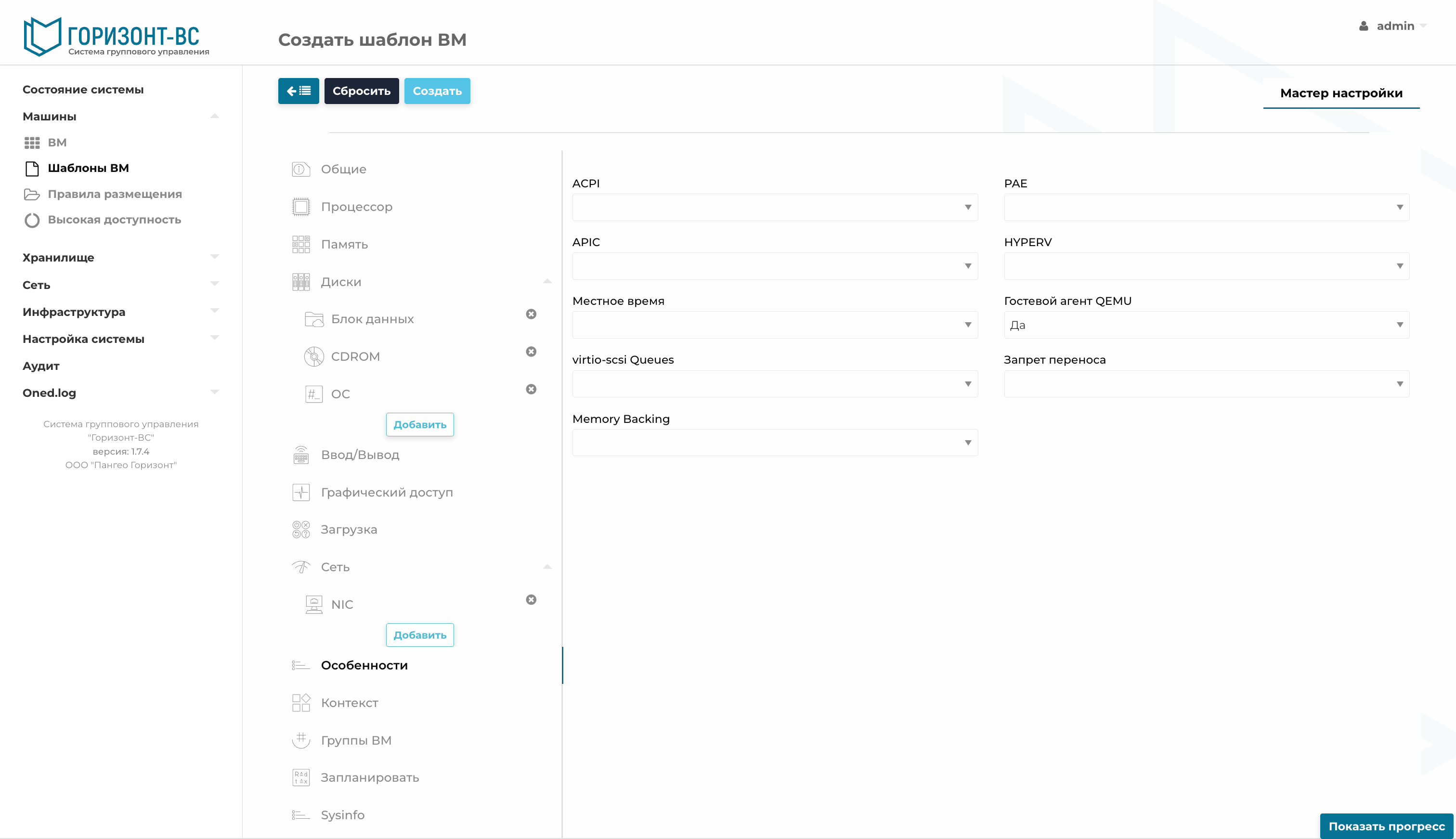
Рисунок 337 – Окно вкладки «Особенности» при создании шаблона ВМ
— ACPI – если операционная система ВМ поддерживает протокол работы ACPI, нажатие на кнопку Power приводит не к выключению электропитания, а к передаче системе ACPI-сообщения о том, что кнопка Power была нажата. При получении такого сообщения система выполняет те же действия, что и shutdown. Только в этом случае допустимо выключение кнопкой Power.
— APIC – включенная опция предоставляет системе дополнительные возможности управления прерывания. Выключать имеет смысл, если необходим режим совместимости с классическим IBM PC (по IRQ).
— PAE – технология или режим работы 64-битного управления памятью процессоров x86(совместимых) при использовании 32-битных ОС, позволяющая процессору использовать для адресации 64 GB оперативной памяти вместо 4 GB. Все процессоры, выпущенные после Pentium Pro, поддерживают технологию. В частности, PAE дает возможность 32-битной операционной системе "видеть" более 4 GB оперативной памяти. ОС Linux поддерживает PAE с ядра 2.4. В 32-битных Windows XP и старше есть поддержка PAE, но технологическое ограничение в 4 GB там внесено уже разработчиком. Включится поддержка добавлением ключа /pae в файл с настройками загрузки C:\boot.ini (файл скрытый, для его отображения надо включить режим показа скрытых и системных файлов в настройках проводника).
— HYPERV – добавляет расширения hyperv к ВМ с гостевой ОС семейства Windows.
— Местное время – при загрузке гостевые часы будут синхронизированы с настроенным часовым поясом хоста. Полезно для виртуальных машин Windows.
— Гостевой агент QEMU – включает взаимодействие с гостевым агентом QEMU. При этом создается только сокет внутри виртуальной машины, сам гостевой агент должен быть установлен и запущен в виртуальной машине.
— virtio-scsi Queues – количество очередей для контроллера virtio-scsi.
— Запрет переноса – запрещает миграцию ВМ.
— Memory Backing – механизм управления памятью виртуальных машин. Huge Pages - оптимизирует работу памяти ВМ через большие страницы (2MB/1GB вместо 4KB), уменьшая нагрузку на TLB (буфер трансляции адресов). File - использует файлы на диске (вместо RAM). Режимы Huge Pages и File несовместимы – ВМ с настроенными Huge Pages не смогут корректно работать на гипервизорах с включённой функцией file-backed memory и наоборот.
Вкладка «Контекст». Горизонт-ВС использует метод, называемый контекстуализацией, для отправки информации на ВМ во время ее загрузки. Контекстуализация позволяет установить или переопределить данные ВМ, имеющие неизвестные значения или значения по умолчанию (имя хоста, IP-адрес, .ssh/authorized_keys).
На закладке «Конфигурация» необходимо включить параметр «Использовать сетевое задание контекста», а также «Использовать SSH при создании контекста», что позволяет задать «Открытый ключ SSH» (.pub), который необходим для доступа к ВМ по ключу, если оставить поле пустым, будет использована переменная $USER[SSH_PUBLIC_KEY]):
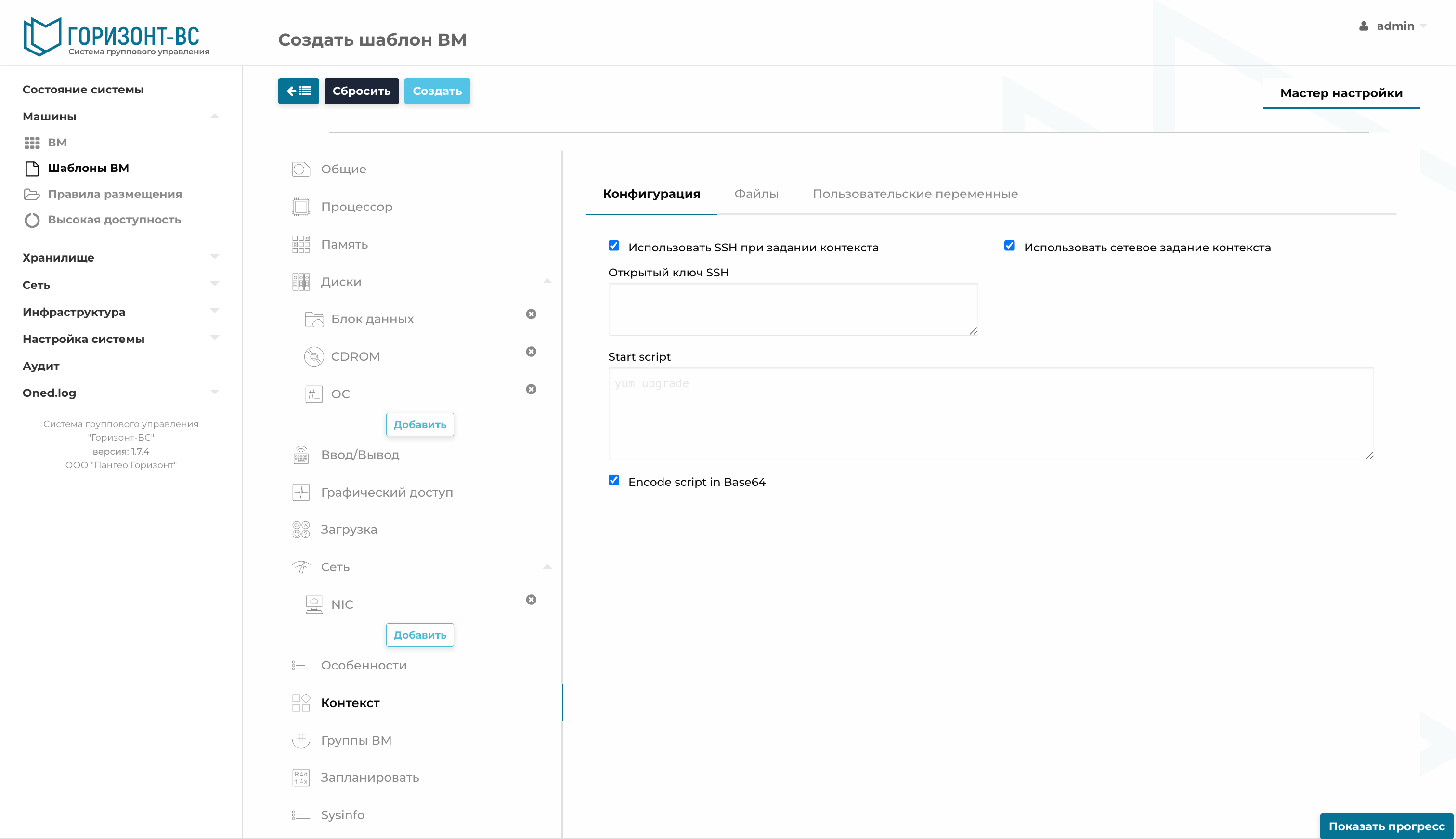
Рисунок 338 – Окно вкладки «Контекст» при создании шаблона ВМ. Закладка «Конфигурация»
Закладка «Файлы». Контекстная информация передается на виртуальную машину через ISO-файл, смонтированный в виде раздела. Данные файлы выбираются из списка файлов, подгруженных в систему и расположенных в разделе «Хранилище» подразделе «Файлы».
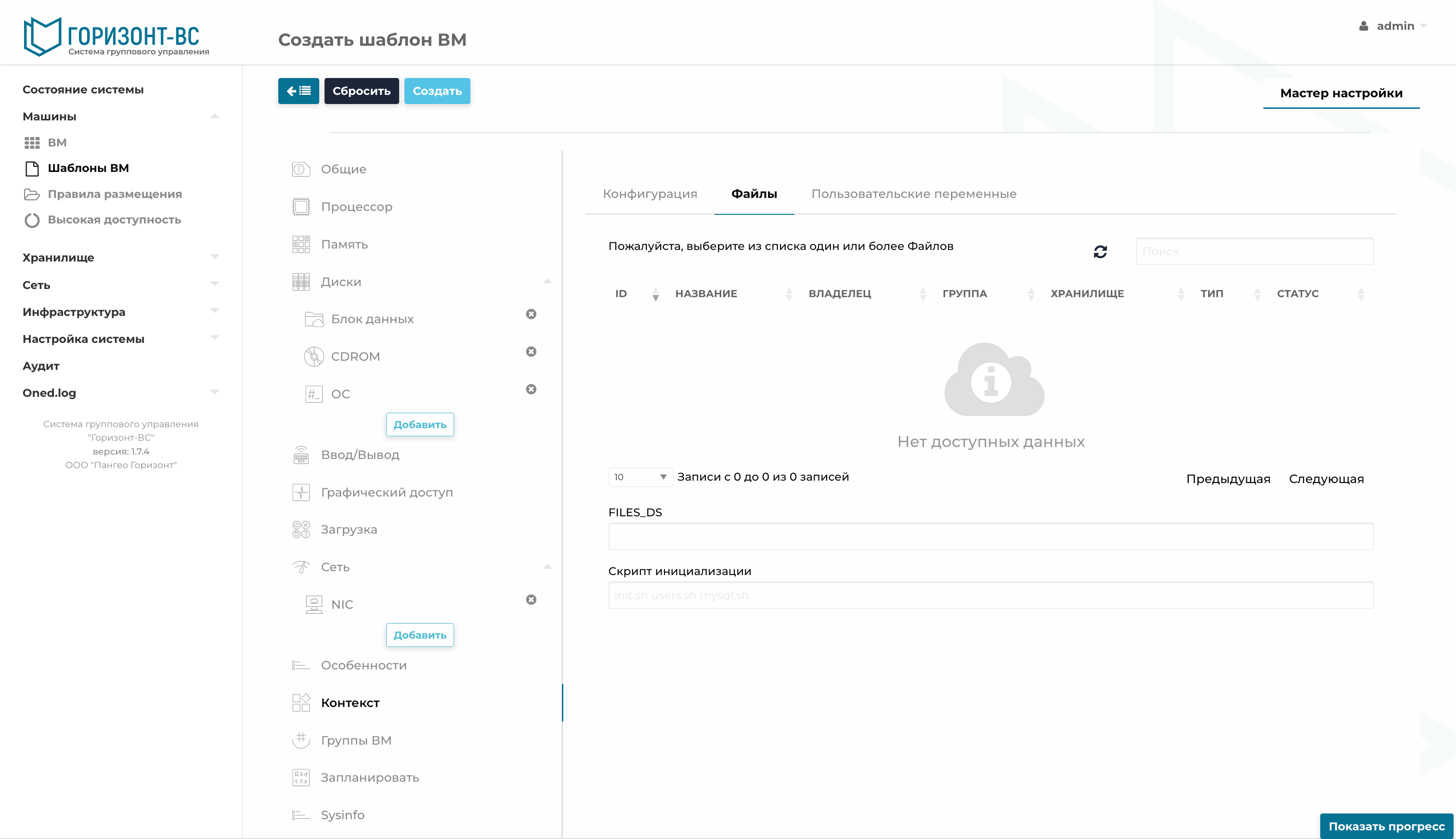
Рисунок 339 – Окно вкладки «Контекст» при создании шаблона ВМ. Закладка «Файлы»
Закладка «Пользовательские переменные» позволяет задать ключи Контекста и их значения. Эти ключи через механизм Контекста передаются гостевой операционной системе ВМ.
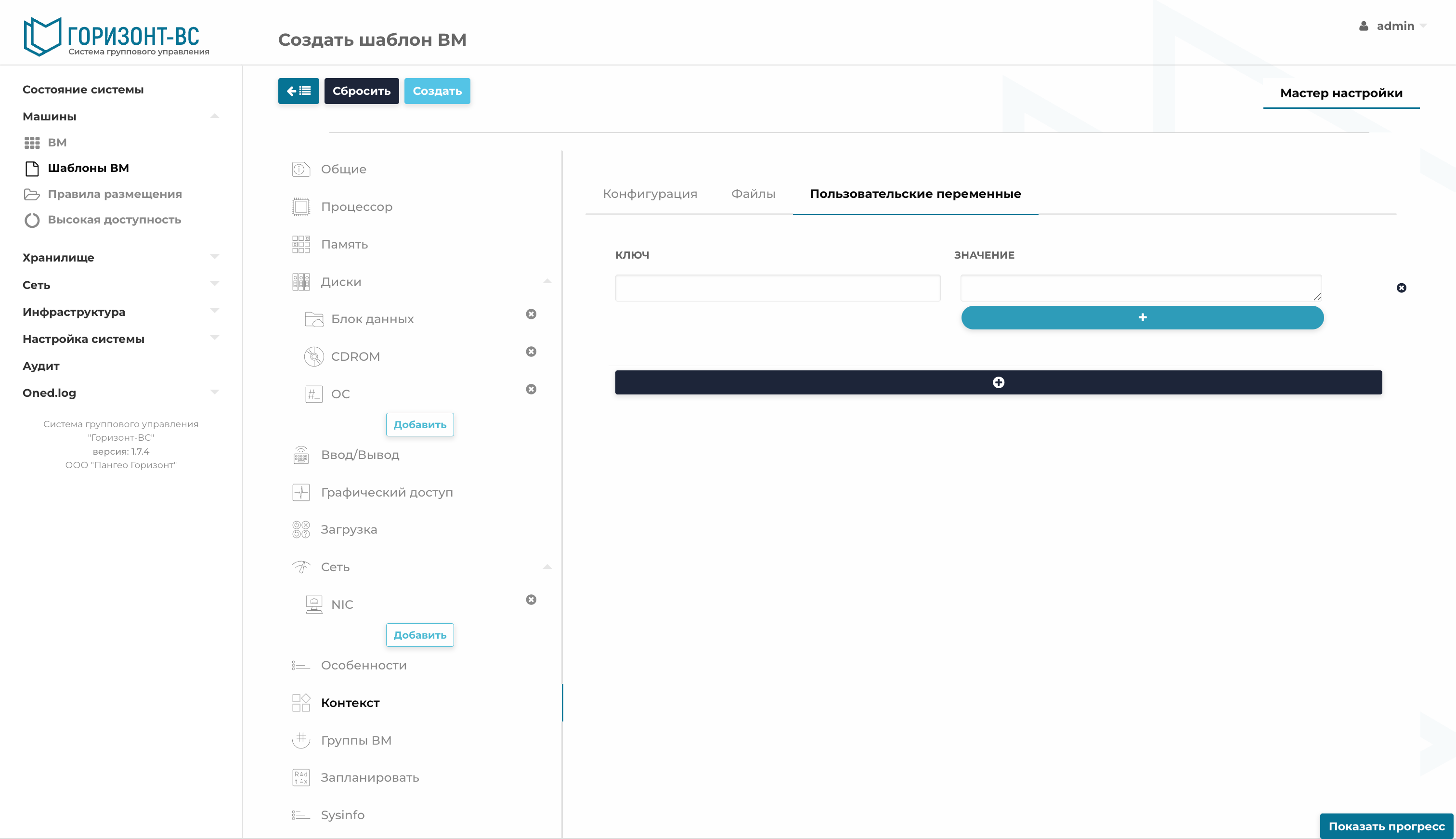
Рисунок 340 – Окно вкладки «Контекст» при создании шаблона ВМ. Закладка «Пользовательские переменные»
| Ключ | Описание | Тип ОС |
|---|---|---|
| VARIABLE | Переменная, в которой хранится значение, относящееся к виртуальной машине. Имя переменной произвольное. Например, ключ HOSTNAME, Значение MAINHOST | Все |
| FILES | Разделенный пробелами список путей для включения в контекстное устройство. Расположение файлов ограничено CONTEXT_RESTRICTED_DIRS в oned.conf | Все |
| FILES_DS | Разделенный пробелами список файловых образов для включения в контекстное устройство | Все |
| INIT_SCRIPTS | Если виртуальная машина использует пакет контекстуализации, файл init.sh выполняется по умолчанию. Если добавленный сценарий инициализации не называется init.sh или добавлено более одного сценария инициализации, этот список содержит сценарии для запуска и их порядок. Бывший «init.sh user.sh mysql.sh» | Все |
| START_SCRIPT | Текст скрипта, выполняемого при загрузке машины. Он может содержать shebang, если это не сценарий оболочки. Например, START_SCRIPT="yum upgrade" или START_SCRIPT="choco upgrade all"для Bash и PowerShell соответственно | Все |
| START_SCRIPT_BASE64 | То же, что START_SCRIPT, но закодировано в Base64 | Все |
| TARGET | Устройство для прикрепления контекстного ISO | Все |
| DEV_PREFIX | Префикс устройства для контекстного ISO: sd или hd | Все |
| TOKEN | YES, чтобы создать файл token.txt | Все |
| ONEGATE_ENDPOINT | Горизонт-ВС автоматически добавит эту переменную, если TOKEN имеет значение YES. По умолчанию http://169.254.16.9:5030. Значение, загруженное из /etc/one/oned.conf | Все |
| NETWORK | YES, чтобы автоматически заполнить сетевые параметры для каждого сетевого адаптера, используемые пакетами контекстуализации. | Все |
| NETCFG_TYPE | Служба настройки сети внутри гостевой виртуальной машины, отвечающая за настройку сетевых карт: пустая (автоматически определяет подходящую службу внутри виртуальной машины), bsd (для конфигурации сети FreeBSD), интерфейсы (для настройки в стиле Debian через / etc /network/interfaces), netplan (для Netplan, установить собственный рендерер Netplan через NETCFG_NETPLAN_RENDERER), networkd (для systemd-networkd), nm (для NetworkManager), скрипты (для устаревшей конфигурации в стиле Red Hat через файлы ifcfg-ethX ) | Linux |
| NETCFG_NETPLAN_RENDERER | Netplan (эффективно только при NETCFG_TYPE= netplan): пусто или networkd (для systemd-networkd), NetworkManager (для NetworkManager) | Linux |
| SET_HOSTNAME | Значением этого параметра будет имя хоста виртуальной машины | Все |
| DNS_HOSTNAME | YES, чтобы установить имя хоста виртуальной машины на обратное имя DNS (из первого IP-адреса) | Все |
| DNS | Определенный DNS-сервер для виртуальной машины. | Все |
| ETHx_MAC | Используется для поиска правильного интерфейса | Все |
| ETHx_IP | IPv4-адрес интерфейса | Все |
| ETHx_IP6 | IPv6-адрес интерфейса. Устаревший ETHx_IPV6 также действителен | Все |
| ETHx_IP6_PREFIX_LENGTH | Длина префикса IPv6 для интерфейса | Все |
| ETHx_IP6_ULA | Уникальный локальный адрес IPv6 для интерфейса | Все |
| ETHx_IP6_METRIC | IP6_METRIC для маршрута IPv6 (по умолчанию), связанного с этим интерфейсом | Linux |
| ETHx_IP6_METHOD | Метод настройки IPv6 для интерфейса внутри виртуальной машины: статический (для назначения статического адреса на основе контекстных переменных), автоматический (для SLAAC), DHCP (для SLAAC и DHCPv6), отключить (для отключения IPv6), пропустить (пропустить настройку NIC IPv6), пустые значения по умолчанию соответствуют содержимому ETHx_METHOD, установленному для IPv4 | Все |
| ETHx_METHOD | Метод настройки IPv4 для интерфейса внутри виртуальной машины: пустой или статический (для назначения статического адреса на основе переменных контекста), DHCP (для DHCPv4), пропустить (пропустить настройку сетевого адаптера IPv4) | Все |
| ETHx_NETWORK | Сетевой адрес интерфейса | Все |
| ETHx_MASK | Сетевая маска | Все |
| ETHx_GATEWAY | Шлюз IPv4 по умолчанию для интерфейса | Все |
| ETHx_GATEWAY6 | Шлюз IPv6 по умолчанию для интерфейса | Все |
| ETHx_ROUTES | Список пользовательских маршрутов для интерфейса, разделенный запятыми. Формат: <dst_network2> через <шлюз1>, <dst_network2> через <шлюз2> | Все |
| ETHx_MTU | MTU для интерфейса | Все |
| ETHx_METRIC | METRIC для маршрута (по умолчанию), связанного с этим интерфейсом | Все |
| ETHx_DNS | DNS для сети | Все |
| ETHx_ALIASy_MAC | Используется для поиска правильного интерфейса | Все |
| ETHx_ALIASy_IP | IPv4-адрес для псевдонима | Все |
| ETHx_ALIASy_IP6 | IPv6-адрес для псевдонима. Устаревший ETHx_ALIASy_IPV6 также действителен | Все |
| ETHx_ALIASy_IP6_PREFIX_LENGTH | Длина префикса IPv6 для псевдонима | Все |
| ETHx_ALIASy_IP6_ULA | Уникальный локальный адрес IPv6 для псевдонима | Все |
| ETHx_ALIASy_NETWORK | Сетевой адрес псевдонима | Все |
| ETHx_ALIASy_MASK | Сетевая маска | Все |
| USERNAME | Пользователь, который будет создан в гостевой ОС. Если определен какой-либо пароль или атрибут SSH_PUBLIC_KEY (см. ниже), это изменит этого пользователя (по умолчанию на root) | Linux |
| CRYPTED_PASSWORD_BASE64 | Зашифрованный пароль, закодированный в base64. Устанавливается для пользователя USERNAME | Linux |
| PASSWORD_BASE64 | Пароль закодирован в base64. Устанавливается для пользователя USERNAME | Все |
| CRYPTED_PASSWORD | Зашифрованный пароль. Устанавливается для пользователя USERNAME. Использование этого параметра не рекомендуется, вместо него используйте CRYPTED_PASSWORD_BASE64 | Linux |
| PASSWORD | Пароль, который будет установлен для пользователя USERNAME. Использование этого параметра не рекомендуется, вместо него используйте PASSWORD_BASE64 | Все |
| SSH_PUBLIC_KEY | Ключ, который нужно добавить к USERNAME Authorized_keys или корневой файл, если USERNAME не установлено. Требуется сервер OpenSSH, установленный в Windows, пользователь определяется автоматически. USERNAME игнорируется | Все |
| WINADMIN | Установите значение NO, чтобы считать пользователя Windows стандартным пользователем при настройке SSH_PUBLIC_KEY | Win |
| SECURETTY | Если установлено значение NO, проверка безопасности на PAM будет отключена. Если установлено значение YES, будут восстановлены системные настройки по умолчанию. По умолчанию: LXC -> ДА, KVM -> НЕТ | Linux |
| TIMEZONE | Часовой пояс для установки. В Linux имя должно совпадать с именем файла зоны относительно /usr/share/zoneinfo/ (например, США/Центральный). В Windows имя должно соответствовать поддерживаемой зоне, указанной в tzutil /l (например, Центральное поясное время) | Все |
| GROW_ROOTFS | Если установлено значение NO, автоматическое увеличение корневой файловой системы или диска C: в Windows будет отключено. | Все |
| GROW_FS | Точки монтирования в Linux (например: /mnt/disk /data) или буквы дисков в Windows (например: X: Y :) всех дополнительных файловых систем, которые необходимо расширить. rootfs / в Linux или диск C: в Windows подразумевается (добавляется автоматически), если GROW_ROOTFS оставлено пустым или установлено значение YES. | Все |
| IGNORE_SWAP | Если установлено значение YES, служба one-contexd пропустит автоматическое монтирование всех найденных устройств подкачки (это не влияет на подкачку, определенную в /etc/fstab). | Linux |
| RECREATE_RUN | Если установлено значение YES, отсутствующие каталоги и файлы, сохраненные в образе в /run (или /var/run), восстанавливаются и копируются в эфемерный /run (или /var/run) экземпляра виртуальной машины. | Linux |
| EJECT_CDROM | Значение YES будет сигнализировать об извлечении компакт-диска с файлом context.sh после завершения (ре) контекстуализации. | Все |
Вкладка «Группы ВМ». Отвечает за присвоение ВМ правила размещения Affinity и Antiaffinity.
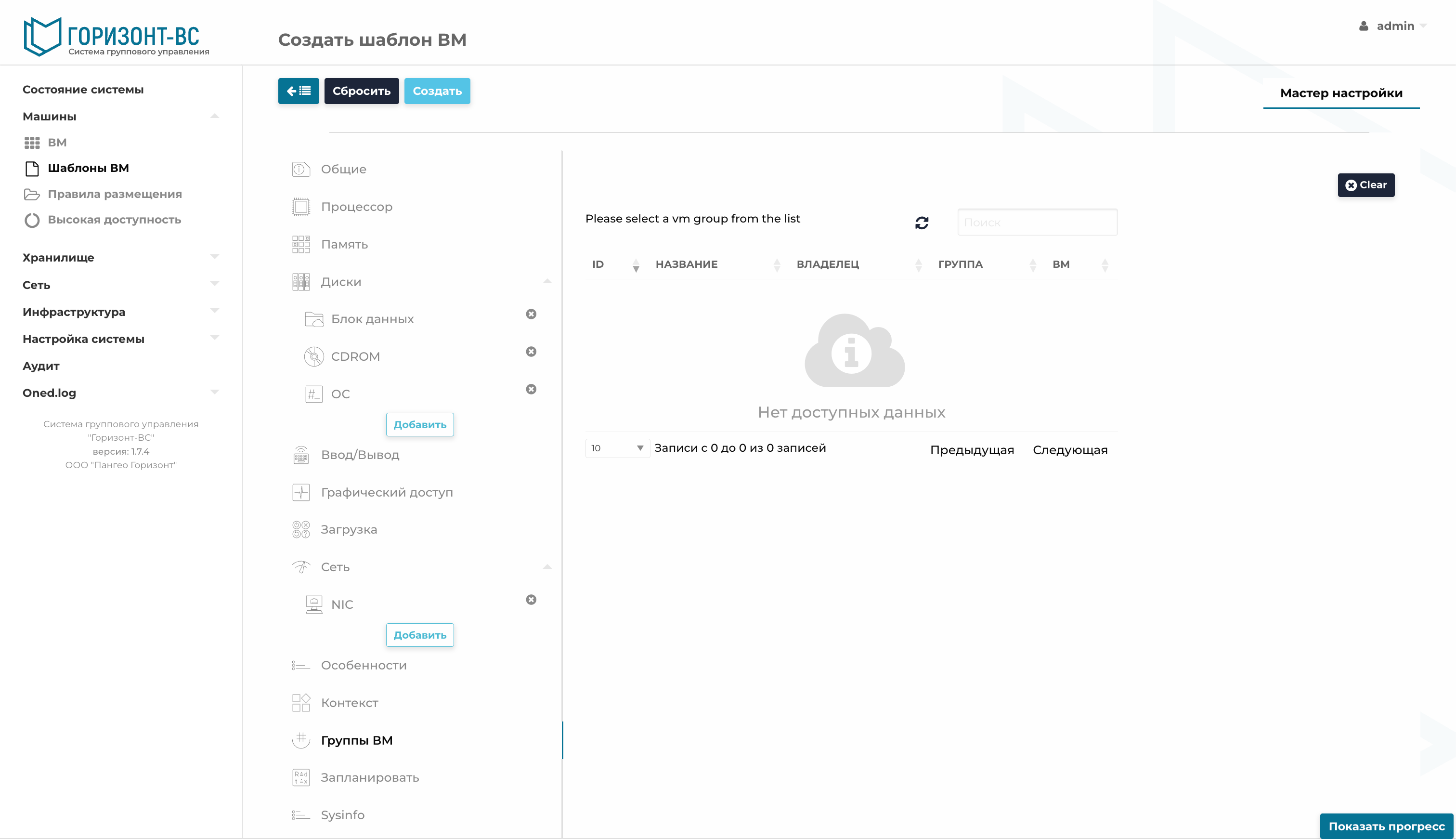
Рисунок 341 – Окно вкладки «Группы ВМ» при создании шаблона ВМ
Вкладка «Запланировать». Следующие атрибуты можно использовать для определения точных или относительных действий для виртуальной машины, содержит две вкладки в рабочей области: «Размещение» и «Поведение».
Вкладка рабочей области «Размещение». Позволяет установить «Требования для узлов» следующим образом: выбрать определенный узел, несколько узлов или кластер, на который будут размещаться ВМ, либо выбрать «Кластер», который будет задействовать все свои хосты в размещении.
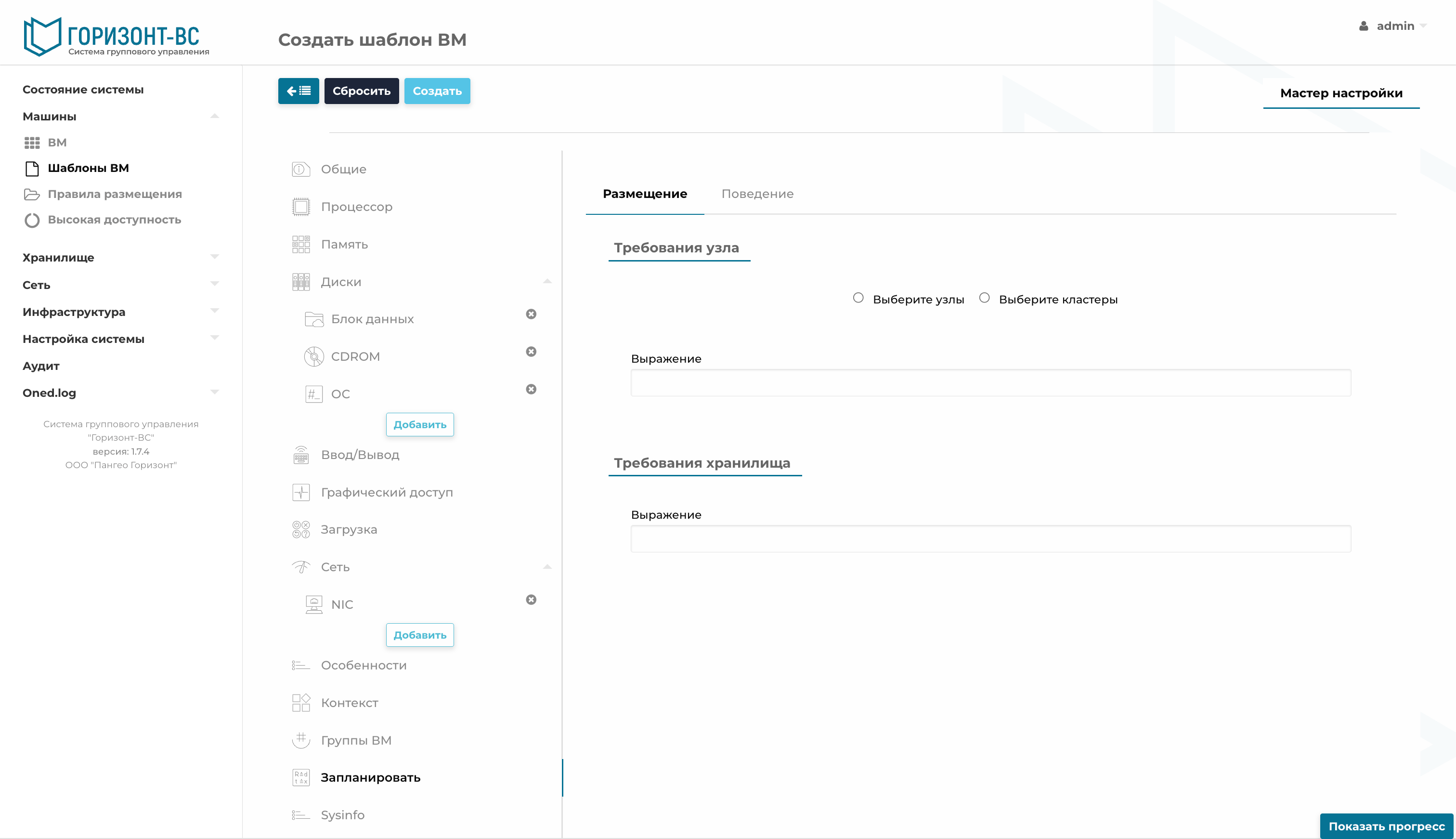
Рисунок 342 – Окно вкладки «Запланировать» при создании шаблона ВМ
Вкладка рабочей области «Поведение». В следующем списке описаны предопределенные политики для параметра конфигурации «Поведения»:
1. Политика «Упаковка».
— Цель: минимизировать количество используемых узлов кластера.
— Эвристика: упакуйте виртуальные машины в узлы кластера, чтобы уменьшить фрагментацию виртуальных машин.
— Реализация: используйте эти узлы, чтобы в первую очередь работало больше виртуальных машин.
— РАНГ = RUNNING_VMS
2. Политика «Чередования».
— Цель: максимально увеличить ресурсы, доступные виртуальным машинам на узле.
— Эвристика: распределите виртуальные машины по узлам кластера.
— Реализация: используйте те узлы, на которых в первую очередь работает меньше виртуальных машин.
— РАНГ = "- RUNNING_VMS"
3. Политика «С учетом нагрузки».
— Цель: максимально увеличить ресурсы, доступные виртуальным машинам на узле.
— Эвристика: используйте узлы с меньшей нагрузкой.
— Реализация: сначала используйте узлы с большим количеством FREE_CPU.
— РАНГ = FREE_CPU
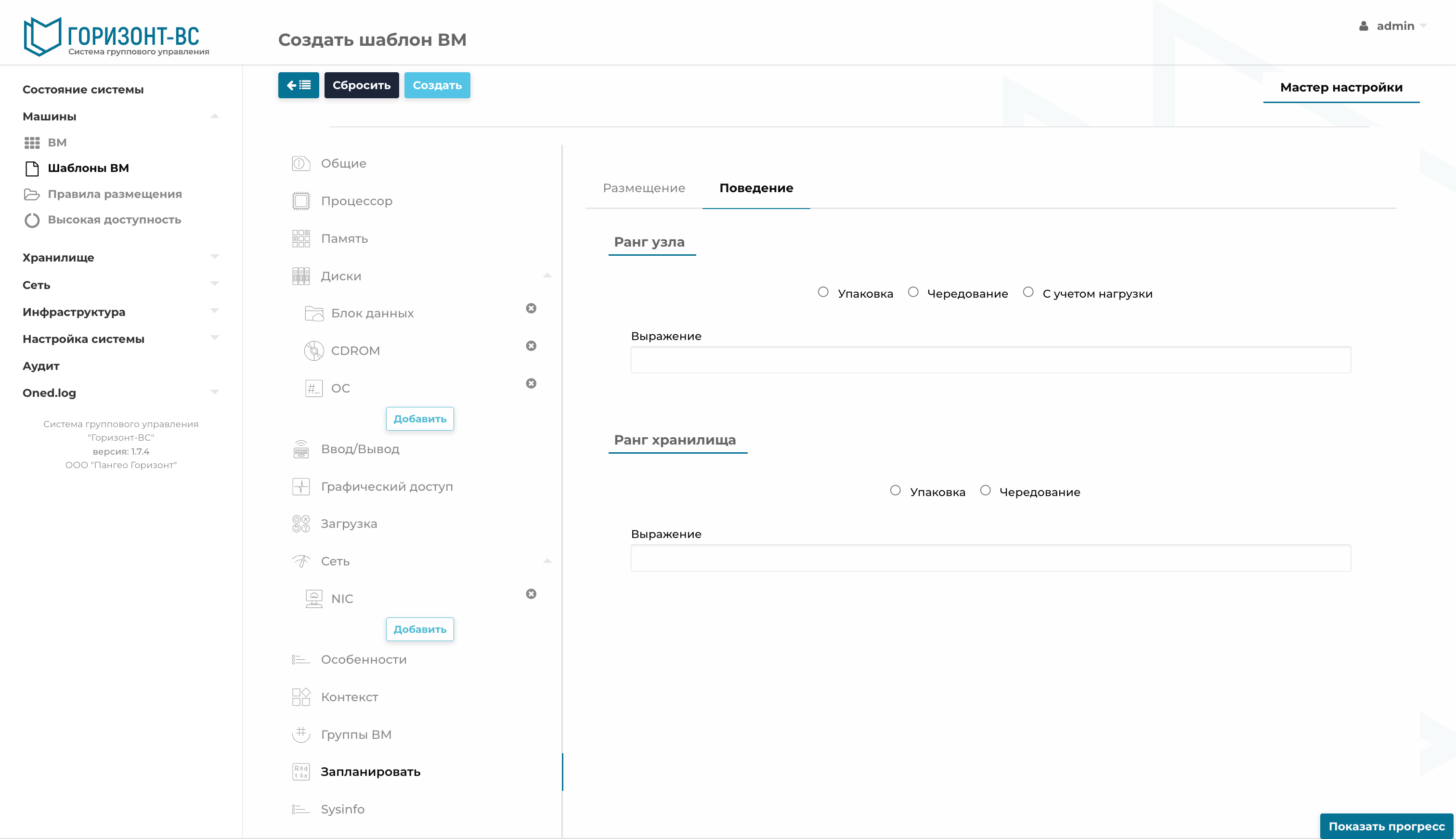
Рисунок 343 – Окно вкладки «Запланировать» при создании шаблона ВМ. Вкладка рабочей области «Поведение»
Вкладка рабочей области «Sysinfo», предназначенная для настройки системной информации, отображаемой в DMI. Вкладка содержит следующие параметры:
— Sysinfo Vendor: задаёт значение поля Manufacturer в разделе System Information утилиты dmidecode.
— Sysinfo VM info: задаёт значение поля Serial Number в разделе System Information утилиты dmidecode.
Данные параметры используются для унификации и идентификации виртуальных машин на уровне DMI.
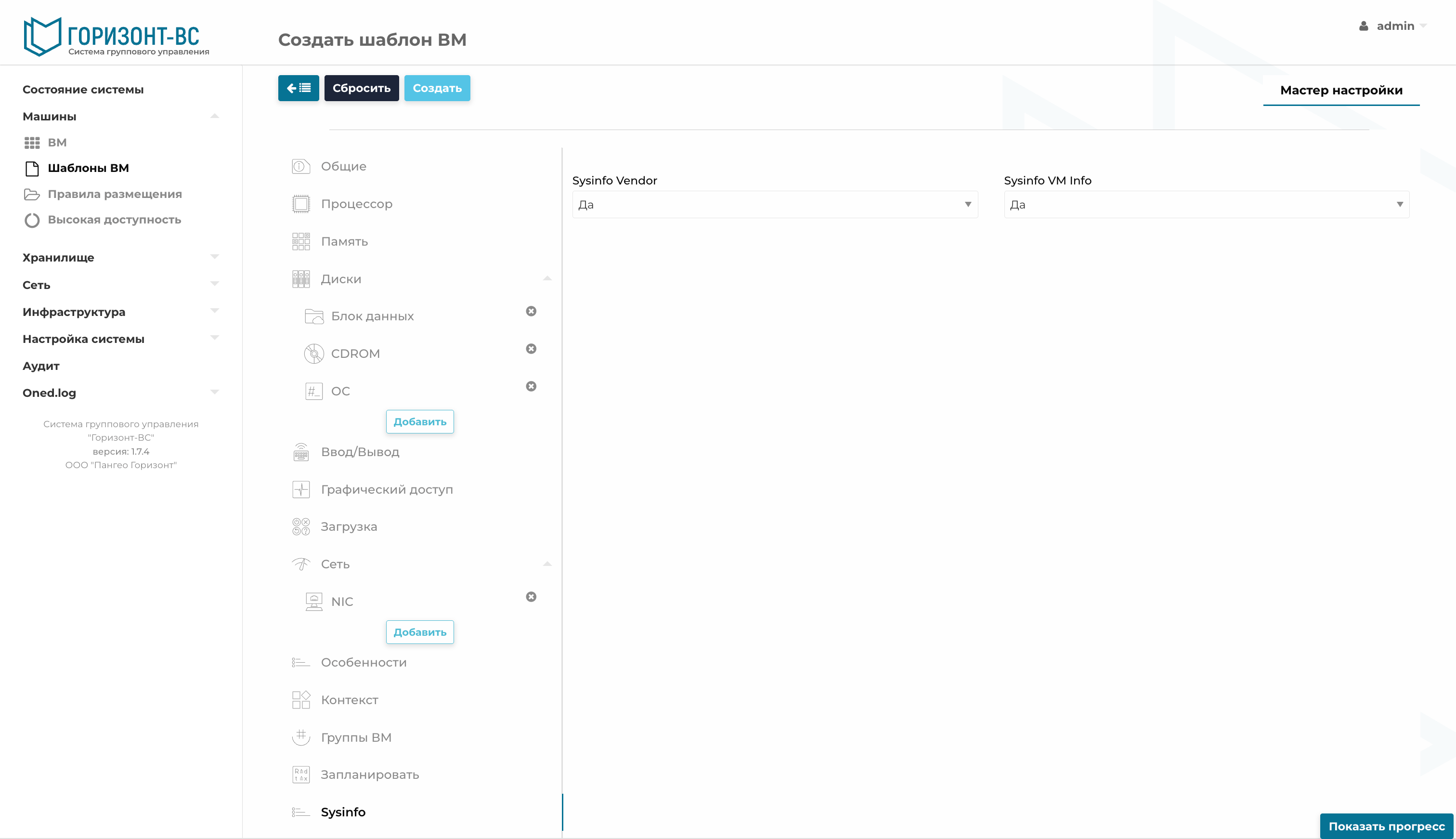
Рисунок 344 – Окно вкладки «Sysinfo» при создании шаблона ВМ.