Раздел «Аудит»
Вкладка «Отчетность»
Вкладка «Отчетность» позволяет получить данные мониторинга за определенный промежуток времени о загрузке ресурсов системы (ЦП, оперативная память, хранилища) по их использованию виртуальными машинами, пользователями или группами.
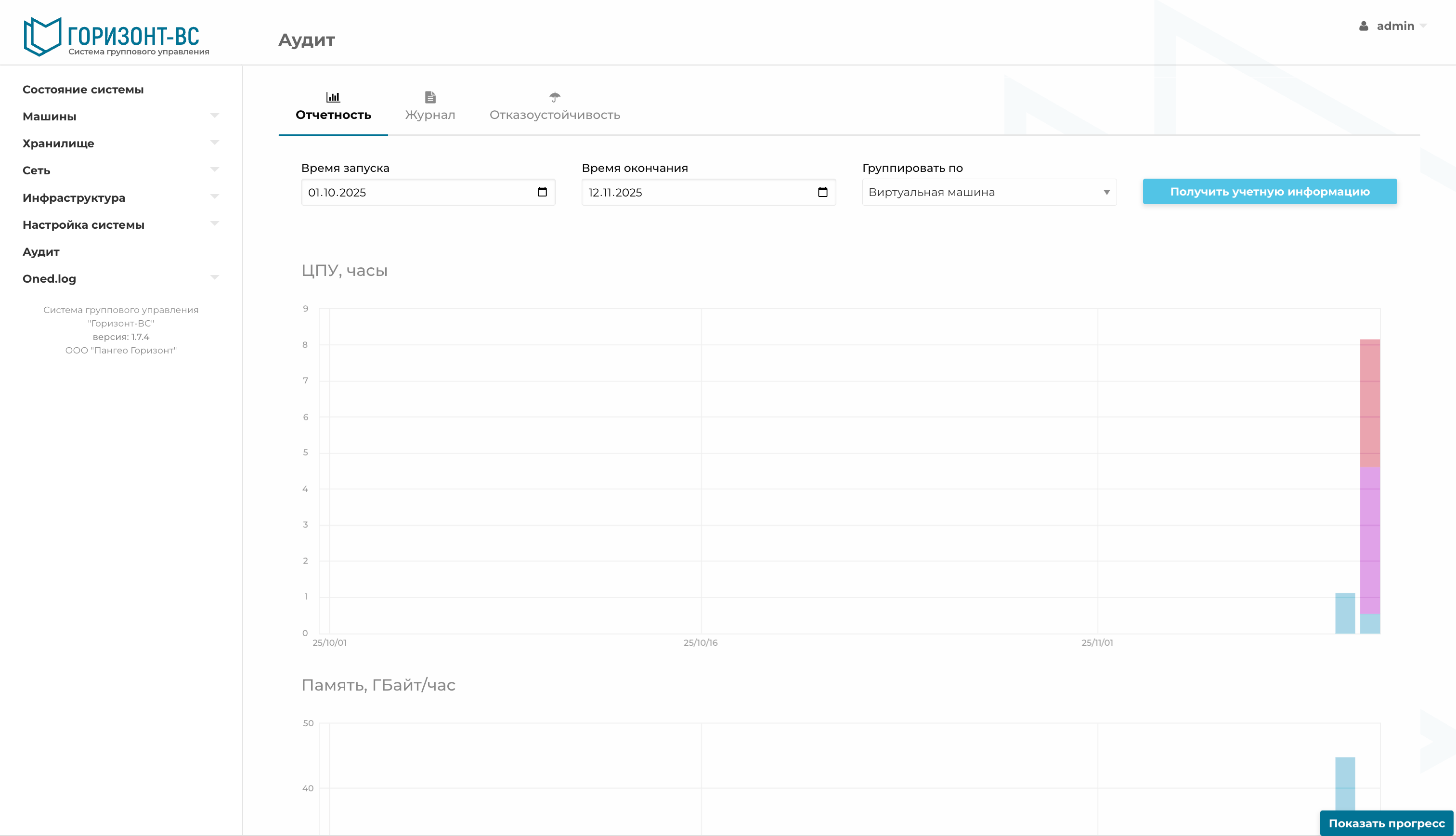
Рисунок 465 – Вкладка «Отчетность»
Вкладка «Журнал»
Вкладка «Журнал» отвечает за регистрацию и визуализацию всех событий в системе, позволяет фильтровать списки событий по сущностям, действиям, дате и пользователям, а также выгружать информацию в формате json и csv. Хранение информации в журнале регистрации событий представлено в структурированном виде:
1. Каждому событию присваивается уникальный ID-идентификатор.
2. Имеется поле важности события 0 и 1, где 0 рядовое событие, 1 важное с точки зрения безопасности системы.
3. Указывается пользователь, который выполнял то или иное действие.
4. Фиксируется сущность Объект, с которым было выполнено действие.
5. Фиксируется ID объекта, с которым было совершено действие.
6. Фиксируется само действие.
7. Фиксируется дата в формате гг/мм/дд чч:мм:сс и часовой пояс.
8. Журнал фиксирует все действия пользователей СГУ со всеми компонентами системы.
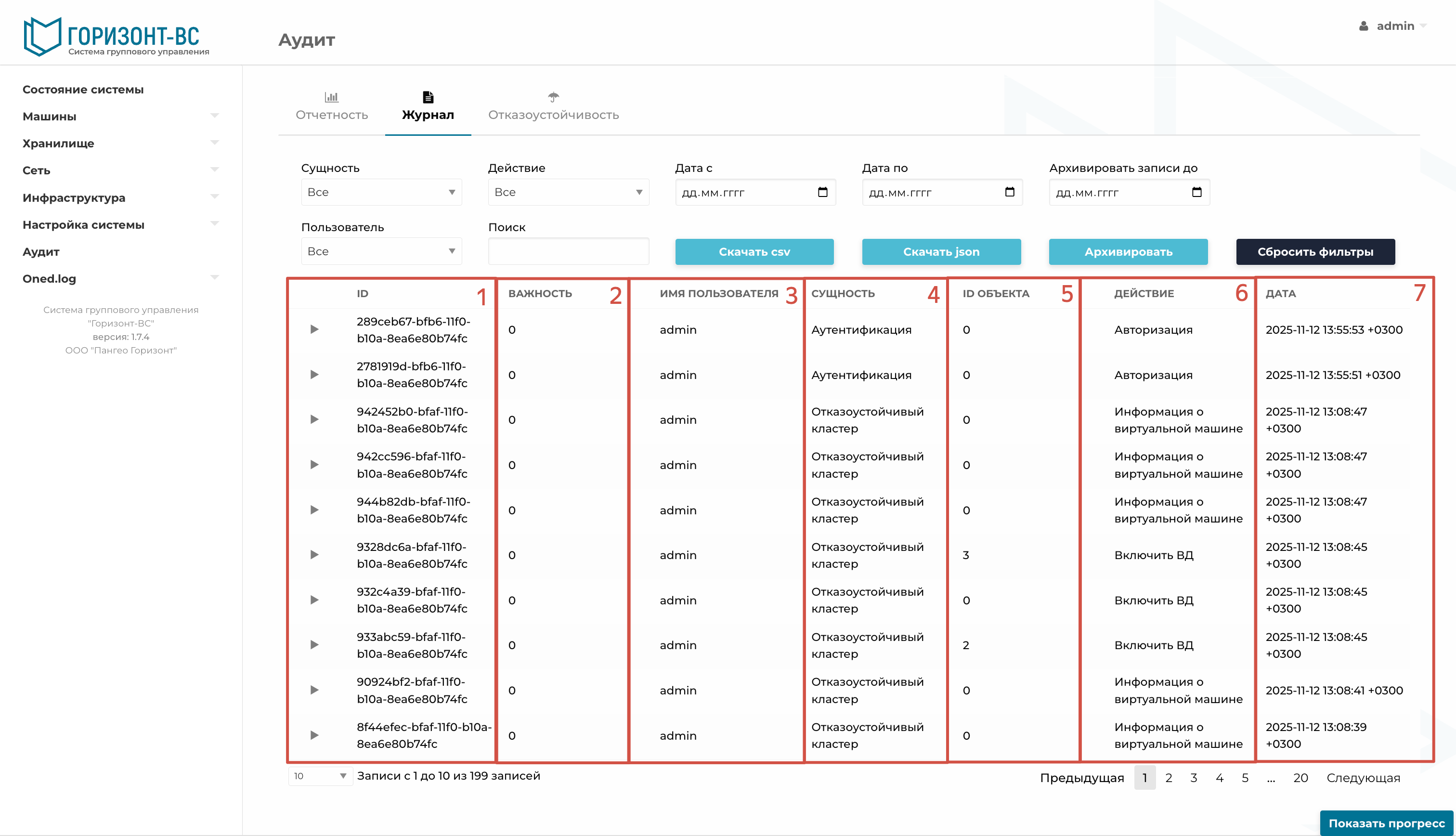
Рисунок 466 – Вкладка «Журнал»
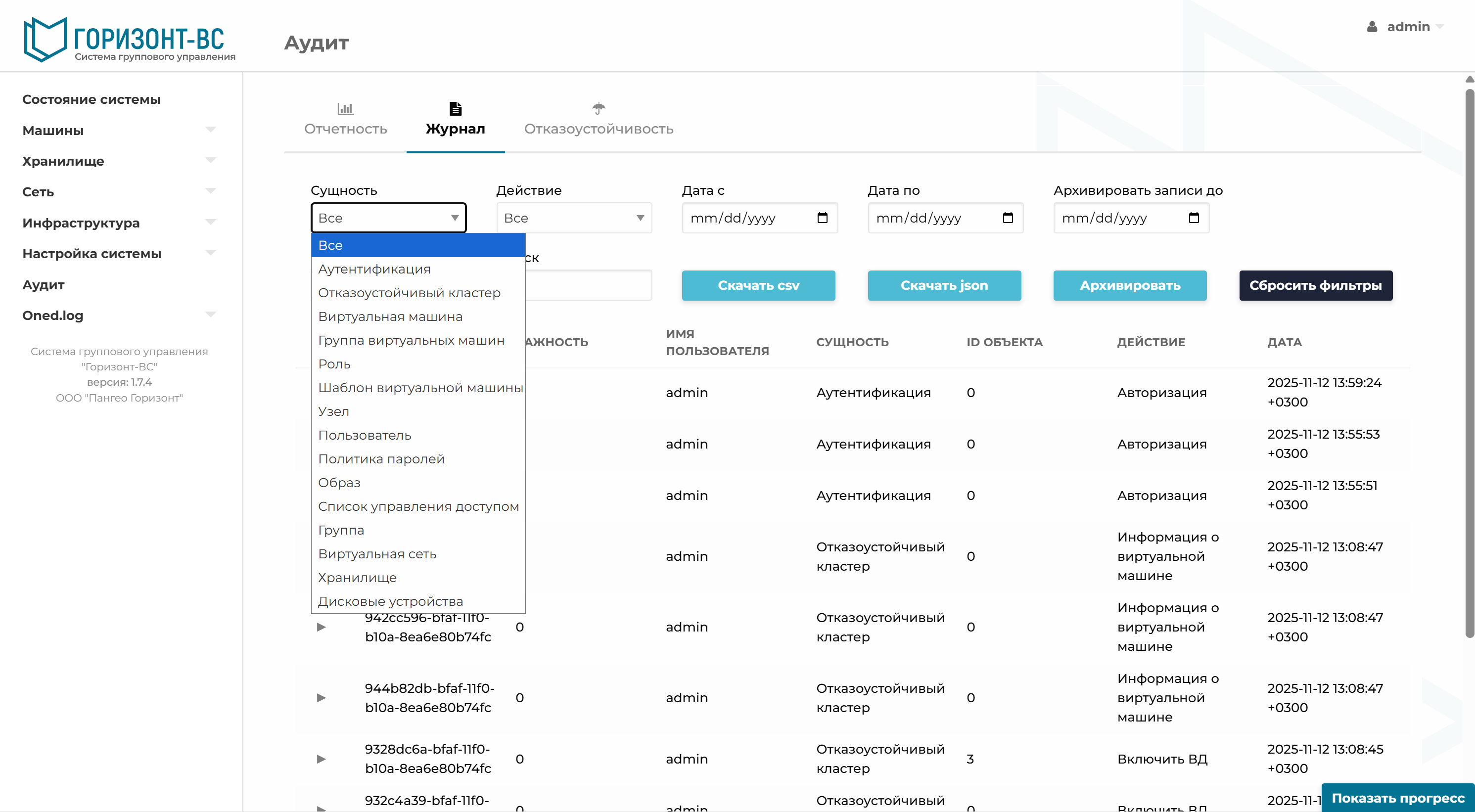
Рисунок 467 – Вкладка «Журнал». Выпадающий список «Сущность».
Выбрать необходимую дату в графе «Архивировать записи старше» и нажать кнопку «Архивировать».
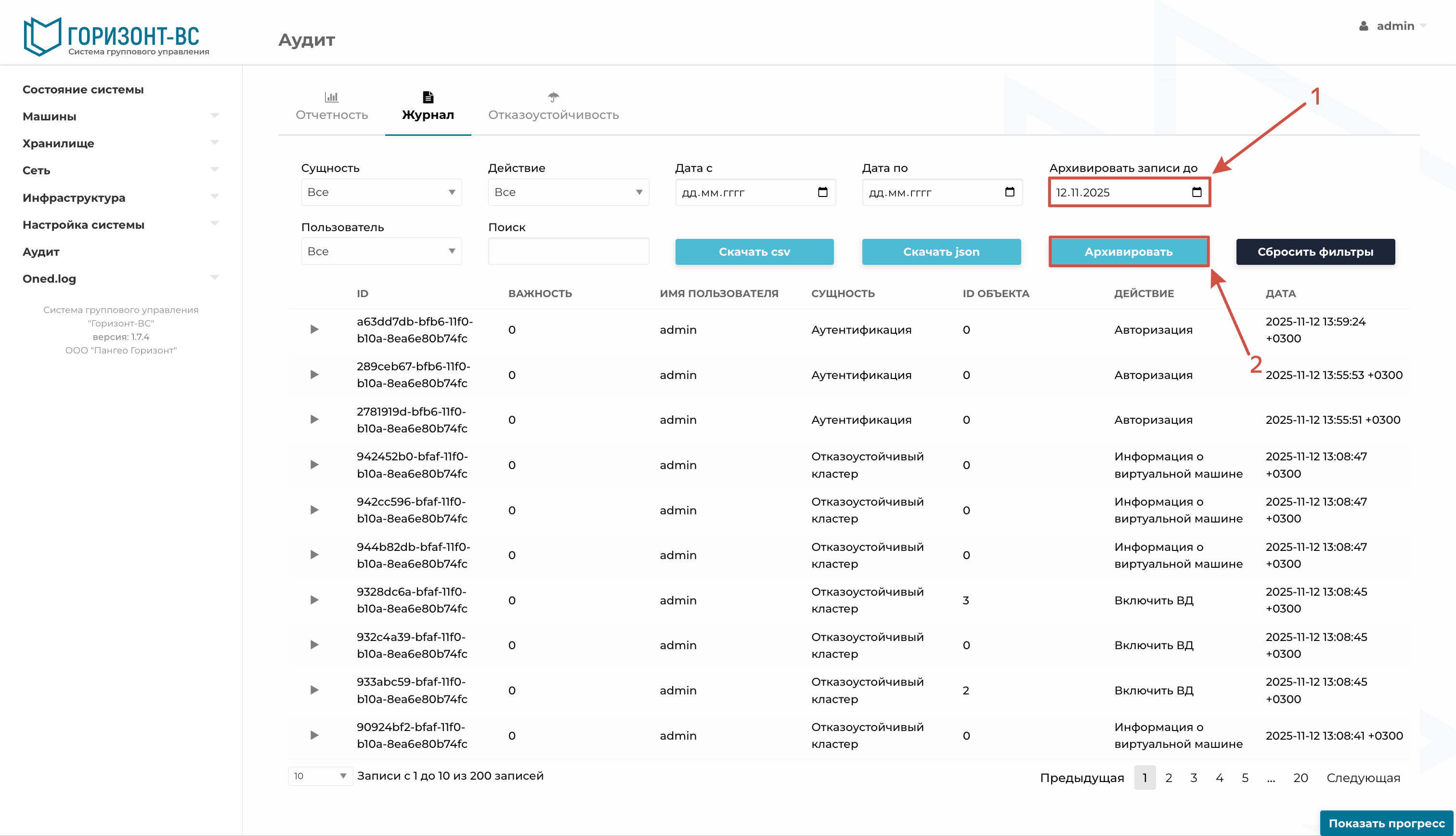
Рисунок 468 – Архивировать записи старше
Высветится сообщение «Успешно архивировано. Удалено 0 записей» в случае, если журнал не переполнен и сообщение «Успешно архивировано. Удалено 1759 записей» если имеется переполнение журнала за указанный период после чего он будет пуст. Проверить создание архива можно в командной строке КС путем выполнения команды «ls /var/tmp» где можно увидеть «1744267571_journal_archive.json».

Рисунок 469 – Проверка создания архива
Журнала за указанный период очищен, записи заархивированы.
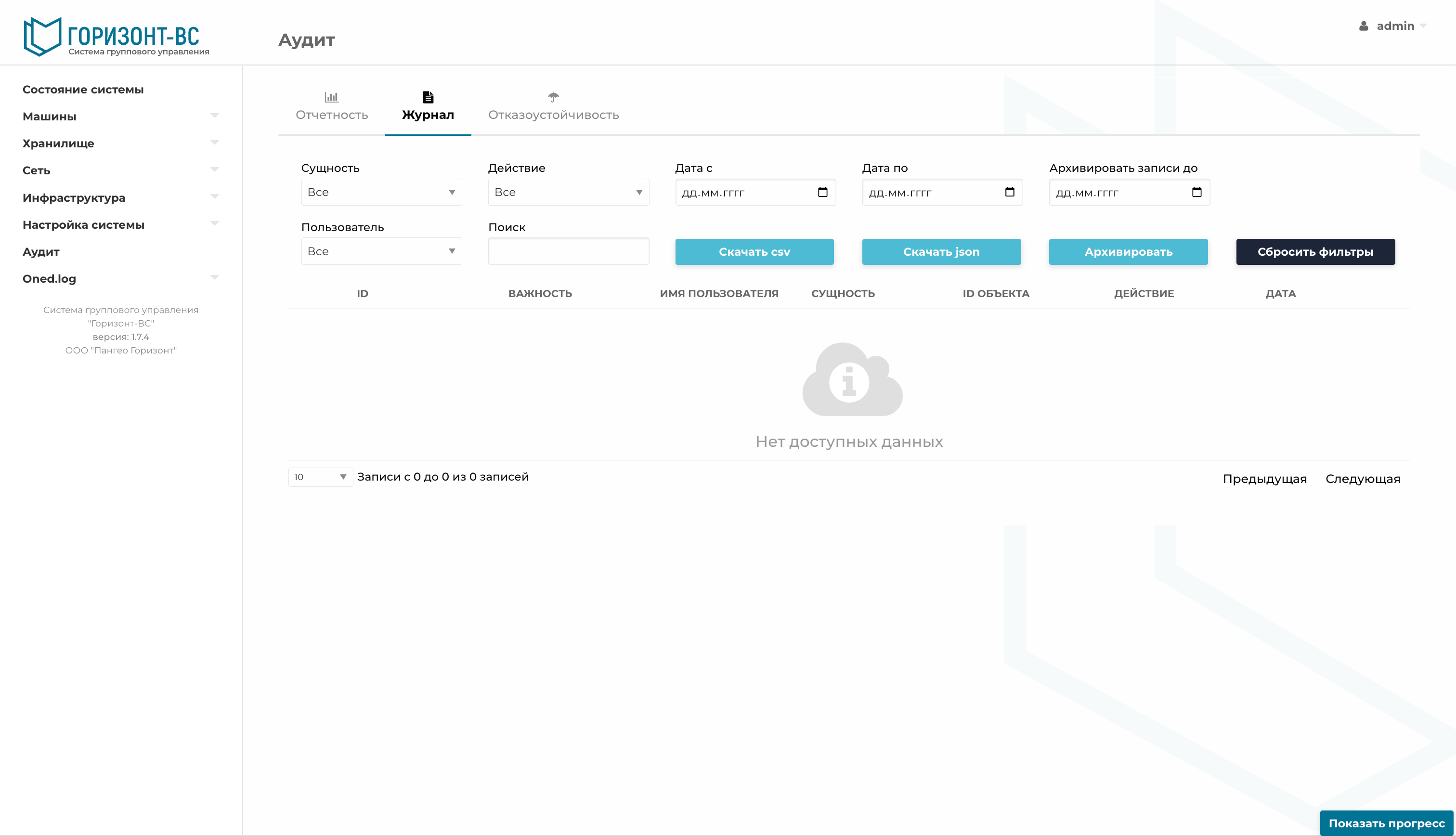
Рисунок 470 – Вкладка «Журнал»
Вкладка «Отказоустойчивость»
Вкладка «Отказоустойчивость» позволяет получить информацию о состоянии отказоустойчивого кластера СГУ, его составе, кто является лидером и уровне синхронизации БД.
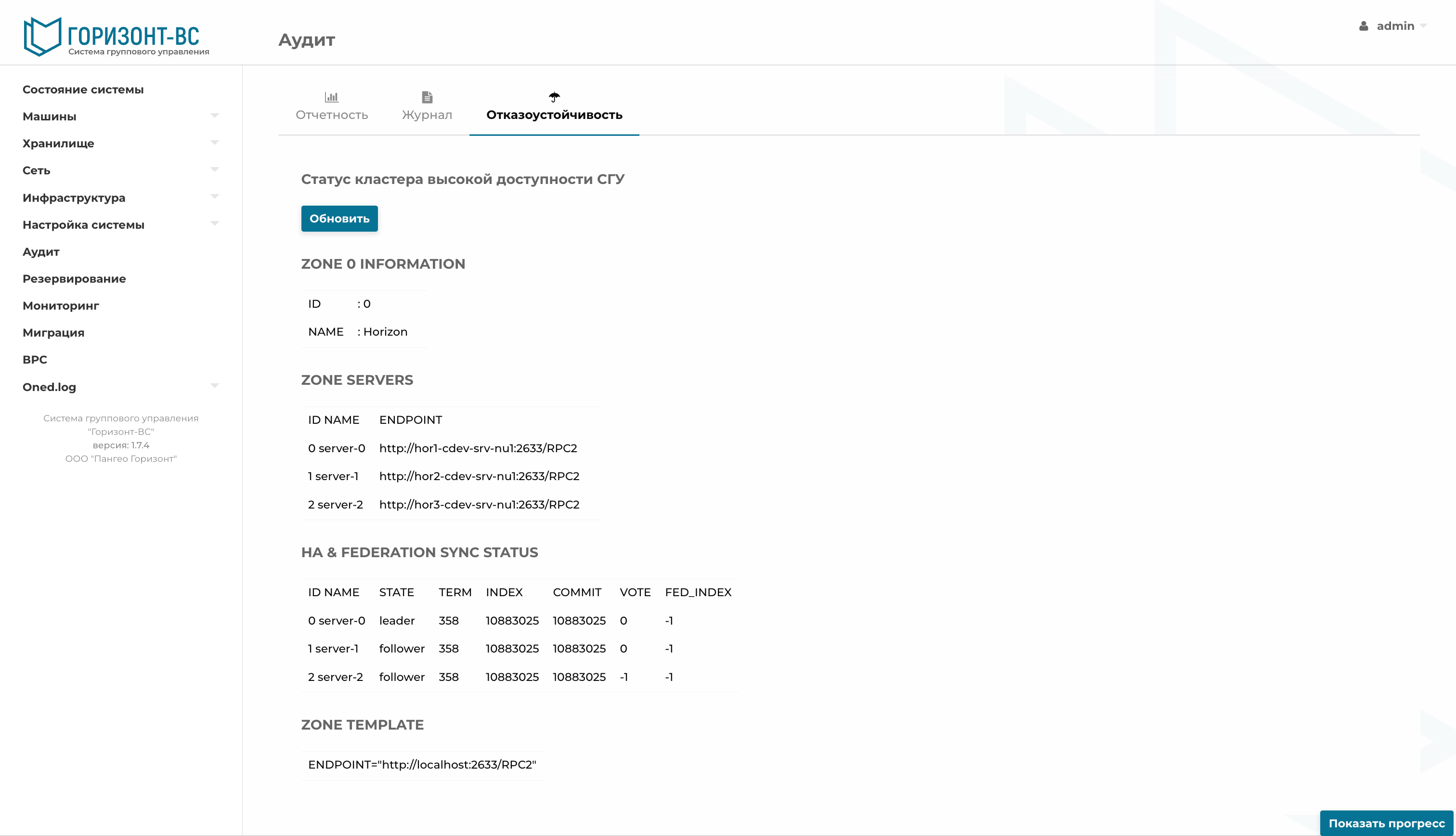
Рисунок 471 – Вкладка «Отказоустойчивость»
Статистика использования ресурсов СГУ
В Горизонт-ВС доступен сбор и просмотр статистики об использовании различных ресурсов системы и представление ее в графическом виде по запросу пользователя.
Статистику по использованию ресурсов СГУ расположена в разделе «Аудит» вкладка «Отчетность». Окно интерфейса отражает строку настроек для вывода отчетности, и информация с возможность группировать по Пользователям, Группе или ВМ.
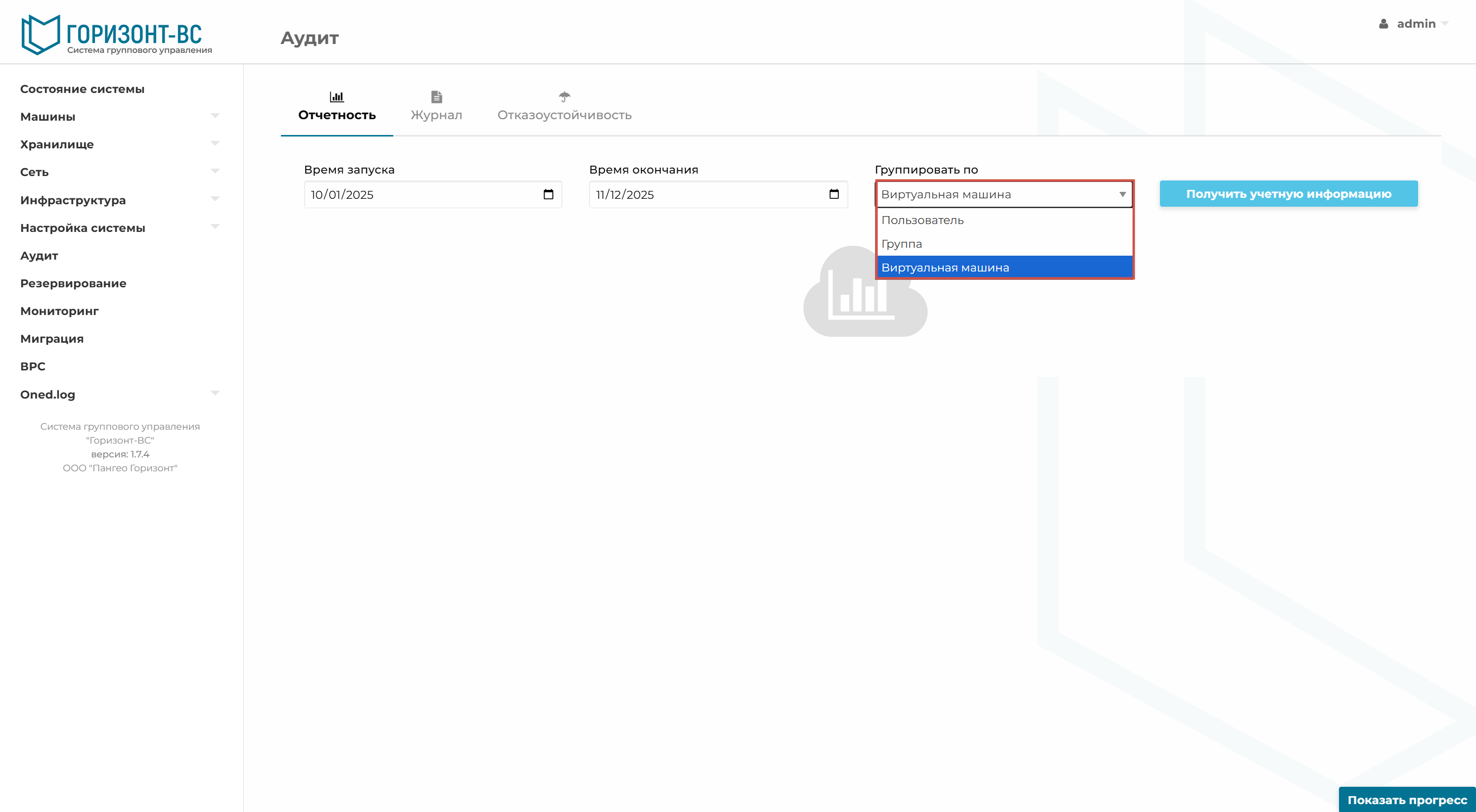
Рисунок 454 – Окно вкладки «Отчётность» раздел Настройки
После выбора необходимых параметров и после нажатия на кнопку «Получить учетную информацию», отобразятся статистические данные по использованию ЦПУ, Памяти и Диска, как в виде графиков, так и в табличном виде.
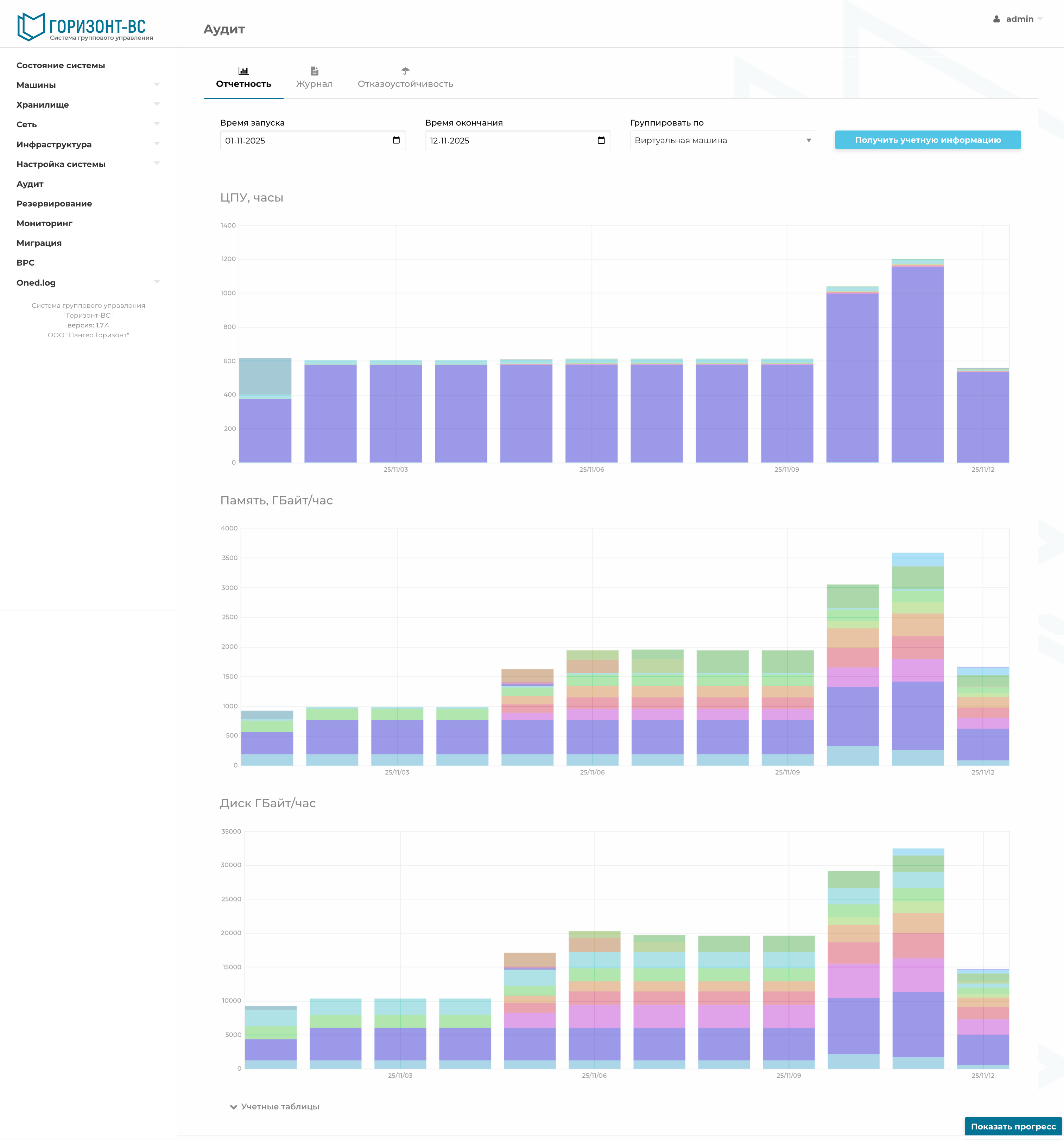
Рисунок 455 – Статистические данные по использованию ресурсов СГУ в виде графиков
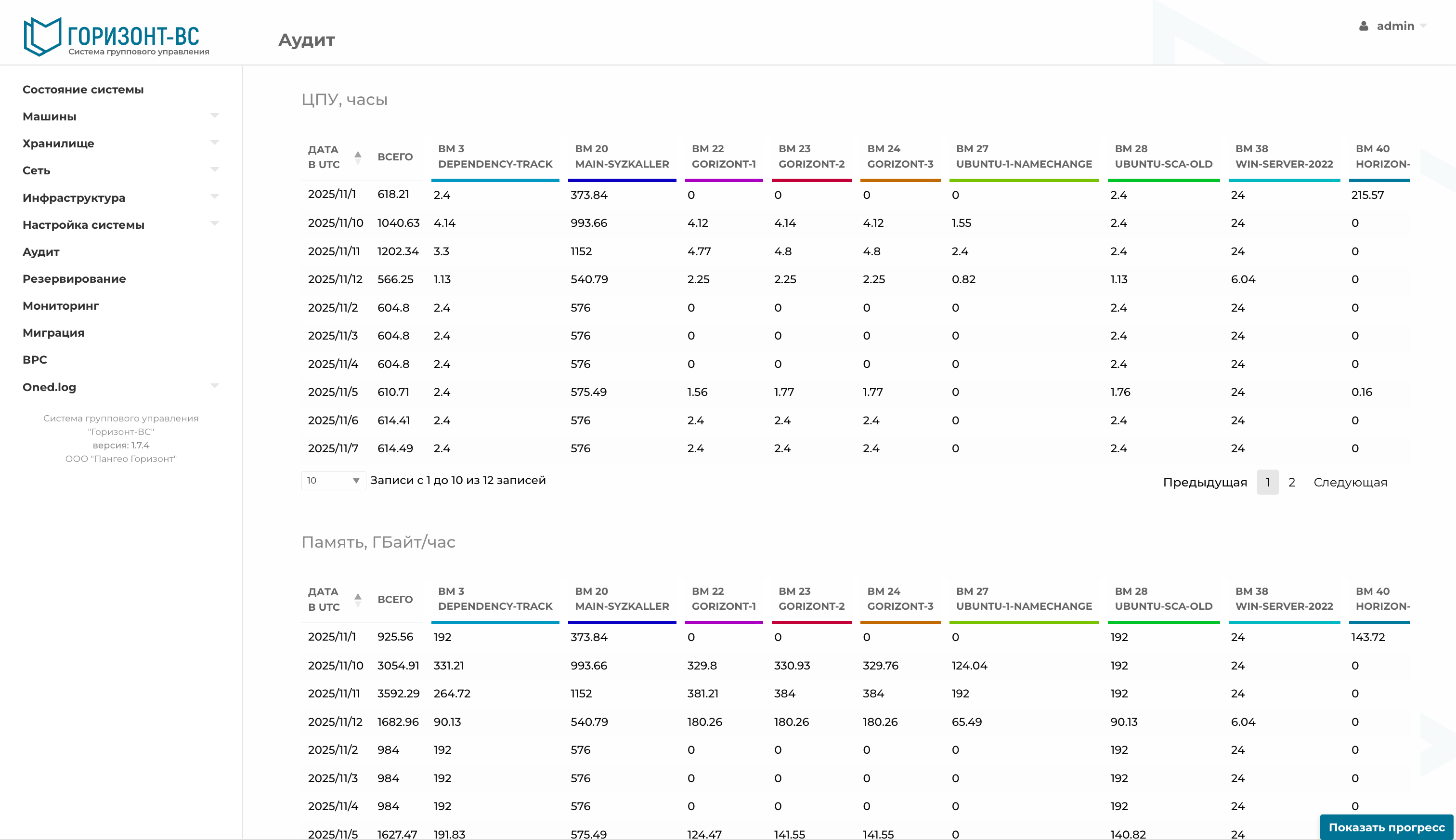
Рисунок 456 – Статистические данные по использованию ресурсов СГУ в виде таблицы
Дополнительные функции статистики и аудита
Статистика использования ресурсов узла
Статистику по использованию ресурсов узла расположена в разделе «Инфраструктура» вкладка «Узлы». Окно интерфейса отражает информацию о выбранном узле.
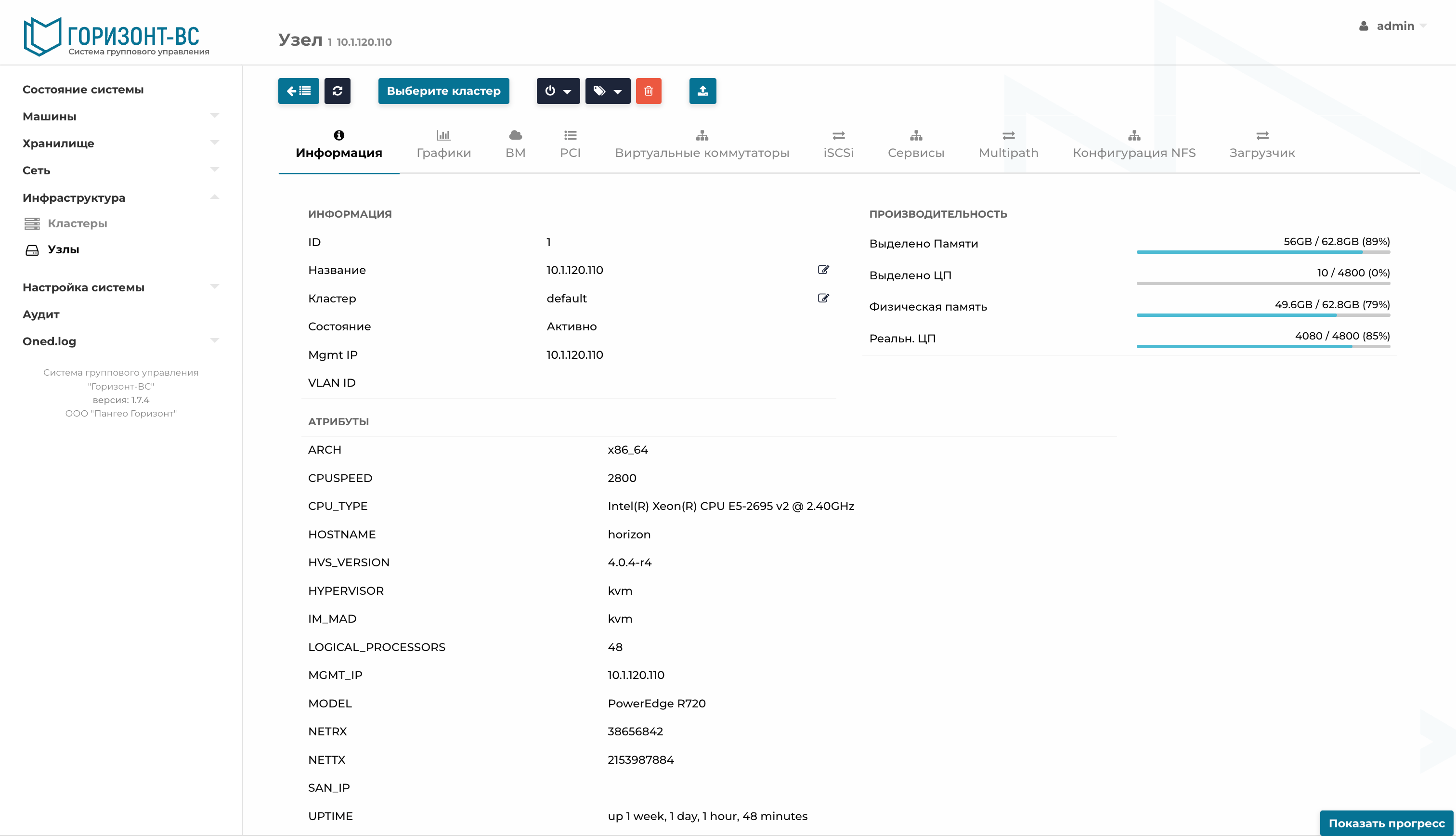
Рисунок 457 – Окно вкладки «Информация» о выбранном узле
Для того, чтобы отобразить информацию об использовании ресурсов процессора, памяти сервера и сети, можно воспользоваться вкладкой «Графики».
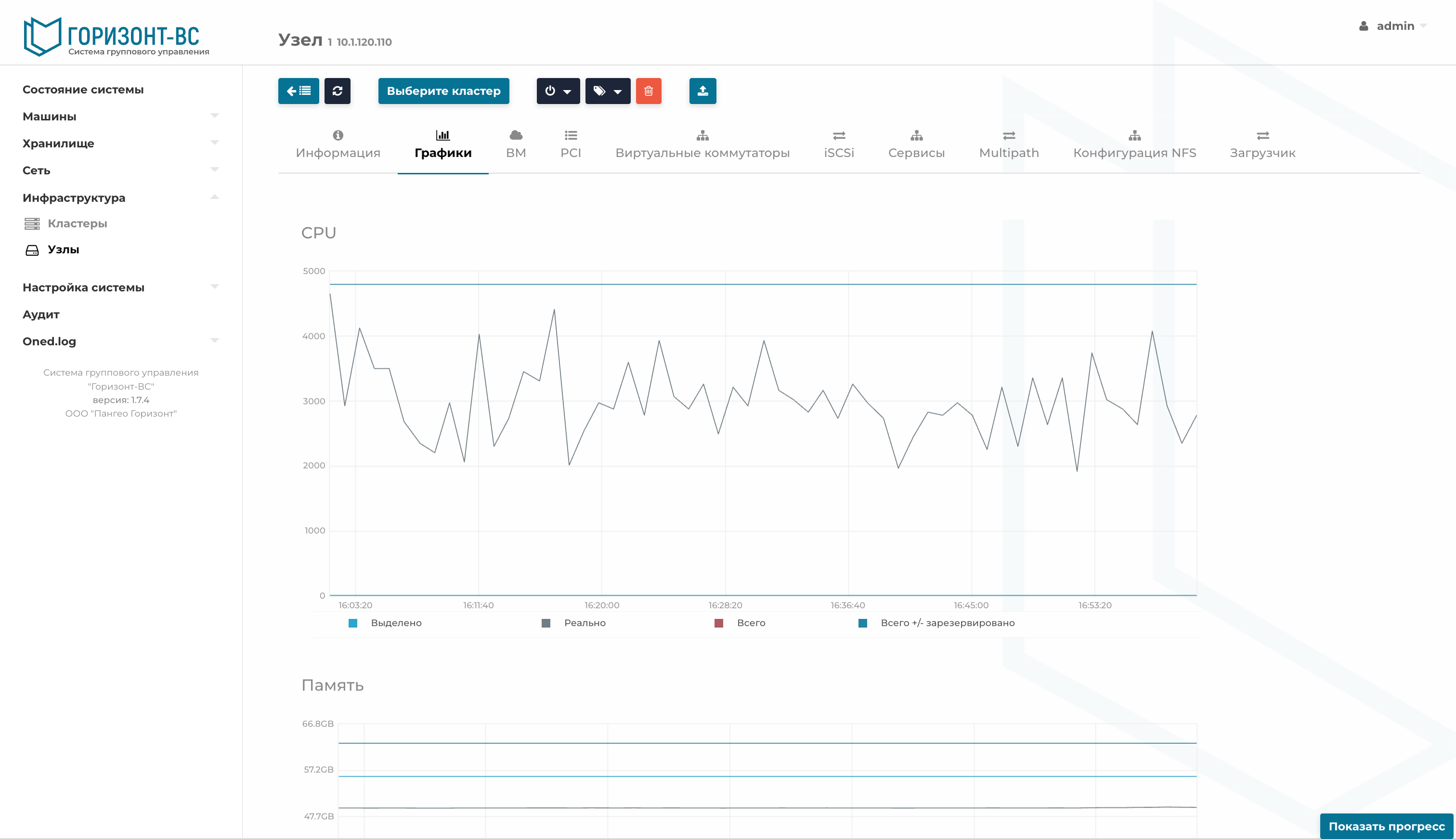
Рисунок 458 – Окно вкладки «Графики» раздела Узлы
Статистика использования ресурсов ВМ
Статистику по использованию ресурсов ВМ можно посмотреть в разделе «Машины» вкладка «ВМ». Окно интерфейса отражает информацию о выбранном ВМ.
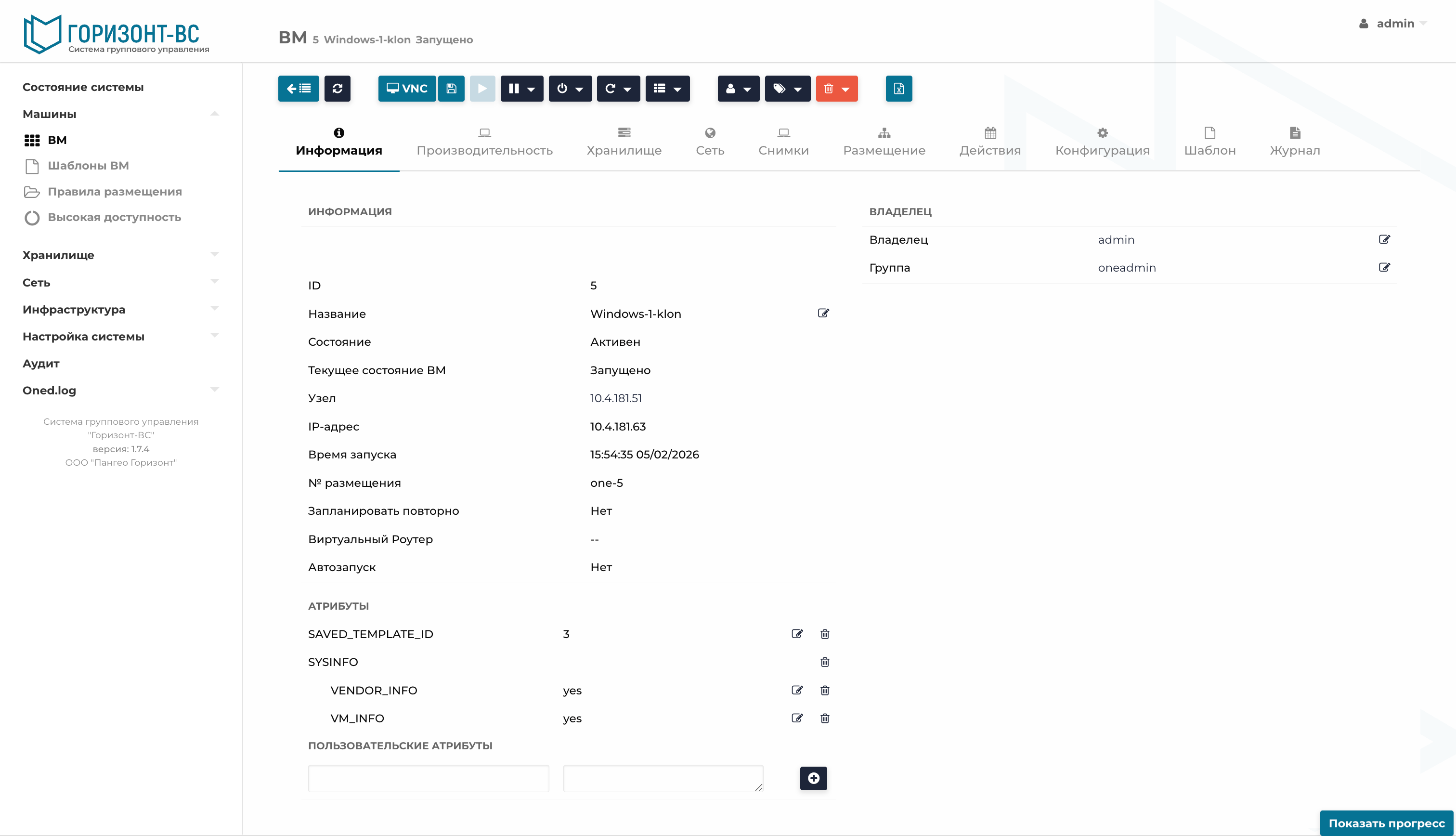
Рисунок 459 – Окно Вкладки «Информация» выбранной ВМ
Для того, чтобы отобразить информацию об использовании ресурсов процессора и ОЗУ ВМ необходимо воспользоваться вкладкой «Производительность».
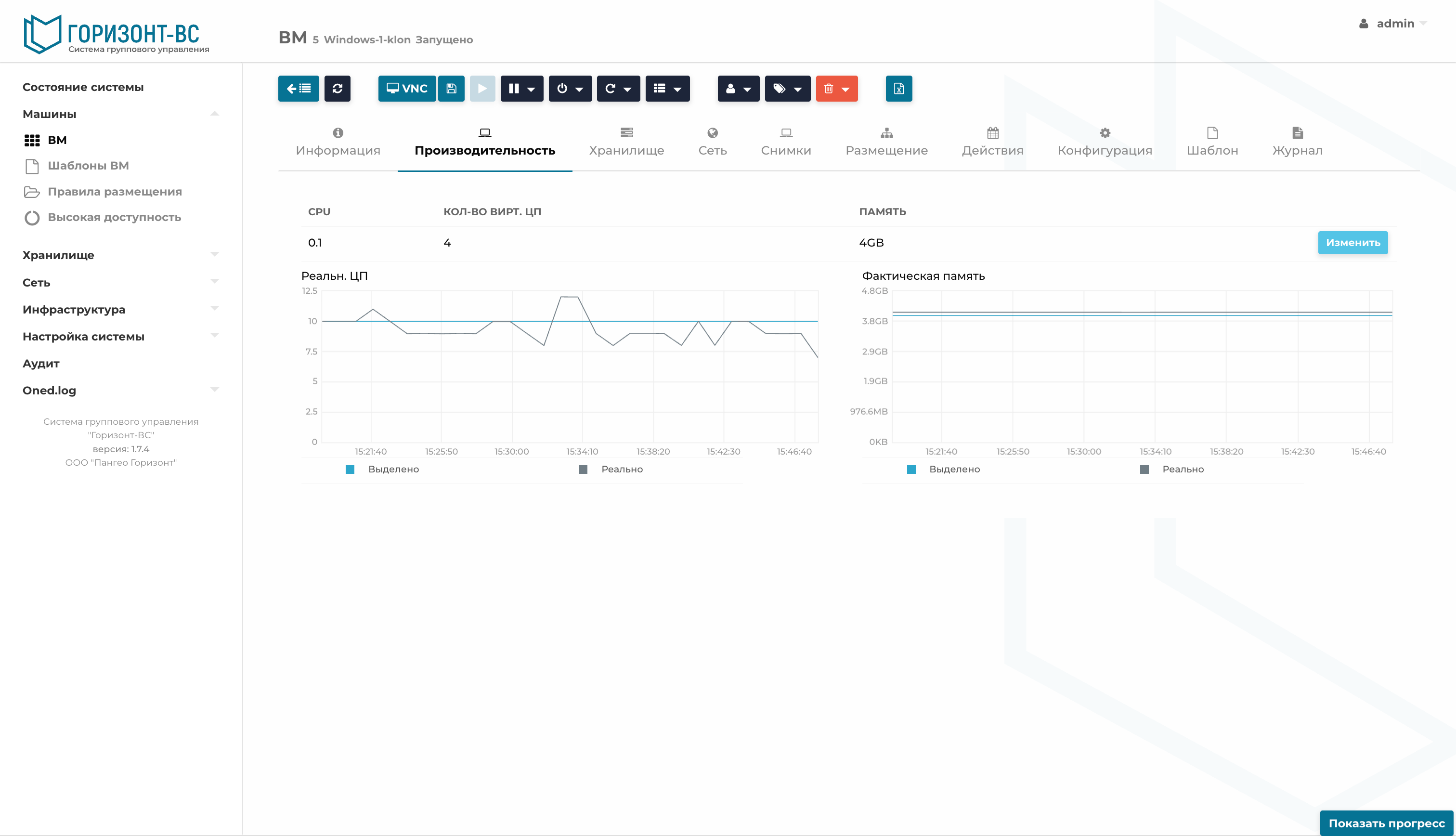
Рисунок 460 – Окно вкладки «Производительность» раздела ВМ
Для того, чтобы отобразить информацию об использовании ресурсов хранилища ВМ необходимо воспользоваться вкладкой «Хранилище».
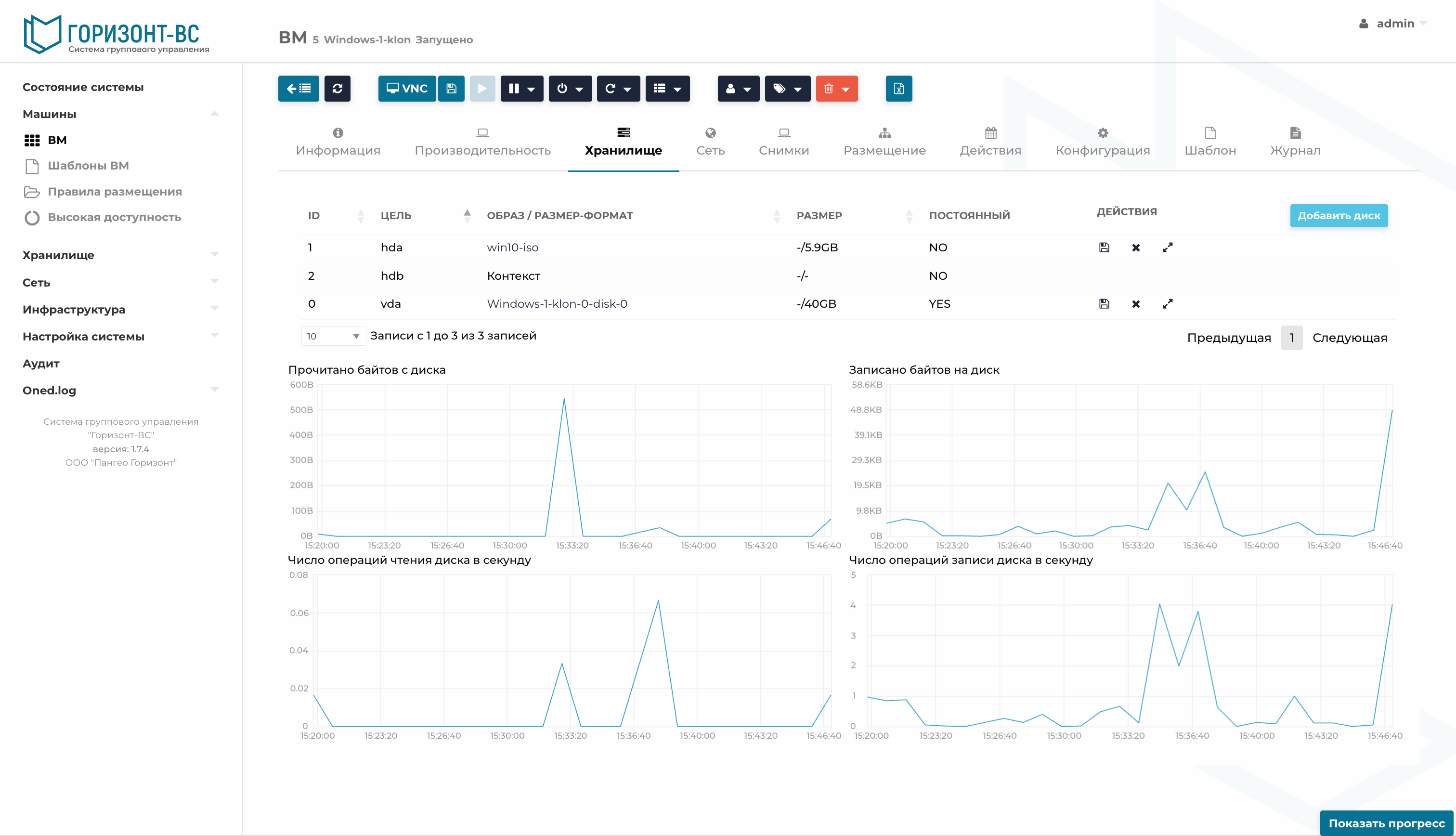
Рисунок 461 – Окно вкладки «Хранилище» раздела ВМ
Для того, чтобы отобразить информацию об использовании ресурсов сети ВМ необходимо воспользоваться вкладкой «Сеть».
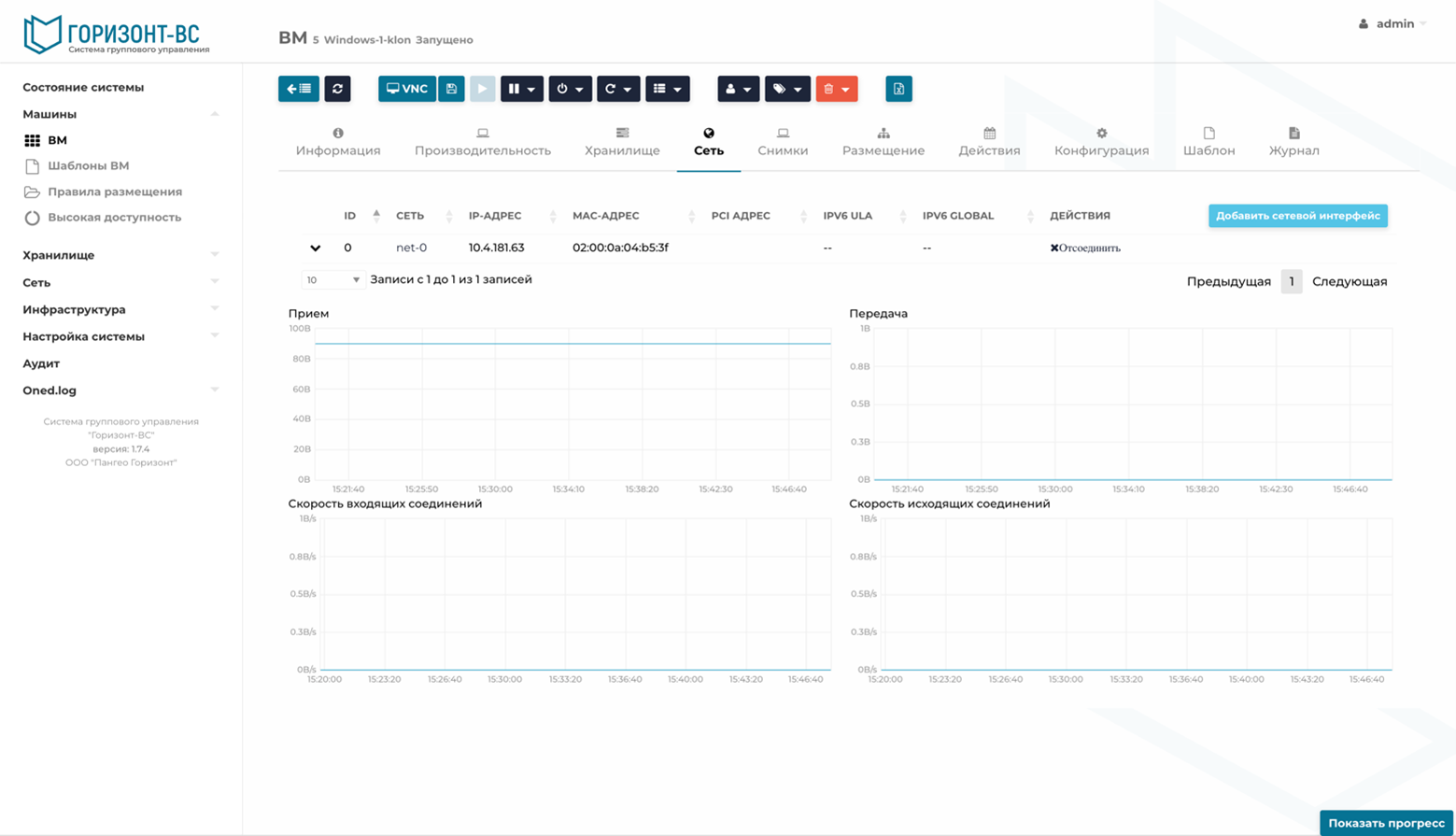
Рисунок 462 – Окно вкладки «Сеть» раздела ВМ