Подраздел ВМ
Подраздел «ВМ» позволяет создавать и управлять ВМ. Содержит информацию о созданных и зарегистрированных ВМ в системе, их статусе и расположении.
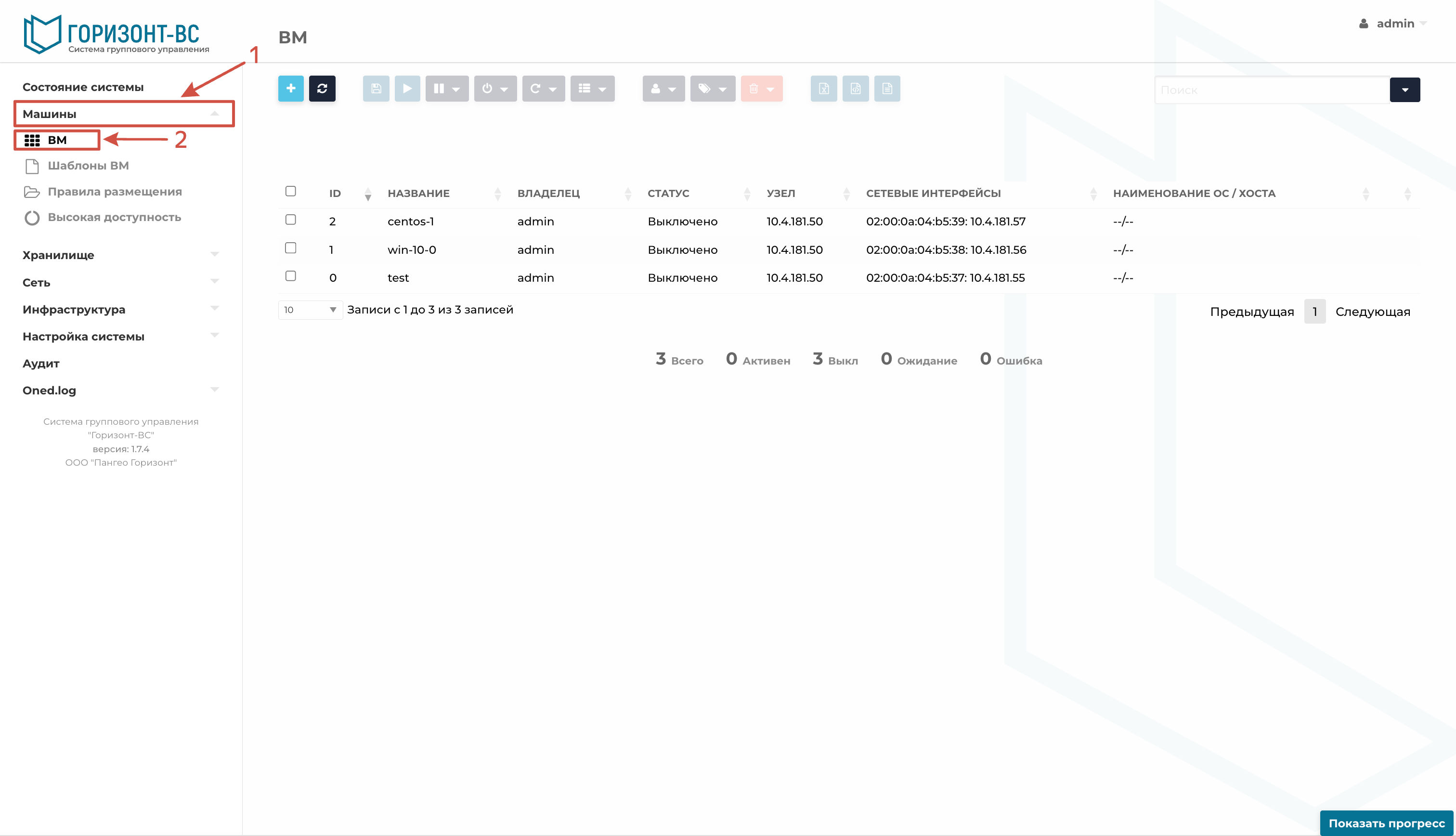 Рисунок 357 – Подраздел «ВМ»
Управление ВМ
При выборе одной и более ВМ становится активной панель управления ВМ. Осуществлять управление возможно как выбранной отдельной ВМ, так и выбранной группой ВМ.
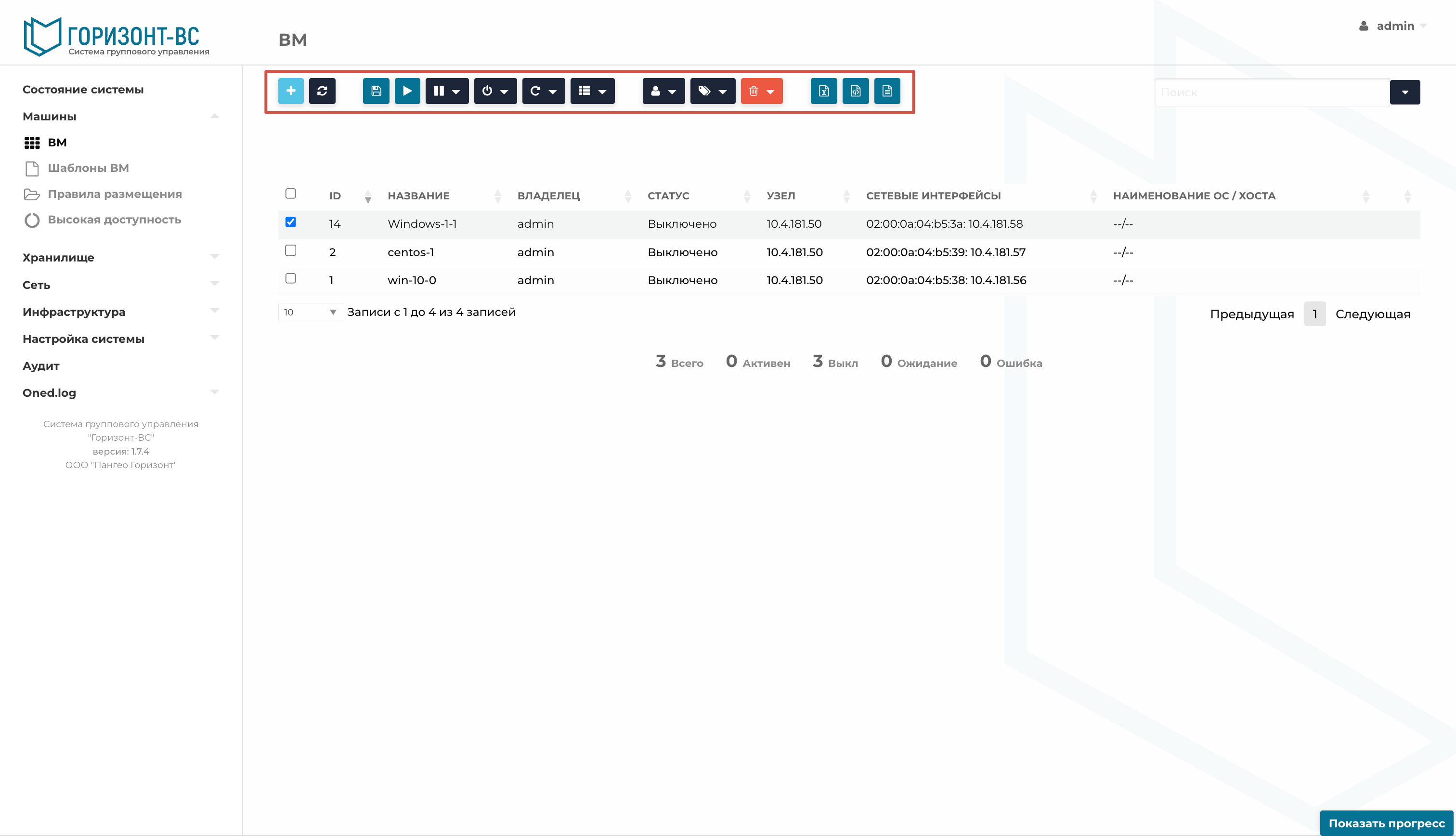
Рисунок 380 – Панель управления ВМ
Подробно функционал описан в таблице ниже.
Таблица – Кнопки панели управления ВМ
| Опция | Функция | Описание |
|---|---|---|
 | Создание нового ресурса | Открывает страницу интерфейса создания нового ресурса |
 | Обновление текущей страницы (активна всегда) | После внесения каких-либо изменений в работу виртуального ресурса или его конфигурацию необходимо выполнить обновление страницы, чтобы увидеть изменения |
 | Сохранение как шаблон | Открывается страница сохранения как шаблон |
 | Включение ВМ | Включается ВМ |
 | Выпадающее меню: | |
| Приостановить работу | Приостановка (Пауза) работы ресурса | |
 | Выпадающее меню: | |
| Остановить | Полная остановка работы ресурса | |
 | Выпадающее меню: | |
| Операция | Выполнение соответствующей операции с ресурсом | |
 | Выпадающее меню: | |
| Сменить владельца | Позволяет сменить пользователя Ресурса | |
| Сменить группу | Позволяет сменить группу пользователей Ресурса | |
 | Добавить метку | Для удобства управления ресурсом в системе группового управления предусмотрены метки, которые позволяют группировать и выводить списки ресурсов по их типу или функциональному предназначению. |
| Выпадающее меню: | ||
 | Удалить | Удаление ресурса |
 | Экспорт данных ВМ | Выгрузка информации о ресурсах ВМ из СГУ в формате CSV |
 | Экспорт данных ВМ | Выгрузка информации о ресурсах ВМ из СГУ в формате json |
 | Информация о ВМ | Выгрузка информации о ВМ из СГУ в формате csv |
 | Поиск | Позволяет осуществить поиск среди ВМ, по запросу или форме. |
 | Доступ к ВМ по протоколу SPICE | Доступны только в окне просмотра и редактирования ВМ |
 | Доступ к ВМ по протоколу VNC | Доступны только в окне просмотра и редактирования ВМ |
Для работы с ВМ необходимо открыть графическую сессию путём нажатия иконки 
напротив ВМ, а для перехода в отдельную вкладку браузера следует нажать на иконку 
в правом верхнем углу страницы.
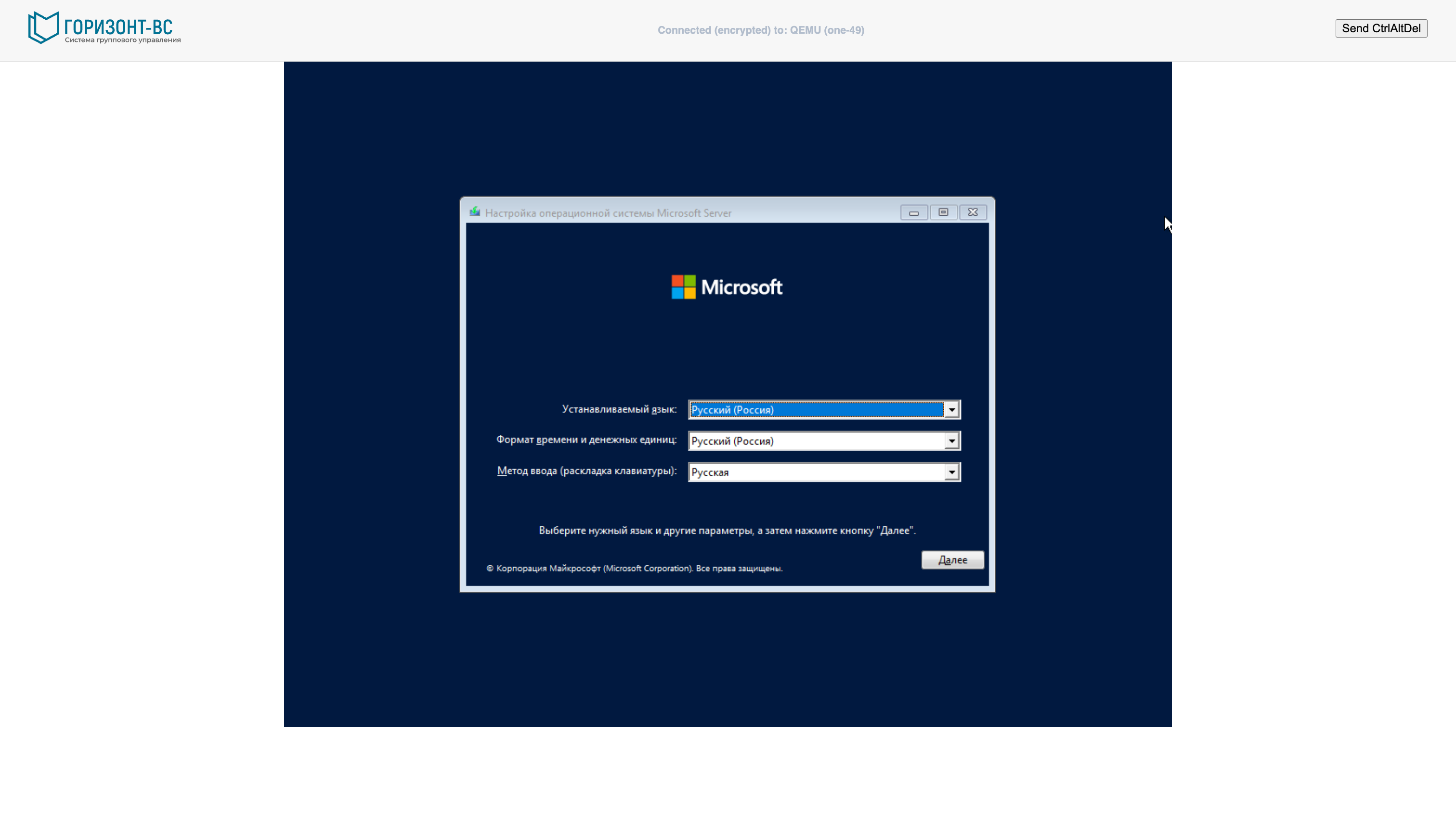
Рисунок 381 – Вид рабочего стола гостевой ОС
Параметры ВМ
Для просмотра или изменения параметров ВМ необходимо перейти в раздел «Машины» подраздел «ВМ» и выбрать конкретную ВМ нажатием на нее, после чего откроется окно со вкладками параметров, информацией и данными о виртуальной машине
Вкладка «Информация»
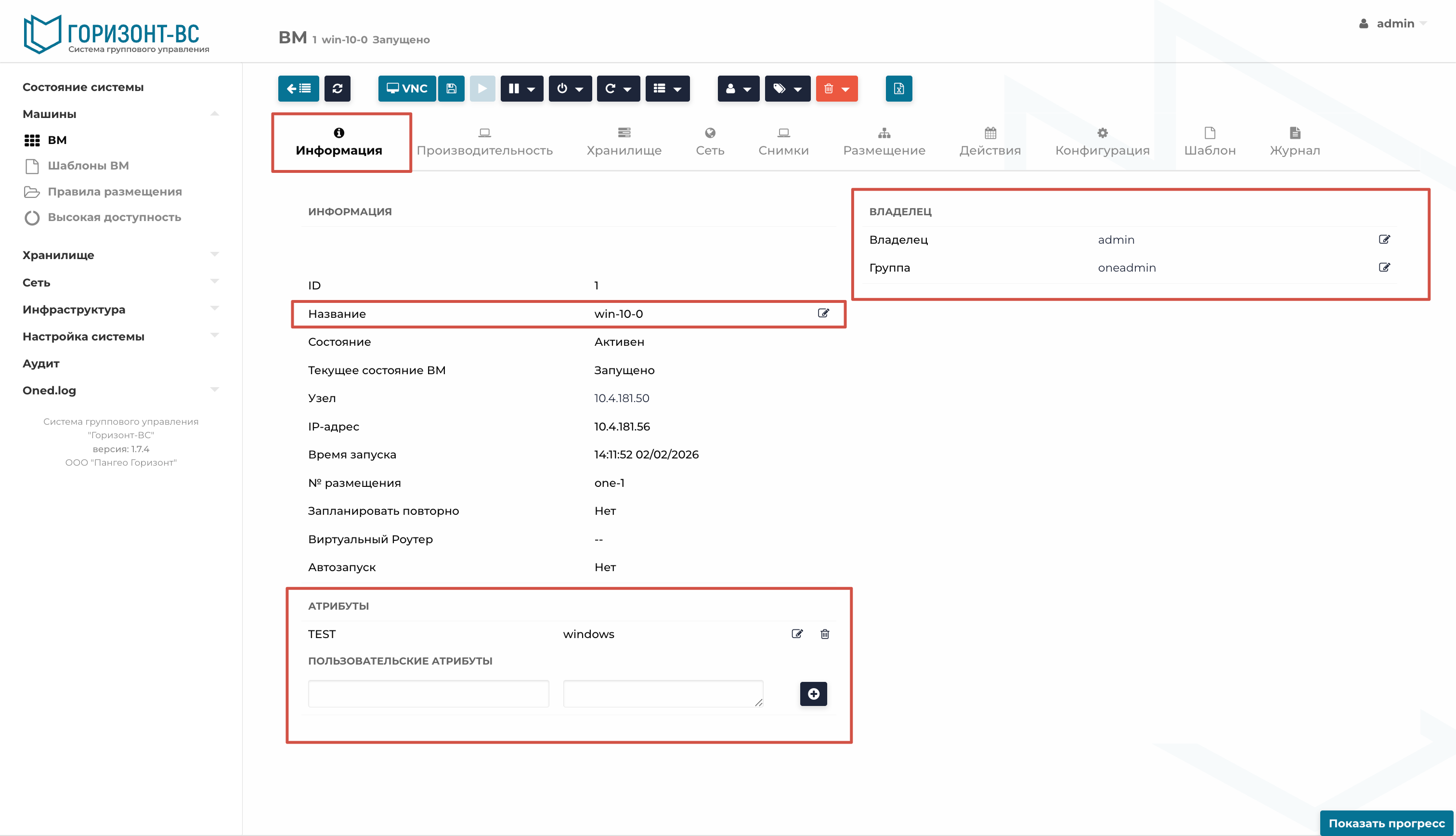
Рисунок 382 – Окно вкладки «Информация» ВМ
На вкладке «Информация» выводятся общие данные о работе ВМ:
— Логотип ОС;
— ID − номер ВМ в системе;
— Состояние − текущее состояние ВМ;
— Узел – указывает хост, на котором размещена ВМ;
— IP-адрес − IP-адрес ВМ;
— Время запуска – время запуска ВМ;
— № размещения – имя ВМ со стороны гипервизора;
— Запланировать повторно − запланирован ли повторный запуск;
— Виртуальный роутер − адрес виртуального роутера;
— Автозапуск – активен или нет;
— Информация о владельце и группе владельцев ВМ.
На вкладке «Информация» можно изменить (выделено красным):
— название ВМ;
— описание ВМ;
— логотип ОС;
— владельца ВМ;
— группа владельцев ВМ.
Вкладка «Производительность»
В этой вкладке в виде графика представлен мониторинг реального использования процента процессорного времени и оперативной памяти, а также базовые характеристики ВМ: память, количество процессоров, процент процессорного времени ЦП. Так же в данном разделе можно изменить базовые характеристики ВМ с помощью кнопки «Изменить».
При изменении ресурсов ЦПУ и оперативной памяти работающей ВМ, доступно только увеличение числа оперативной памяти и сокетов. Прочие изменения конфигурации ЦПУ и уменьшение ресурсов доступно только при выключенной ВМ.
При изменении ресурсов ЦПУ следует учитывать, что произведение количества ядер и потоков должно нацело делить 128.
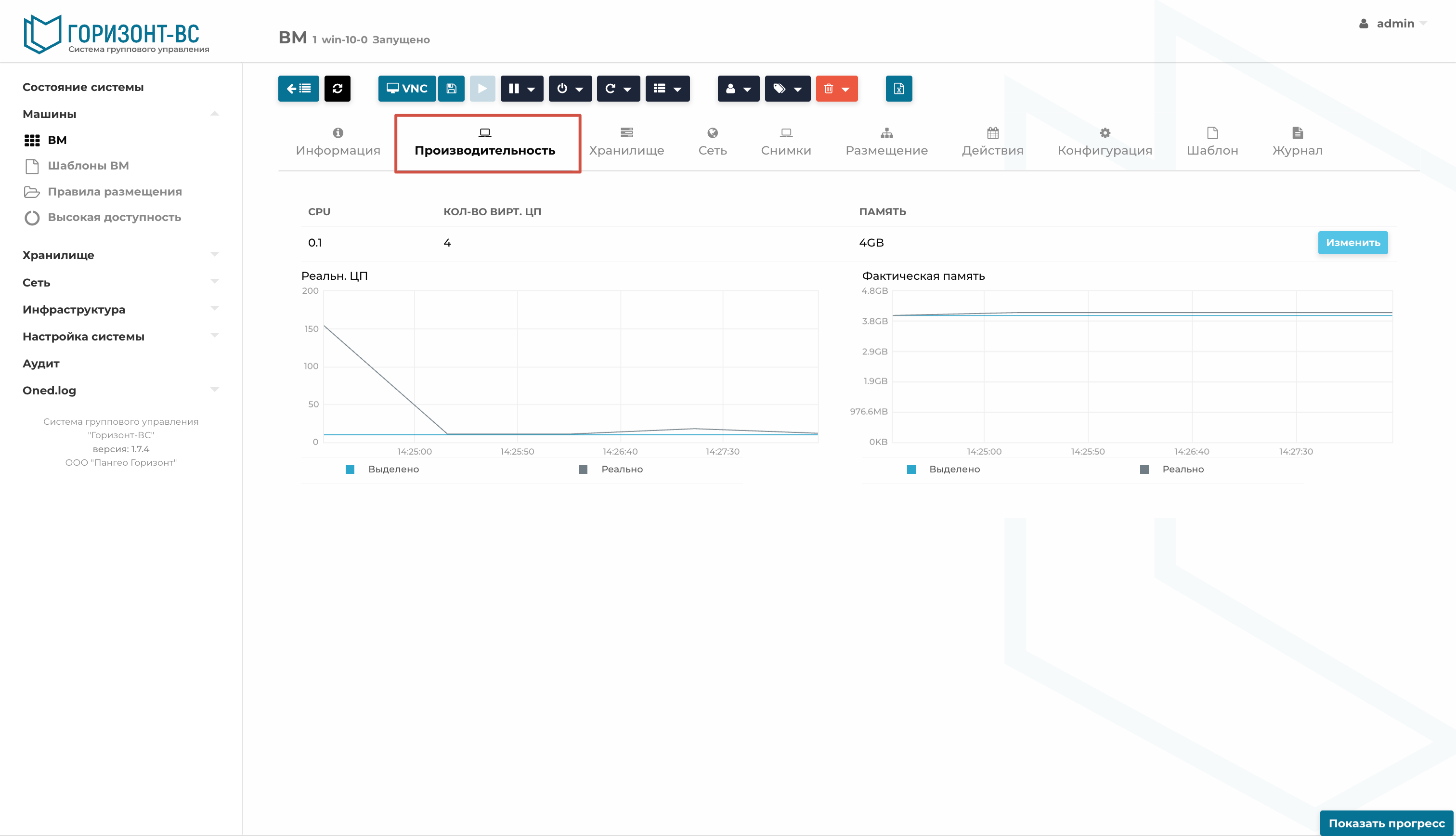
Рисунок 383 – Окно вкладки «Производительность»
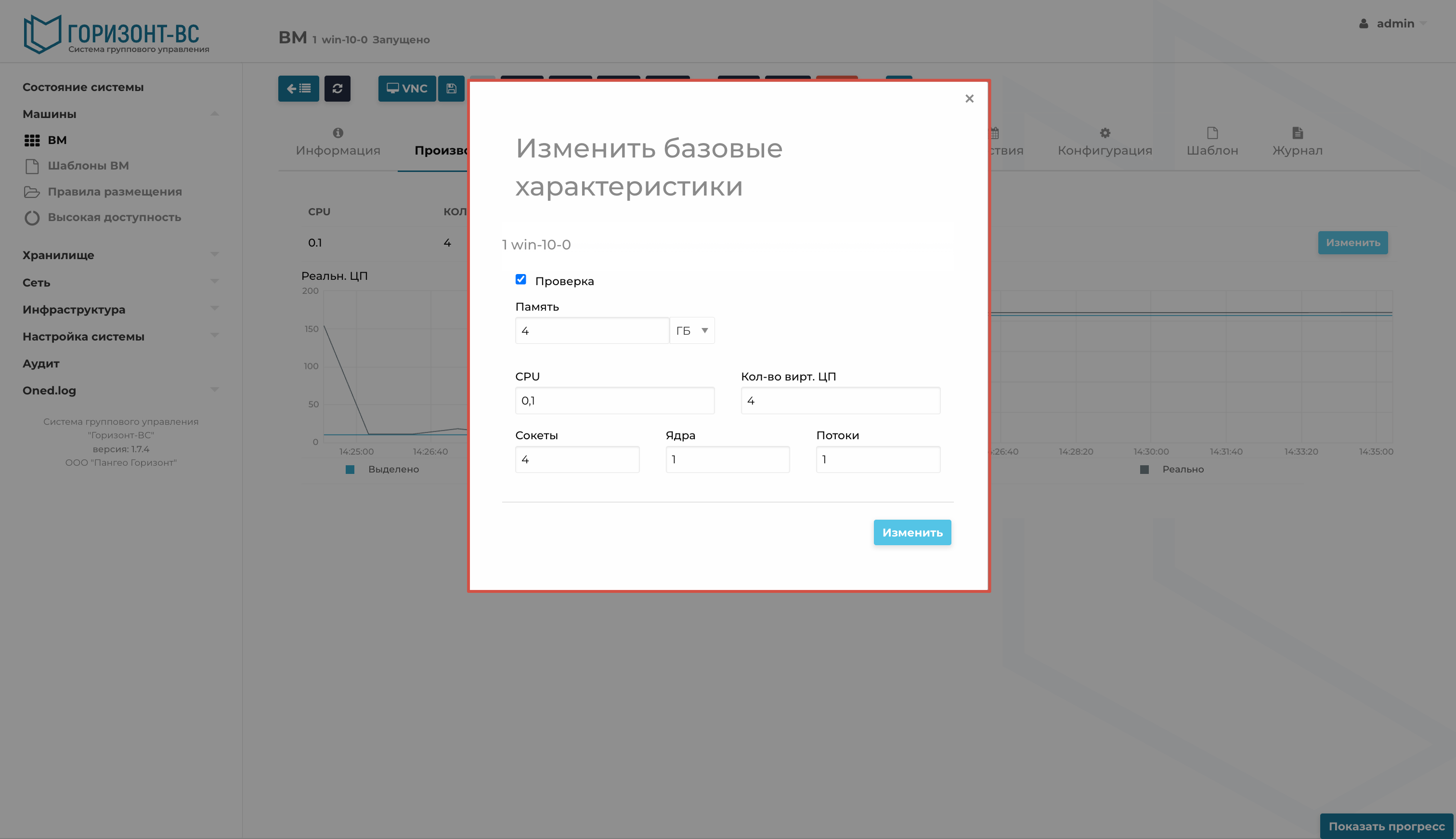
Рисунок 384 – Окно изменения ресурсов ЦП и RAM
Вкладка «Хранилище»
В этой вкладке представлены подключенные к ВМ дисковые ресурсы (образы жестких дисков, CDROM-образы, образы ОС, временные диски).
В нижней части вкладки «Хранилище» в виде графика представлен мониторинг взаимодействия ВМ с дисковой подсистемой:
— скорость чтения (Прочитано байтов с диска) и записи (Записано байтов на диск) на жесткий диск;
— количество операций ввода/вывода в секунду при чтении (Число операций чтения диска в секунду) и записи (Число операций записи диска в секунду) информации на жесткий диск.
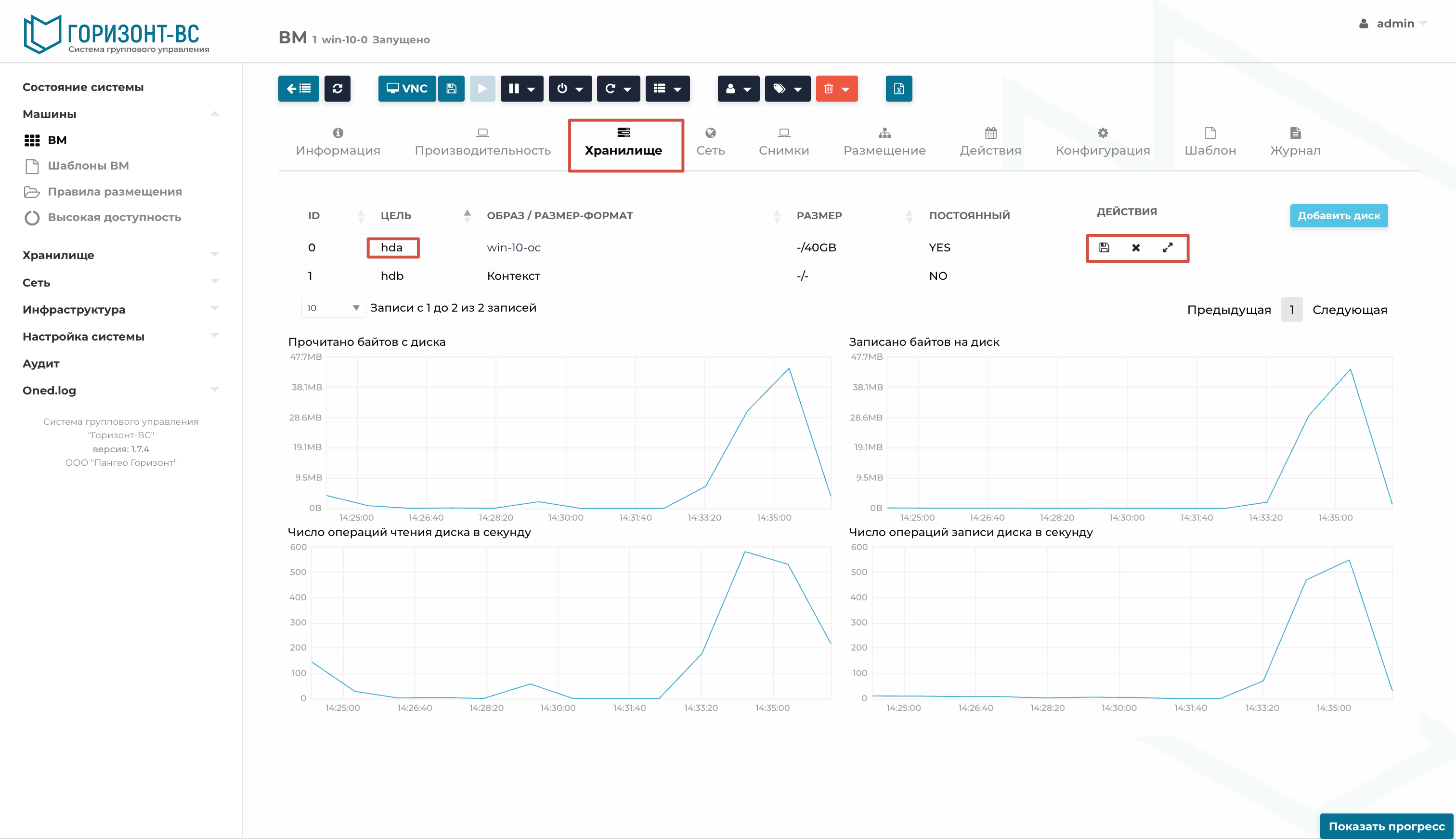
Рисунок 385 – Окно вкладки «Хранилище»
Также есть возможность добавлять, удалять, редактировать ресурсы. Для добавления дисков необходимо нажать на кнопку «Добавить диск», после чего откроется список доступных образов дисков.
Присоединение дисков к включенной ВМ доступно только через шину Virtio.
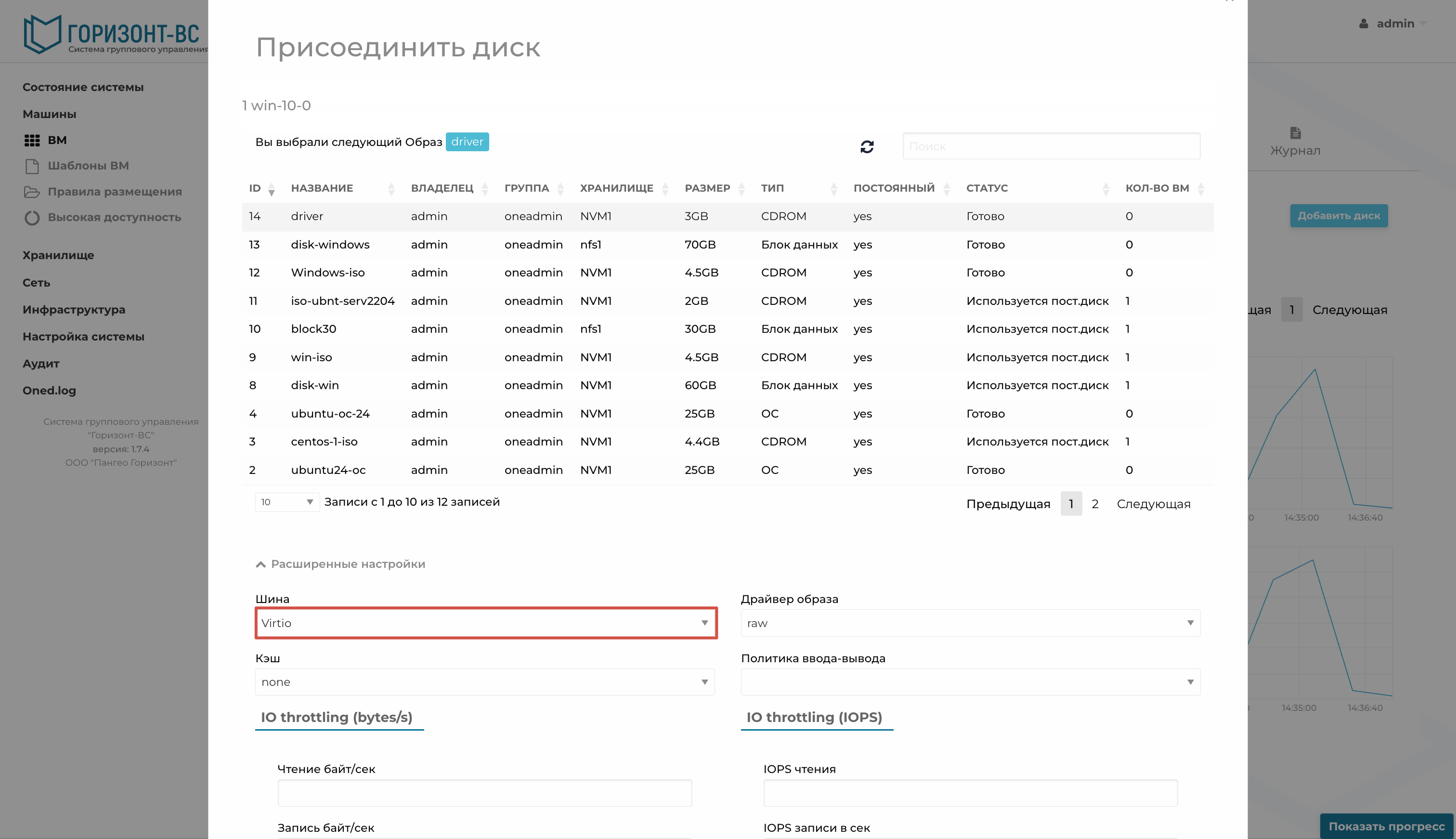
Рисунок 386 – Окно интерфейса «Присоединить диск»
После выбора необходимого образа из списка можно задать «Расширенные настройки». В секции «IO throttiling (IOPS)» можно заполнить поля «IOPS чтения» и «IOPS записи в сек.» для обозначения максимальных значений потоков чтения и записи, выражаемых в IOPS (операциях ввода вывода в секунду) и в байт/сек. Возможно задать как суммарные значения ограничений, так и значения ограничений для каждого потока в отдельности.
Для совершения действий c присоединенными к ВМ дисками необходимо в строке добавленного ресурса в столбце «Действия» выбрать одну из опций.
Таблица – Кнопки дополнительных действий над присоединенными к ВМ ресурсами
| Кнопка | Назначение |
|---|---|
 | Создание нового образа диска из присоединенного |
 | Удаление диска из ВМ |
 | Изменение объема дискового пространства |
Действия с увеличением размера и отключение диска от ВМ при ее включенном состоянии, доступно только для образов с шиной virtio (столбец ЦЕЛЬ – vd*).
Вкладка «Сеть»
В данной вкладке возможно добавить или отсоединить сетевой интерфейс.
В нижней части вкладки «Сеть» в виде графика представлен мониторинг работы сети: приема и передача данных (KB, MB), скорость входящих и исходящих соединений (B/s).
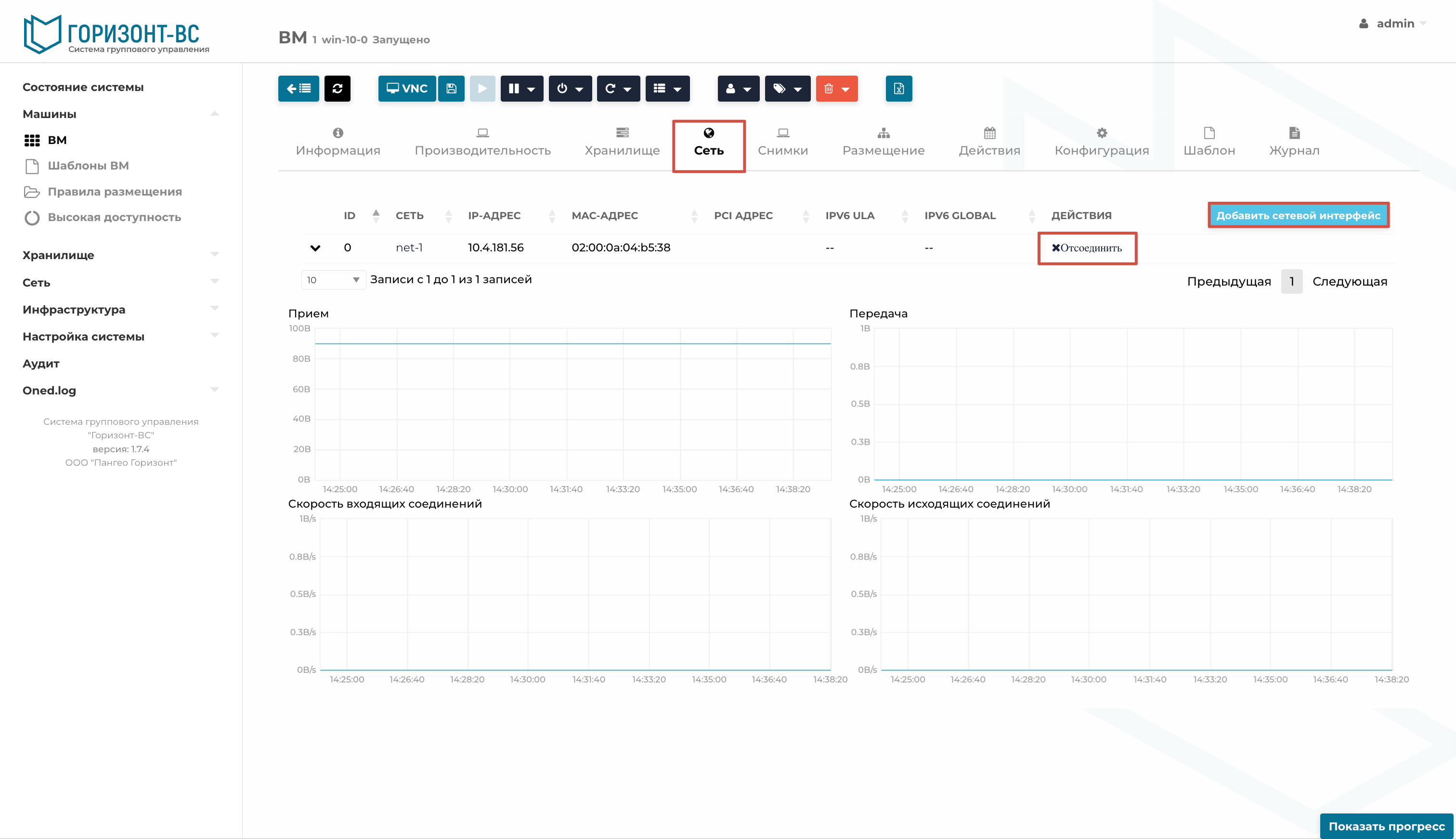
Рисунок 387 – Окно вкладки «Сеть»
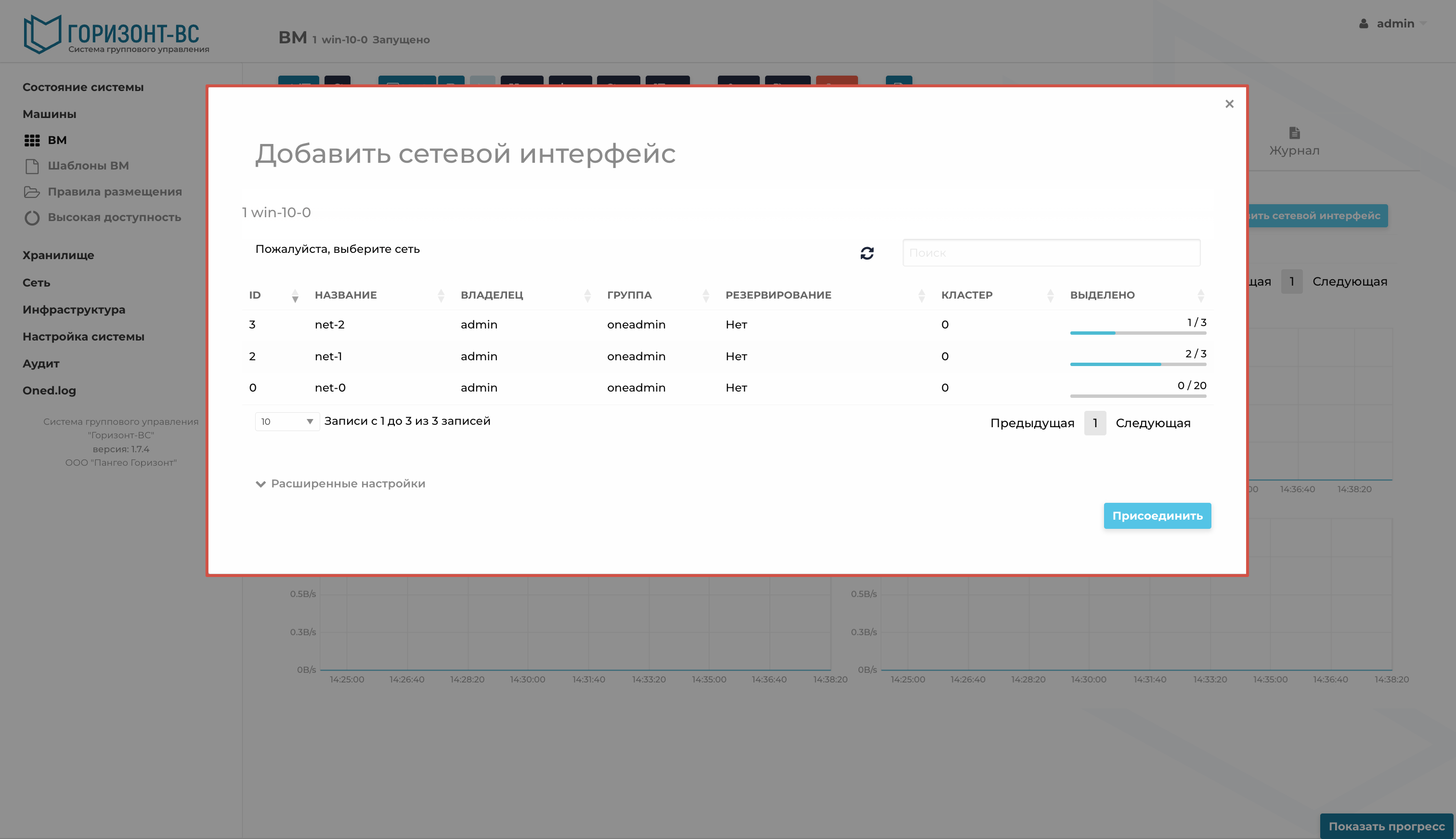
Рисунок 388 – Окно «Добавить сетевой интерфейса»
Вкладка «Снимки»
Данная вкладка дает возможность создавать, удалять и восстанавливать снимки (snapshot), только для работающих ВМ. Снимок будет хранить полную копию текущих дисков и состояния памяти ВМ.
Для снимка высоконагруженной ВМ, необходимо снять флаг «без приостановки». В этом случае механизм заморозит ВМ на время снимка оперативной памяти.
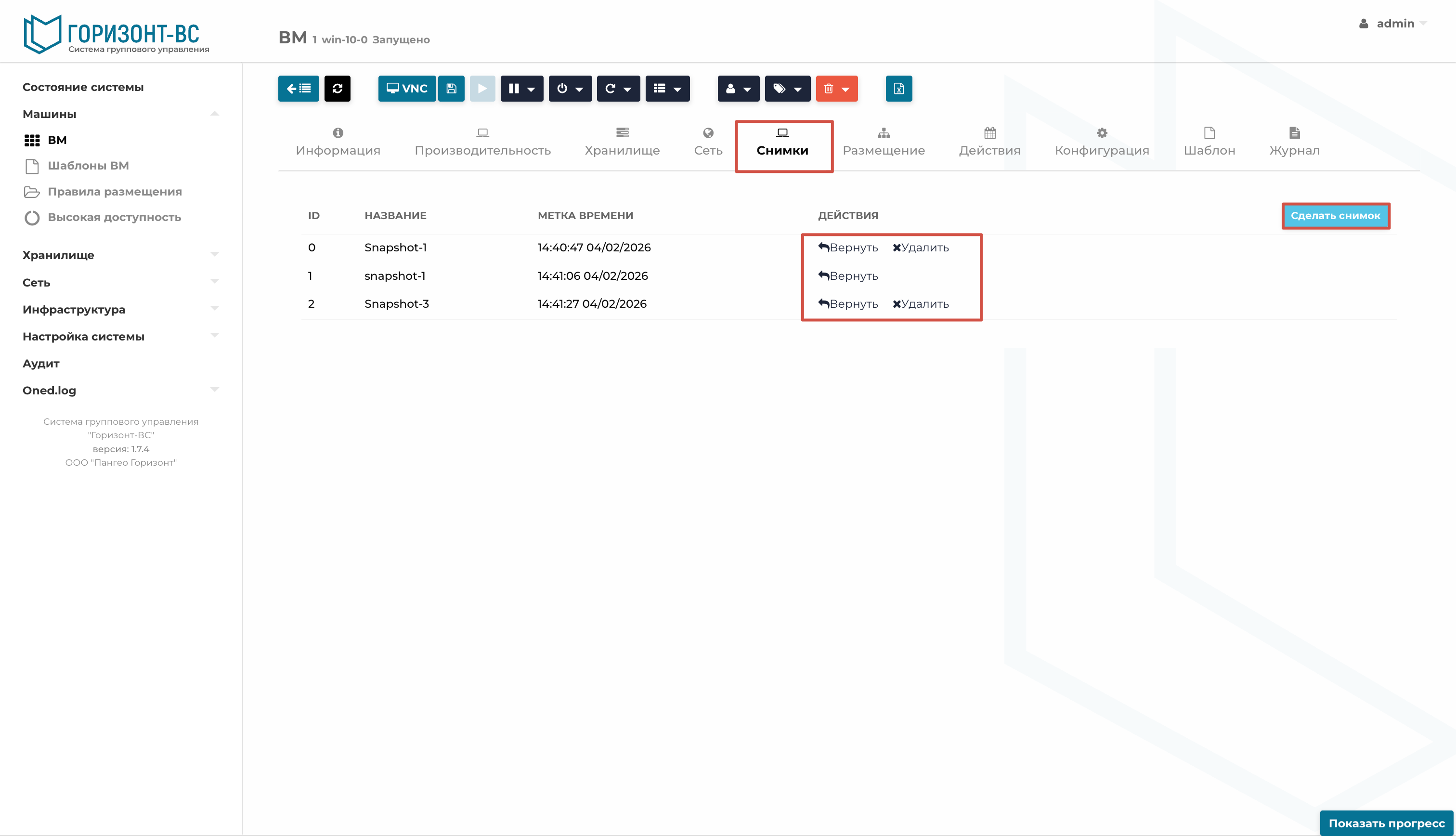
Рисунок 389 – Окно интерфейса вкладки «Снимки»
Вкладка «Размещение»
Содержит следующую информацию:
— история размещения ВМ на том или ином узле;
— действия с ВМ;
— изменение конфигурации ВМ;
— общее время работы ВМ на данном узле;
— время пролога (время подготовки ВМ к запуску, если применимо к операции).
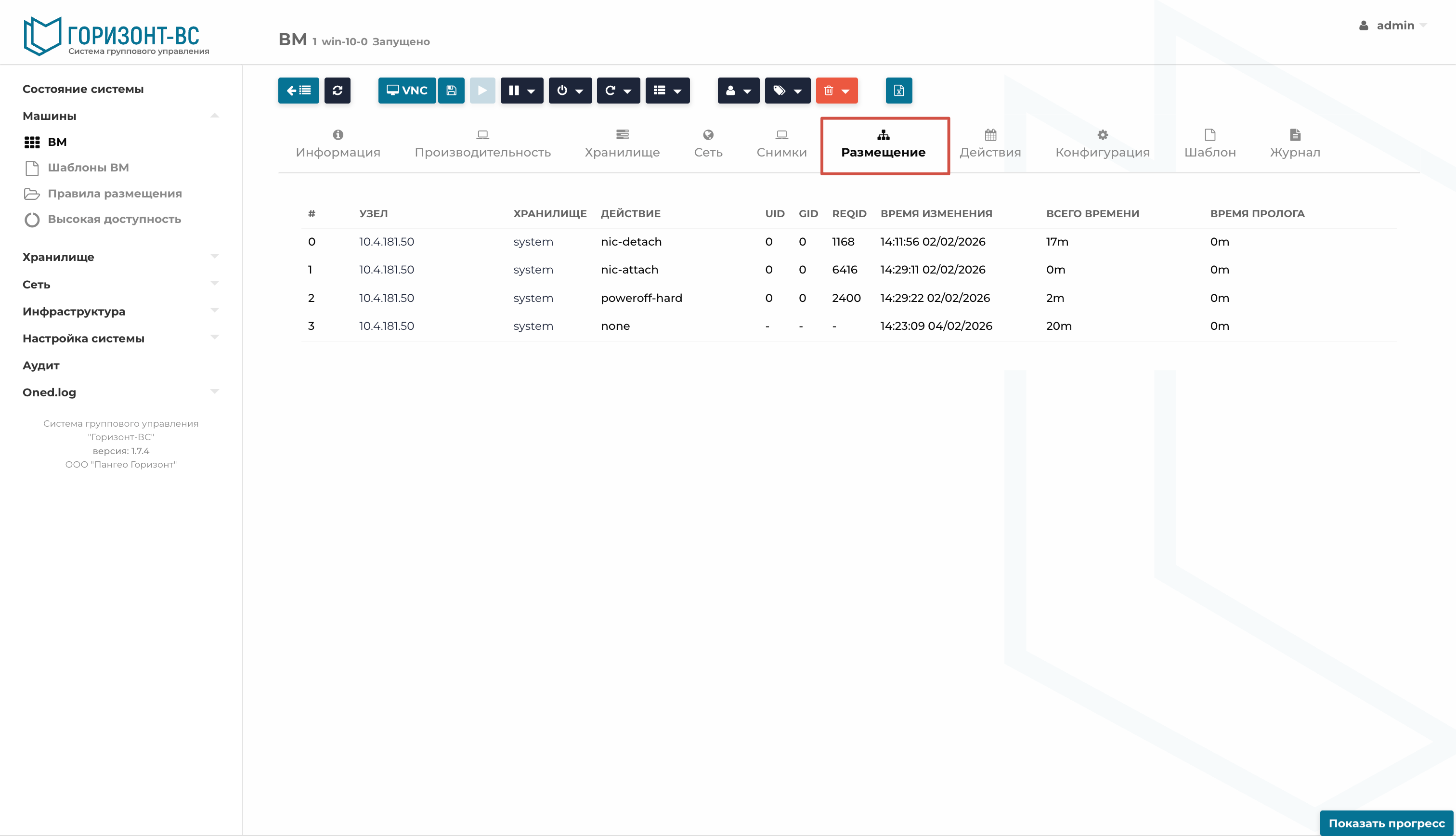
Рисунок 390 – Окно вкладки «Размещение»
Вкладка «Действия»
На вкладке «Действия» можно запланировать ряд отложенных действий над ВМ, которые будут выполнены в автоматическом режиме в указанную дату и время.
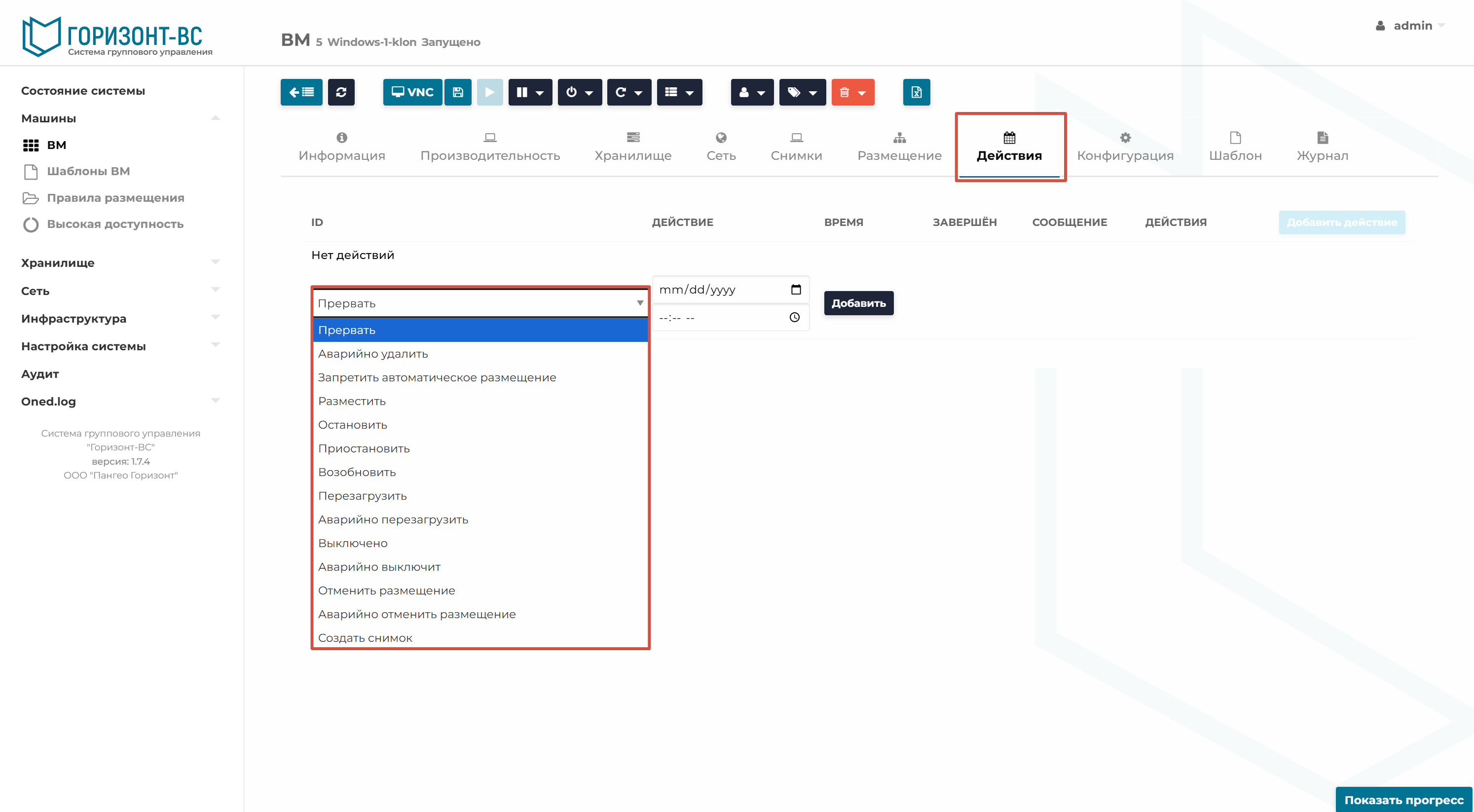
Рисунок 391 – Окно интерфейса вкладки «Действия»
Вкладка «Конфигурация»
Вкладка «Конфигурация» позволяет изменить конфигурацию ВМ, но для этого ВМ должна быть в статусе «Выключено».
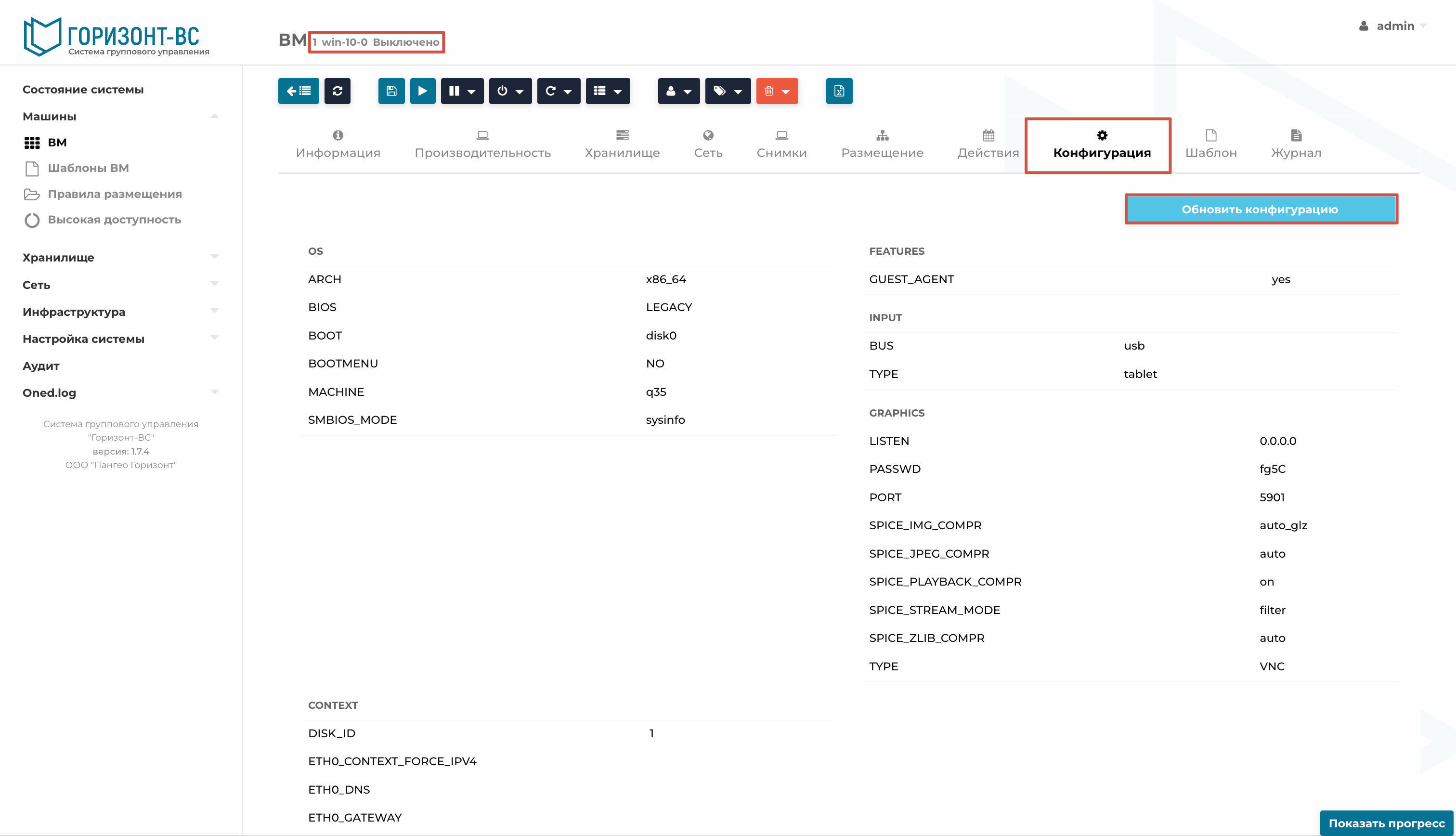
Рисунок 392 – Окно вкладки «Конфигурация»
Изменение конфигурации ВМ возможно при нажатии на кнопку «Обновить конфигурацию», после чего откроется мастер настройки изменения конфигурации ВМ. Вкладка «Загрузка ОС» позволяет поменять архитектуру ЦП и порядок загрузки.
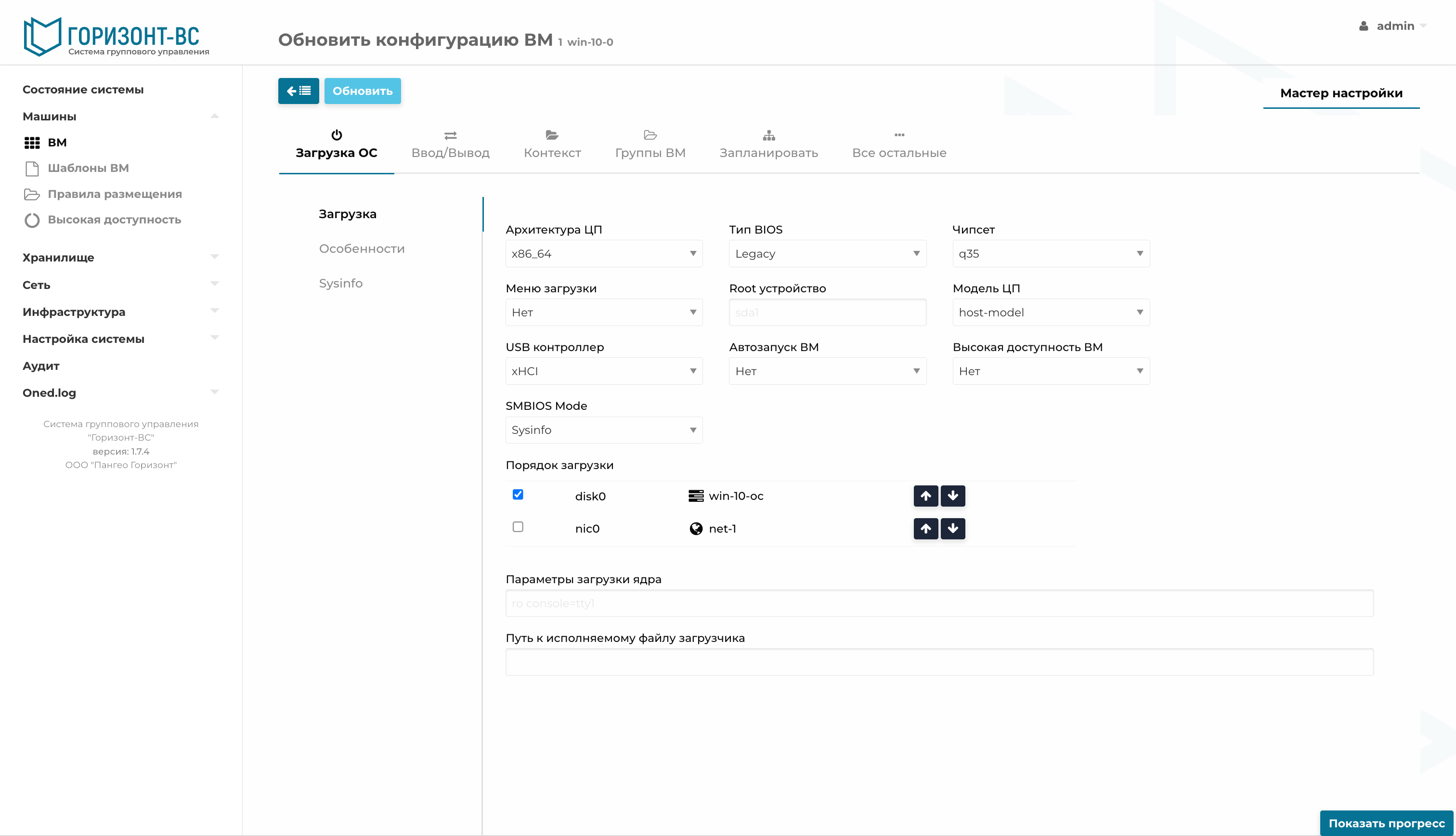
Рисунок 393 – Окно вкладки «Загрузка ОС»
Вкладка «Особенности»
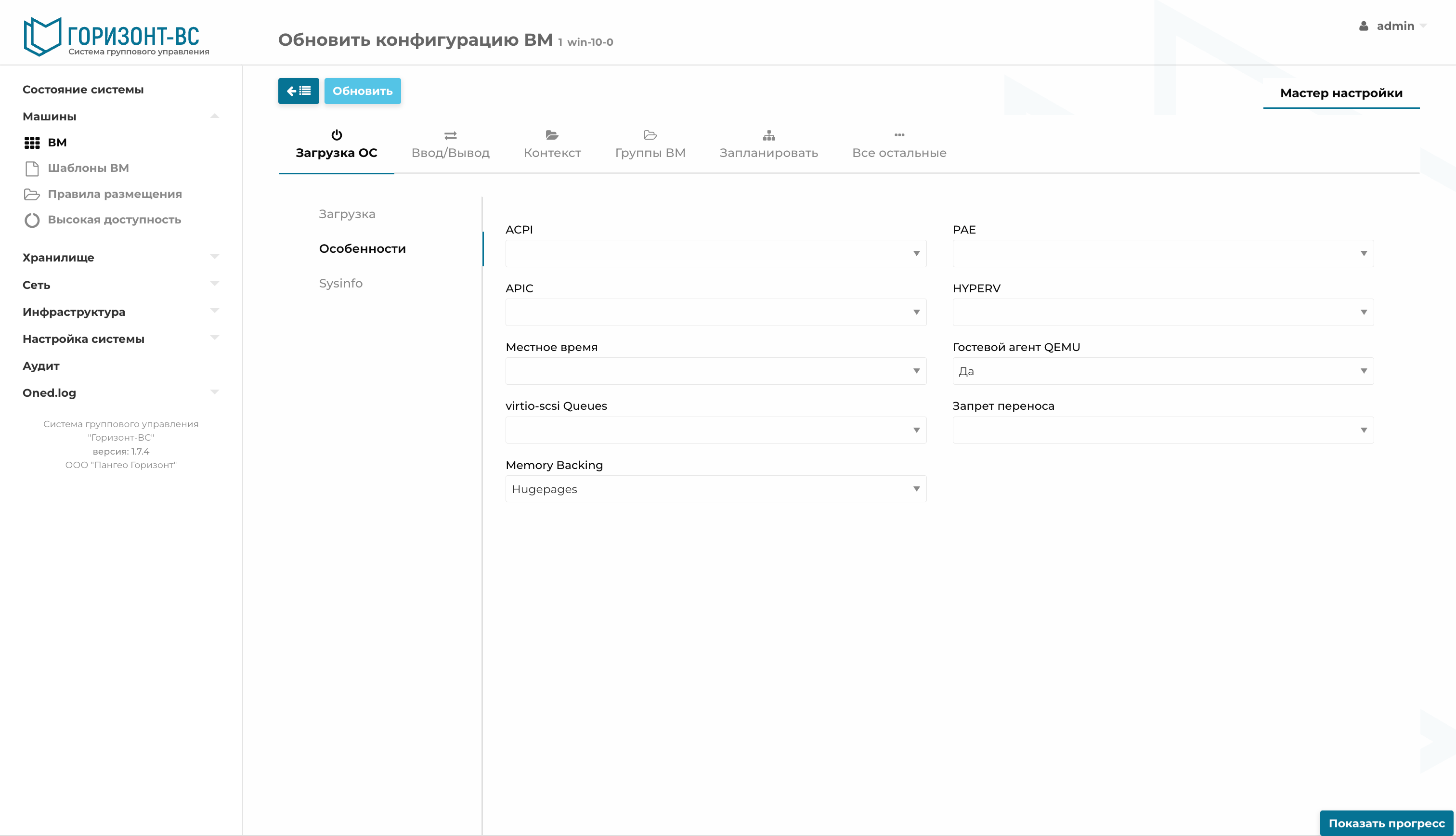
Рисунок 394 – Окно вкладки «Особенности»
Поддержка функции virtio-balloon для оперативной памяти ВМ
Virtio-balloon (виртуальный «воздушный шар») — это механизм «перераспределения» оперативной памяти между виртуальной машиной и гипервизором чтобы память не простаивала без дела. Работу механизма обеспечивает специальный драйвер внутри гостевой ОС (виртуальной машины). Процесс состоит из трех фаз:
Фаза 1: «Надувание» (Inflate)
- Гипервизору (например, программе управления) не хватает памяти для других задач.
- Гипервизор дает команду драйверу-баллону в гостевой ОС: «Забери у гостевой ОС, 2 ГБ памяти».
- Драйвер внутри ВМ начинает «занимать» память (выделять страницы у своей ОС). Гостевая ОС думает, что драйвер — это обычное приложение, которому нужно много памяти, и отдает ему эти страницы.
- Драйвер передает эти страницы обратно гипервизору, т.е. физическая память, ранее принадлежавшая ВМ, теперь возвращается в пул хоста.
Фаза 2: Владение (Hold)
- ВМ работает с уменьшенным объемом доступной памяти (как если бы у нее было меньше RAM).
- Гипервизор использует освободившуюся память для своих нужд (другие ВМ, кэширование дисков и т.д.).
Фаза 3: «Сдувание» (Deflate)
- Внутри виртуальной машины запускается тяжелое приложение (например, компиляция кода или открытие браузера). Гостевой ОС не хватает памяти, она начинает «тормозить».
- QEMU замечает нагрузку или получает сигнал от драйвера, что память нужна.
- Гипервизор дает команду: «Верни память обратно».
- Драйвер «сдувается» — освобождает занятые страницы внутри гостя.
- Память с хоста снова «привязывается» к гостевой машине. Гостевая ОС получает свои законные 16 ГБ обратно.
В системе реализован Auto-ballooning (Автоматическое управление). Ручное управление баллоном — это сложно (нужно постоянно следить за метриками). Libvirt отслеживает нагрузку хоста и гостя, и сама решает, когда надуть баллон, а когда сдуть, стараясь удержать память гостя в заданных рамках (минимум/максимум).
1. Для активации данной функции необходимо в разделе «Машины» подразделе«Шаблоны ВМ» во вкладке «Особенности» необходимо установить «ДА» в поле «Memory Ballooning».
2. Внутри виртуальной машины должен быть установлен и загружен драйвер.
- В Linux: обычно есть в ядре по умолчанию (CONFIG_VIRTIO_BALLOON). Проверить можно командой lsmod | grep balloon.
- В Windows: нужен специальный драйвер от проекта Fedora/VirtIO (virtio-win), который ставится как отдельное устройство в диспетчере устройств.
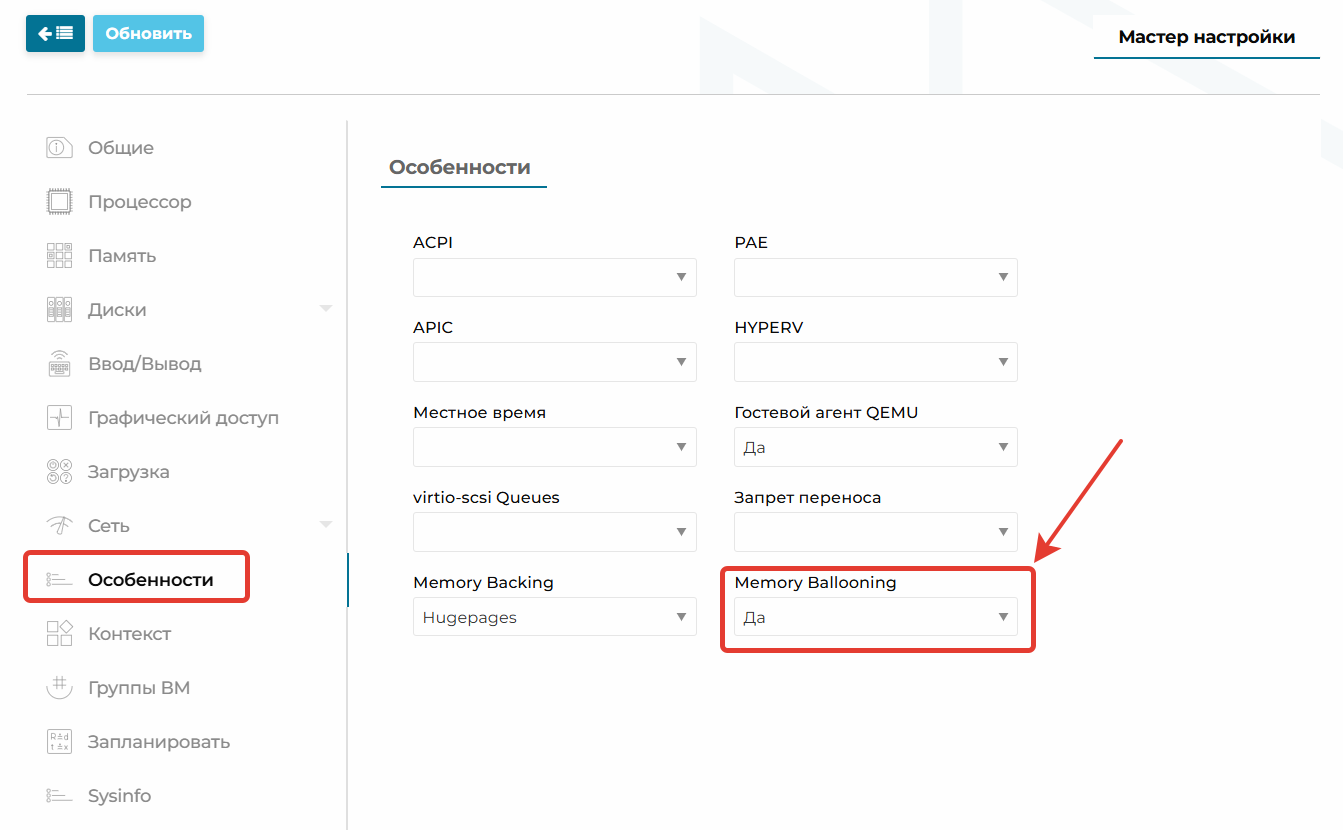
Вкладка «Sysinfo».
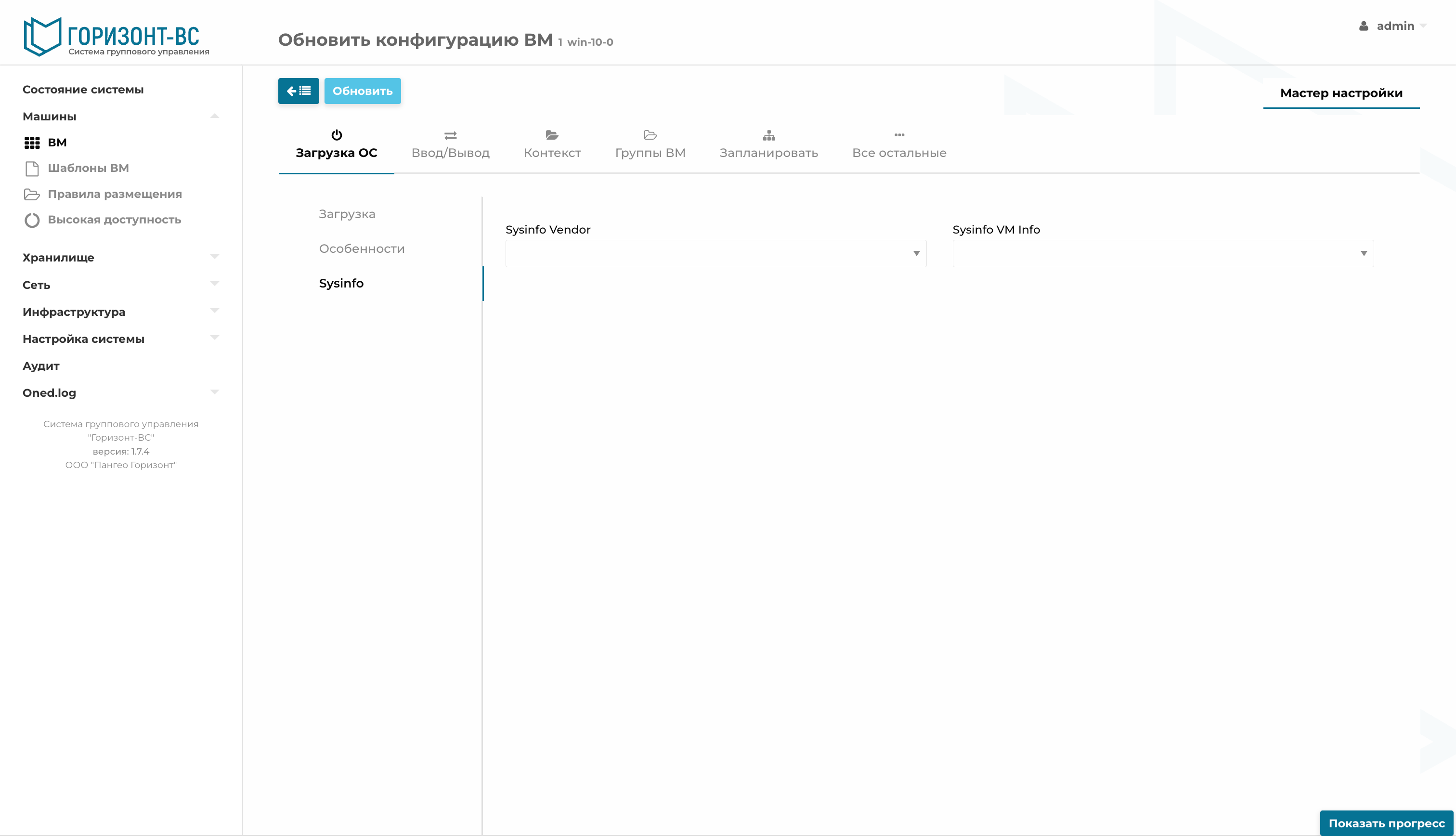
Рисунок 395 – Окно вкладки «Sysinfo»
Вкладка «Ввод/Вывод»
Позволяет поменять графический доступ и устройства ввода.
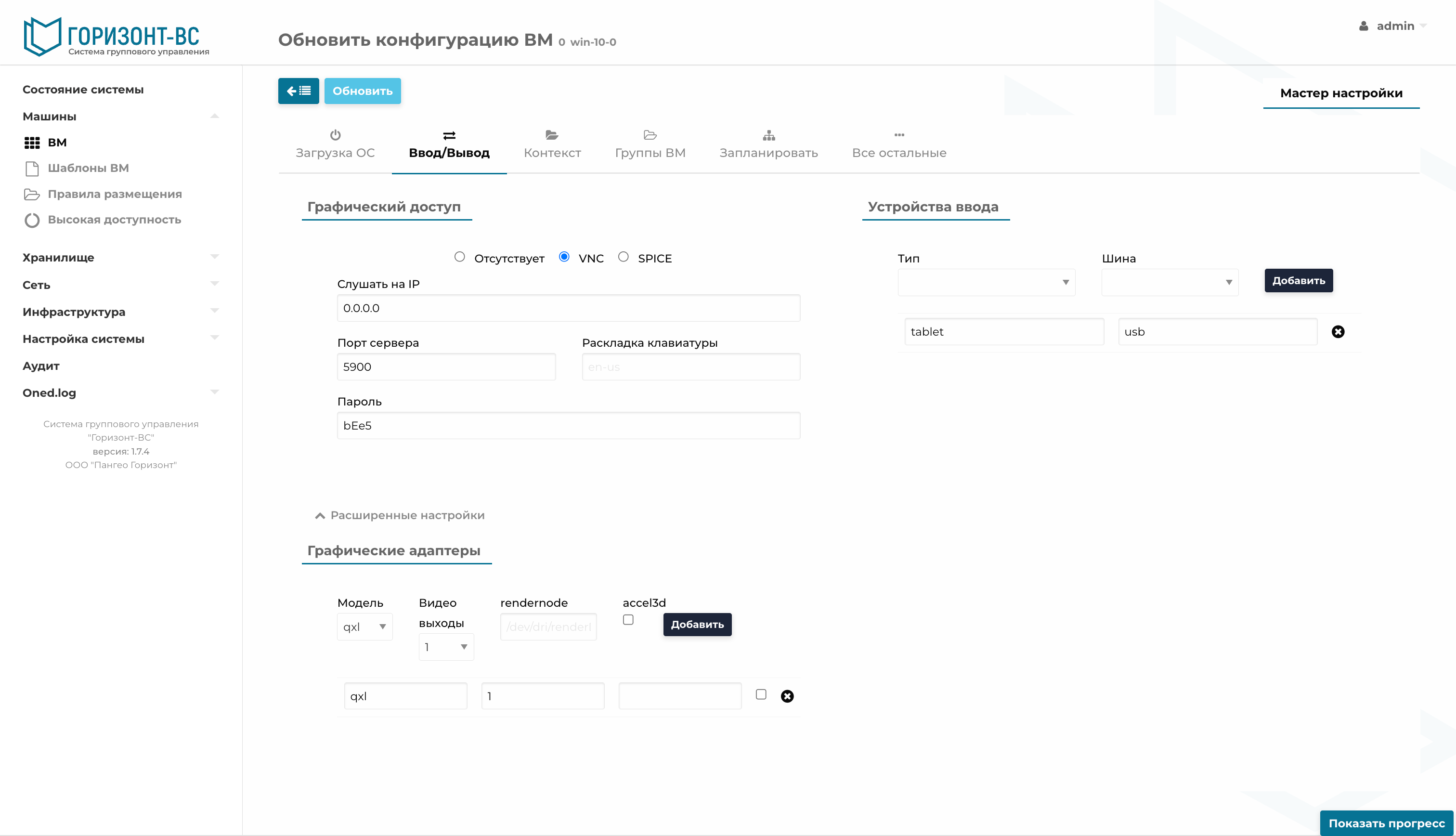
Рисунок 396 – Окно вкладки «Ввод/Вывод»
Вкладу «Контекст»
Позволяет изменить параметры контекстуализации ВМ.
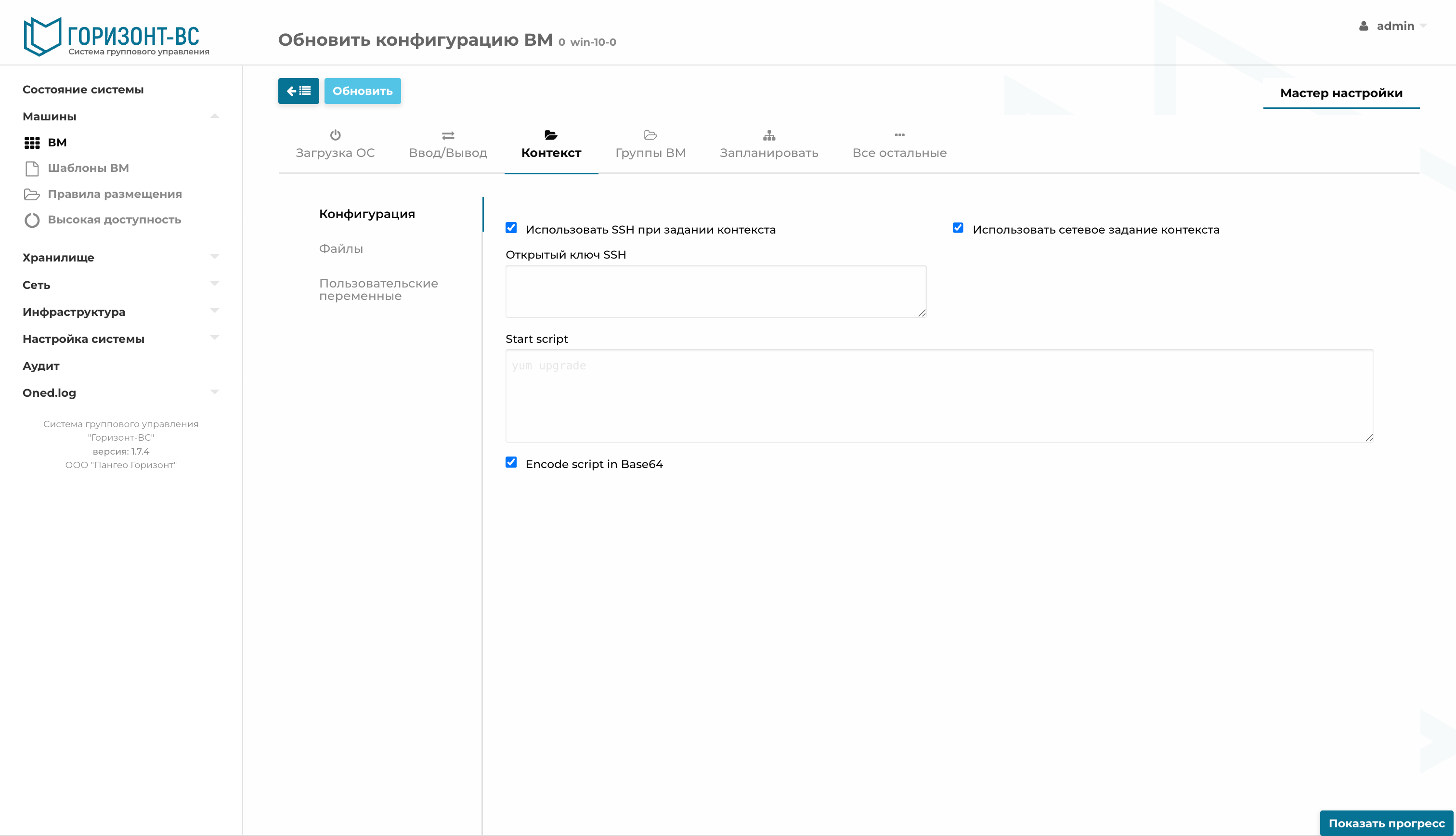
Рисунок 397 – Окно вкладки «Контекст»
Вкладка «Группы ВМ»
Позволяет изменить привязку к правилам размещения ВМ (Affined и Anti-Affined), правила должны быть предварительно созданы.
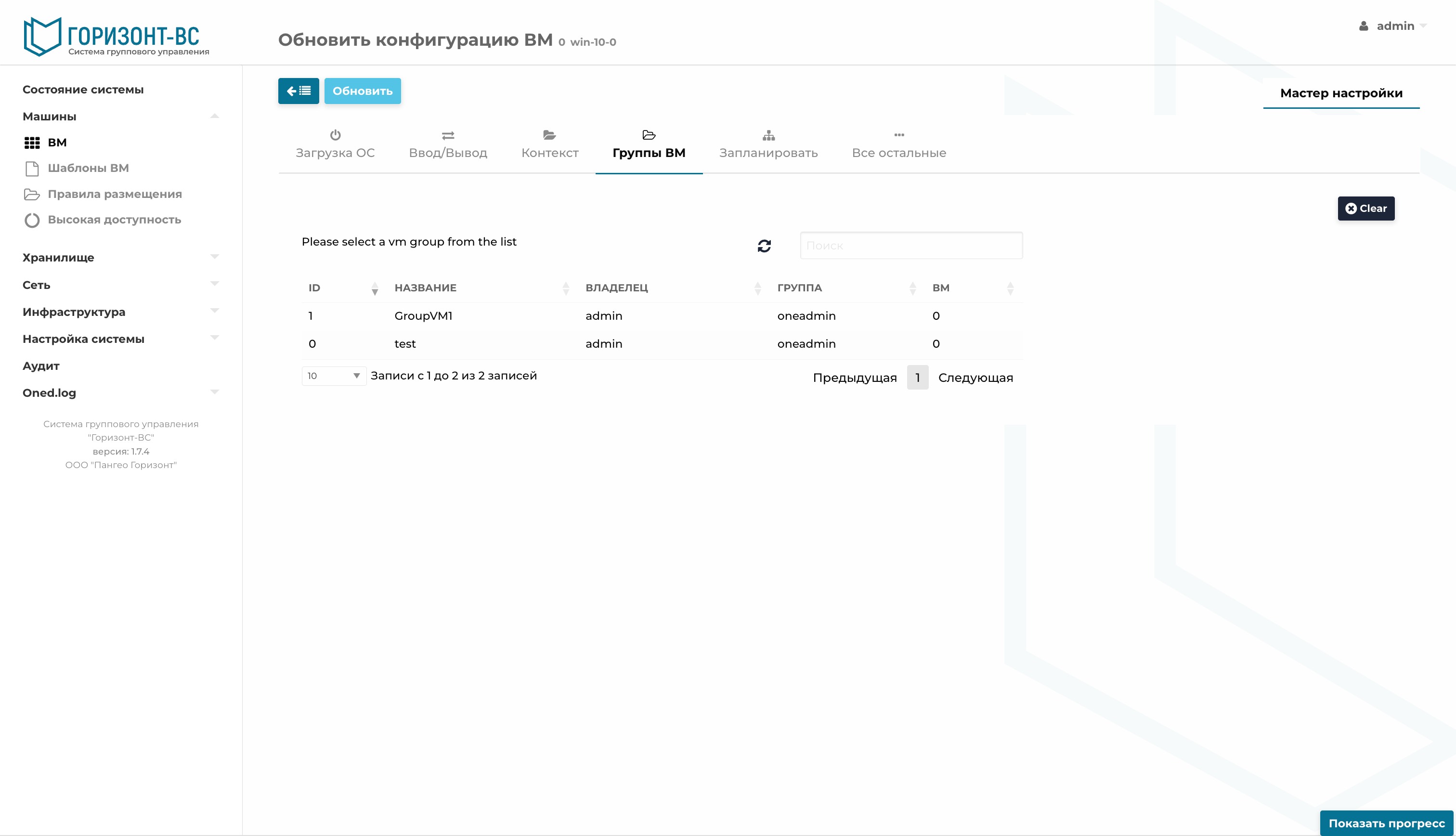
Рисунок 398 – Окно интерфейса «Группы ВМ»
Вкладка «Запланировать»
Позволяет сменить политику размещения ВМ.
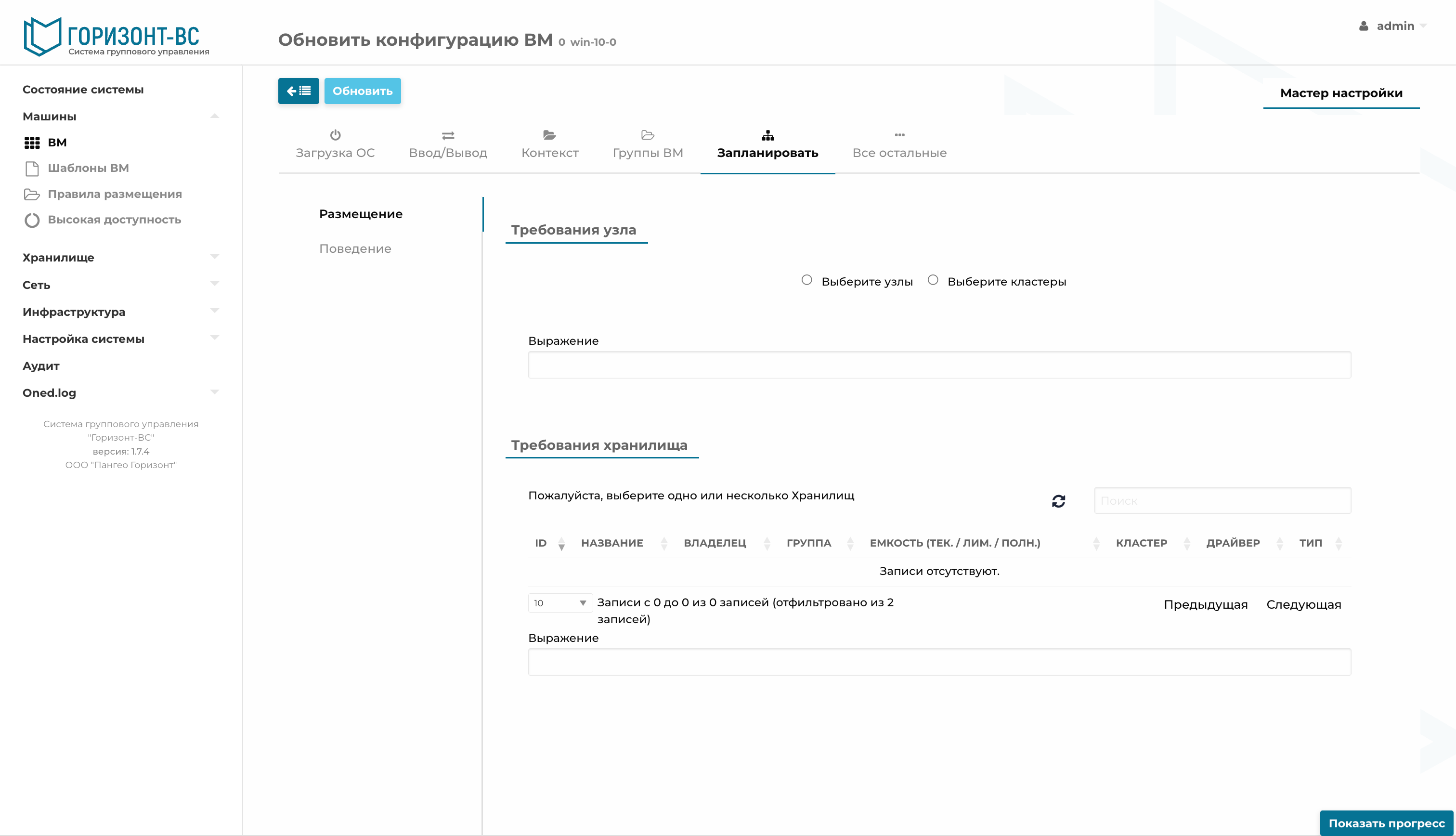
Рисунок 399 – Окно интерфейса «Запланировать» в режиме изменения конфигурации ВМ
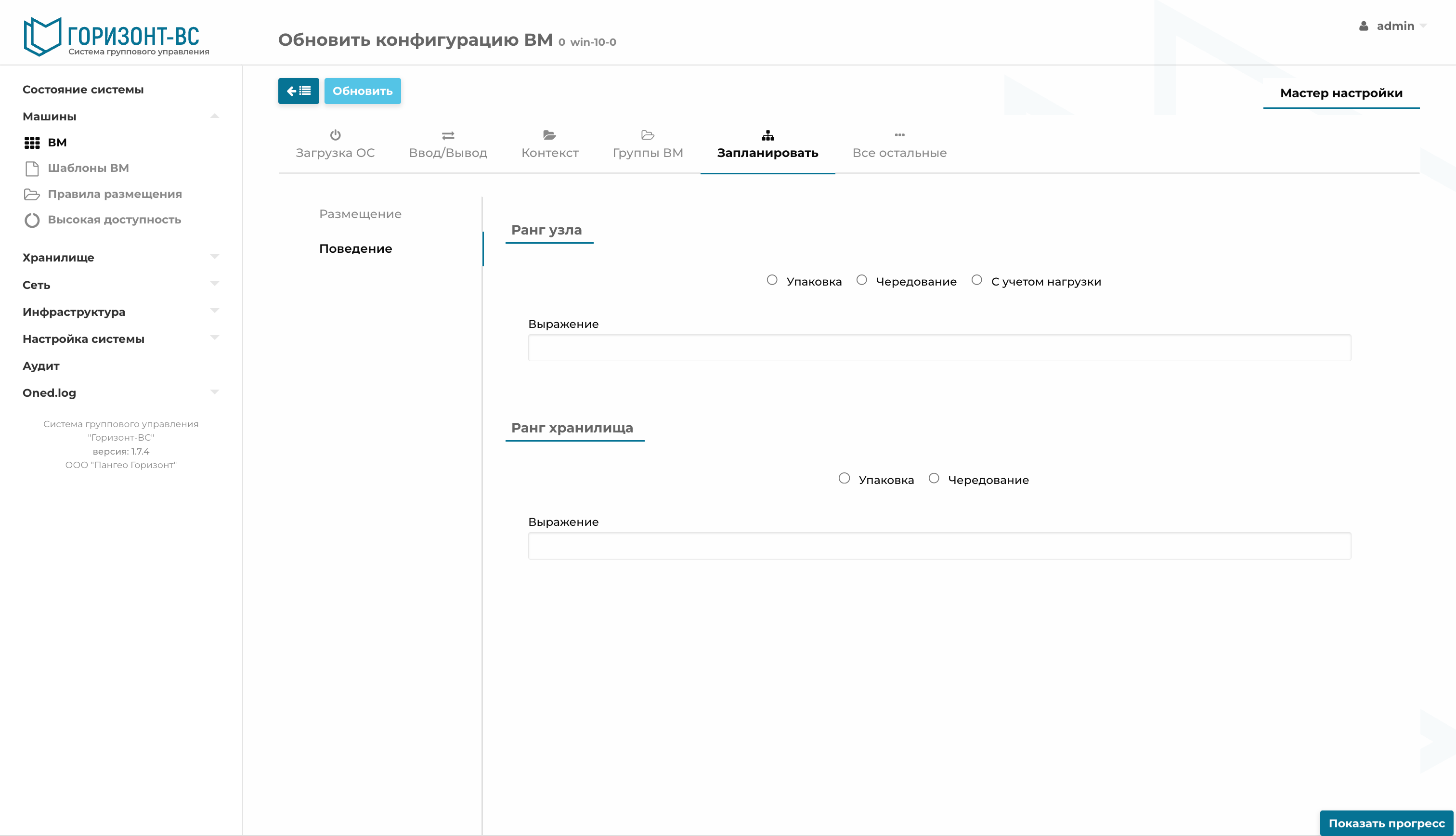
Рисунок 400 – Окно интерфейса «Запланировать» в режиме изменения конфигурации ВМ
Вкладка «Все остальные»
Используется для применения нестандартных настроек, например, позволяет «пробросить» (подключить напрямую) внутрь ВМ какие-либо PCI-устройства.
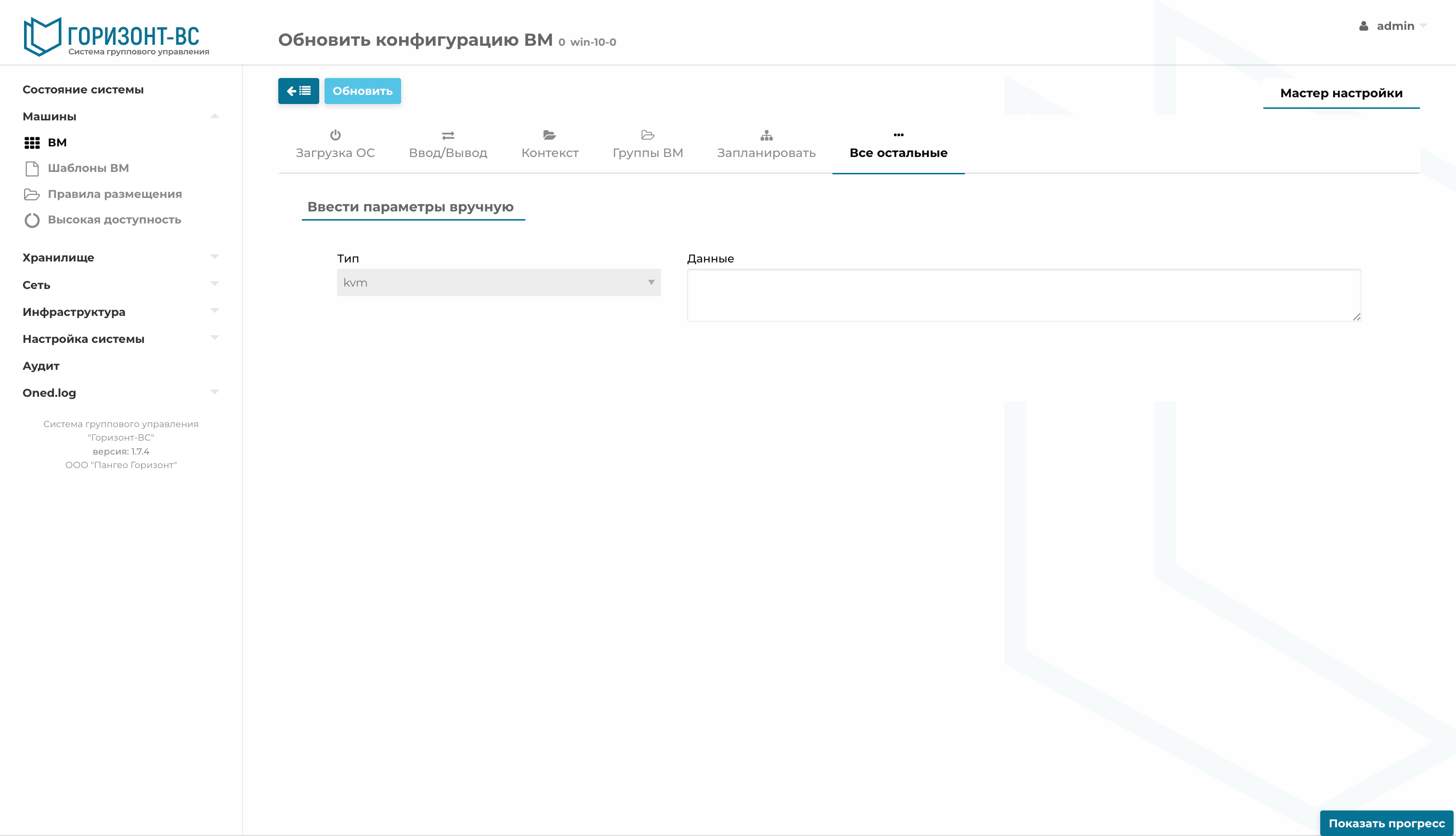
Рисунок 401 – Окно интерфейса «Все остальные» в режиме изменения конфигурации ВМ
Вкладка «Шаблон»
Отображает код шаблона ВМ, на базе которого исполняется ВМ, а также внесенные пользователем в код изменения и коррективы.
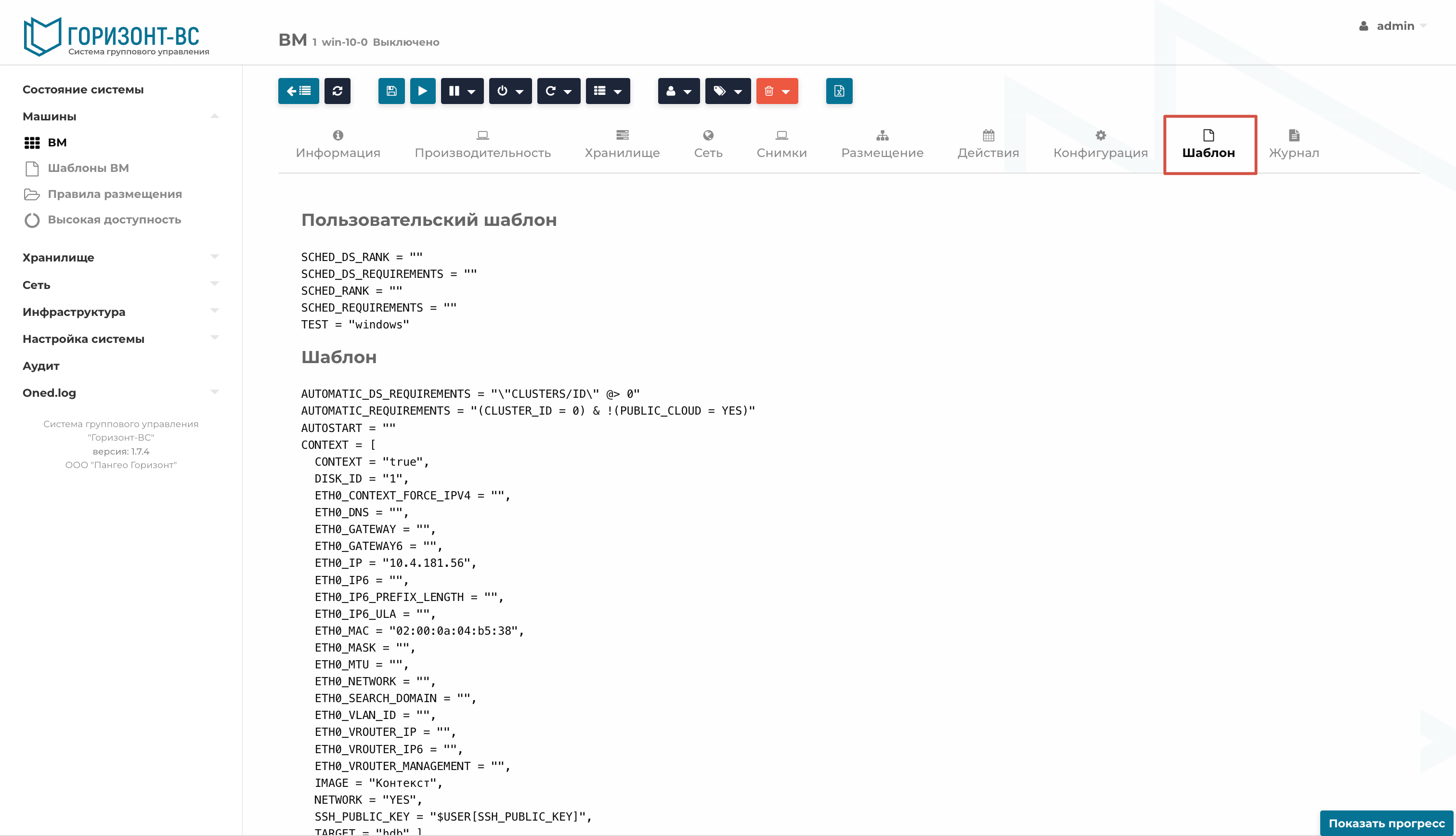
Рисунок 402 – Окно интерфейса вкладки «Шаблон»
Вкладка «Журнал»
Отражает историю исполнения ВМ и внесенных изменений в работу ВМ.
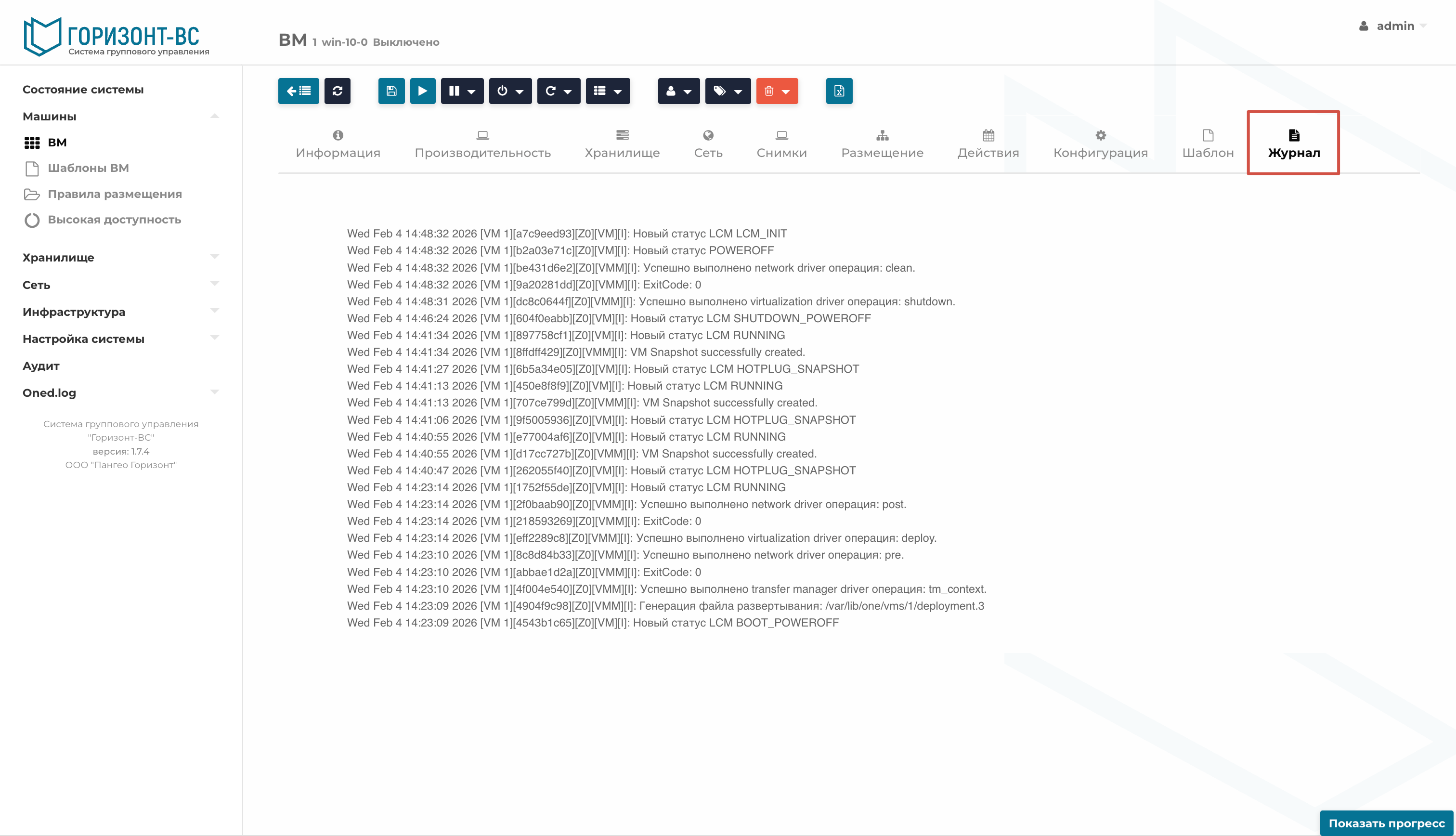
Рисунок 403 – Окно интерфейса вкладки «Журнал»