Обновление системы
Операция обновления до версии Core 4.2.0, включая Горизонт-Вс-СГУ версии 1.9.0, проводится по Инструкции из Базы знаний
Раздел «Настройка системы» содержит подраздел Обновление, Настройки.
Подраздел «Обновление» выводит информацию о версиях СГУ и Гипервизора установленных на узлы, которые зарегистрированы в системе управления, а также дает возможность из единой консоли управления обновлять СГУ и Гипервизоры.
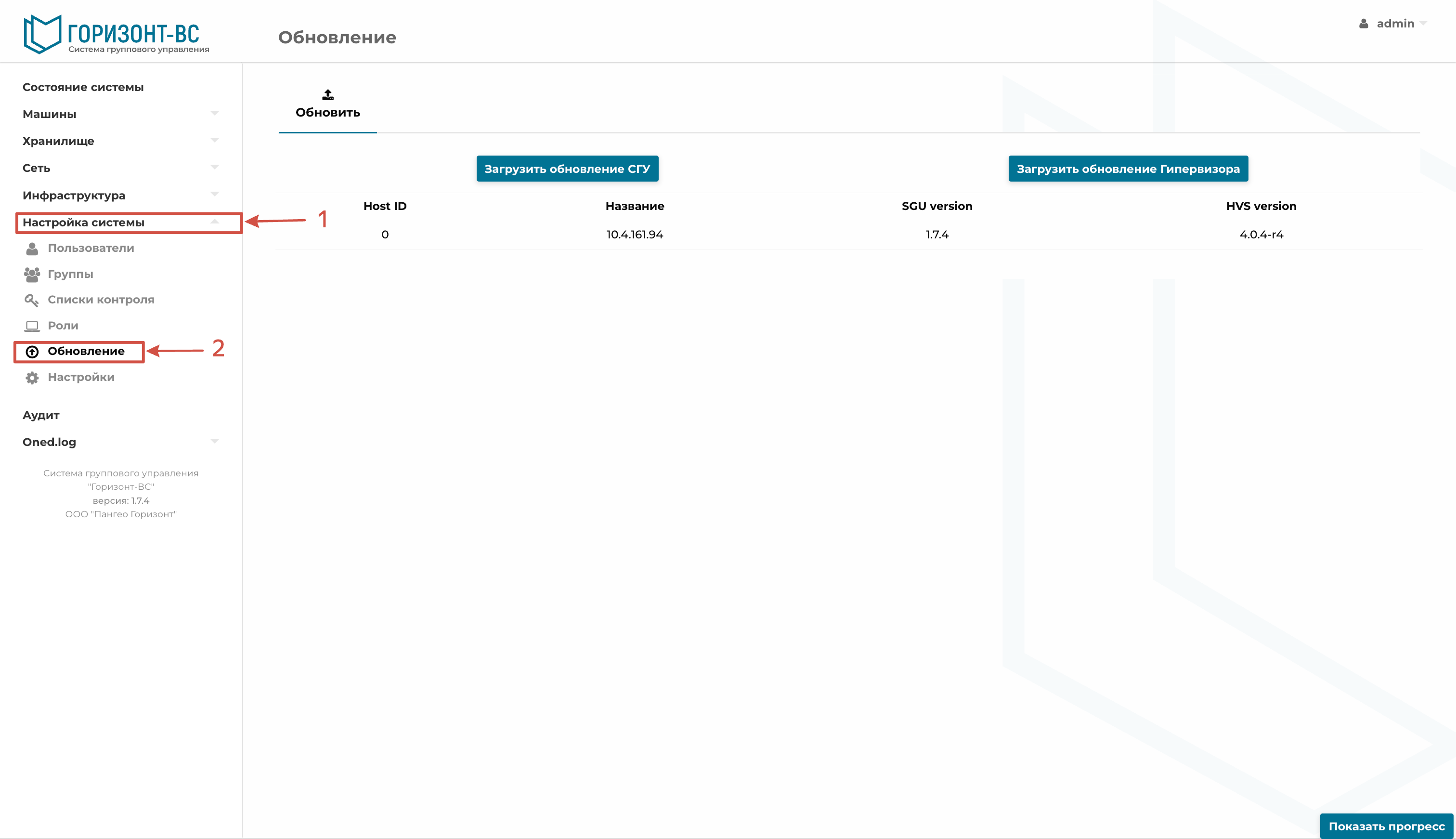
Рисунок – Обновление СГУ
Обновление СГУ
Перейти в раздел «Настройка системы» подраздел «Обновления» нажать на кнопку «Загрузить обновление СГУ» и выбрать контейнер для обновления, после чего запустится прогресс бар загрузки контейнера в подсистему КС.
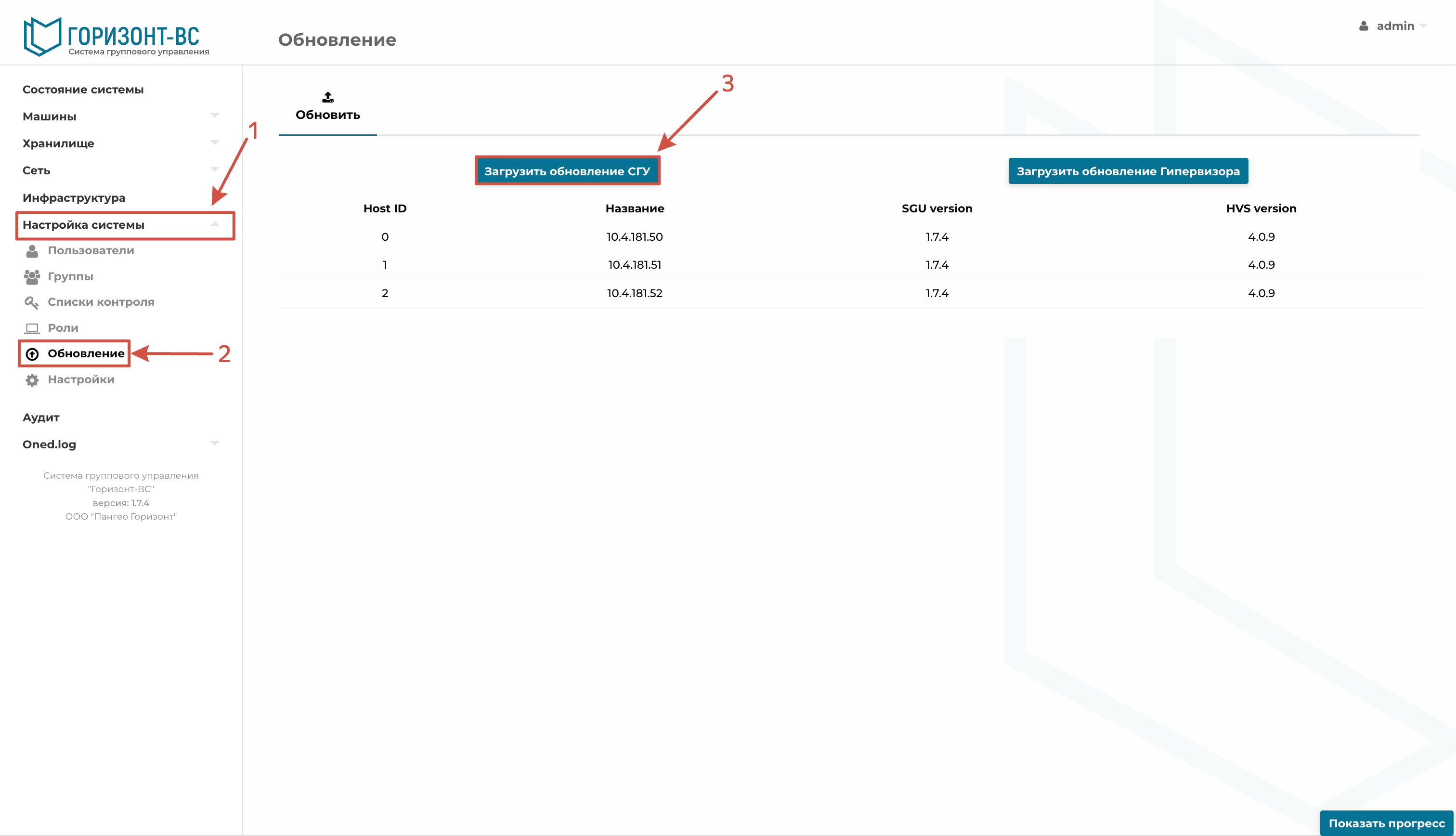
Рисунок 238 – Обновление СГУ
Дождаться загрузки контейнера.

Рисунок – Процесс загрузки контейнера
Перейти в терминал КС и выполнить команду:
tail -f /var/tmp/hcs_update.log
для отслеживания процесса обновления.
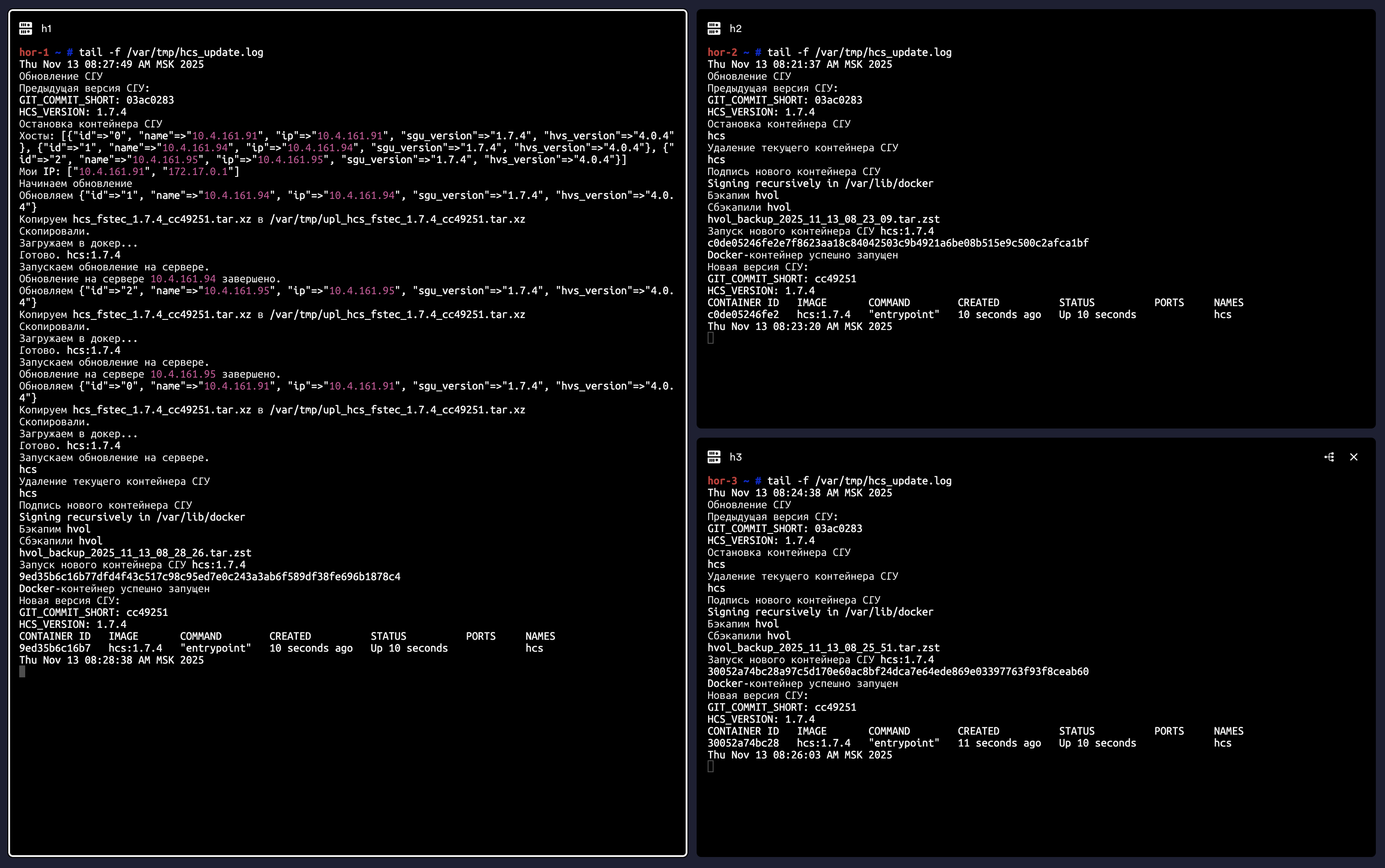
Рисунок – Логирование обновления СГУ
Дождаться завершения процесса обновления СГУ. В логах будет присутствовать запись об успешном окончании процесса обновления с указанием новой версии:
Docker-контейнер успешно запущен
Новая версия СГУ:
GIT_COMMIT_SHORT: 54ba866
HCS_VERSION: 1.7.4
Авторизоваться в СГУ, перейти в раздел «Настройка системы» подраздел «Роли» выбрать роль admin и удалить ее. Очистить кэш браузера и обновить страницу.
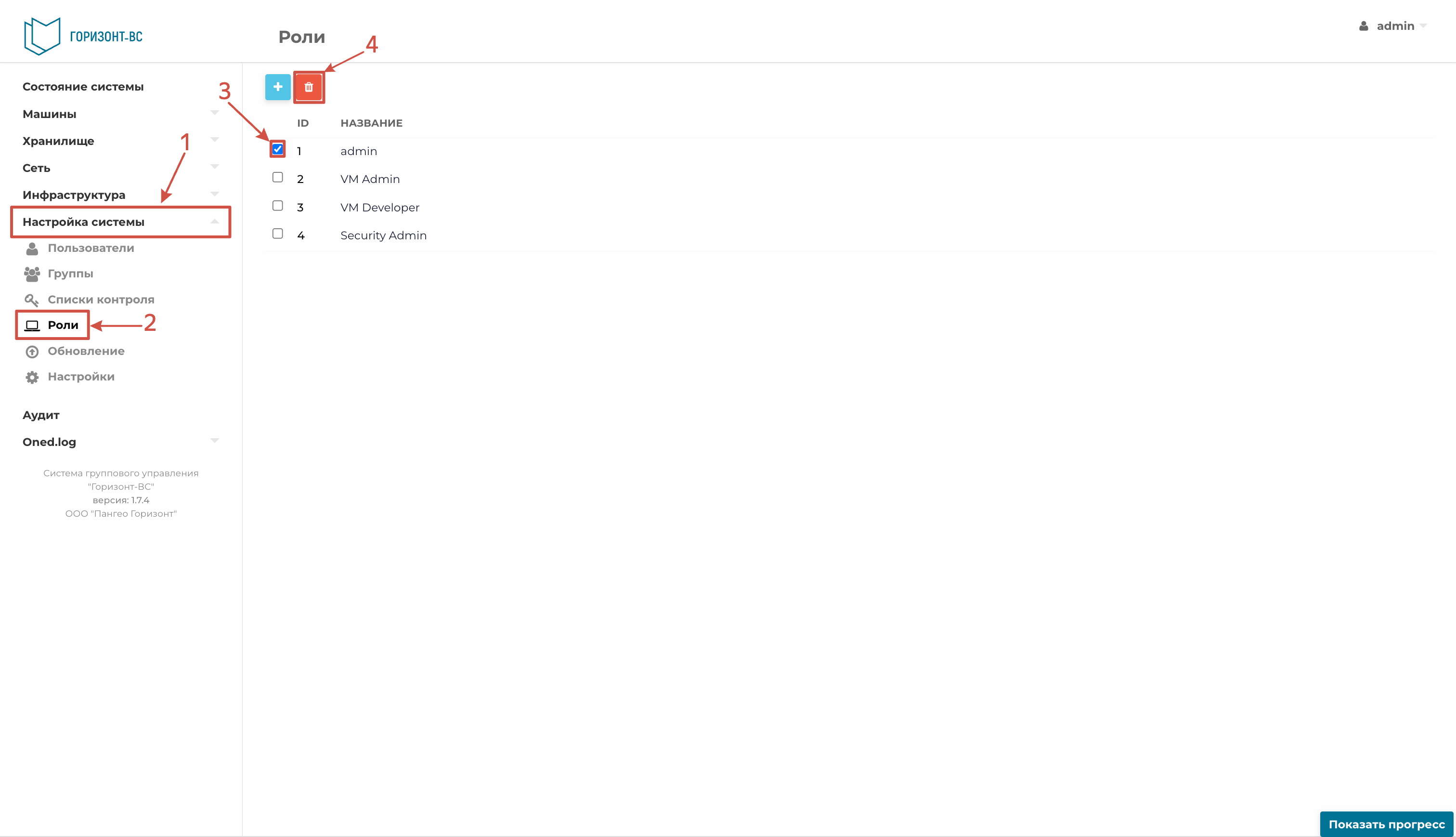
Рисунок – Подраздел «Роли»
После чего роль будет создана повторно со следующим по списку ID (для отображения созданной роли требуется обновить страницу).
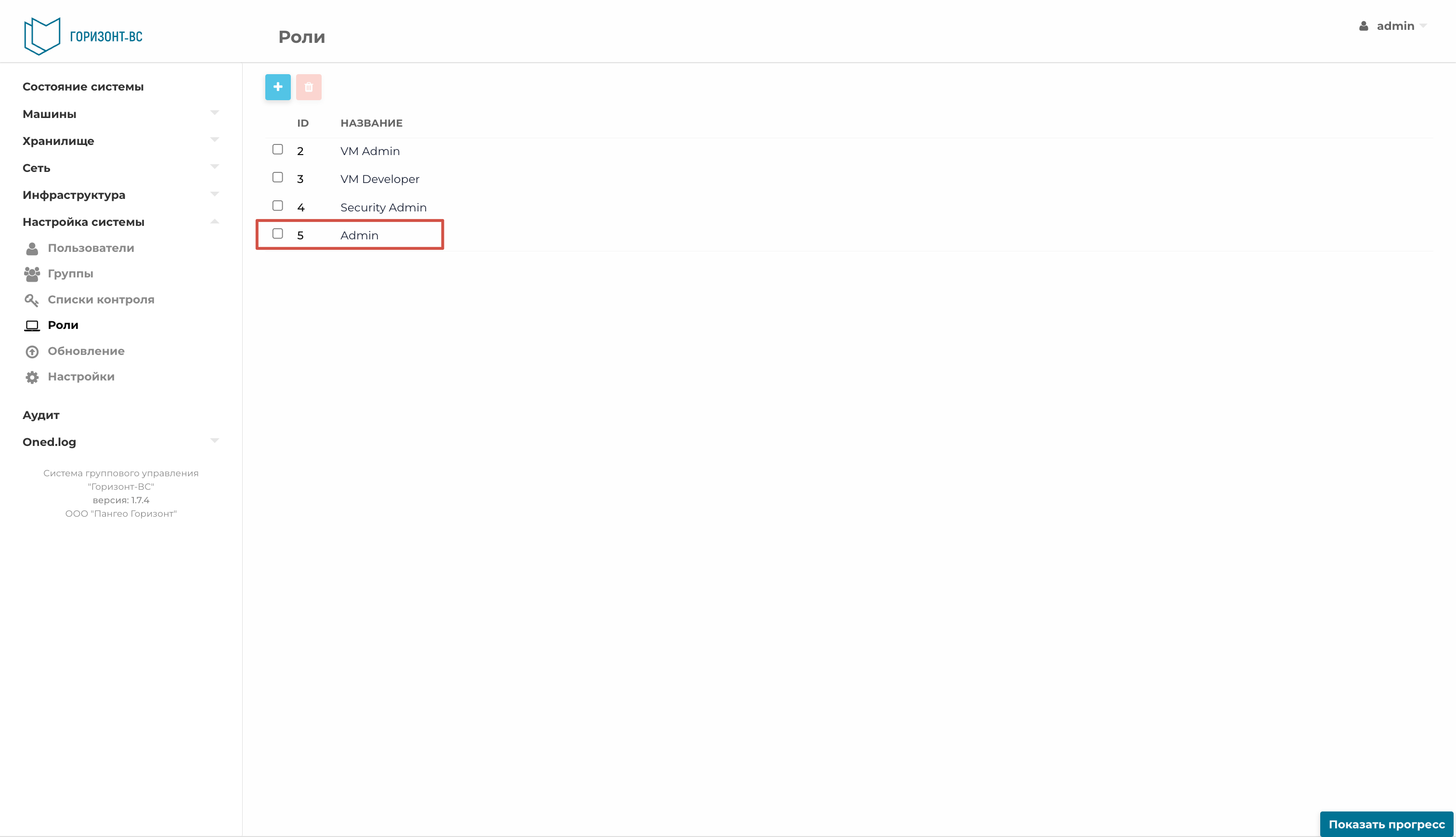
Рисунок – Подраздел «Роли»
Обновление гипервизора
Для того чтобы обновить гипервизор, необходимо перейти в раздел «Инфраструктура» подраздел «Узлы», выбрать необходимый узел и нажать кнопку «Обновления», после чего будет возможность загрузить с локальной рабочей станции iso файл. После этого начнется загрузка образа на нужный хост.
С учетом того, что прогресс бар не отображается в СГУ, не стоит переходить на другие страницы или разделы СГУ, а также обновлять страницу, дабы не прервать загрузку файла.
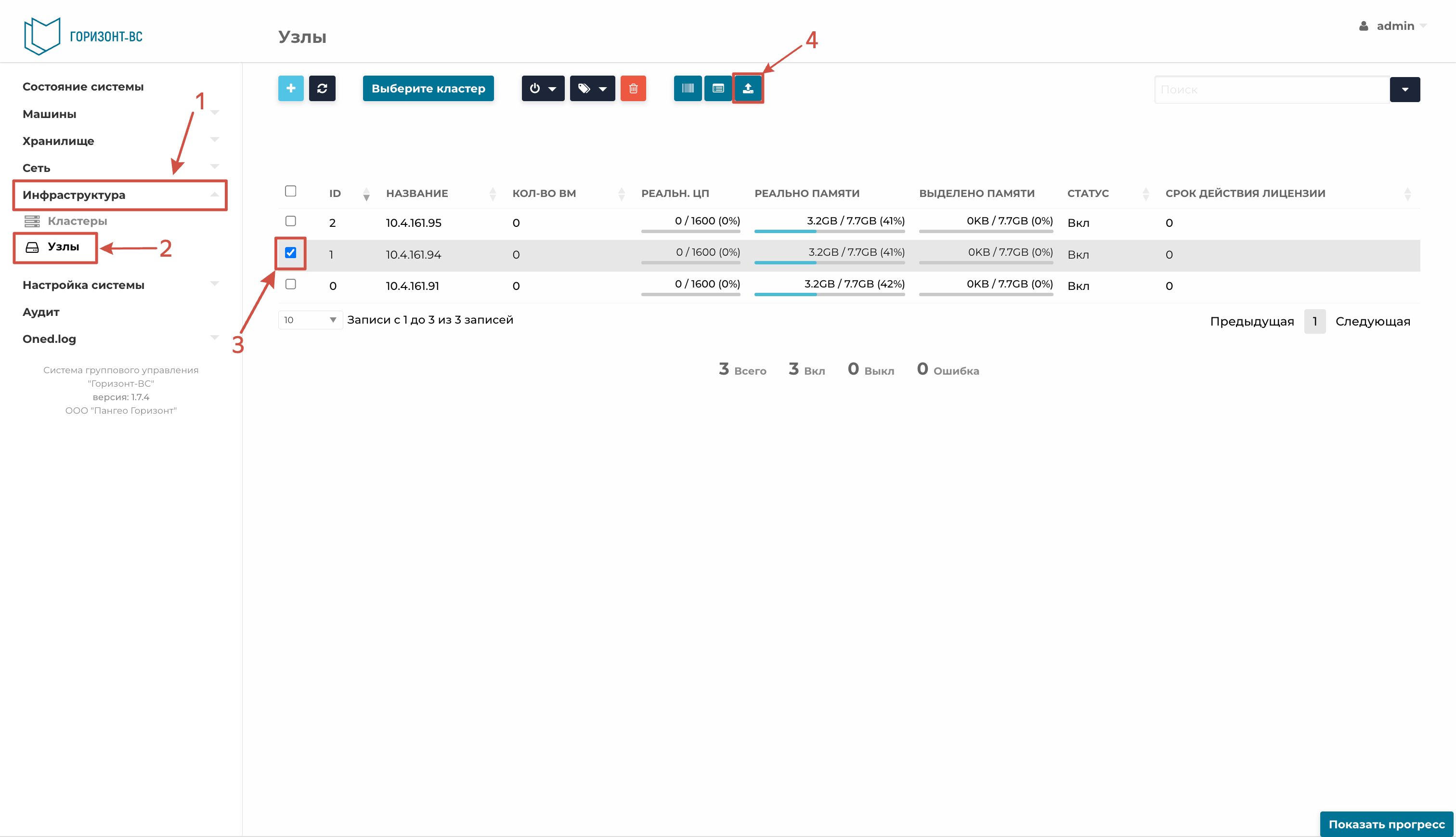
Рисунок – Окно действия с узлами в подразделе «Узлы»
Процесс загрузки файла iso сопровождается прогрессбаром и записью «Загрузка» в нижней части интерфейса, после загрузки на узел отобразится запись «Завершено».
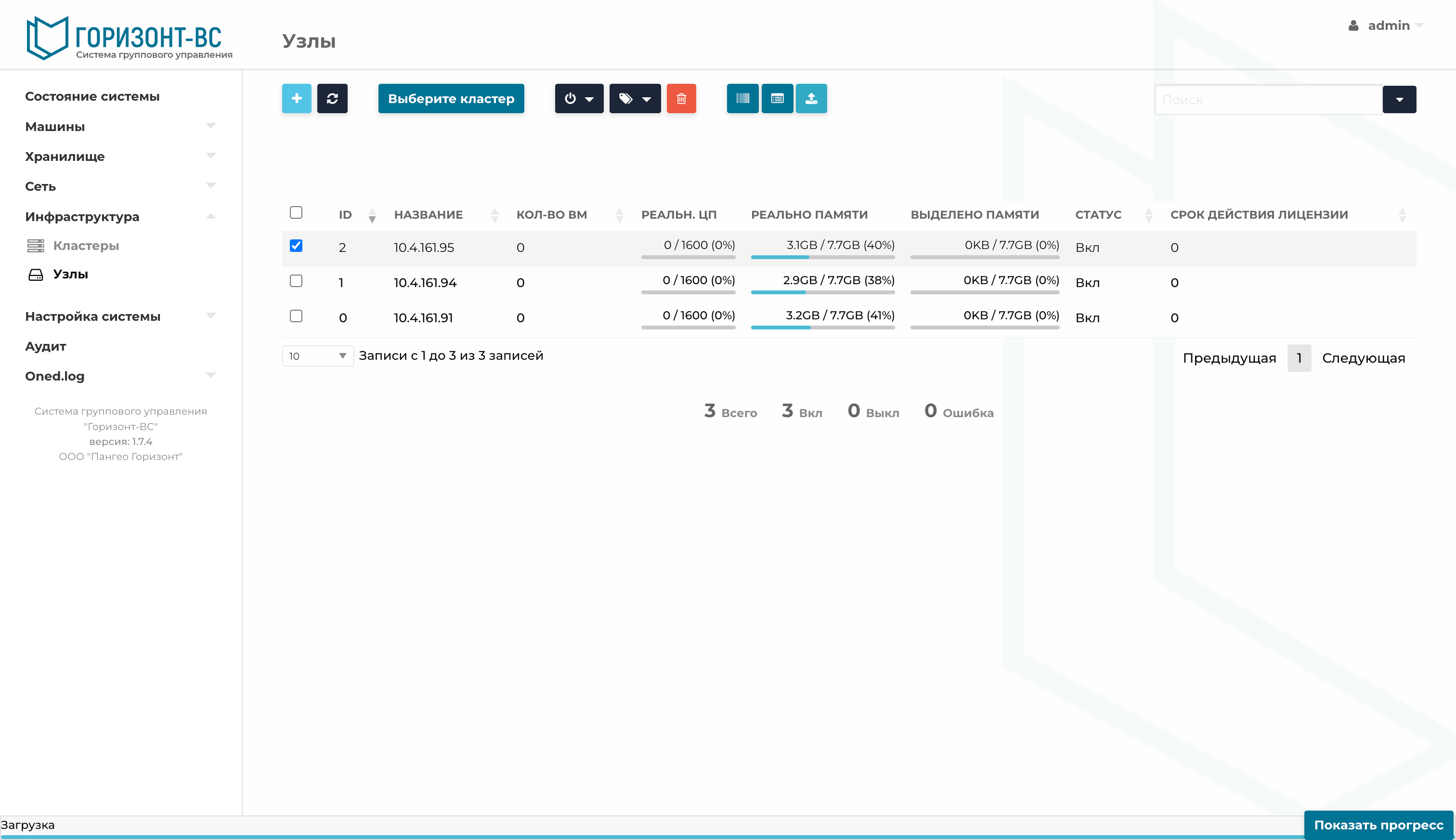
Рисунок – Процесс загрузки файла iso в подразделе «Узлы»
Для отслеживания процесса обновления, необходимо по ssh используя ip адрес СГУ (лидера кластера высокой доступности СГУ RAFT) зайти в терминал хост-лидера и вызвать команду:
tail -f /var/tmp/updater/<ip>.log
где <ip> - адрес хоста, на котором запущен процесс обновления.
tail -f /var/tmp/updater/10.1.115.114.log
Как только iso образ загрузится, с хоста будут мигрированы все включенные ВМ, как только система убедится, что все ВМ перемещены или находятся в выключенном состоянии, запустится сам процесс обновления.
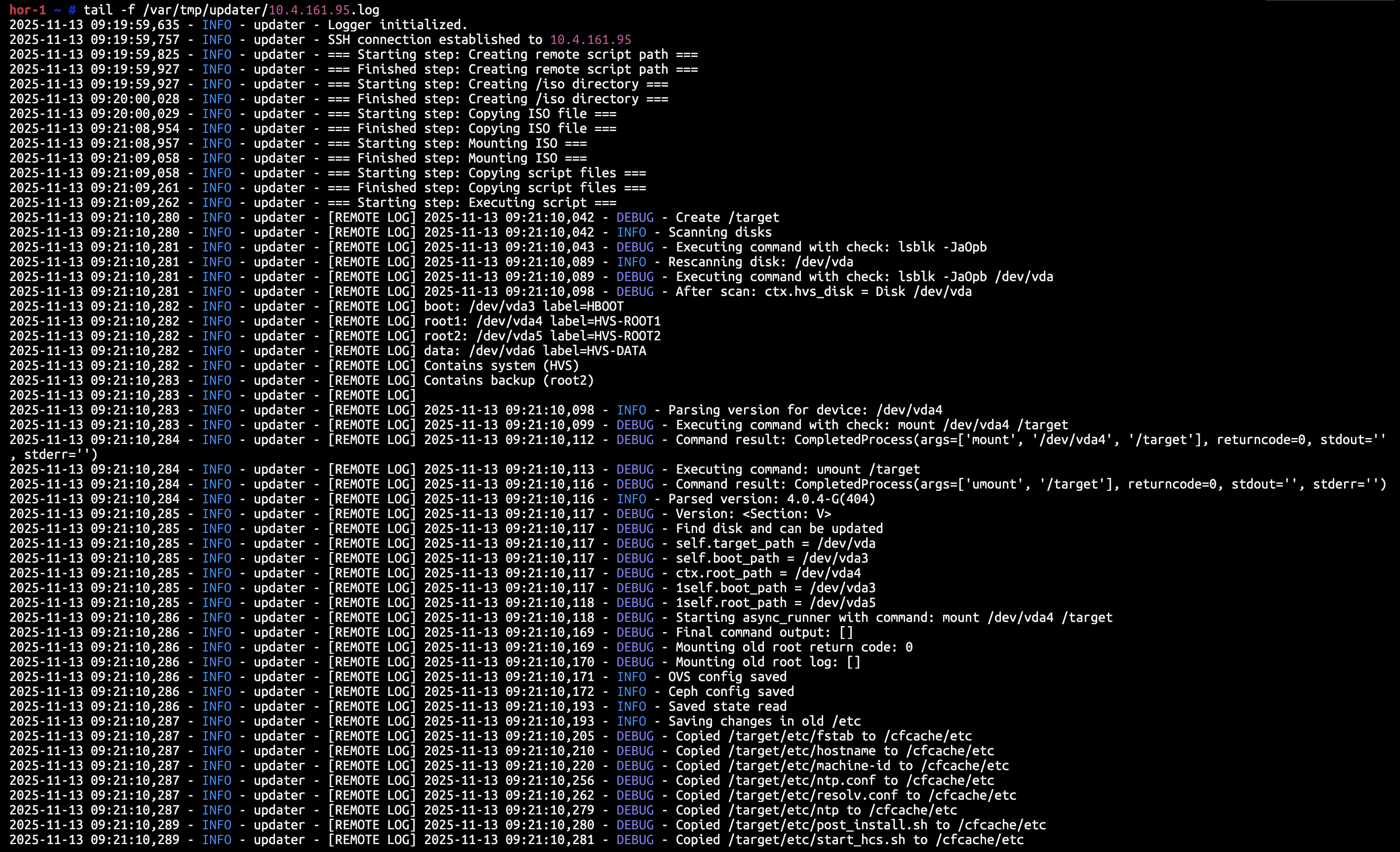
Рисунок – Процесс обновления гипервизора
После того, как все необходимые процедуры обновления будут выполнены, хост будет отправлен на перезагрузку, после чего, начнется мониторинг его состояния по ssh, с целью дальнейшего его возвращения в кластер подключения к планировщику.

Рисунок – Завершающий этап процесса обновления гипервизора