Подраздел «Узлы»
В разделе «Инфраструктура» содержится подраздел «Узлы».
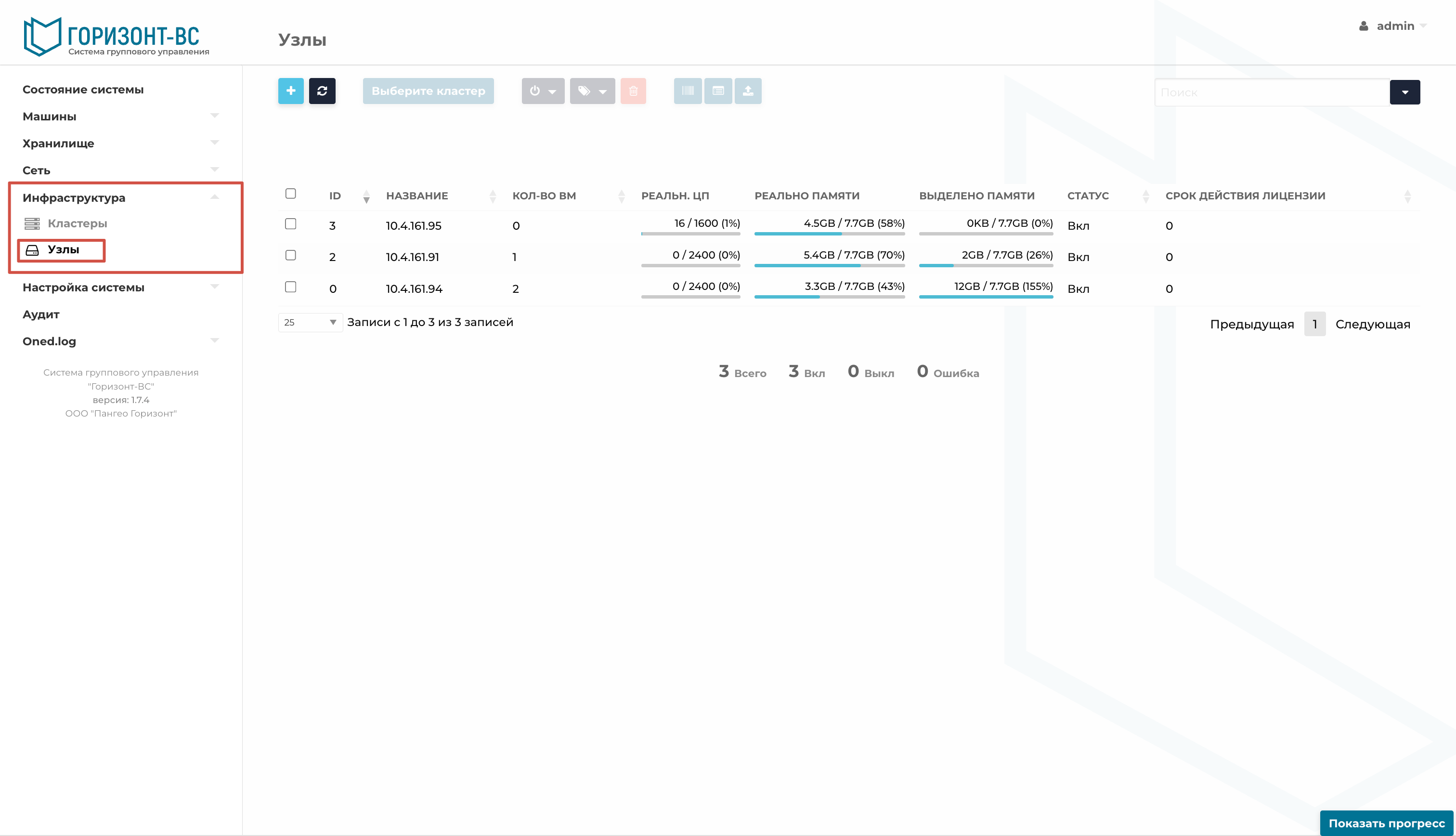
Рисунок 62 – Раздел Инфраструктура
При нажатии на подраздел «Узлы» открывается следующее окно интерфейса.
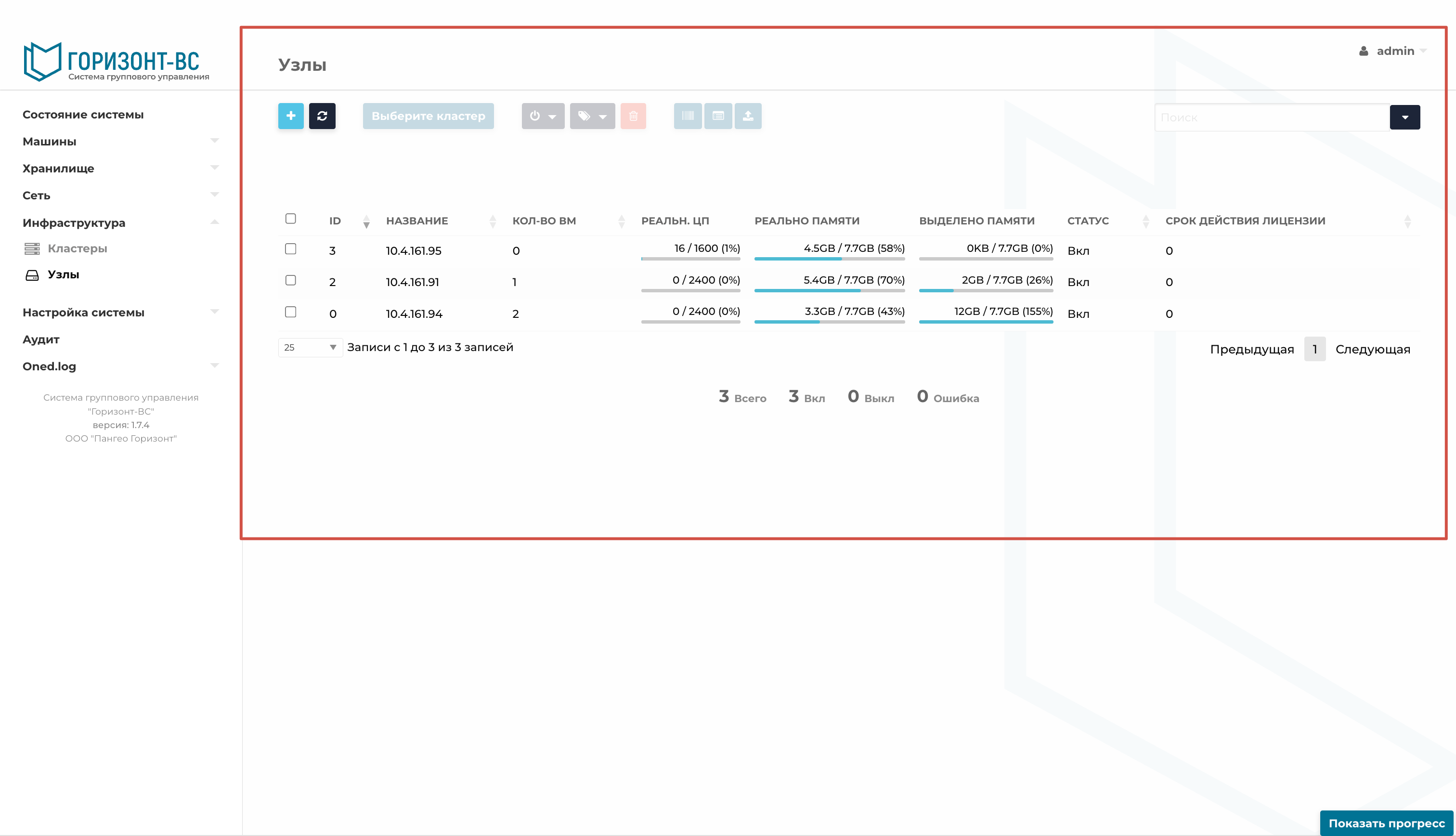
Рисунок 63 – Окно подраздела «Узлы»
В данном подразделе имеется кнопка «+», позволяющая добавить хосты в систему управления.
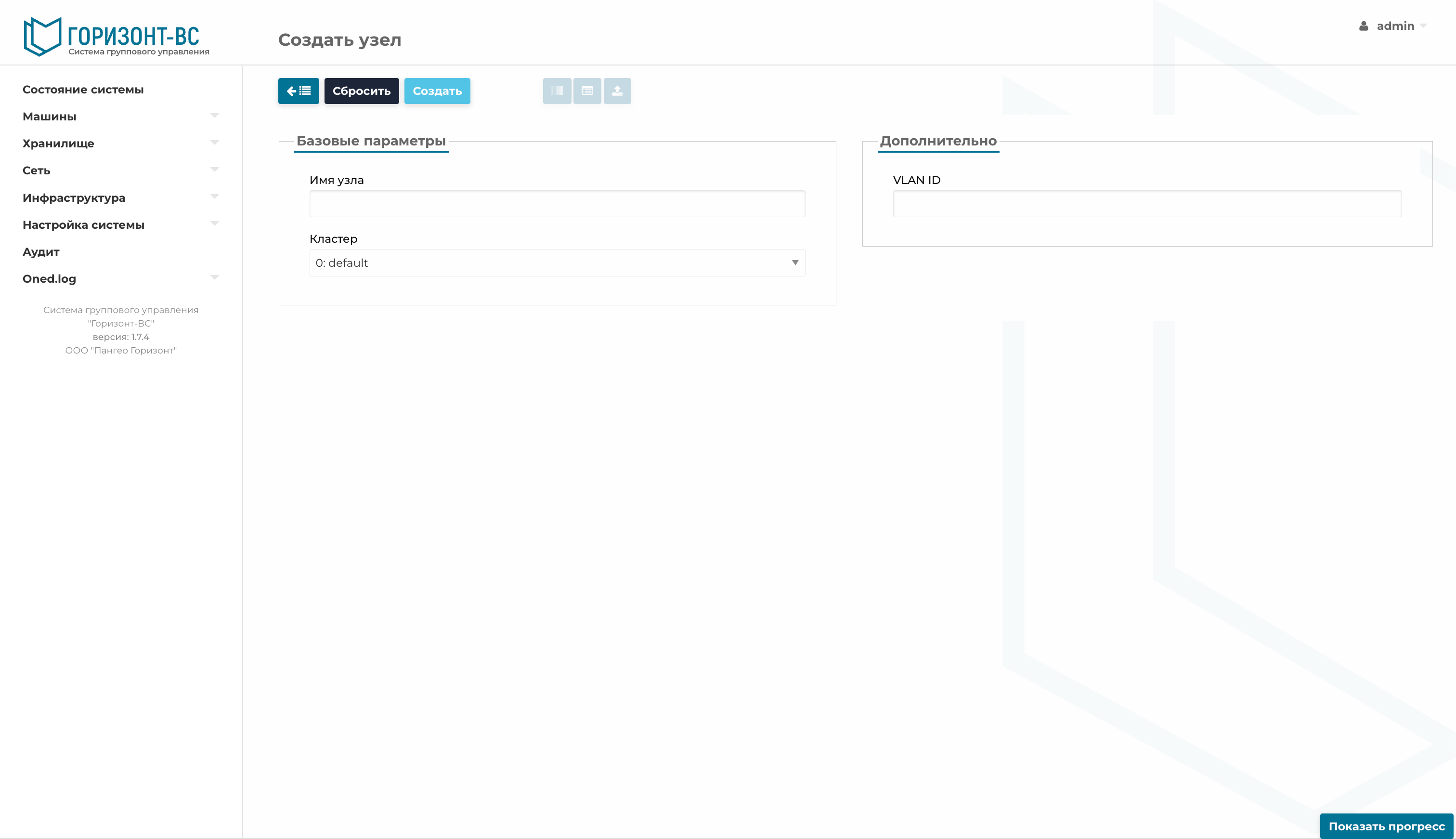
Рисунок 64 – Окно интерфейса добавления узла
В интерфейсе добавления узла имеются следующие поля:
— Кластер, к которому будет подключаться новый узел.
— Имя хоста - IP-адрес или доменное имя подключаемого узла.
— VLAN ID сети, в которой находится хост.
Для просмотра информации об узле необходимо нажать на его имя, после чего отобразится вся актуальная Информация о нем, Графики загрузки его ресурсов, ВМ которые на нем расположены, сетевые PCI устройства, Виртуальные коммутаторы, отвечающие за сетевые настройки хоста и вкладка iSCSI.
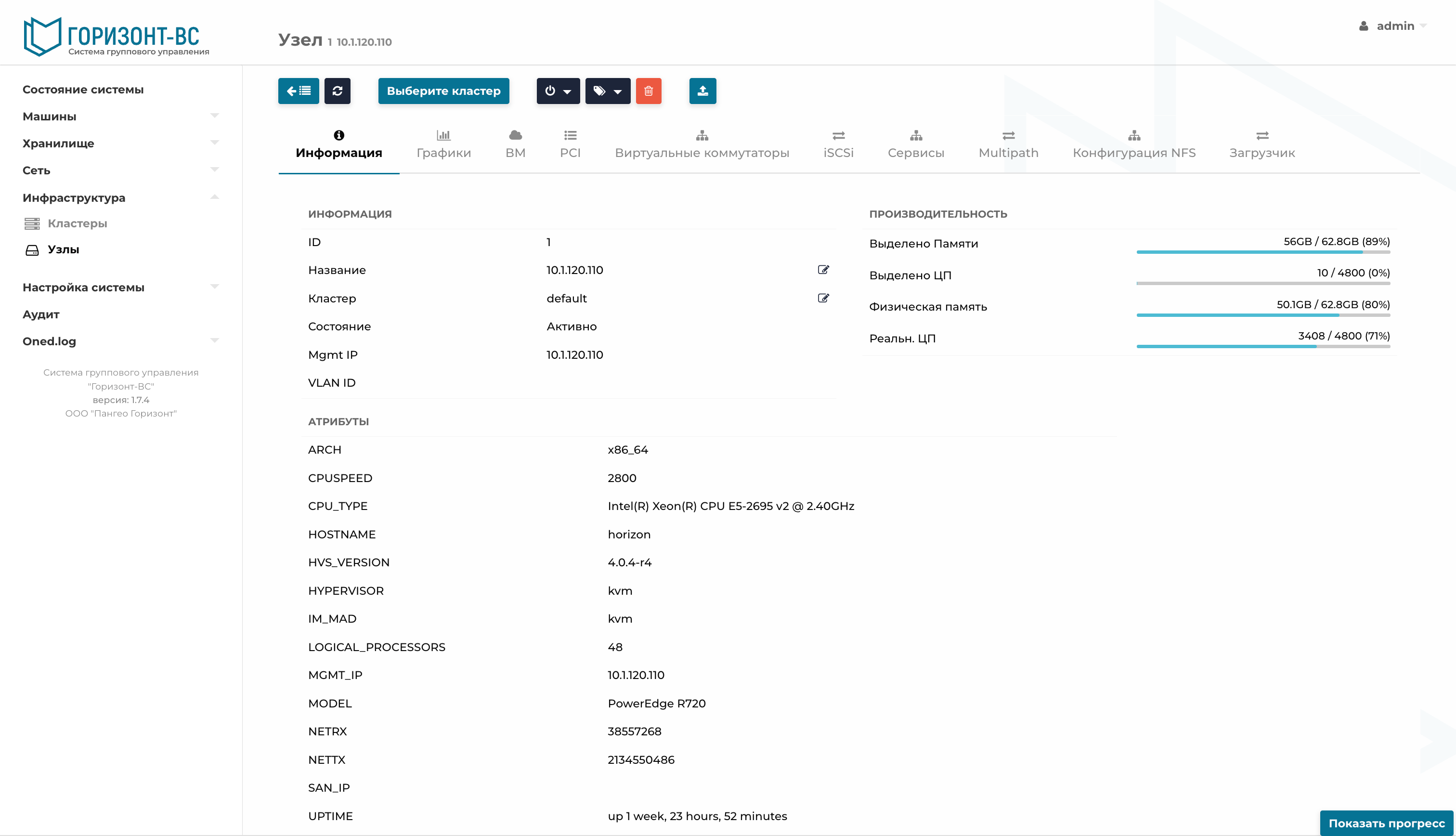
Рисунок 65 – Окно вкладки «Информация»
Вкладка «ИНФОРМАЦИЯ»
Область «Информация» отображает следующие данные о хранилище:
| ID | Номер узла в БД |
|---|---|
| Название | Название узла в системе |
| Кластер | Название кластера, к которому принадлежит хост |
| Состояние | Состояние узла |
| Mgmt IP | Управляющий IP-адрес узла |
| VLAN ID | VLAN подсети хоста |
Область «Атрибуты» содержит следующую полезную информацию о хранилище:
| ARCH | Архитектура процессора |
|---|---|
| CPUSPEED | Частота процессора в момент опроса |
| CPU_TYPE | Тип процессора |
| HOSTNAME | Имя хоста |
| HVS_VERSION | Версия гипервизора |
| HYPERVISOR | Тип гипервизора |
| IM_MAD | Менеджер образов |
| LICENSE_EXPIRATION | Срок лицензии |
| LOGICAL_PROCESSORS | Количество логических ядер процессора |
| MGMT_IP | IP адрес узла |
| MODEL | Модель оборудования |
| NETRX | Объем входящего сетевого трафика |
| NETTX | Объем исходящего сетевого трафика |
| SAN_IP | IP-адрес SAN (Storage Area Network) |
| UPTIME | Время работы системы |
| VERSION | Версия СГУ |
| VM_MAD | Менеджер виртуальных машин |
Область «Производительность»:
Содержит информацию о таких ресурсах, как:
— Выделено Памяти – количество выделенных ресурсов памяти для всех ВМ на узле;
— Выделено ЦП – количество выделенных ресурсов ЦП для всех ВМ на узле;
— Физическая память – объем оперативной памяти в системе узла;
— Реальн. ЦП – реальное количество процессорной мощности, используемой на узле.
Вкладка «ГРАФИКИ»
Отображает визуальную информацию об использовании CPU, RAM и NET хостом.
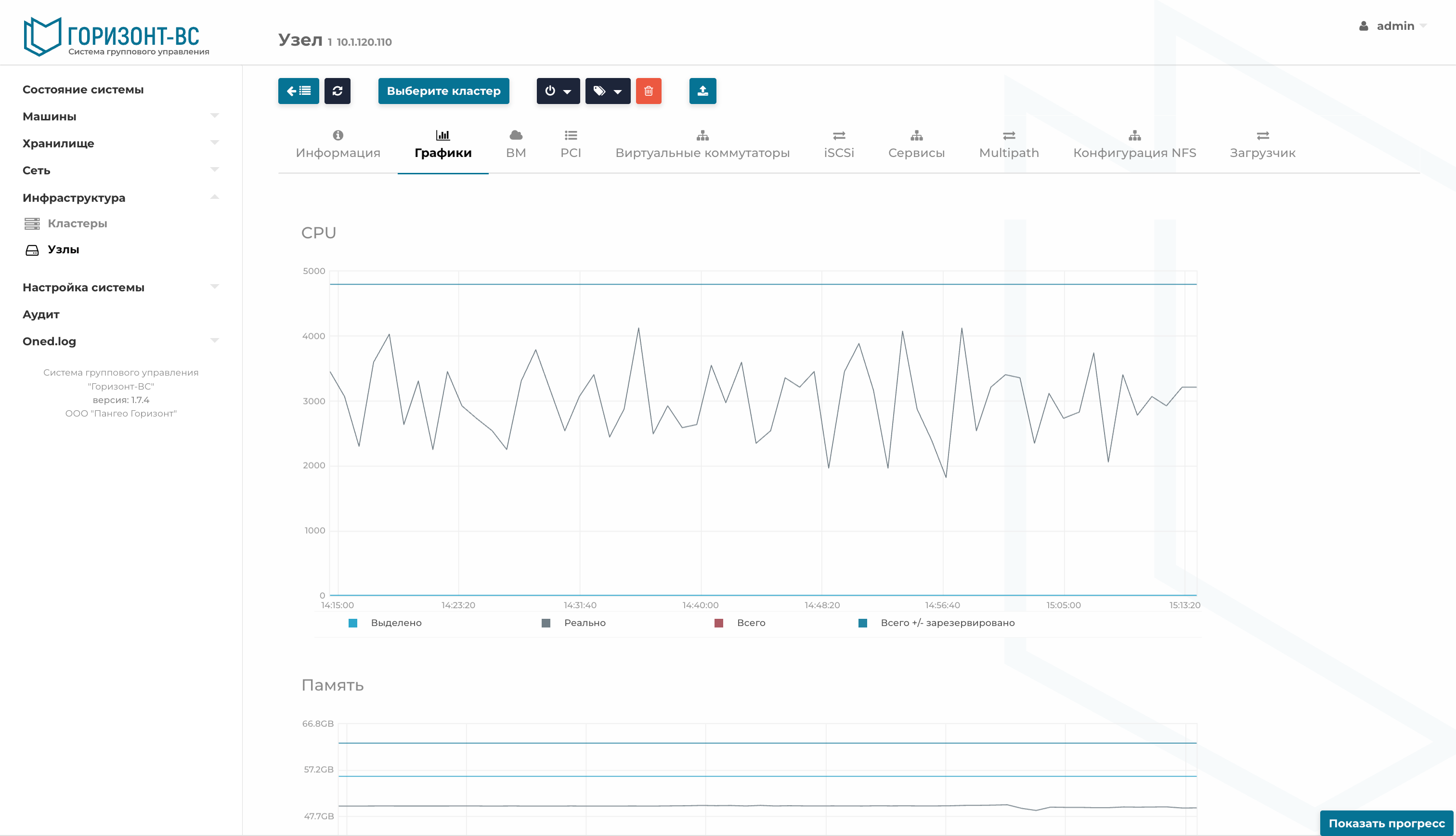 Рисунок 66 – Окно вкладки «Графики»
Вкладка «ВМ»
Отображает информацию о ВМ, которые размещены на данном хосте. Имеется возможность перехода на конкретную ВМ и открытия ее VNC сессии.
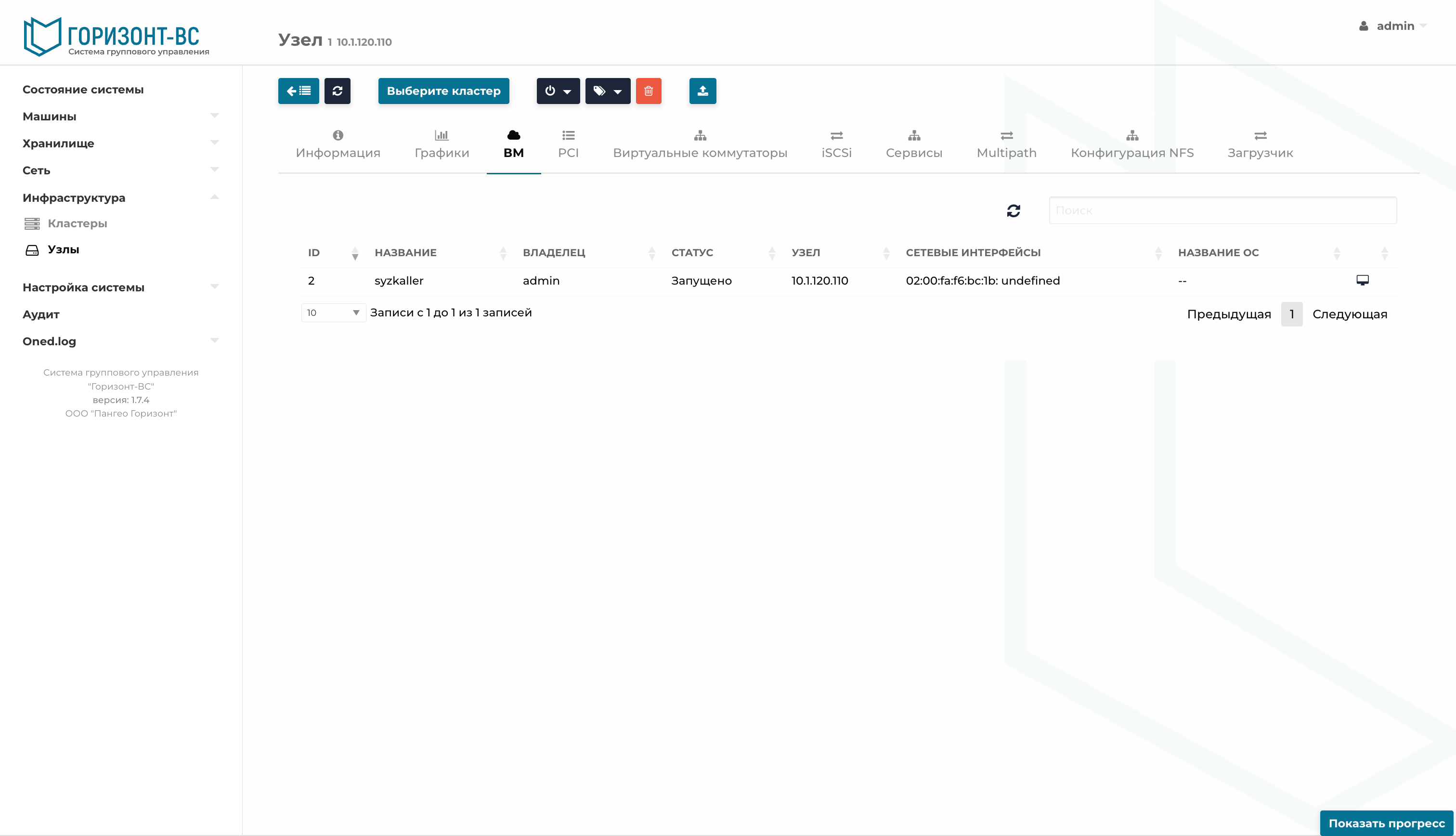 Рисунок 67 – Окно вкладки «ВМ»
Вкладка «PCI»
Отображает информацию о всех сетевых PCI устройствах хоста.
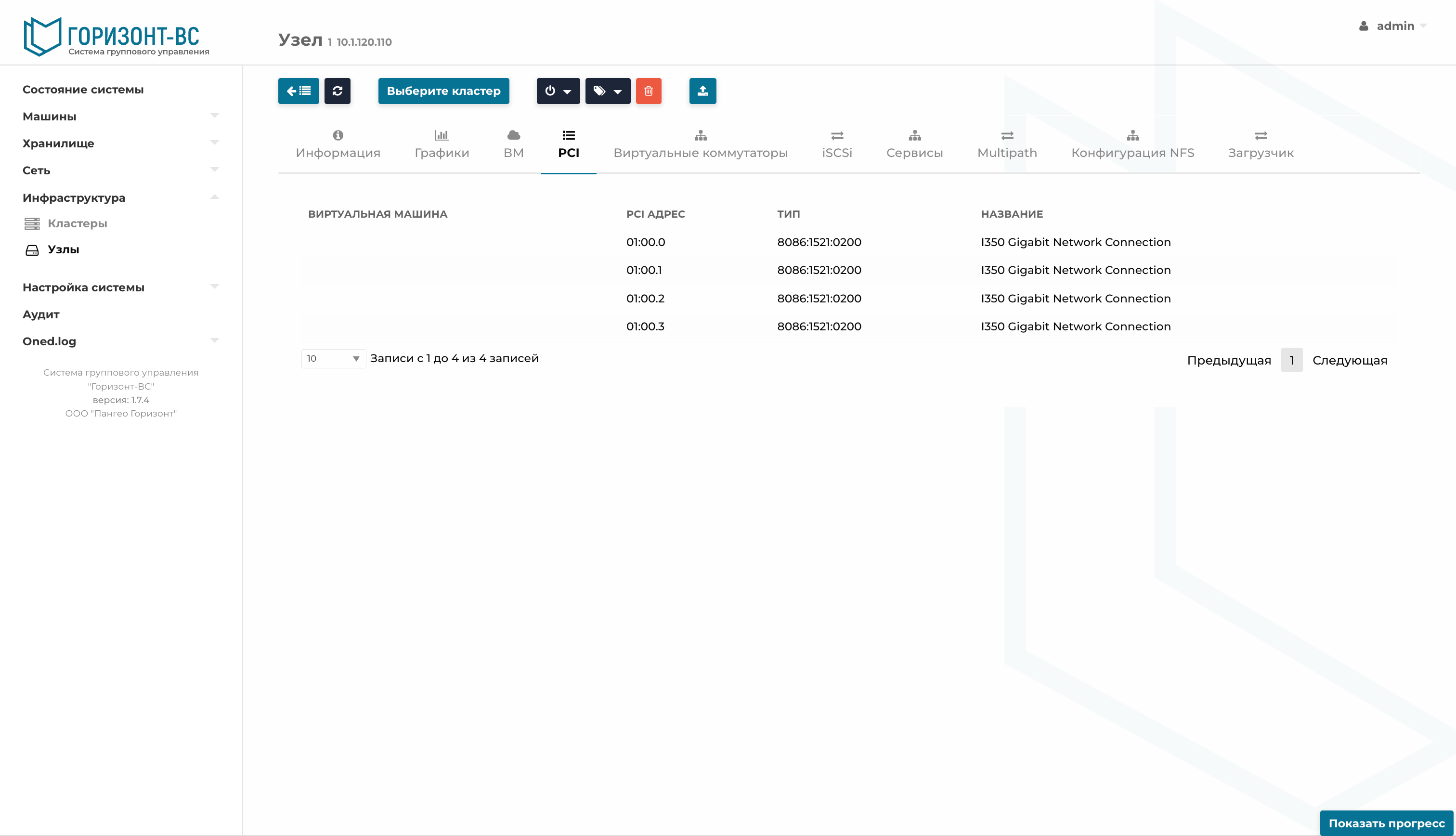
Рисунок 68 - Окно вкладки «PCI»
Вкладка «ВИРТУАЛЬНЫЕ КОММУТАТОРЫ»
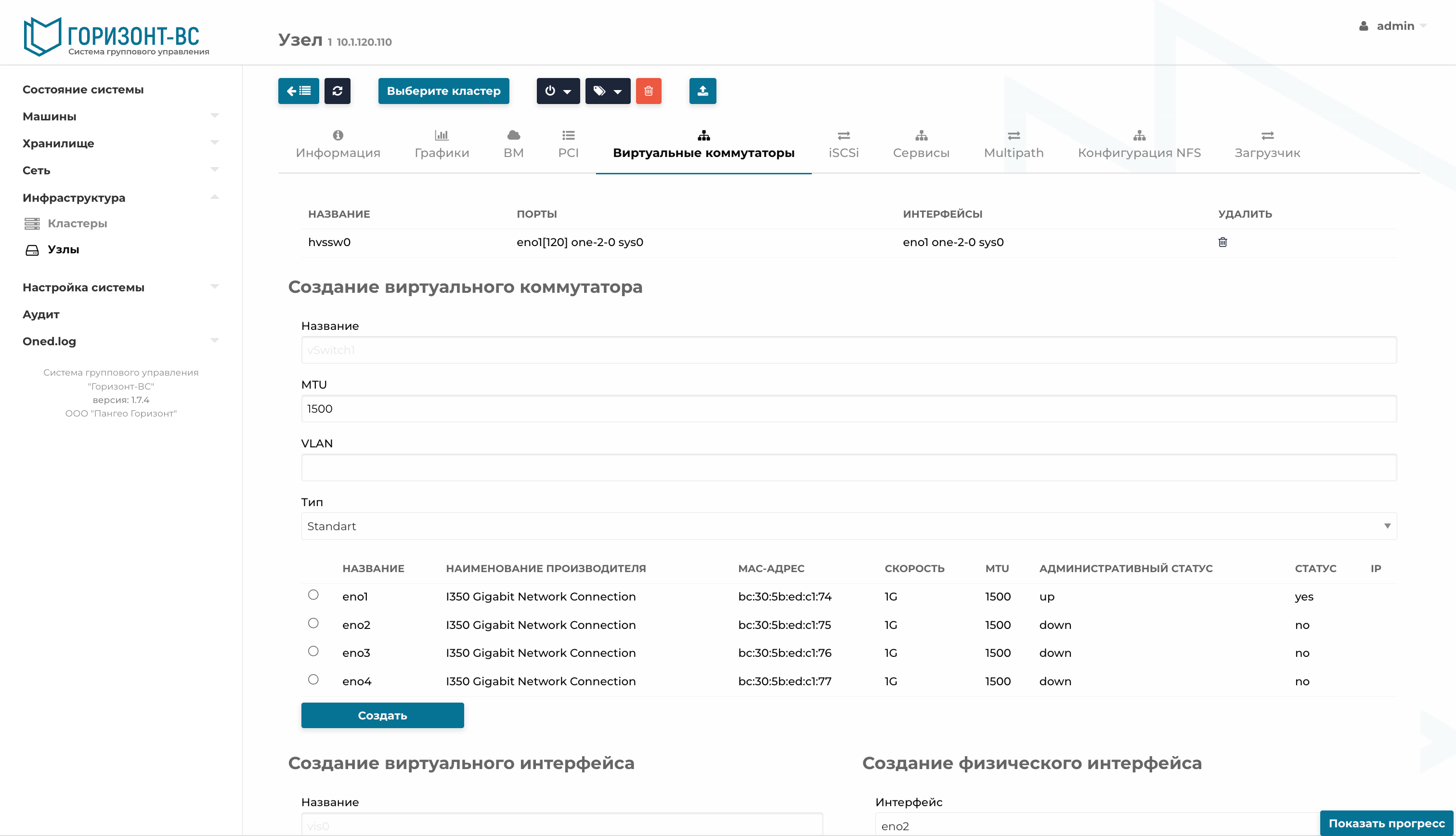
Рисунок 69 – Окно вкладки «Виртуальные коммутаторы»
В открывшемся окне расположено 4 области:
1. Таблица с основной информацией о созданных коммутаторах на узле, содержит столбцы:
— НАЗВАНИЕ – название виртуального коммутатора.
— ПОРТЫ – названия портов, которые подключены к коммутатору (названия типа bond и en* – информируют о том, что коммутатор построен либо на агрегации, либо на отдельном порте; sys0 – виртуальный менеджмент порт; hcs0 – порт отказоустойчивого кластера СГУ; порты имени one* – порты виртуальных машин).
— ИНТЕРФЕЙСЫ – дублируют информацию по портам, за исключением bond, где раскрывается детальная информация о том из каких физических интерфейсов он собран.
— УДАЛИТЬ – позволяет удалить виртуальные коммутаторы, кроме основного hvssw0.
2. Создание виртуального коммутатора. Содержит поля ввода:
— Название – название нового или существующего коммутатора, если необходимо внести изменения. (только на англ. языке).
— MTU – значение MTU, которое будет присвоено портам, подключенным к коммутатору.
— VLAN – VLAN ID сетевых интерфейсов.
— ТИП – типа коммутатора:
Standart – основан на построении из одного физического интерфейса.
Bond - агрегация нескольких физических интерфейсов в один логический.
— Таблица с информацией о физических интерфейсах хоста, которые могут быть использованы для работы Виртуального коммутатора. Содержит столбцы:
НАЗВАНИЕ – имя интерфейса, как на гипервизоре.
НАИМЕНОВАНИЕ ПРОИЗВРДИТЕЛЯ – информация о производителе сетевого адаптера.
MAC-АДРЕС – физический адрес устройства.
СКОРОСТЬ – скорость порта.
MTU – значение MTU.
АДМИНИСТРАТИВНЫЙ СТАТУС – задействован ли порт со стороны системы.
СТАТУС – статус физического подключения.
IP – адрес интерфейса, если он задействован отдельно, к примеру, в качестве сетевого подключения для NFS хранилища.
3. Создание виртуального интерфейса. Позволяет создать сетевой интерфейс на базе одного из коммутаторов. Содержит поля ввода:
— Название – название нового виртуального сетевого интерфейса. (только на англ. языке).
— MTU – значение MTU, которое будет присвоено интерфейсу (не может превышать значение указанного для коммутатора).
— VLAN – VLAN ID сетевого интерфейса.
— IP-адрес – адрес, который будет присвоен интерфейсу.
— Маска подсети.
— Шлюз – адрес по умолчанию.
— Выпадающий список виртуальных коммутаторов, создаваемый виртуальный интерфейс будет подключен к выбранному коммутатору.
— Удаление виртуального интерфейса. Позволяет выбрать из выпадающего списка созданные администратором виртуальные сетевые интерфейсы и удалить их.
4. Создание физического интерфейса. Позволяет надстроить отдельный физический интерфейс, к примеру, для подключения сетевых хранилищ. Содержит поля ввода:
— Интерфейс – выпадающий список, который содержит незадействованные физические интерфейсы.
— IP-адрес – адрес, который будет присвоен интерфейсу.
— Маска подсети.
— Название VLAN – имя подсети для идентификации в системе.
— VLAN – VLAN ID сетевого интерфейса.
— MTU – значение MTU, которое будет присвоено интерфейсу (не может превышать значение указанного для коммутатора).
— Удаление физического интерфейса. Позволяет выбрать из выпадающего списка настроенные администратором физические сетевые интерфейсы и удалить их конфигурацию.
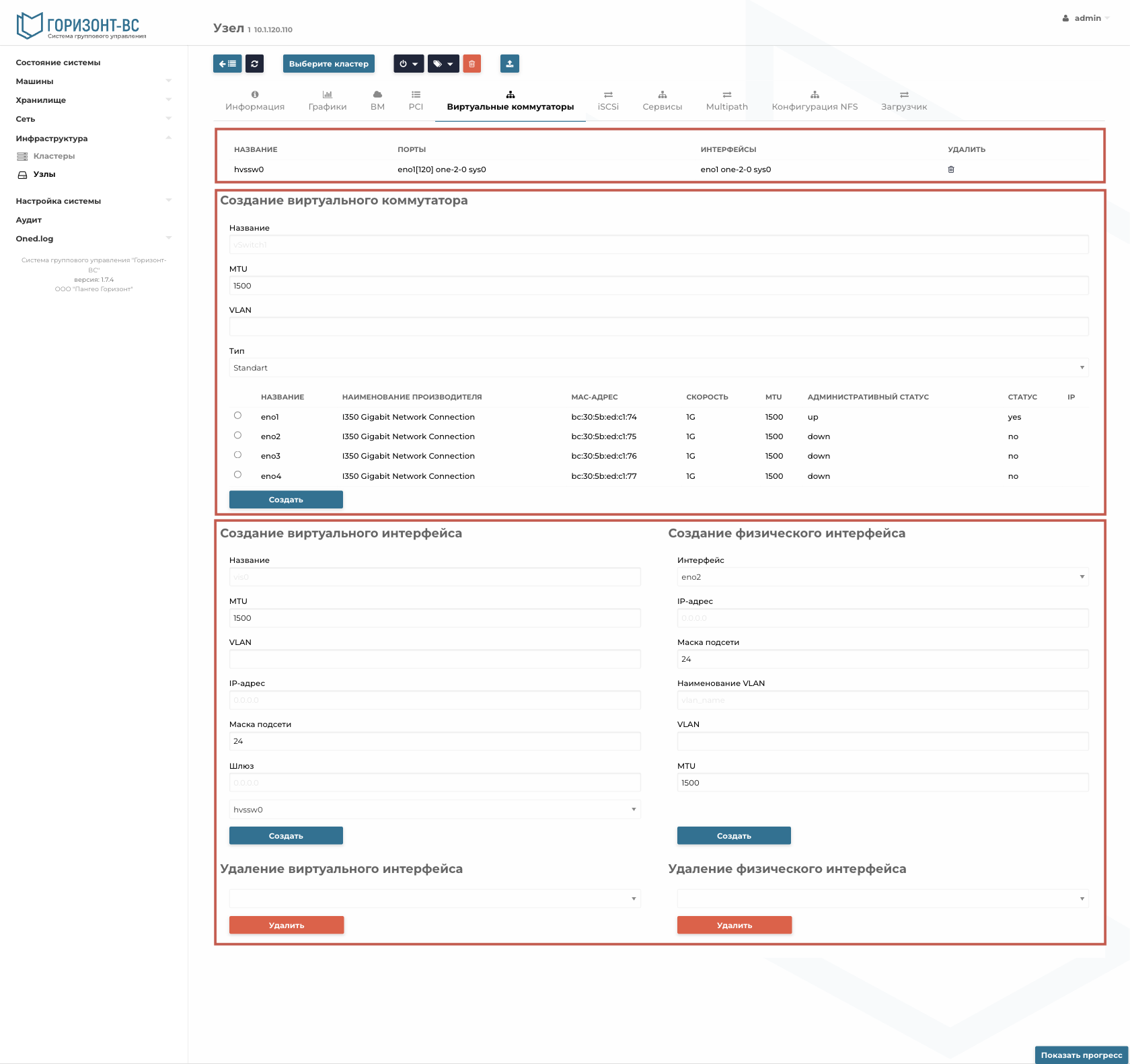
Рисунок 70 – Окно вкладки «Виртуальные коммутаторы»
Вкладка «ISCSI»
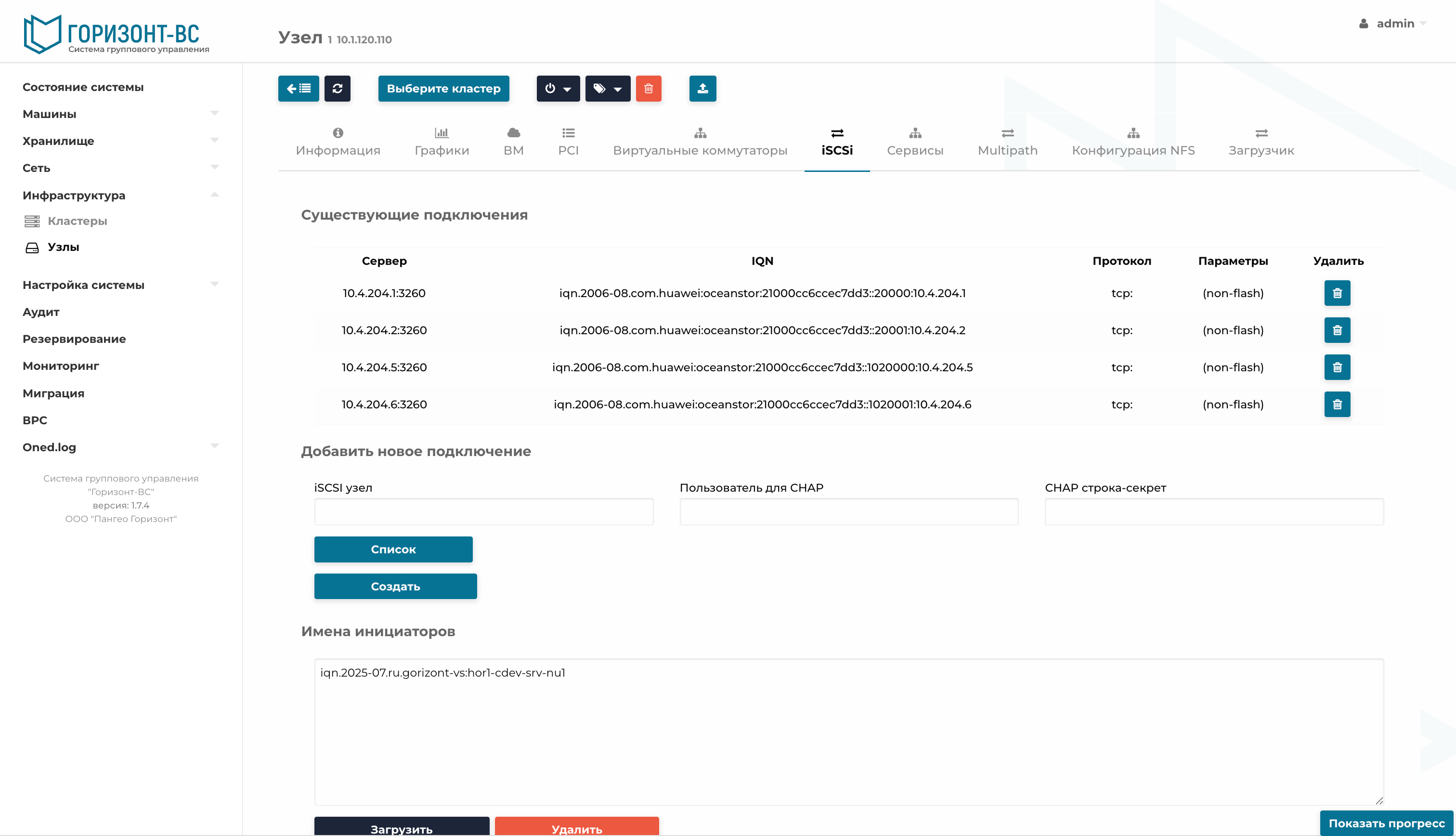
Рисунок 71 – Окно вкладки «iSCSI»
В открывшемся окне расположено 3 области:
1. Существующие подключения. Содержит информационную таблицу об IP-адресе и порте сервера, к которому имеется подключение (Сервер), устройства LUN (IQN), протокол подключения (Протокол), тип диска (Параметры) и кнопку удаления LUN (Удалить).
2. Добавить новое подключение. Содержит поля ввода:
— iSCSI узел – указывается IP-адрес и порт iSCSI сервера. Допустимые параметры ввода:
<ip> - дефолтно будет использован порт 3260 (10.1.110.26);
<ip>:<port> - указывается адрес сервера и порт, если отличается от дефолтного (10.1.110.26:3261).
— Пользователь для CHAP – имя пользователя необходимое для получения доступа к выделенному LUN.
— CHAP строка-секрет – пароль от учётной записи.
3. Имена инициаторов отображают инициаторы хоста, позволяют их изменять и удалять.
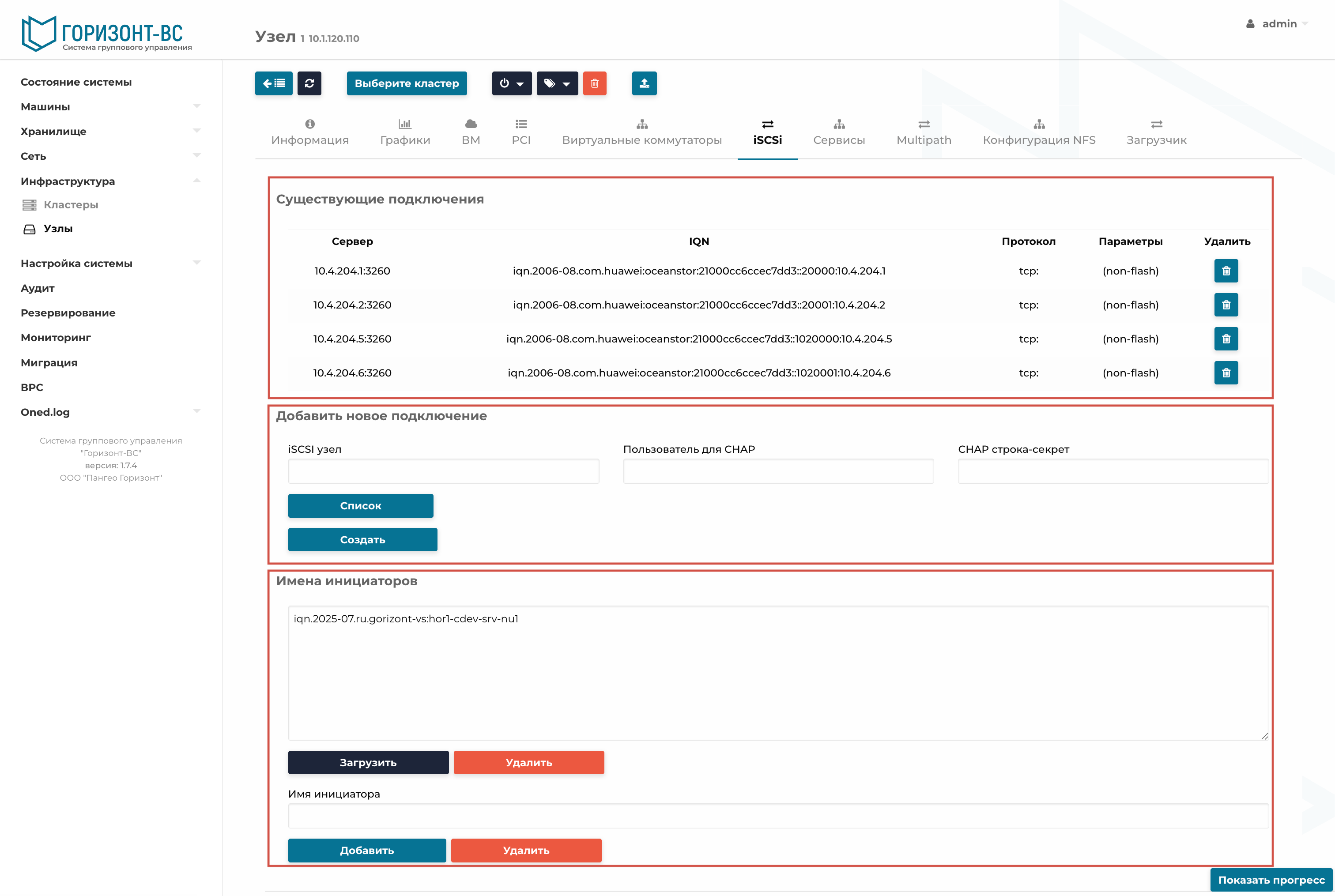
Рисунок 72 – Окно вкладки «iSCSI»
Вкладка «СЕРВИСЫ»
Отображает информацию об основных сервисах хостах и их состоянии, так же позволяет запустить или перезапустить сервис.
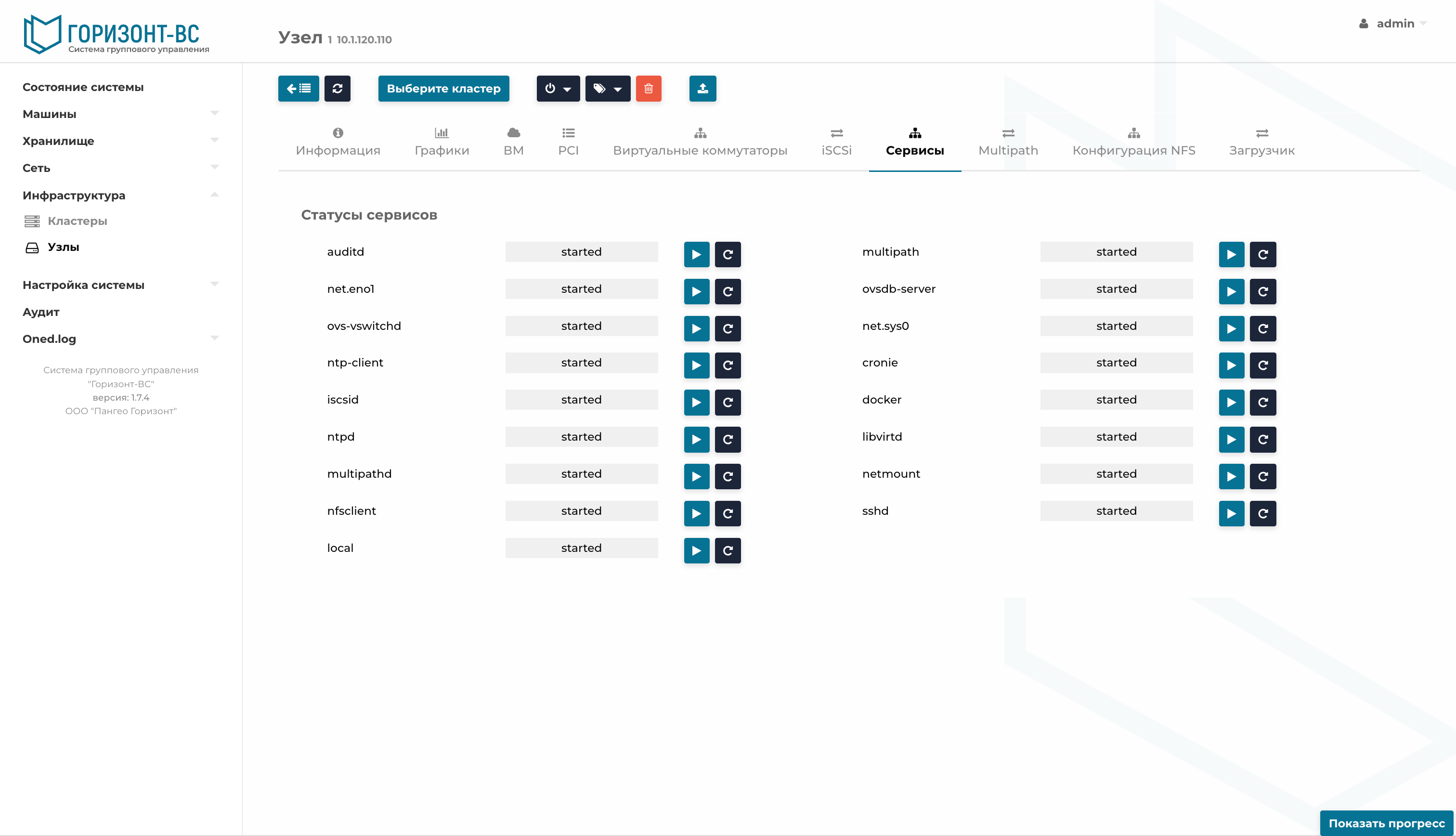
Рисунок 73 – Окно вкладки «Сервисы»
Вкладка «MULTIPATH»
Отображает информацию о состоянии и настройки сервиса Multipath.
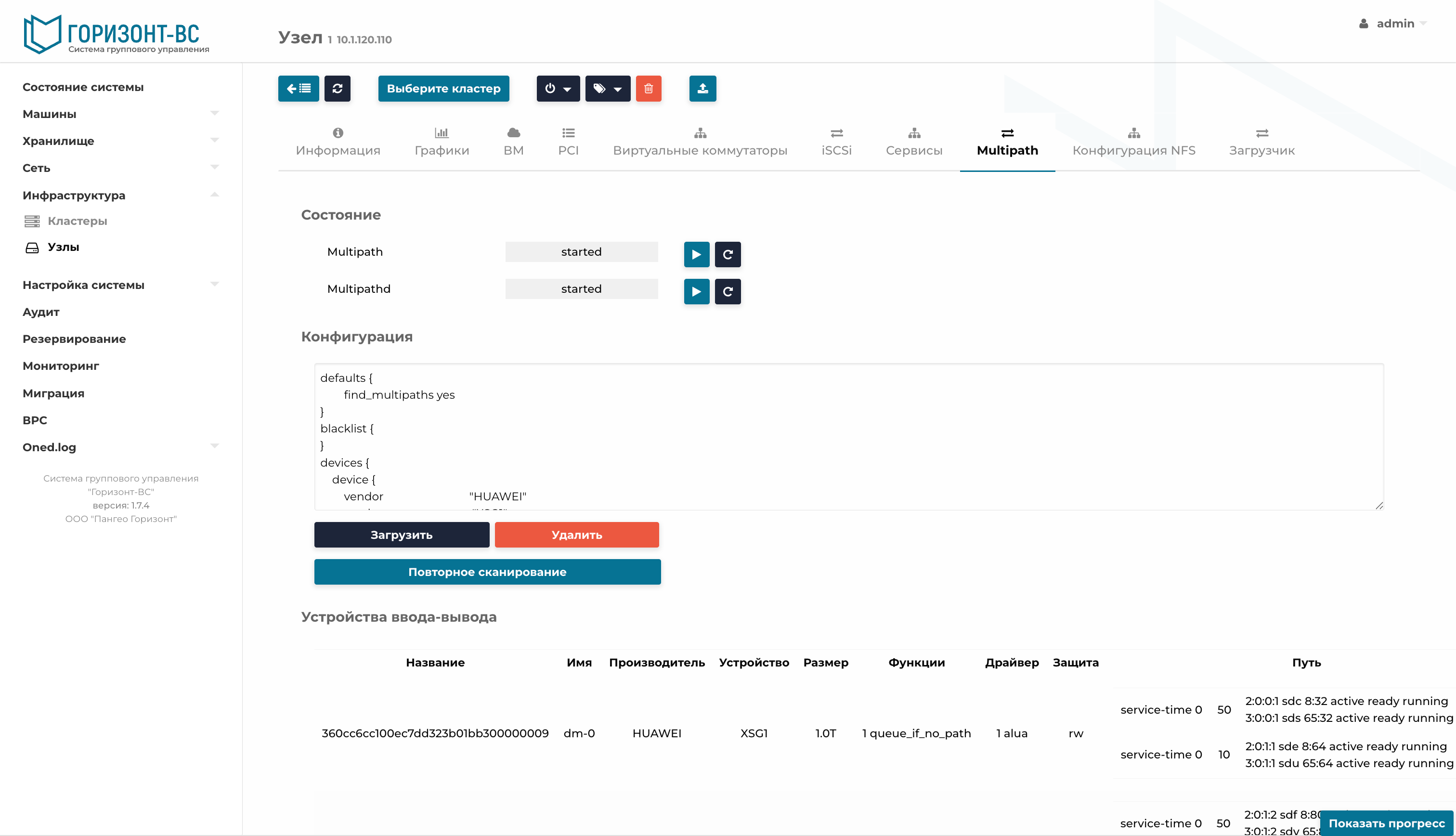
Рисунок 74 – Окно вкладки «Multipath»
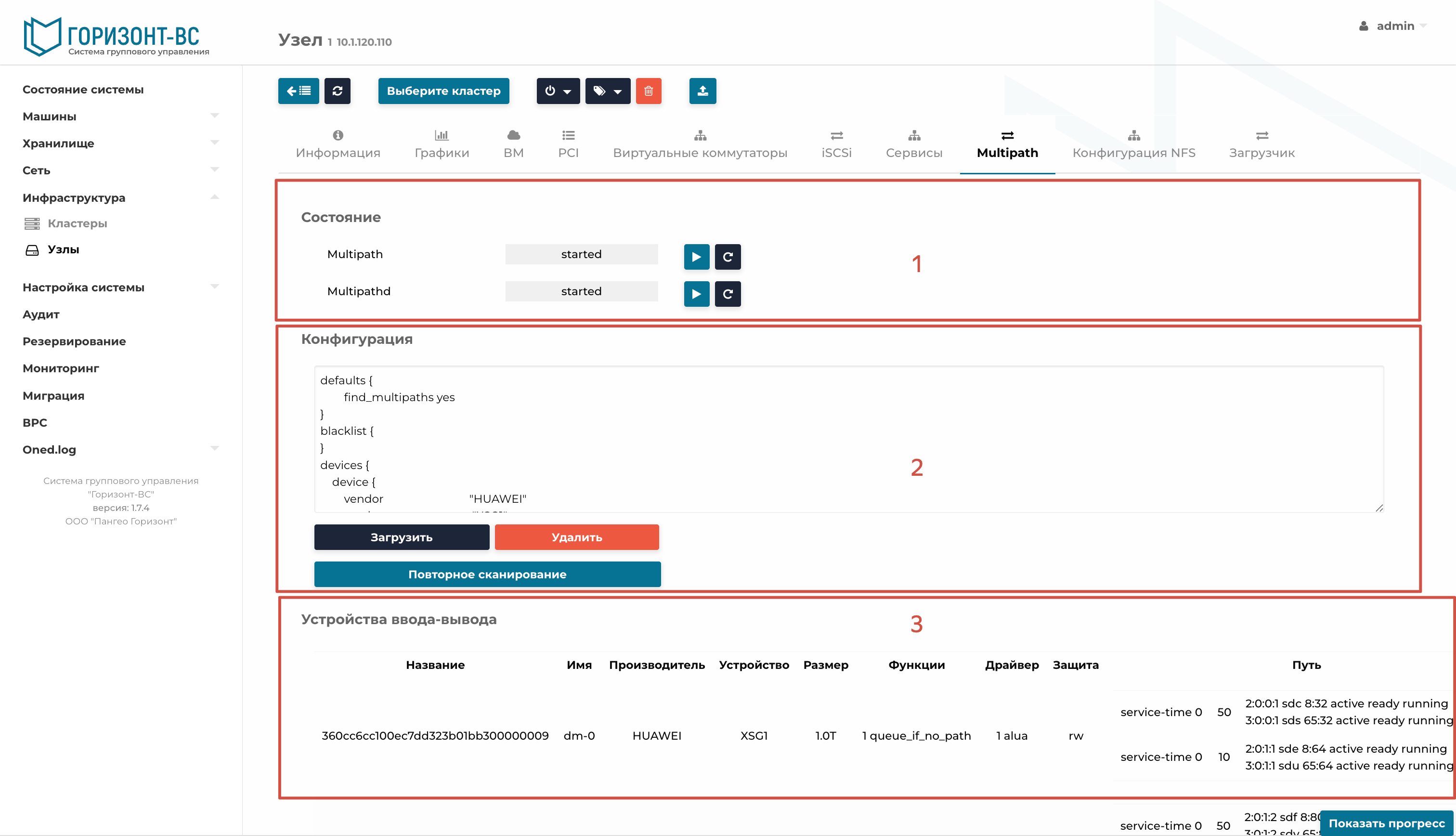
Рисунок 75 – Окно вкладки «Multipath»
В открывшемся окне расположено 3 области:
1. Состояние. Отображает информацию о состоянии сервисов, связанных с обеспечением работы Multipath, а также позволяет запустить или перезапустить их.
2. Конфигурация. Позволяет просматривать, редактировать и применять настройки Multipath конфигурации для более лучшего и правильного взаимодействия с СХД. Так же эта область содержит кнопку «Повторное сканирование», которая запускает процесс обнаружения и обновления информации о подключениях со стороны СХД.
3. Устройства ввода-вывода отображают Multipath подключения, их имя в системе, Производителя, Устройство, Размер, Функции, Драйвер подключения, Защиту и информацию о Пути, с отображением его состояния.
Вкладка «NFS»
Отображает информацию о настройках конфигурационного файла NFS на узле, а также позволяет, в зависимости от необходимости его изменять.
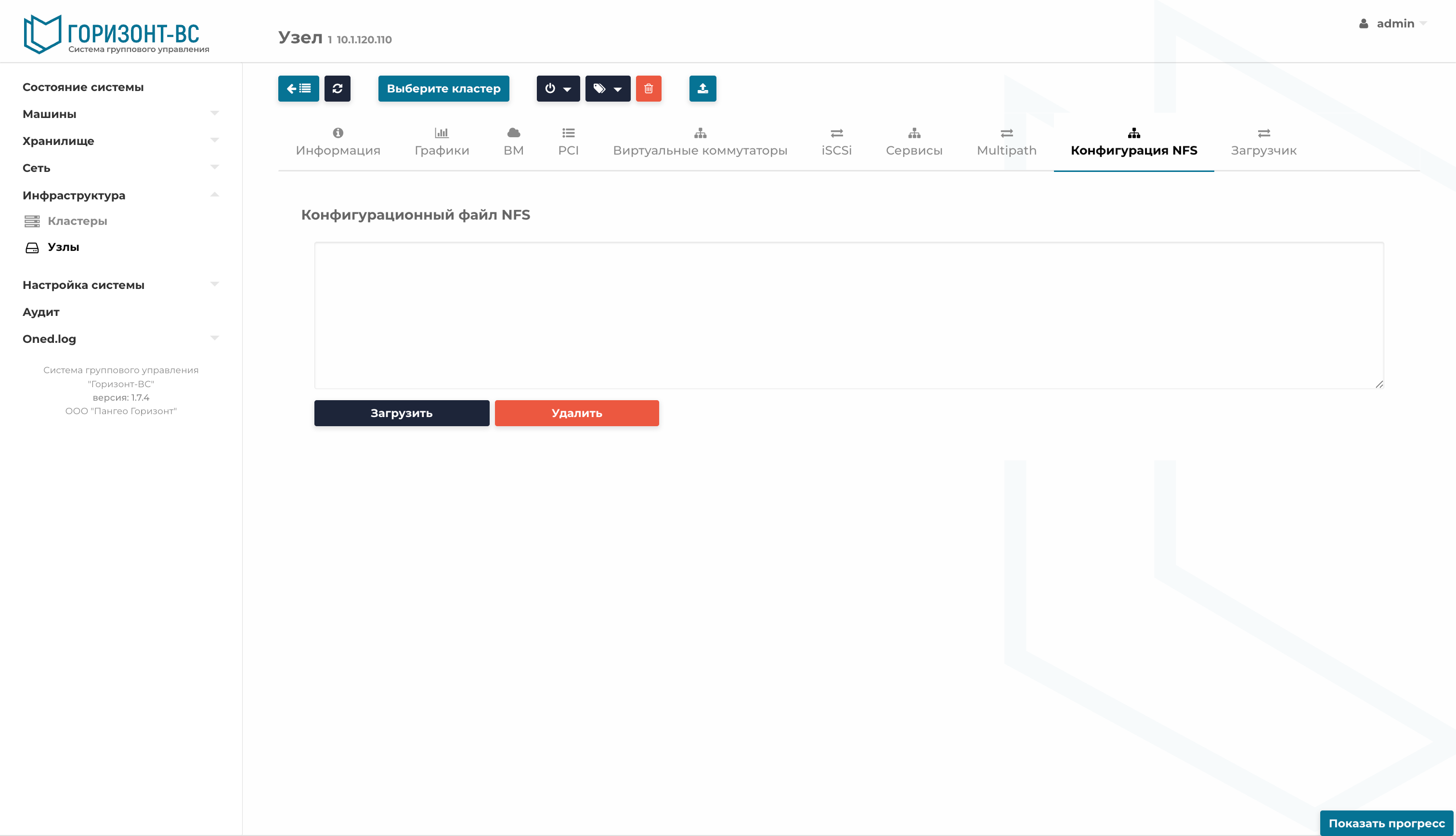
Рисунок 76 – Окно вкладки «NFS»
Вкладка «ЗАГРУЗЧИК»
Отображает информацию об объеме оперативной памяти, выделенной под Hugepages и состоянии IOMMU (отвечает за возможность проброса устройств узла в ВМ), а также позволяет редактировать эти параметры.
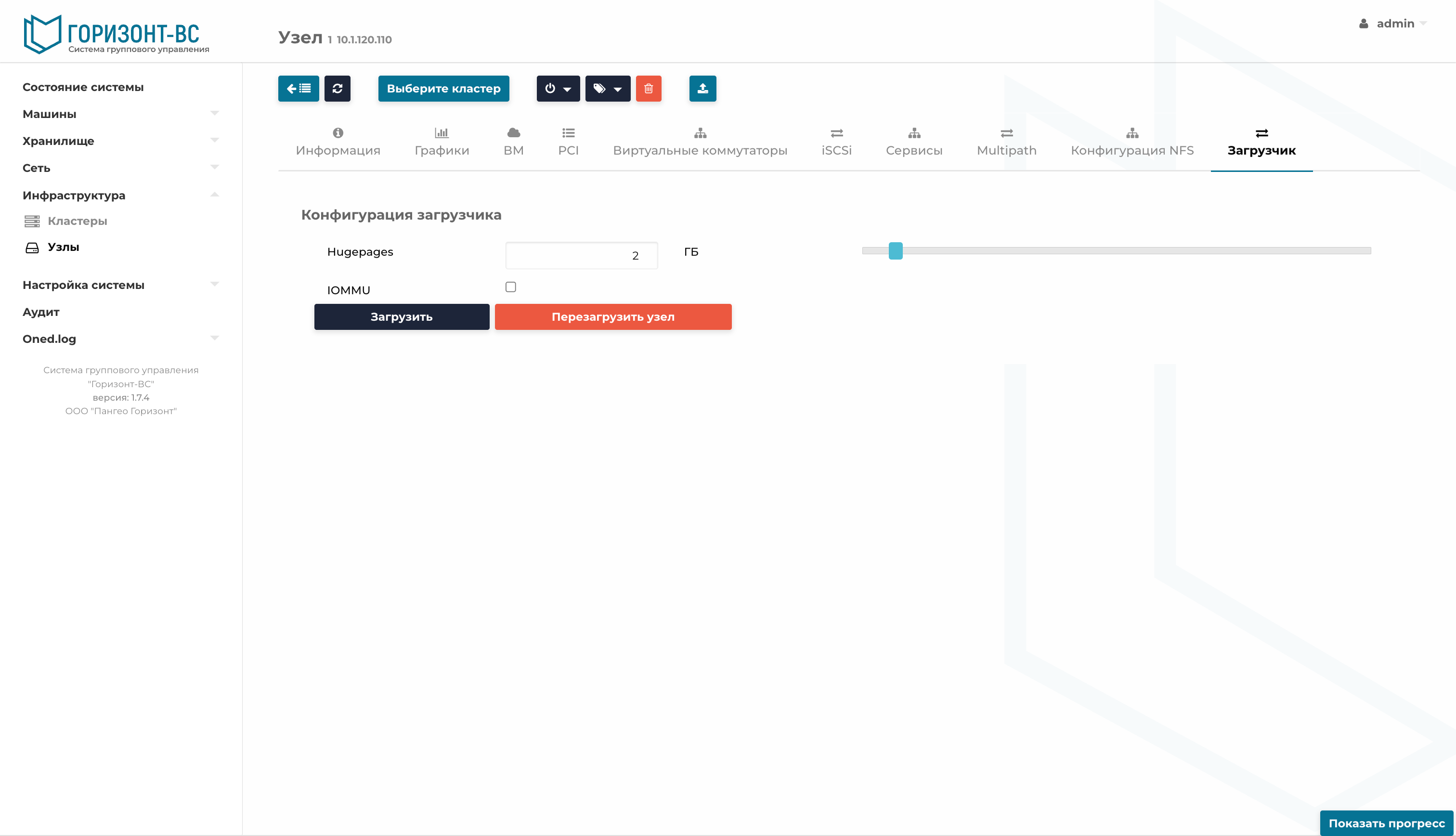
Рисунок 77 – Окно вкладки «Загрузчик»