Установка гипервизора «Горизонт-ВС»
Процесс установки гипервизора выполняется последовательно на всех серверах. Для установки «Горизонт-ВС» на сервер виртуализации, необходимо подключить к хосту USB-накопитель, полученный от вендора, на котором расположен загрузочный образ «Горизонт-ВС». Сервер необходимо перевести в режим UEFI Secure Boot, удалить все ключи Secure Boot, сохранить и перезапустить хост. В Boot меню сервера необходимо выбрать загрузку системы с этого образа, после чего отобразится окно инсталлятора системы. В открывшемся окне необходимо выбрать пункт Horizon Installer 4.0.9 и нажать клавишу «Enter».
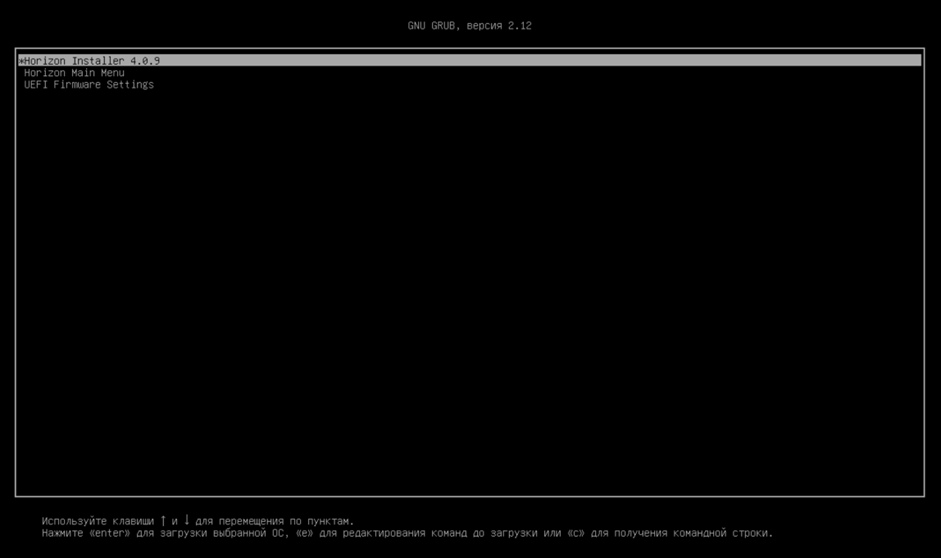
Рисунок 1 – Окно инсталлятора системы
Для навигации используем клавишу «Tab» и указатели «←↑↓→», для выбора - клавиша «Пробел», для подтверждения выбора - клавиша «Enter».
Далее появится окно выбора языка. Необходимо выбрать язык, на выбор доступно два языка: русский и английский. После выбора языка переходим к «Далее» и нажимаем клавишу «Enter».
После этого шага появится окно приветствия мастера установки Горизонт-ВС. Выбираем «Далее» и нажимаем клавишу «Enter».
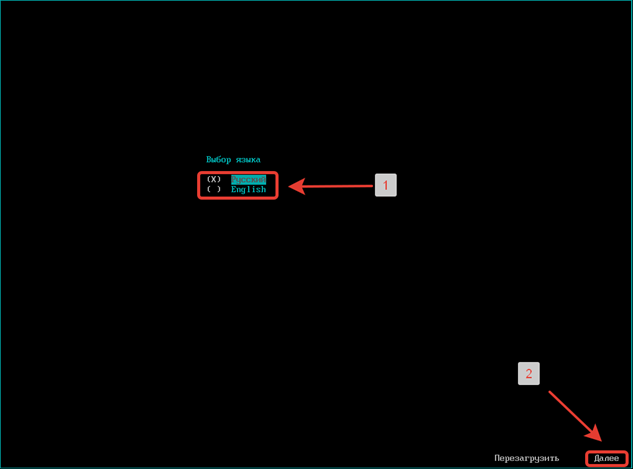
Рисунок 2 – Выбор языка
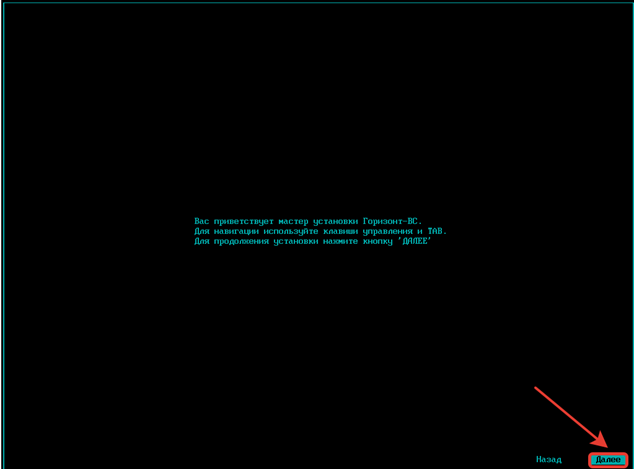
Рисунок 3 – Окно приветствия
После запуска инсталлятора «Горизонт-ВС» появится окно выбора параметров и диска для установки системы (Рисунок 4). При установке флага «Сделать систему загрузочной» (1) инсталлятор дополнительно настроит возможность загрузки гипервизора в режиме Legasy (BIOS). При установке флага «Система группового управления» (2), будет установлена СГУ и настроен ее автоматический запуск в процессе загрузки сервера. При выборе значения «Выделить оперативную память под Hugepages для ВМ» (3) оперативная память хоста будет выделена под этот функционал (рекомендовано для хостов с высоконагруженными БД). При выборе значения «Установить на программный RAID (RAID1: зеркало из 2 дисков)» (4) инсталлятор соберет программный RAID из 2-х дисков, на который будет установлен гипервизор. В зависимости от установленных флагов выбираем 1 или 2 необходимых диска, переходим к «Далее» и нажимаем клавишу «Enter».
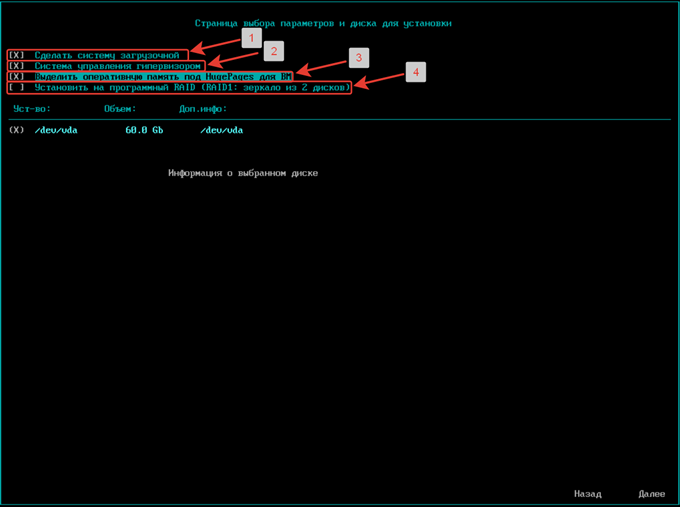
Рисунок 4 – Окно параметров установки
Для корректного функционирования одного гипервизора «Горизонт-ВС» необходим объем дискового пространства не менее объема оперативной памяти сервера GB + 70GB.
Далее отобразится страница доверенной загрузки. В поле выбора способа установки ключей имеются следующие поля:
«Установить ключи: Горизонт-ВС» – ключи Secure Boot материнской платы будут заменены на ключи Горизонт ВС;
«Установить ключи Горизонт-ВС + Microsoft» – на материнскую плату будут установлены ключи Secure Boot Горизонт ВС и Microsoft (РЕКОМЕНДУЕМЫЙ СПОСОБ).
«Использовать уже установленные ключи (значение по умолчанию)» – ключи не будут перезаписаны.
Ключи материнской платы Secure Boot – это ключи шифрования, используемые в технологии Secure Boot для проверки подлинности исполняемых внешних компонентов.
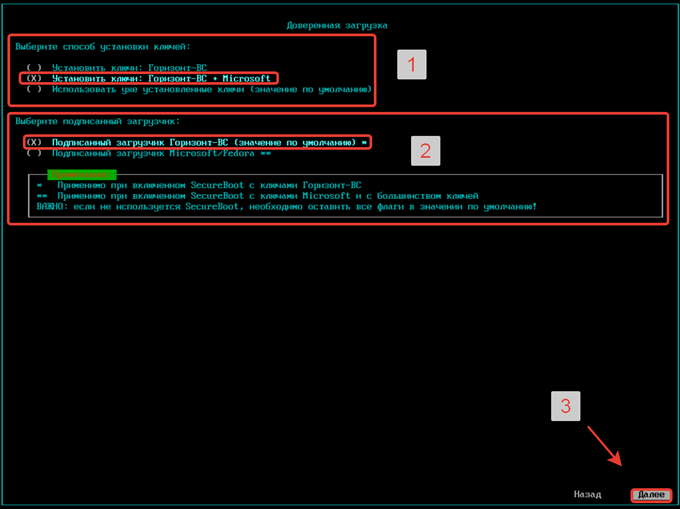
Рисунок 5 – Окно параметров доверенной загрузки
Выбираем указанные параметры, переходим к «Далее» и нажимаем клавишу «Enter».
Далее отобразится страница выбора параметров целостности системы. Имеется возможность выбора двух режимов:
1. «Режим логирования нарушений» – фиксирует и уведомляет администратора о нарушении целостности, но не блокирует действия, связанные с этим (рекомендовано для коммерческого применения)
2. «Режим блокирования нарушений» – фиксирует и уведомляет о нарушении целостности, а также блокирует действия, связанные с этим (обязательно для защищенного контура и ФСТЭК версии).
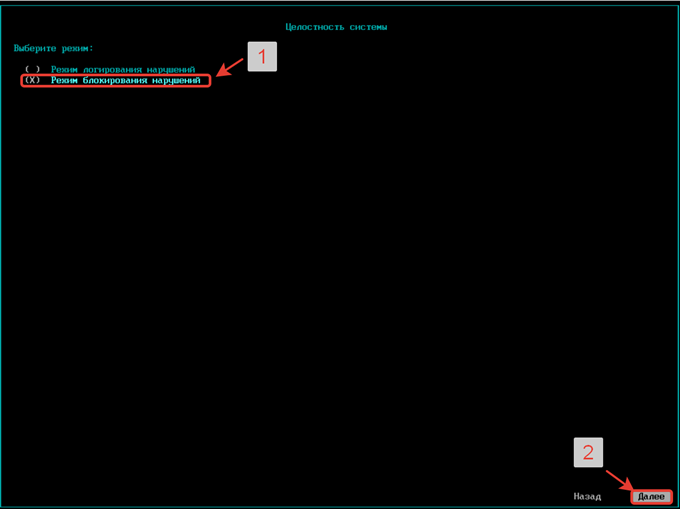
Рисунок 6 – Окно параметров целостность системы
Выбираем указанные параметры, переходим к «Далее» и нажимаем клавишу «Enter».
Далее отобразится страница настройки сетевых интерфейсов. На этом шаге доступно:
1) Выбор основного сетевого физического интерфейса.
2) Настройка его статистических параметров, либо получения настроек по протоколу DHCP.
3) При выборе статистической настройки, имеются следующие параметры настройки:
— Имя хоста (обязательный параметр).
— Номер VLAN ID (необязательный параметр).
— CIDR – указывается IP-адреса хоста с маской подсети в формате х.х.х.х/yy (обязательный параметр).
— Шлюз по умолчанию (обязательный параметр).
— Search Domain (необязательный параметр).
— Primary DNS (необязательный параметр).
— Secondary DNS (необязательный параметр).
— Tertiary DNS (необязательный параметр).
При неверных значениях поля будут выделены красным цветом.
4) После выбора необходимых параметров переходим к «Далее» и нажимаем клавишу «Enter».
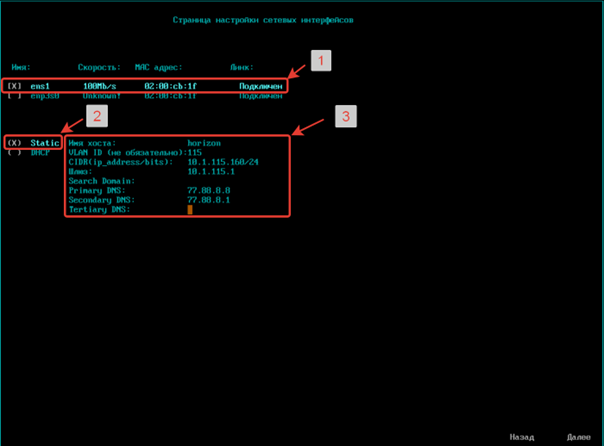
Рисунок 7 – Страница настройки сетевых интерфейсов с одним сетевым интерфейсом и статическим IP
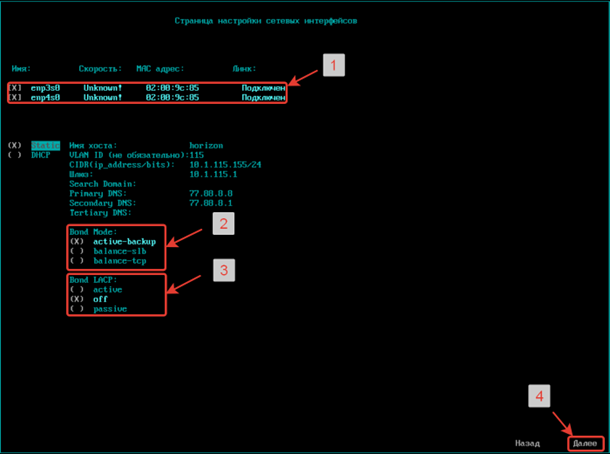
Рисунок 8– Страница настройки сетевых интерфейсов с несколькими сетевыми интерфейсами и статическим IP
| Опция | Описание |
|---|---|
| bond_mode=active-backup | В этом режиме активен только один интерфейс, остальные находятся в режиме горячей замены. Если активный интерфейс выходит из строя, его заменяет резервный. MAC-адрес интерфейса виден извне только на одном сетевом адаптере, что предотвращает путаницу в сетевом коммутаторе. Это самый простой режим, работает с любым оборудованием, не требует применения специальных коммутаторов. |
| bond_mode=balance-slb | Режим простой балансировки на основе MAC и VLAN. В этом режиме нагрузка трафика на интерфейсы постоянно измеряется, и, если один из интерфейсов сильно загружен, часть трафика перемещается на менее загруженные интерфейсы. |
| bond_mode=balance-tcp | Этот режим выполняет балансировку нагрузки, принимая во внимание данные уровней 2-4 (например, MAC-адрес, IP -адрес и порт TCP). На коммутаторе должен быть настроен LACP. Всегда, когда это возможно, рекомендуется использовать этот режим. |
| lacp=[active|passive|off] | Управляет поведением протокола управления агрегацией каналов (LACP). На коммутаторе должен быть настроен протокол LACP. Если коммутатор не поддерживает LACP, необходимо использовать bond_mode=balance-slb или bond_mode=active-backup. |
Далее отобразится страница настройки времени, в которой необходимо выбрать способ установки времени: NTP или Local.
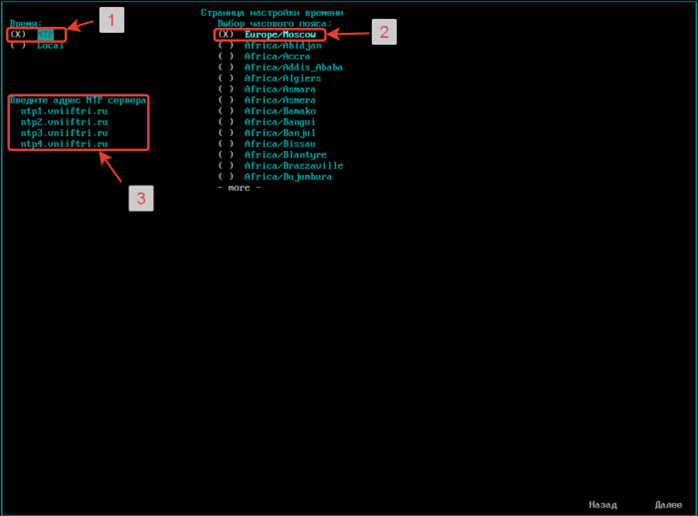
Рисунок 9 – Страница настройки времени с параметром NTP
Если выбран пункт NTP (1), то необходимо указать часовой пояс (2) и адрес NTP сервера (3), после чего переходим к «Далее» и нажимаем клавишу «Enter».
При выборе пункта Local необходимо указать часовой пояс (2), дату и время (3), после чего переходим к «Далее» и нажимаем клавишу «Enter».
Из предложенных вариантов (рекомендуется использовать значение по умолчанию ETC/GMT+3 или Europe/Moscow). Для быстрого перемещения между строками часовых поясов можно использовать клавиши «Page Up» и «Page Down»
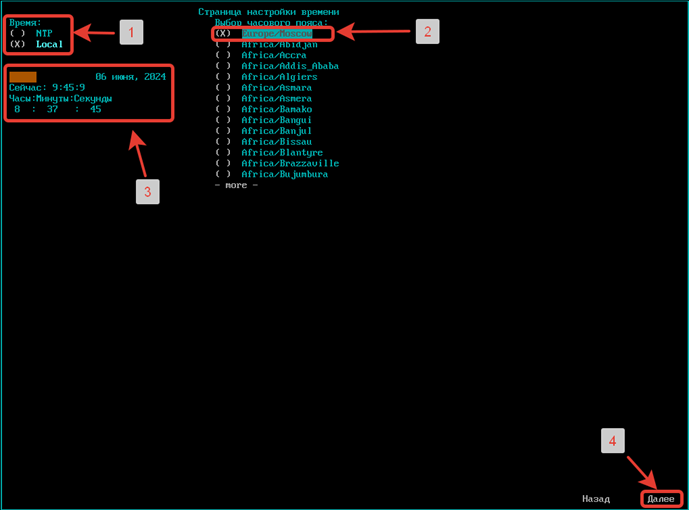
Рисунок 10 – Страница настройки времени с параметром Local
На следующей странице будет отражена краткая информацию о выбранных параметров инсталляции «Горизонт-ВС». На данном этапе можно проверить введенные данные, и, если есть необходимость изменить какой-то пункт, для этого есть возможность вернуться к начальному этапу инсталляции («Назад»). В случае если, все указано корректно, переходим к «Установить» и нажимаем клавишу «Enter».
После этого запустится процесс установки «Горизонт-ВС».
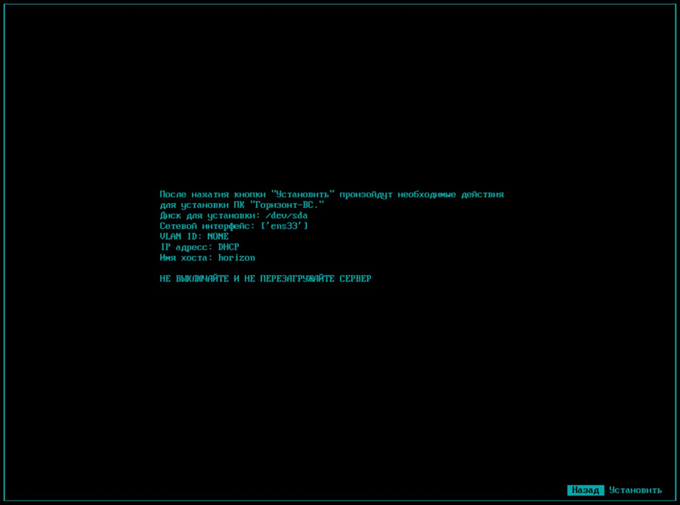
Рисунок 11 – Краткая информация о выбранных настройках системы
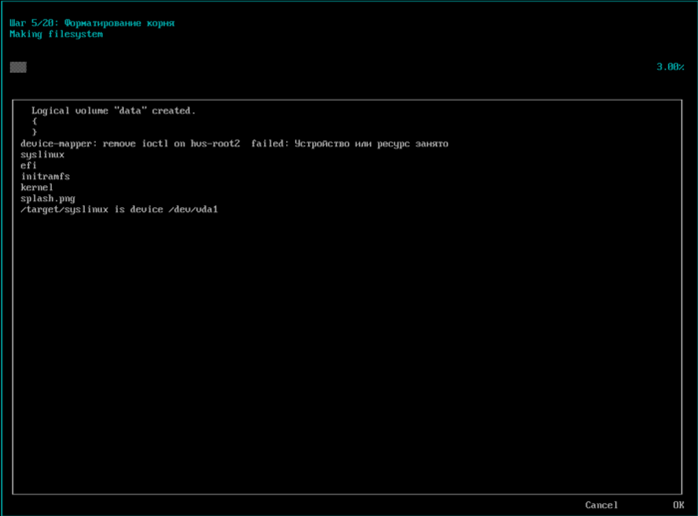
Рисунок 12 – Окно процесса установки «Горизонт-ВС»
После установки и перезагрузки хоста, необходимо в Boot меню выбрать диск, на который был установлен «Горизонт-ВС», после чего запустится «Горизонт-ВС».
После выполнения первого шага установки системы, и для дальнейшего удобства использования, рекомендуется выполнить действия в разделах «Авторизация в CLI гипервизора «Горизонт-ВС», «Настройка SSH», «Смена пароля для CLI гипервизора «Горизонт-ВС» . После установки системы и ее первоначальной настройки на все хосты кластера необходимо продолжить настройку системы, раздел «Смена SSH ключей» .