Настройка «Горизонт-ВС-СГУ»
Для проверки работоспособности Платформы виртуализации «Горизонт-ВС» необходимо перейти в браузер, в адресной строке вписать IP-адрес, указанный для хоста с установленной Системой группового управления «Горизонт-ВС-СГУ» и нажать клавишу «Enter», после чего отобразится страница авторизации. В окне авторизации вводится следующая учетная информация:
Логин: admin
Пароль: P@ssw0rd
(где 0 - это ноль, а не заглавная буква O)

Рисунок 19 – Окно авторизации
После авторизации откроется окно «Состояния системы».
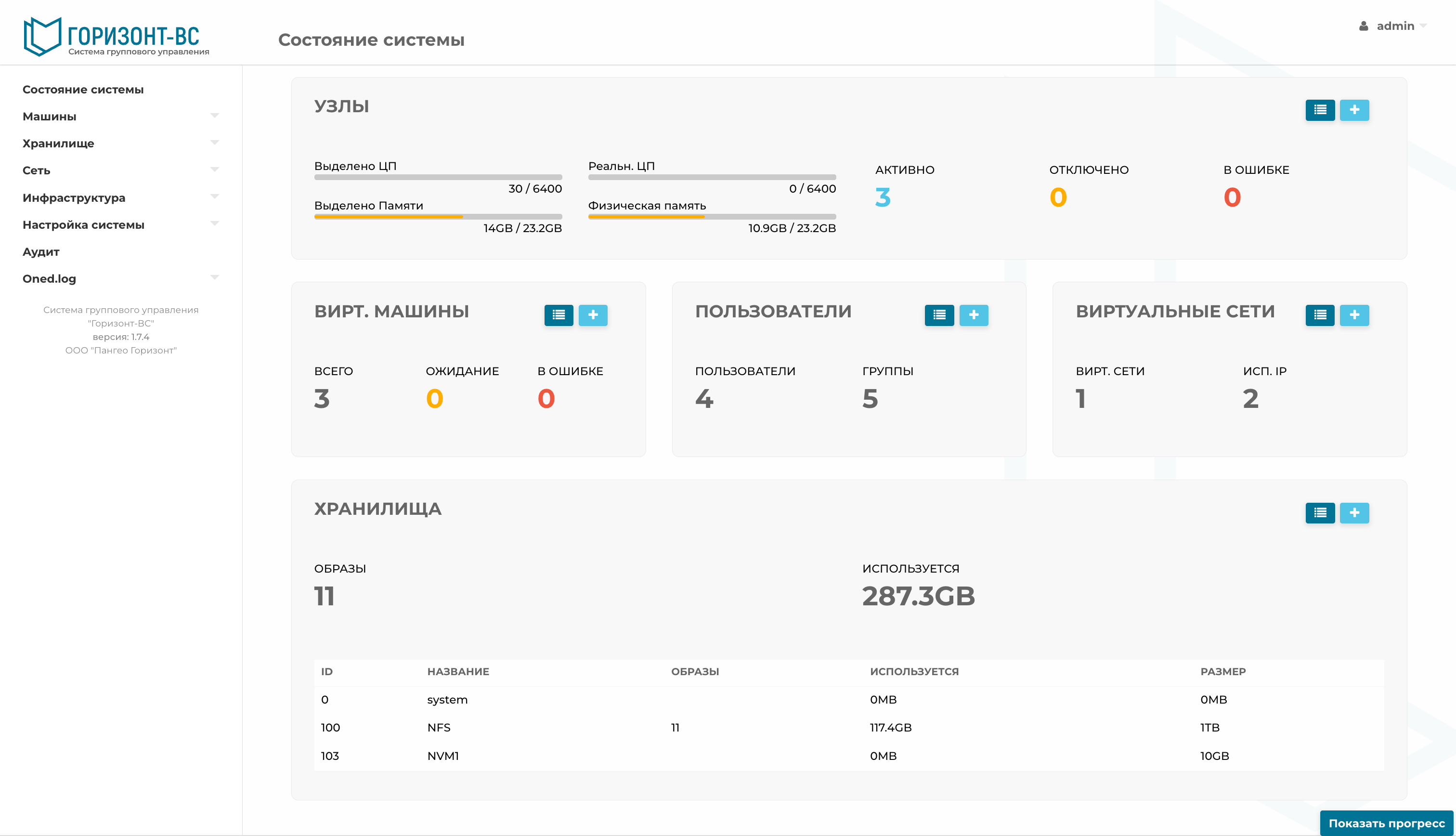
Рисунок 20 – Окно «Состояния системы»
После установки системы на все хосты, необходимо из них собрать кластер на одном из хостов с установленной СГУ. Для этого необходимо перейти в раздел «Инфраструктура» подраздел «Узлы» и нажать кнопку «Добавить».
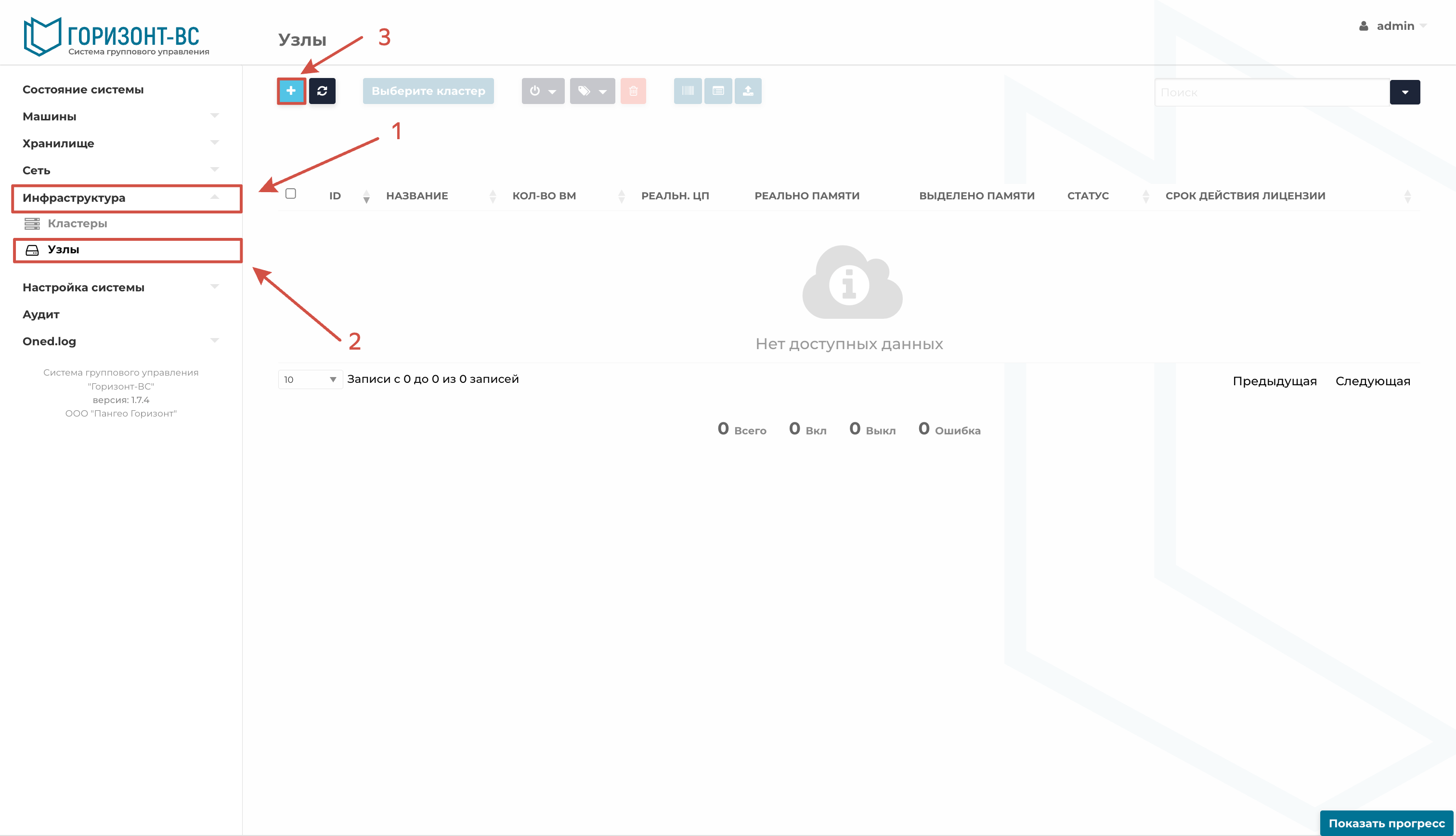
Рисунок 21 – Подраздел «Узлы»
В открывшемся меню указывается «Имя хоста», если настроен DNS сервер или указывается IP-адрес хоста, который необходимо добавить под управление. При необходимости можно добавить VLAN ID (необязательное поле). Далее необходимо нажать кнопку «Создать».
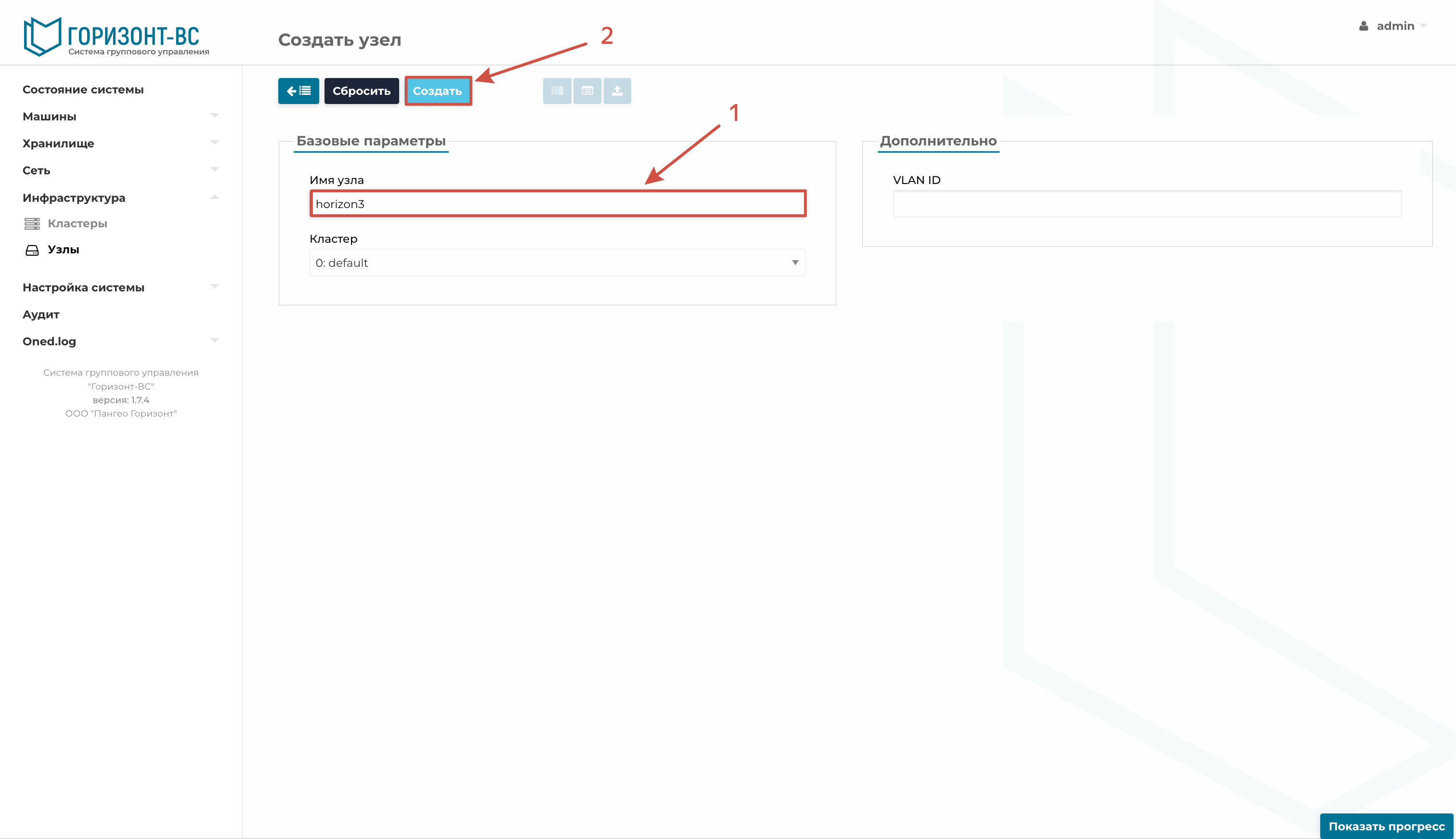
Рисунок 22 – Создание узла
Таким образом необходимо добавить все узлы кластера, все они через время появятся со статусом «Ошибка», что свидетельствует об отсутствии лицензии.
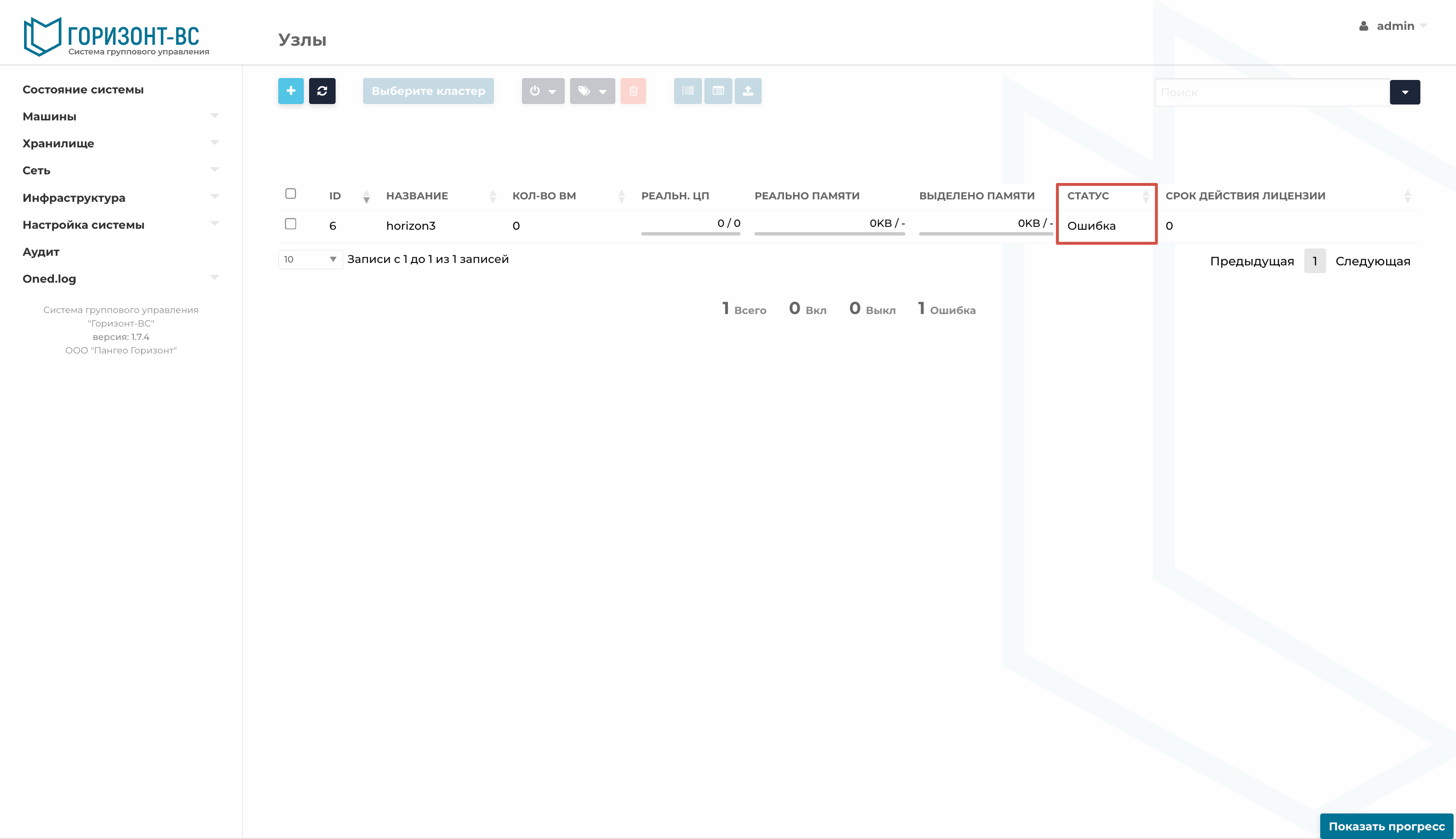
Рисунок 23 – Статус «Ошибка»
Для получения лицензии на хосты кластера, необходимо выделить все узлы и нажать на кнопку «Выгрузки».
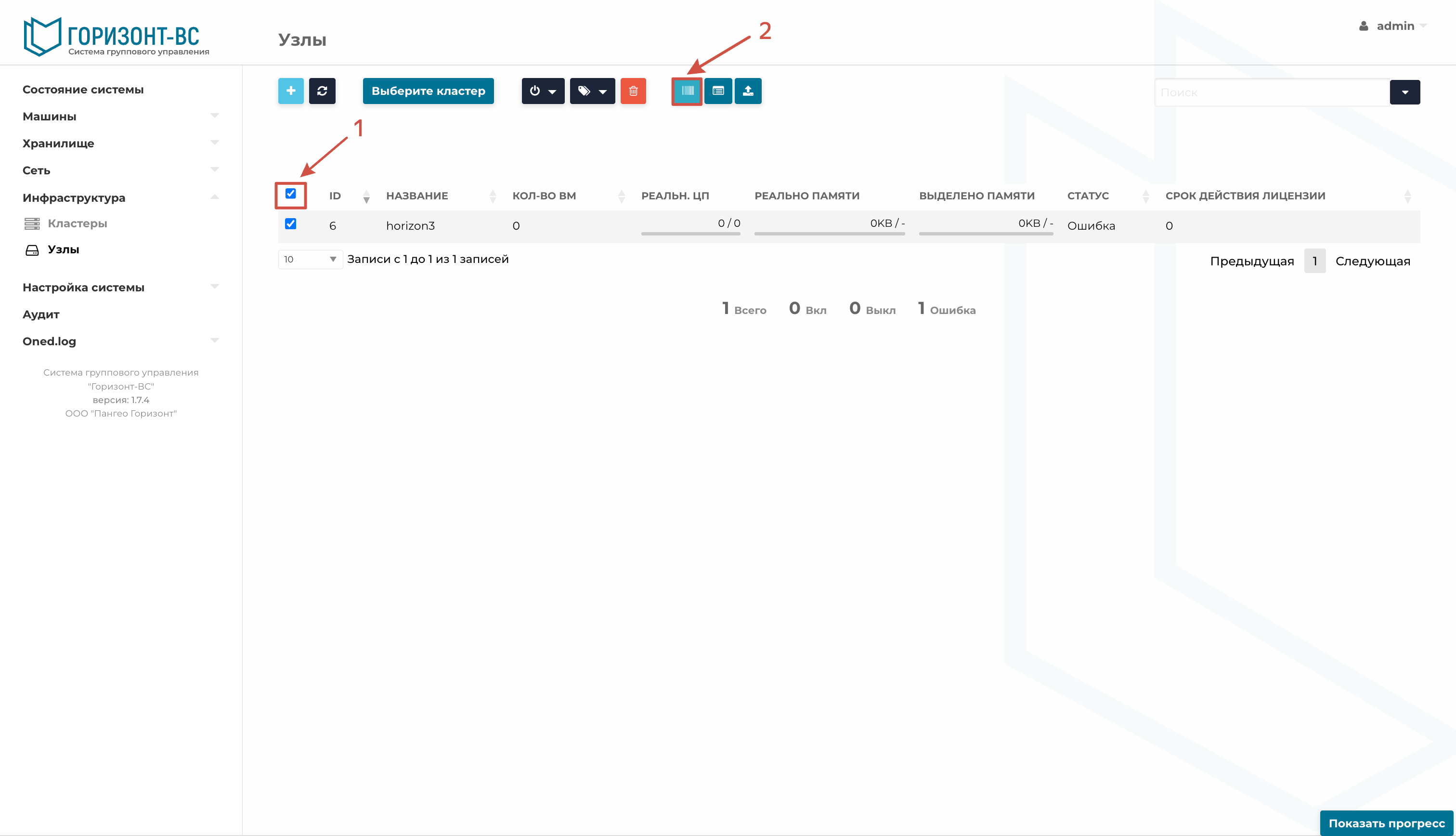
Рисунок 24 – Действия для получения лицензии на хосты кластера
После этого будет выгружен фай с именем hosts_hwids.json, который необходимо через личный кабинет службы технической поддержки отправить вендору.
В ответ Вам будет направлен файл horizon.dat, который необходимо загрузить на хосты, выбрав все узлы и воспользовавшись кнопкой «Загрузки».
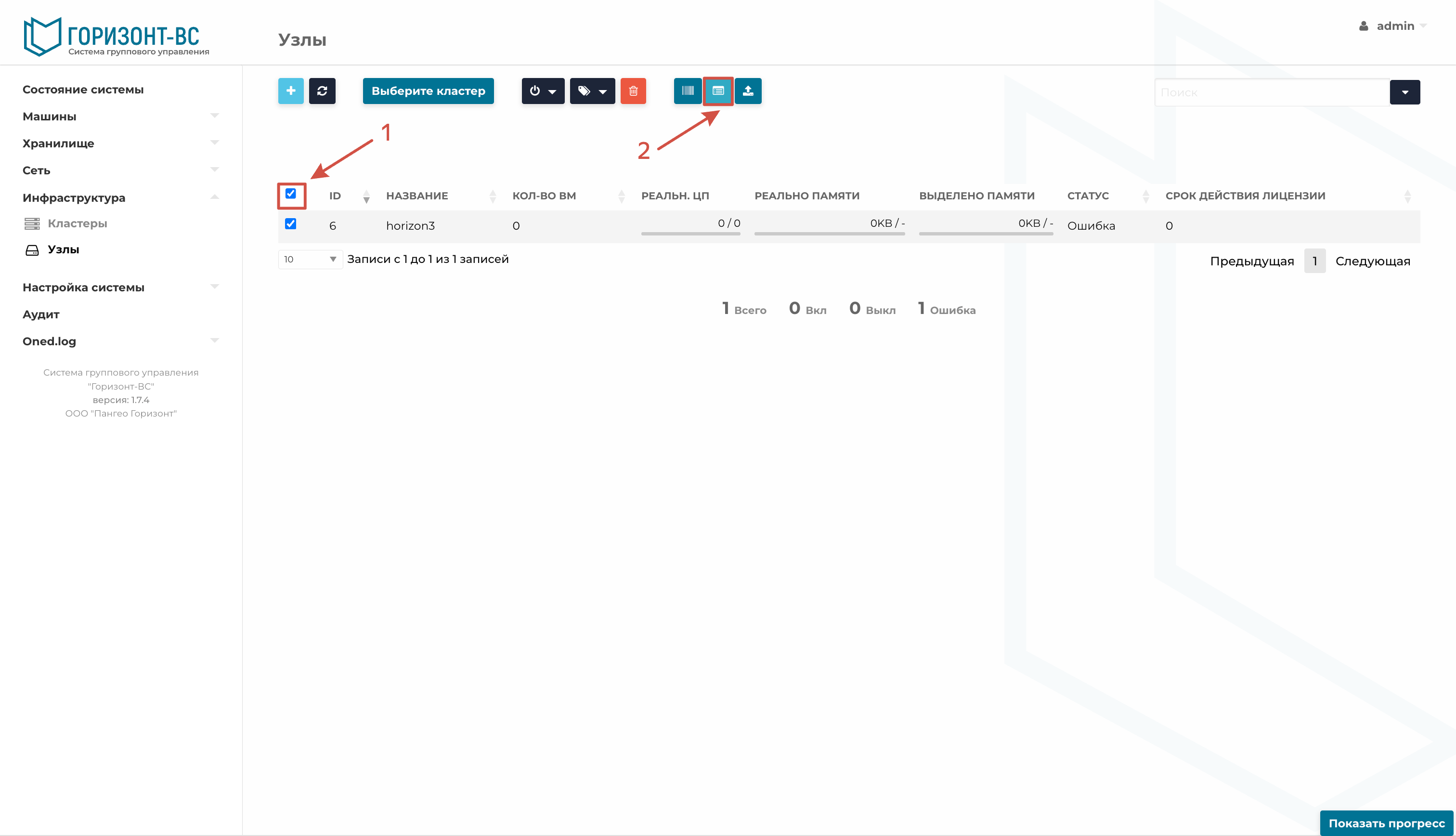
Рисунок 25 – Действия для получения лицензии на хосты кластера
После активации лицензии, хосты через определённый промежуток времени поменяют свой статус на «Вкл».
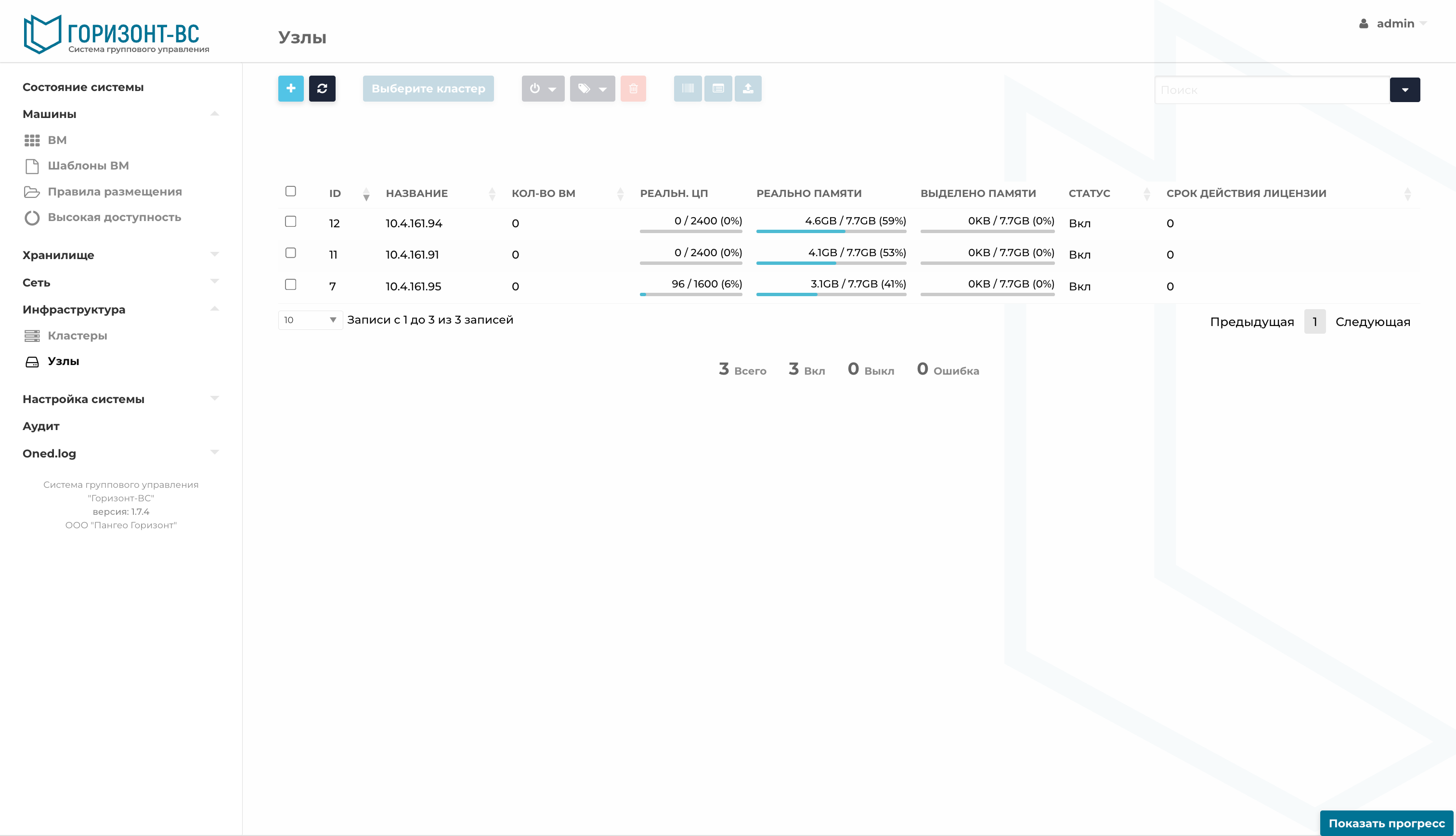
Рисунок 26 – Статус «Вкл»
После этого необходимо проверить сетевые настройки хостов и при необходимости изменить их. Для этого необходимо нажать на имя узла, после чего откроется область «Информация». Следующим шагом является выбор вкладки «Виртуальные коммутаторы».
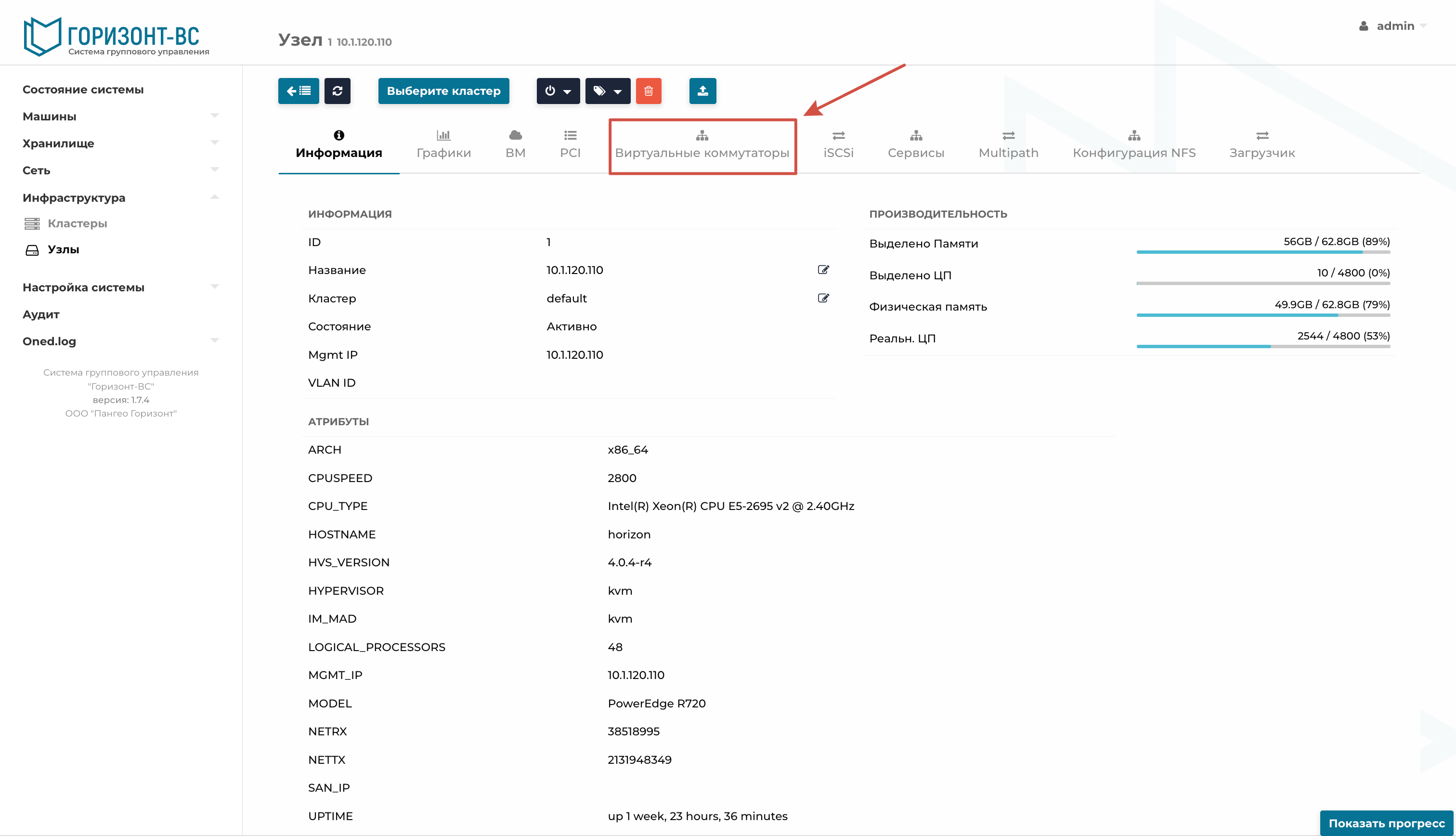
Рисунок 27 – Виртуальные коммутаторы
В открывшемся окне содержится информация о сетевых настройках конкретного хоста.
1. Данное поле содержит информацию о созданном при установке виртуальном коммутаторе. Его имя всегда hvssw0, его удаление через WEB интерфейс невозможно, так как это приведет к потере соединения. Интерфейс sys0 и hcs0 являются виртуальными системными интерфейсами и не подлежат удалению. Физический интерфейс при указанном vlan содержит vlan_id возле себя в квадратных скобках, если собран bond будет отражен интерфейс с соответствующим названием.
2. Для изменения сетевых параметров хоста, необходимо указать имя hvssw0
3. Задать необходимый параметр MTU, по умолчанию 1500
4. Указать необходимые vlan_id. Допустимые варианты записи:
— 115
— 115,116,117
— 115-140
5. Выбрать тип коммутатора:
— Standart – дает возможность подключить только 1 сетевой интерфейс.
— Bond – объединяет порты.
6. Содержит список физических интерфейсов, доступных для выбора, где за доступность сетевого адаптера отвечает столбец «Статус» (должен быть «yes»).
Сетевые настройки всех хостов кластера, должны быть идентичны, т.е. названия виртуальных коммутаторов и его тип должны совпадать.
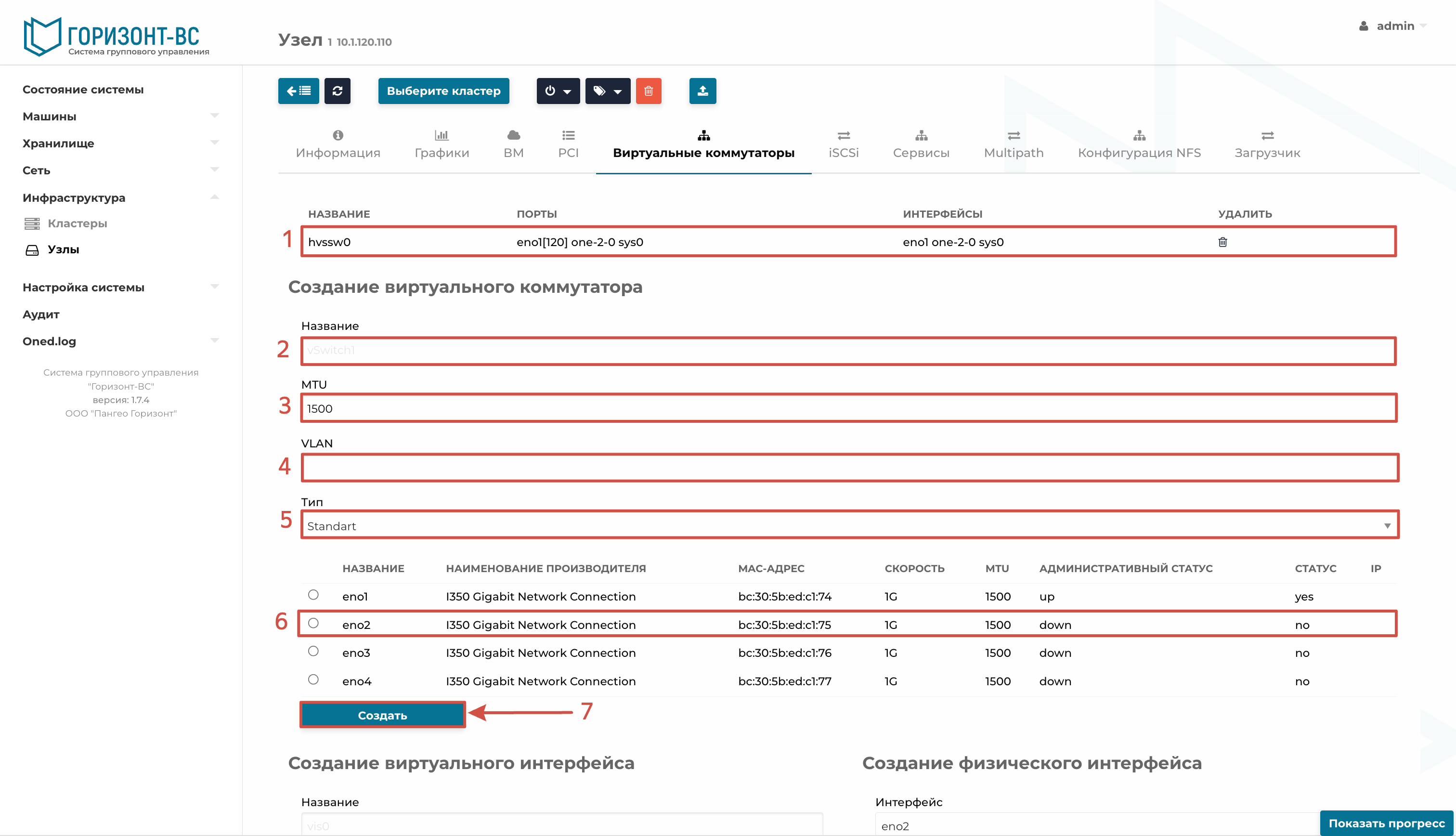
Рисунок 28 – Настройка вкладки «Виртуальные коммутаторы»
При выборе типа виртуального коммутатора Bond (5) появится выпадающие меню с выбором режима балансировки и режима работы протокола LACP. Для этого типа доступно объединение двух и более портов (6).
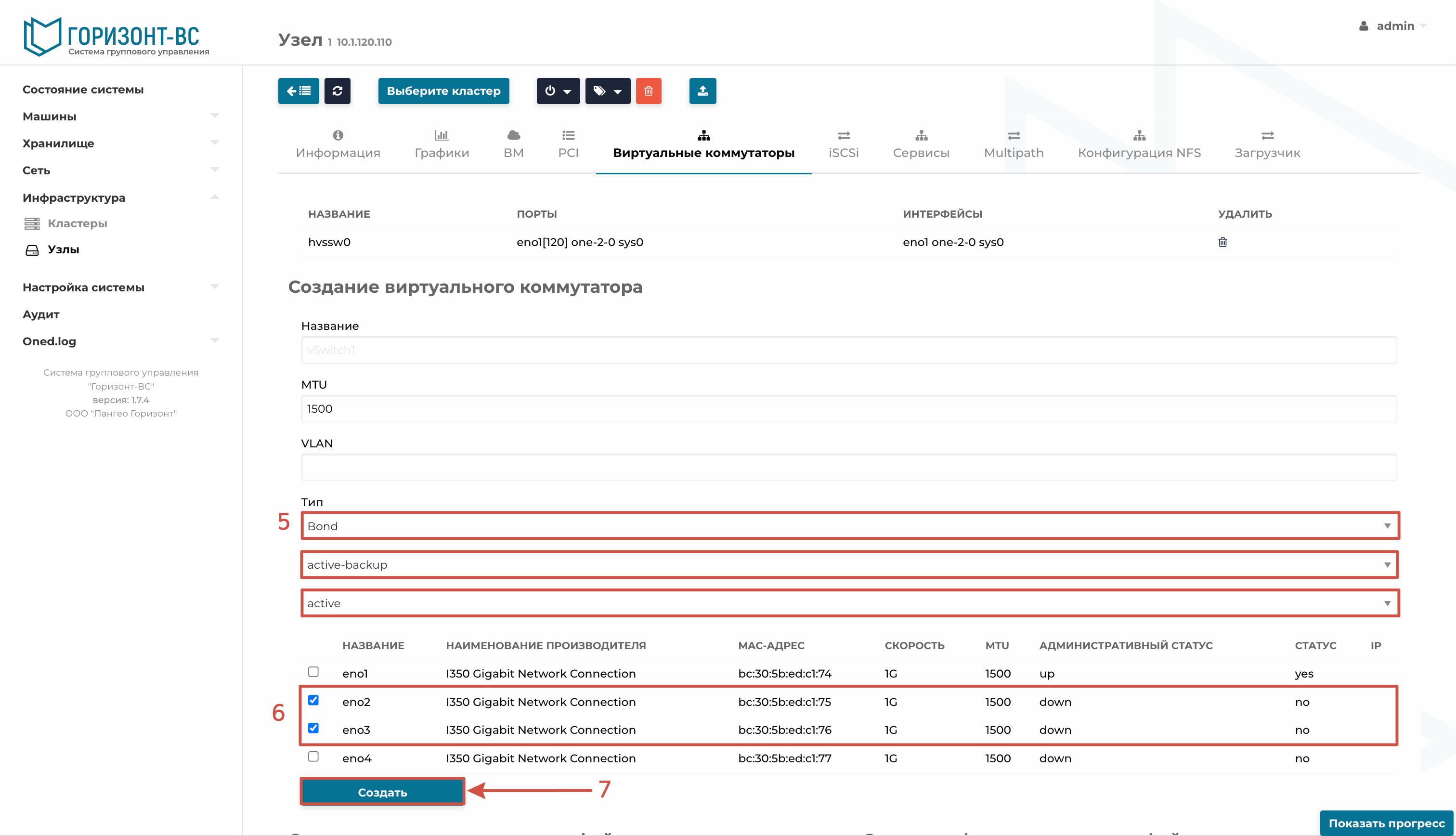
Рисунок 29 – Настройка порта типа Bond
7. После выбора всех пунктов, необходимо нажать кнопку «Создать».
Убедившись в том, что сетевые настройки на всех хостах идентичны, необходимо в разделе «Настройка системы» подраздел «Настройки» нажать на вкладку «Отказоустойчивость».
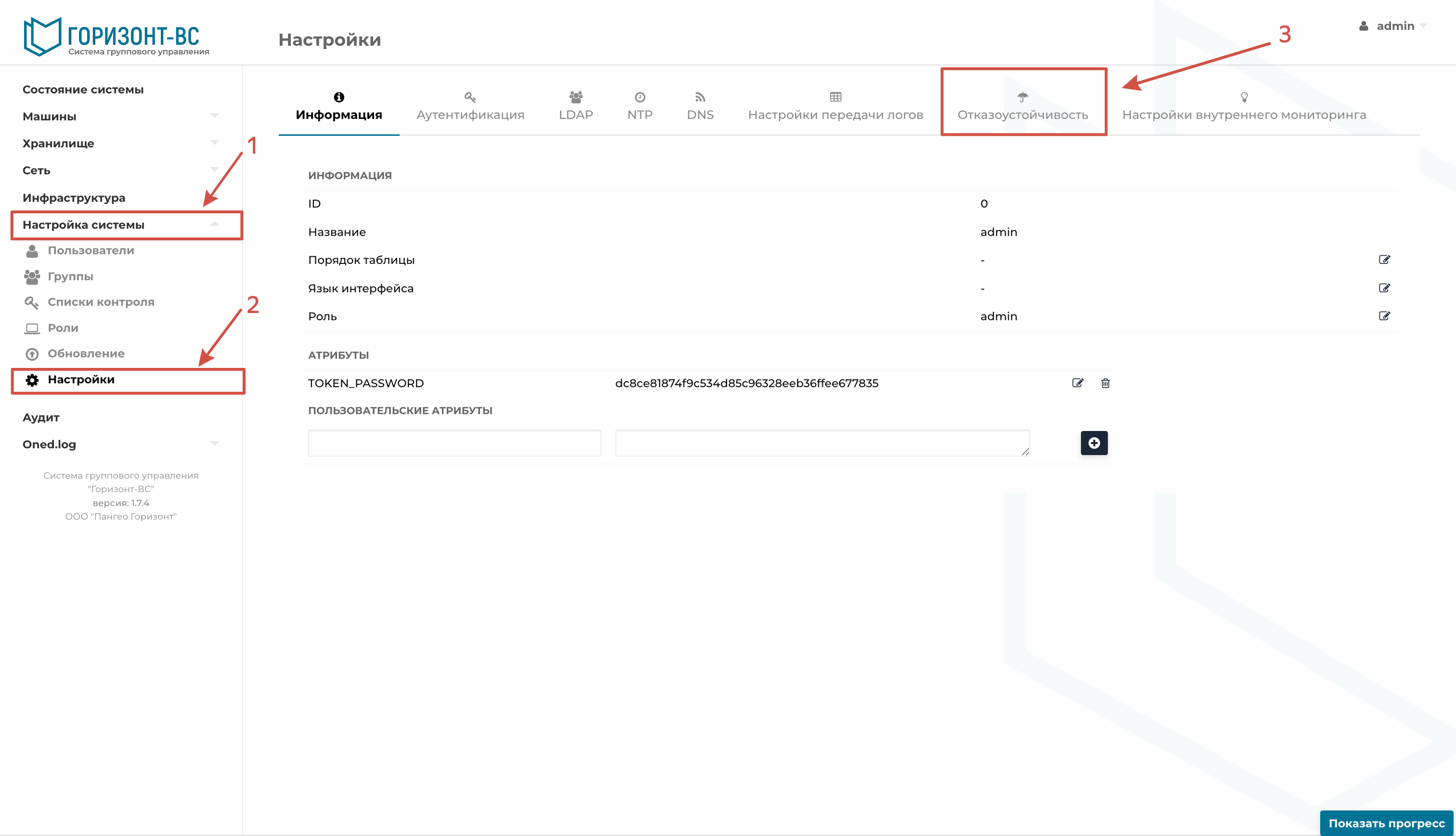
Рисунок 30 – Вкладка «Отказоустойчивость»
В окне интерфейса настройки отказоустойчивого кластера СГУ необходимо ввести «Плавающий IP» - единая точка входа кластера, «Шлюз», VLAN ID сетевого сегмента, «Маску подсети». После этого выбрать из списка хосты с установленными СГУ (обязательно нечетное количество, рекомендуется три) и нажать кнопку «Сохранить».
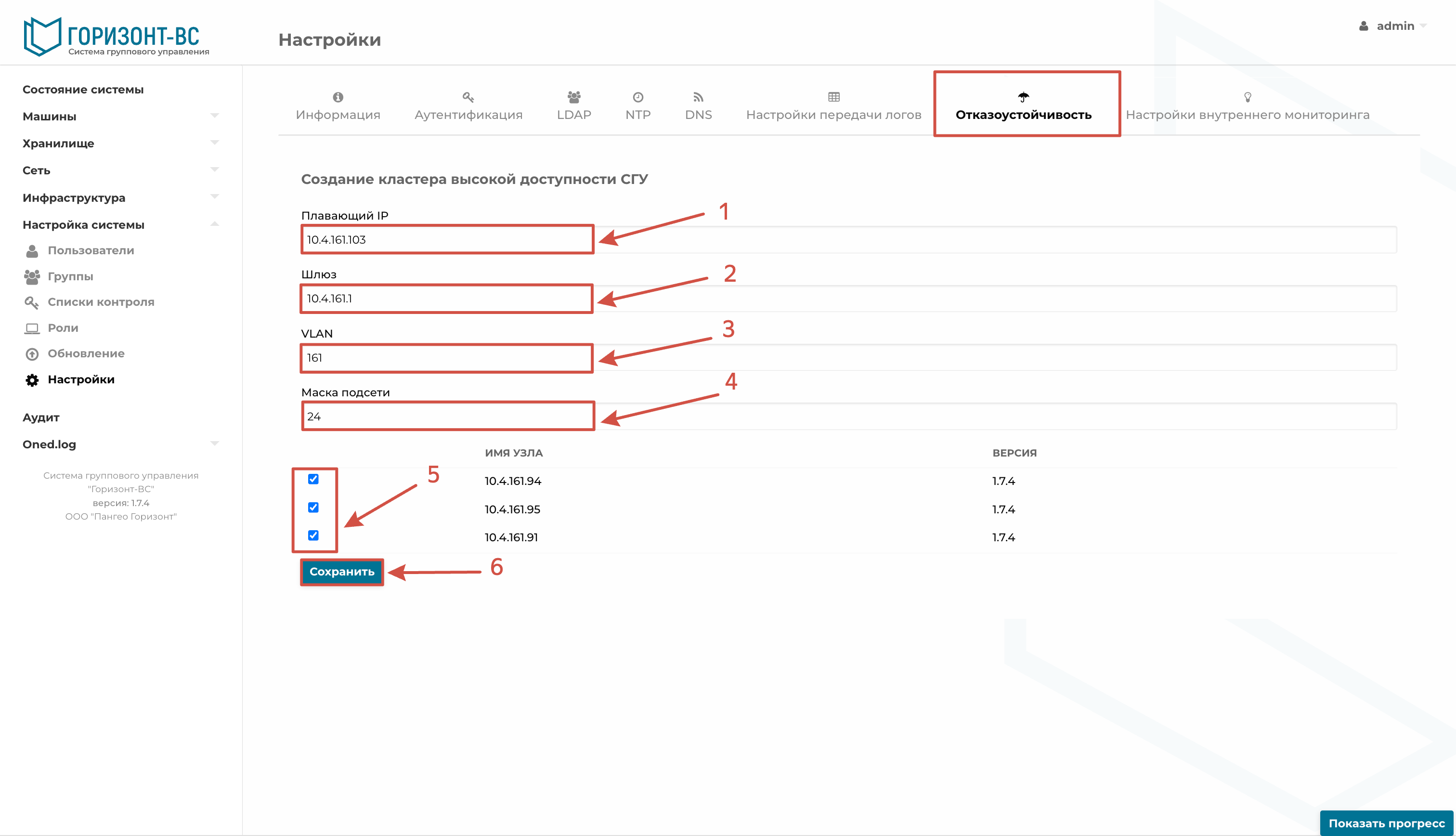
Рисунок 31 – Настройка вкладки «Отказоустойчивость»
После запуска сервиса появится запись «Запущено создание кластера ВД СГУ, лог по пути /var/tmp/create_raft.log»
В терминале гипервизора, с которого запущен процесс сборки отказоустойчивого кластера СГУ, необходимо выполнить команду:
tail -f /var/tmp/create_raft.log
О завершении настройки кластера будет свидетельствовать запись DONE.
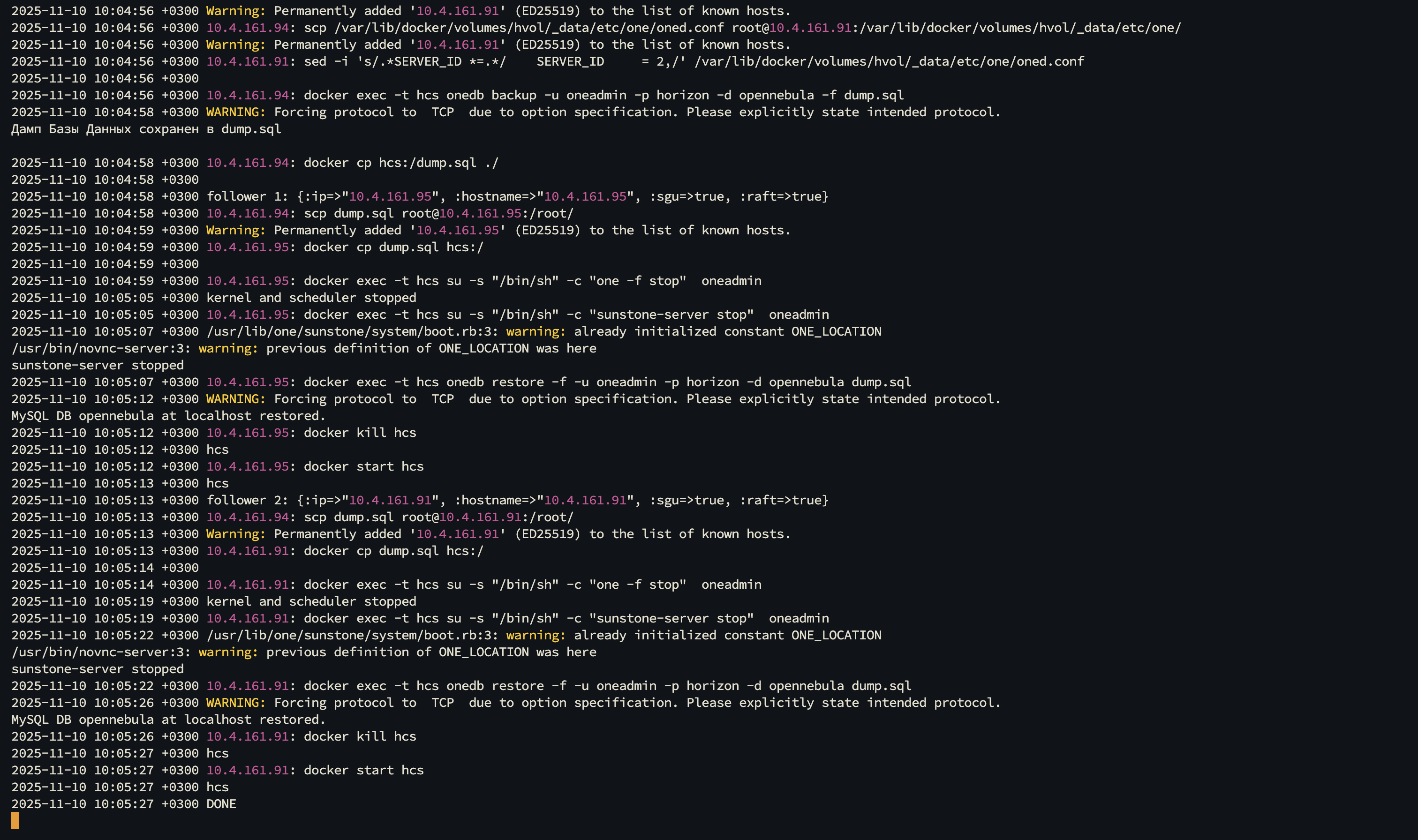
Рисунок 32 – Вывод команды (окончание сборки кластера ВД СГУ)
Необходимо в браузере ввести IP адрес, указанный в поле «Плавающий IP» и авторизоваться в системе.
Перейти в раздел «Аудит» вкладка «Отказоустойчивость» и убедиться в том, что кластер собран, об этом будет свидетельствовать запись наполнения зоны, с отображением ведущего и ведомых хостов.
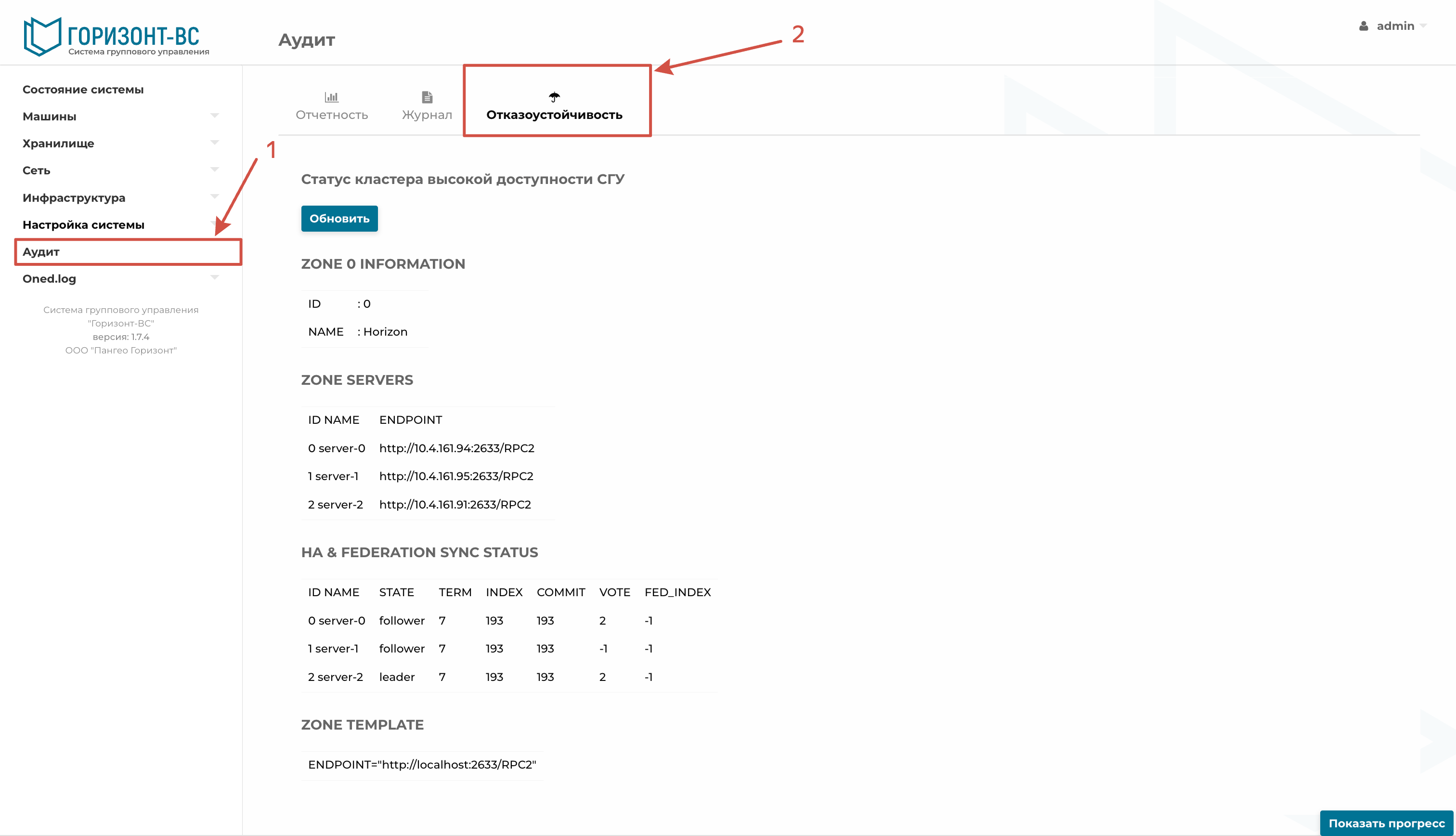
Рисунок 33 – Вкладка «Отказоустойчивость» раздела «Аудит»
Дальнейшая настройка и работа с системой заключаются в проверке сервисов и служб.