«Тонкие» тома NFS
Описание
В статье рассматривается задача ««Тонкие» тома NFS» в системе виртуализации «Горизонт-ВС».
Требования
- Развёрнутая платформа «Горизонт-ВС» и доступ к веб-интерфейсу СГУ.
- Учётная запись с правами на выполнение описанных операций.
- Доступное хранилище и достаточный свободный объём для выполнения операции.
Пошаговая инструкция
- Развёрнут гипервизор c СГУ
- В СГУ подключено хранилище по протоколу NFS (Сетевое NFS хранилище в режиме "образы")
- На АРМ администратора произведена авторизация в веб-интерфейсе СГУ под учётной записью с правами администратора
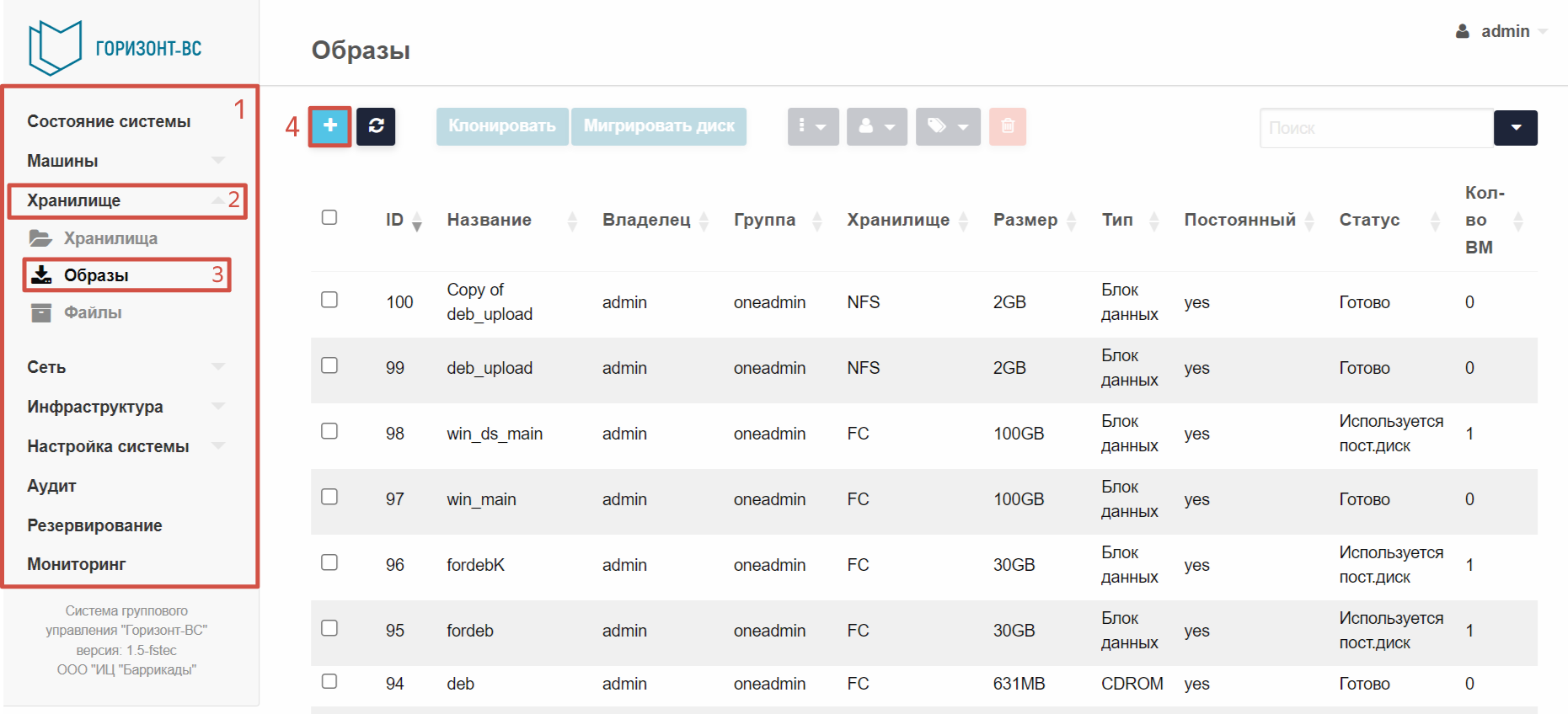
1. Запустить мастер создания нового образа: (СГУ ⟶ [1] Боковая панель ⟶ [2] Хранилище ⟶ [3] Образы ⟶ [4] Кнопка ➕)
2. Загрузить образ qcow2 в режиме тонкого диска:
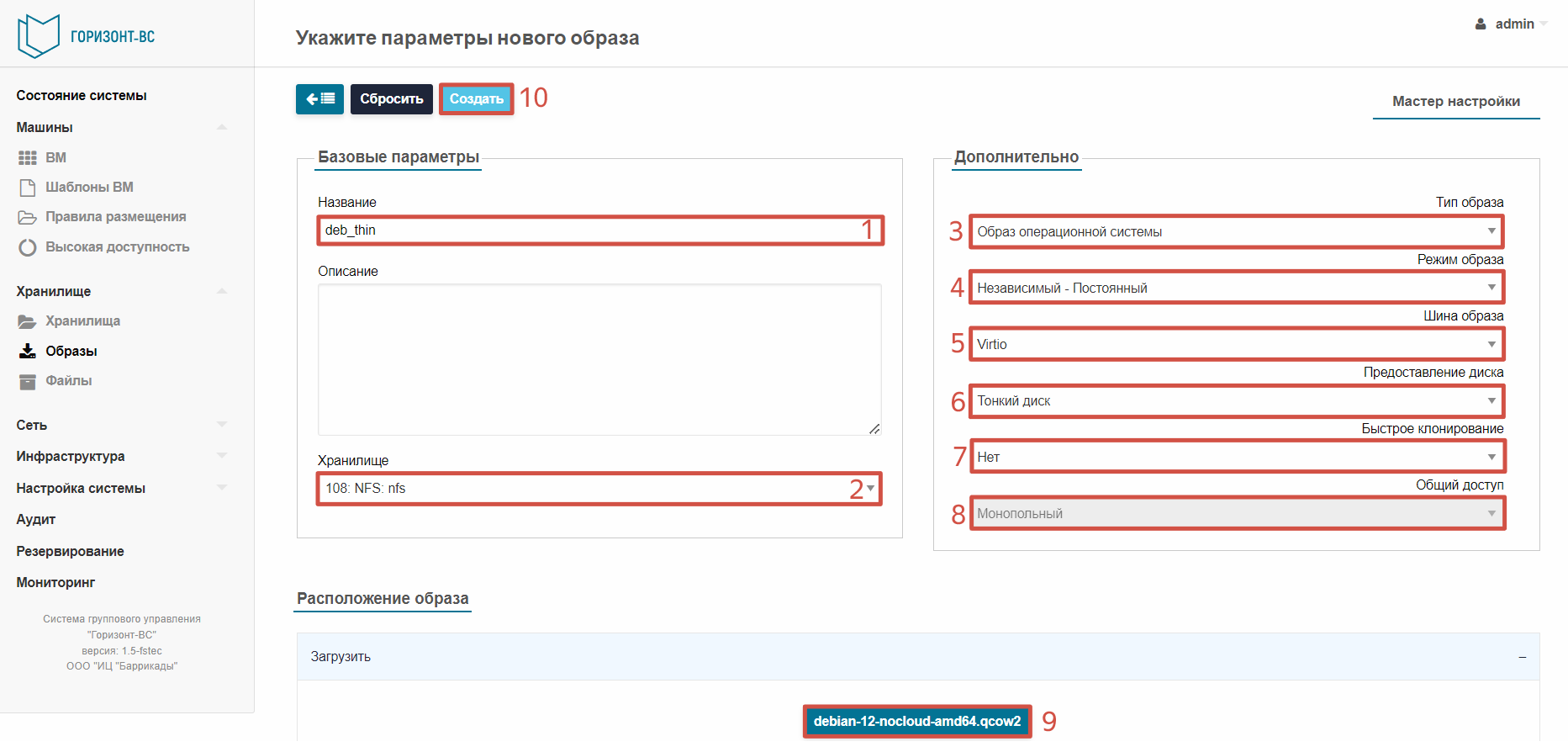
- [1] в поле название ввести имя образа (deb_thin)
- [2] при необходимости в списке "Хранилище" выбрать хранилище (NFS) #при необходимости? или обязательно
- задать следующие параметры "Дополнительно" ( [3] Тип образа - Образ операционной системы; [4] Режим образа - Независимый-Постоянный; [5] Шина образа - virtio; [6] Предоставление диска: Тонкий диск; [7] Быстрое клонирование - Нет; [8] Общий доступ - Монопольный)
- [9] "Расположение образа" выбрать "Загрузить"
- нажать кнопку "Загрузить файл"
- в появившемся мастере выбора файлов выбрать файл debian-12-nocloud-amd64.qcow2 расположенный на АРМ администратора
- [10] Нажать кнопку "Создать"
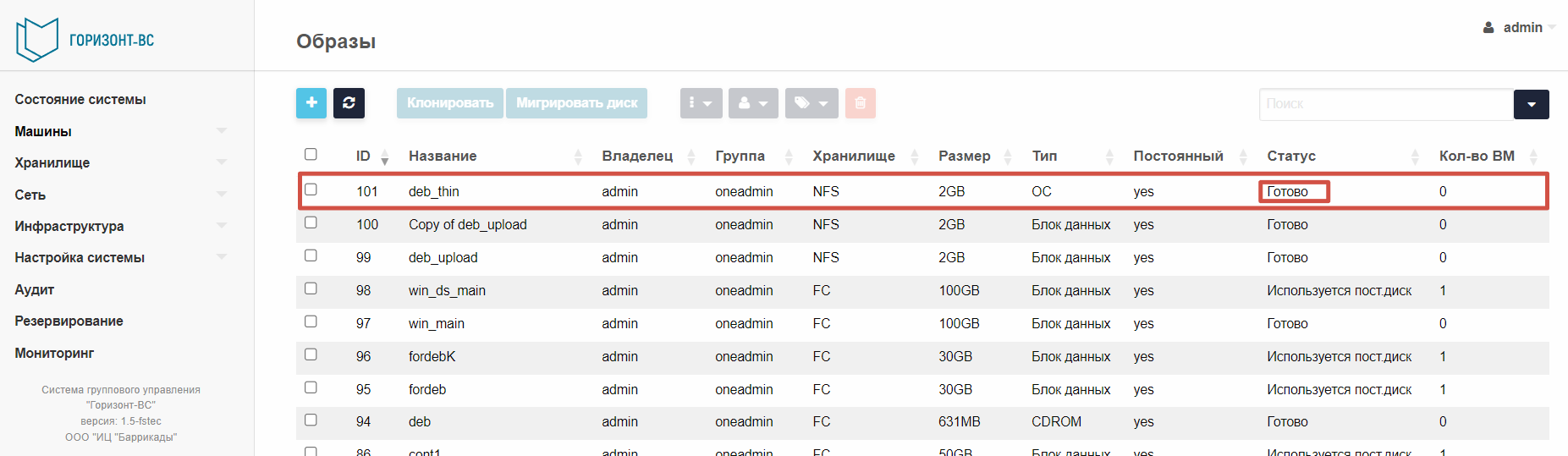
- Дождаться загрузки и инициализации образа (Статус в СГУ "Готово") (для дисков большого размера может занять продолжительное время)
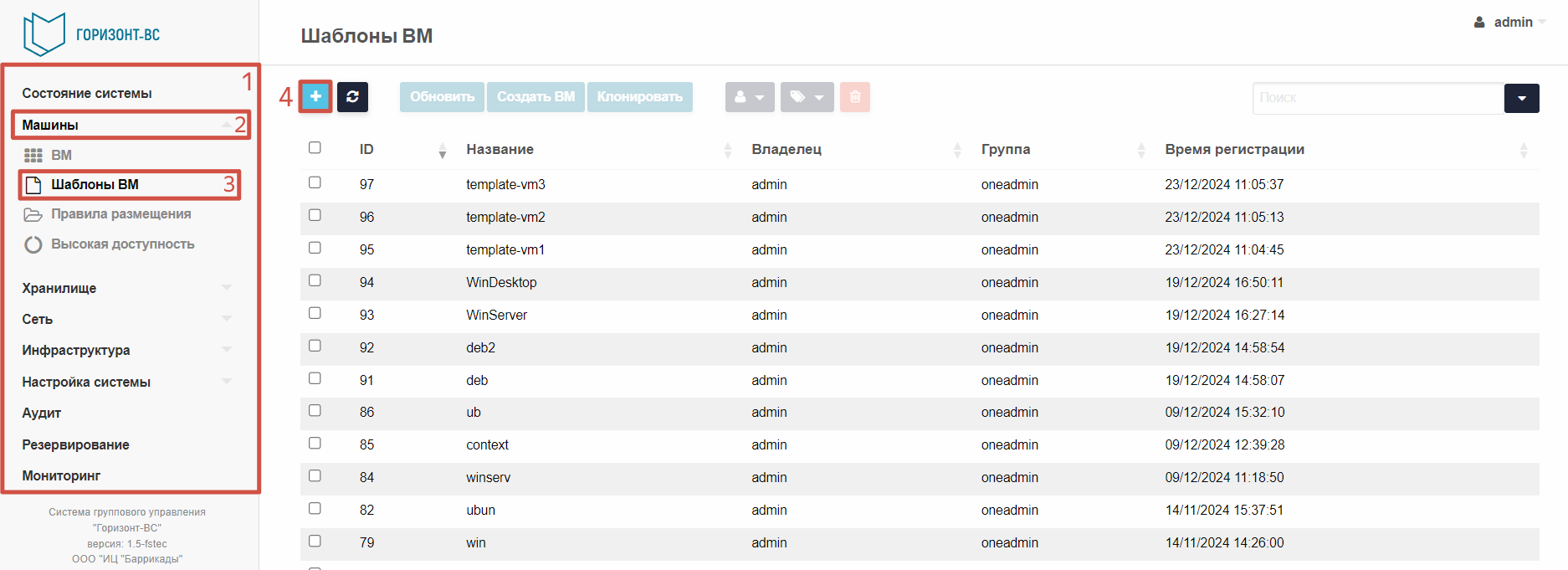
3. Запустить шаблон создания ВМ: СГУ --> Боковая панель --> Машины --> Шаблоны ВМ --> Кнопка ➕
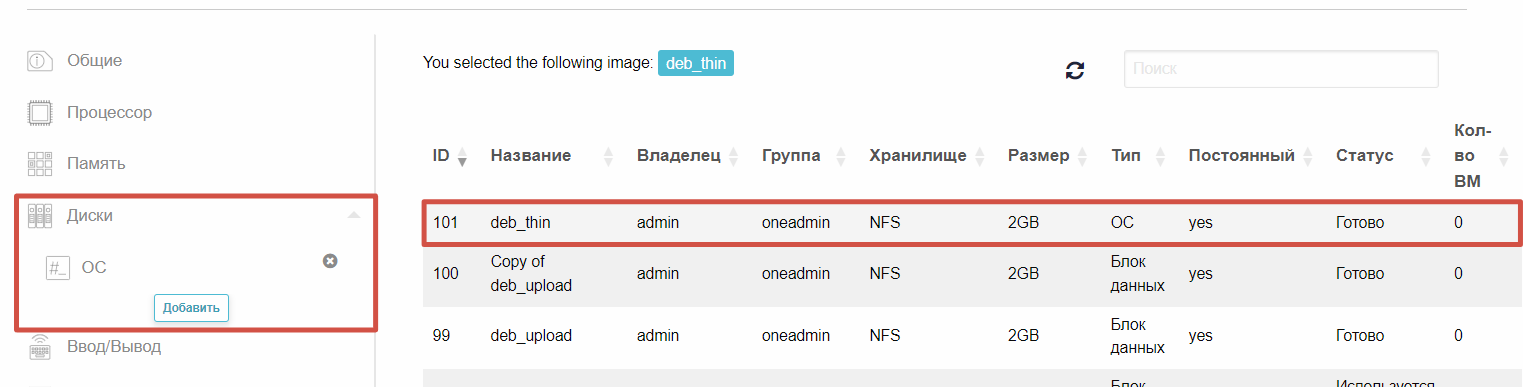
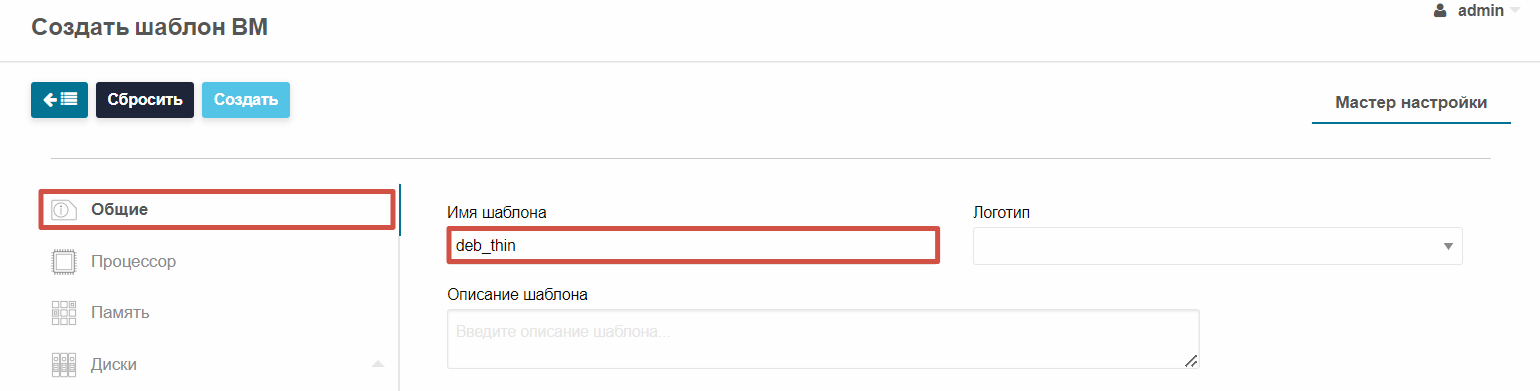
4. Создать шаблон ВМ:
- Общие --> Имя шаблона --> deb_thin
- Диски --> Добавить --> DISK --> выбрать из списка deb_thin
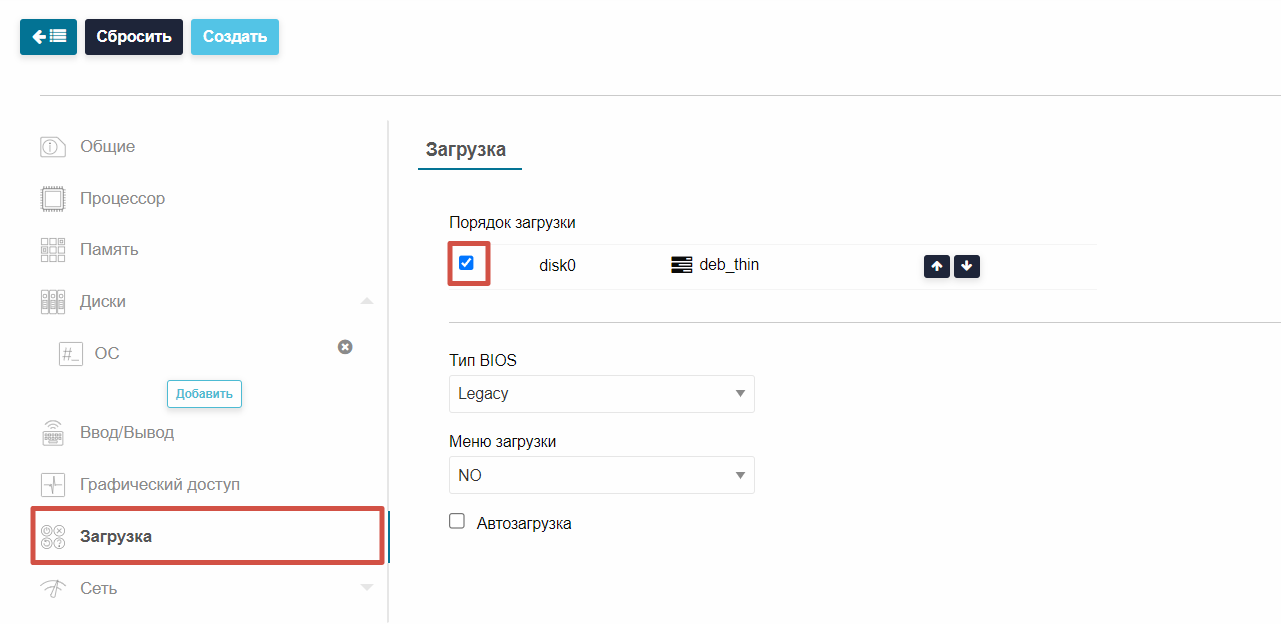
- Загрузка --> Порядок загрузки --> Выставить флаг напротив deb_thin
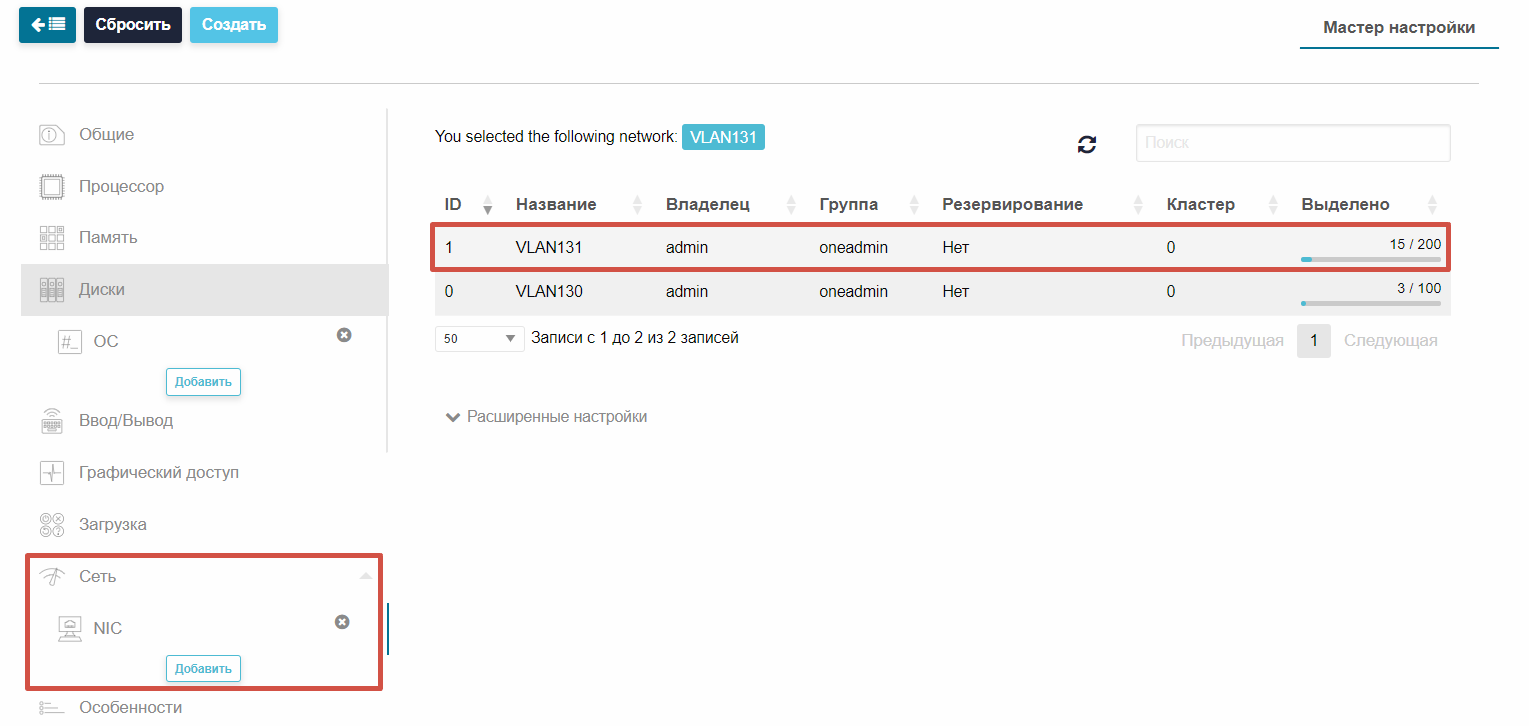
- Сеть --> Добавить --> NIC --> выбрать из списка сеть для ВМ
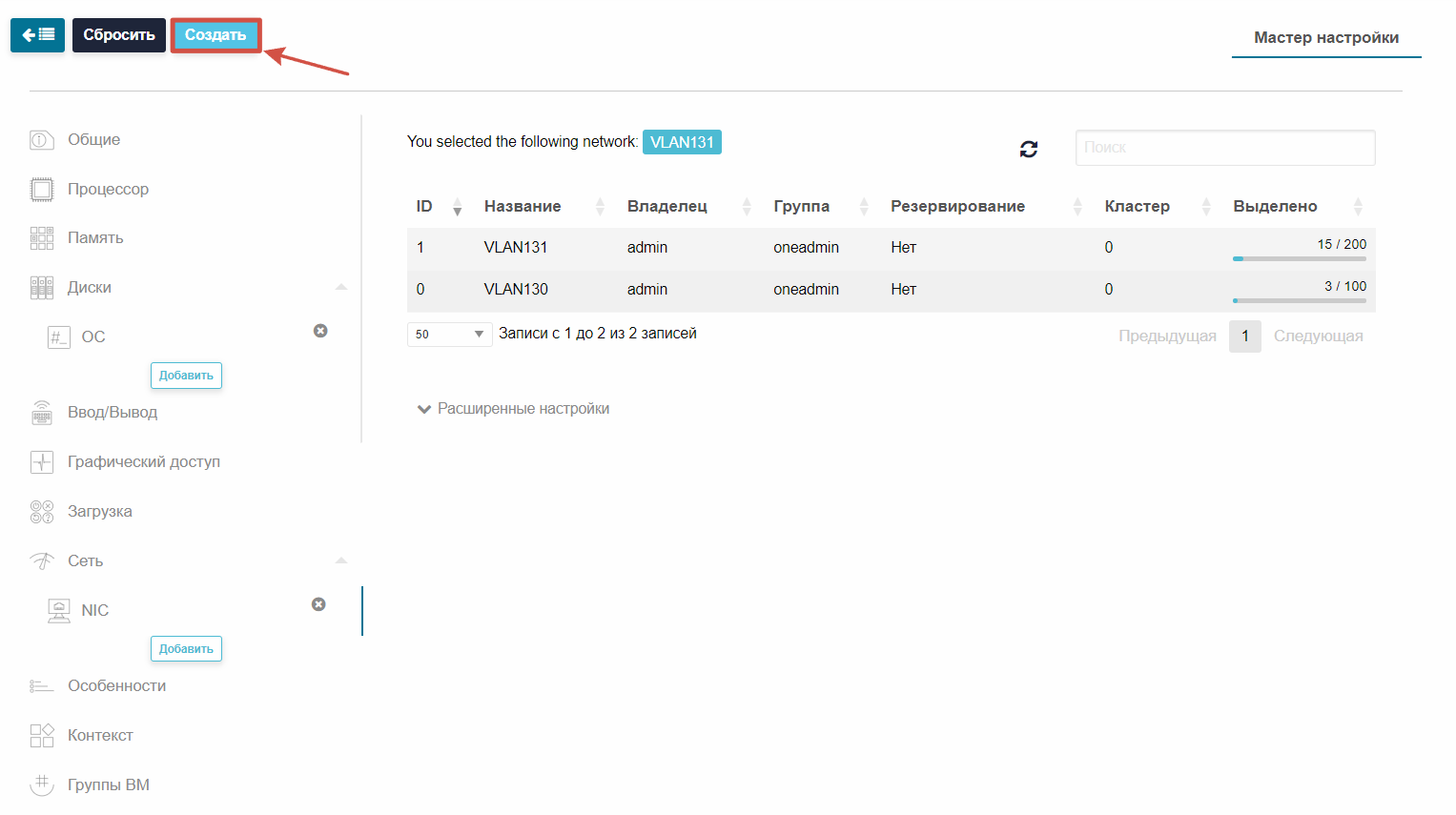
- Нажать кнопку "Создать"
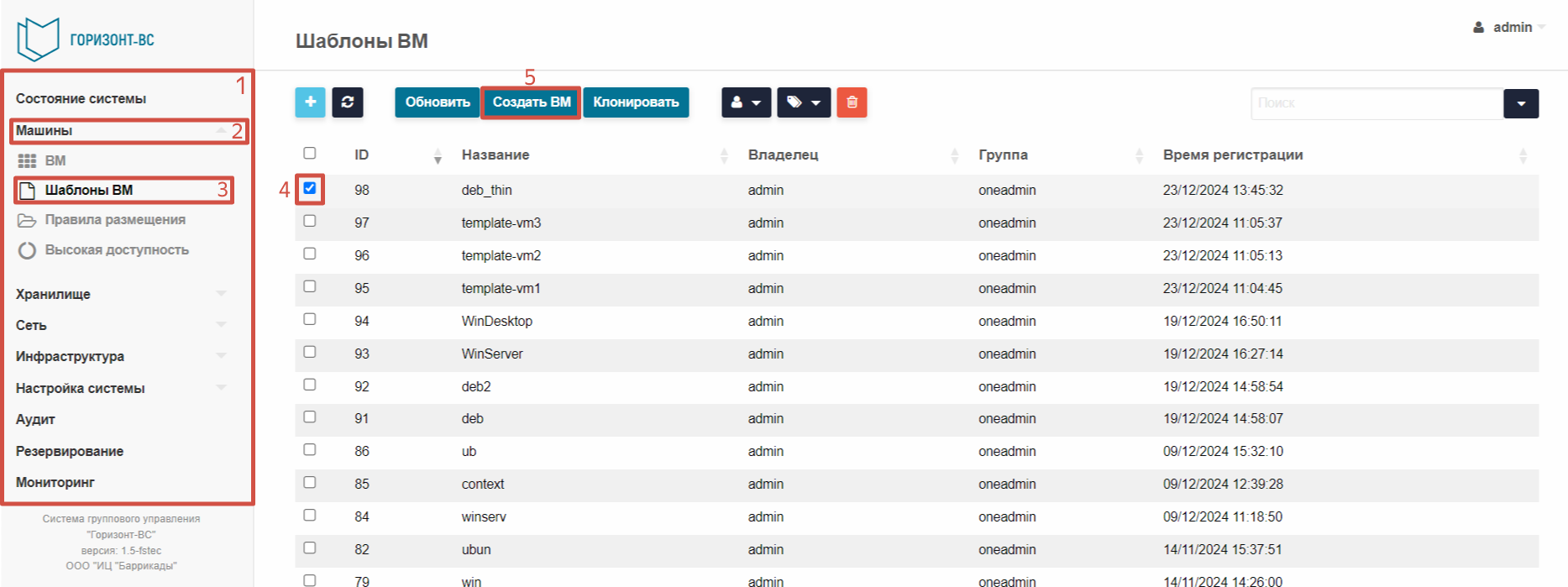
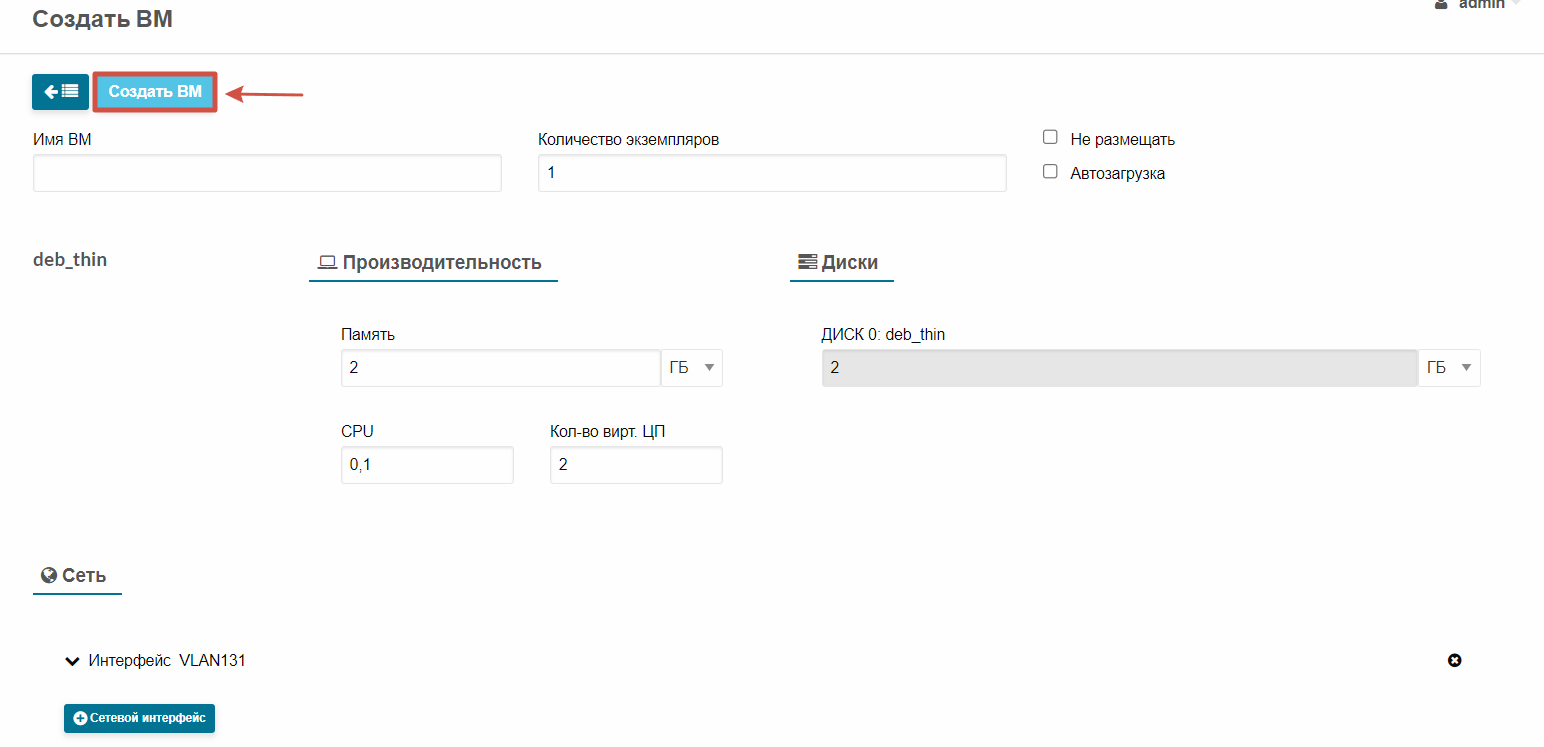
5. Создать ВМ из шаблона: СГУ --> [1] Боковая панель --> [2] Машины --> [3] Шаблоны ВМ --> [4] Выбрать шаблон ВМ созданный на предыдущем шаге (deb_thin) -->[5] Создать ВМ --> Создать ВМ и дождаться размещения ВМ
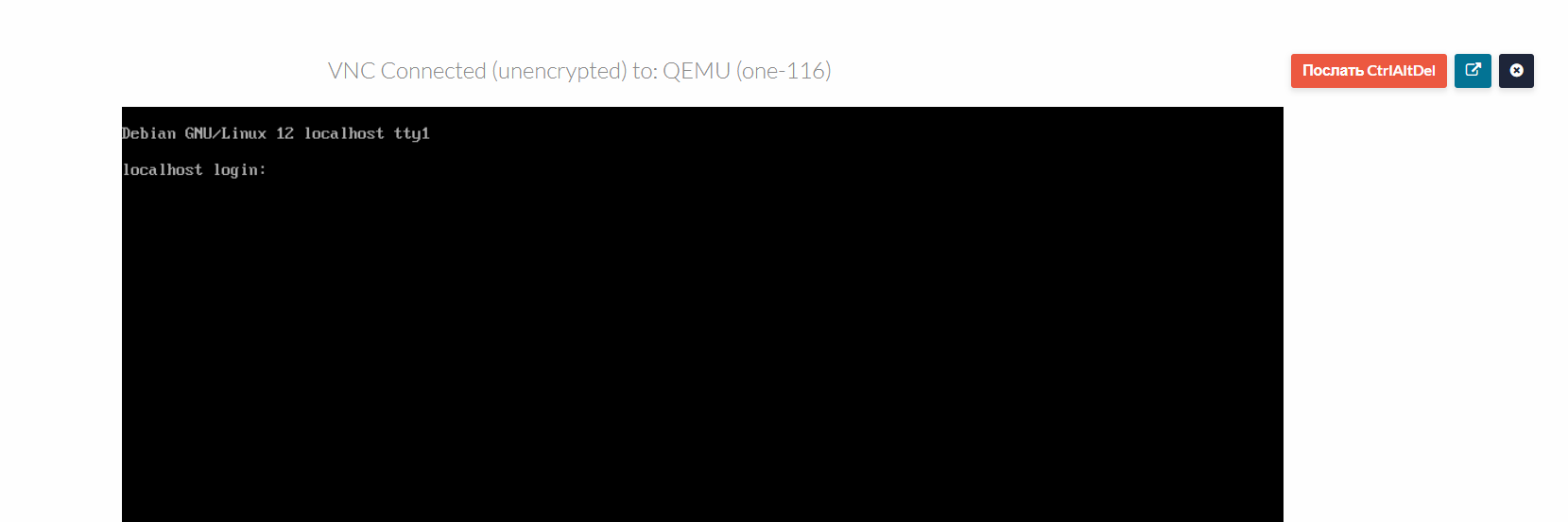
6. Открыть консоль ВМ (кнопка с изображением монитора) и дождаться загрузки ОС
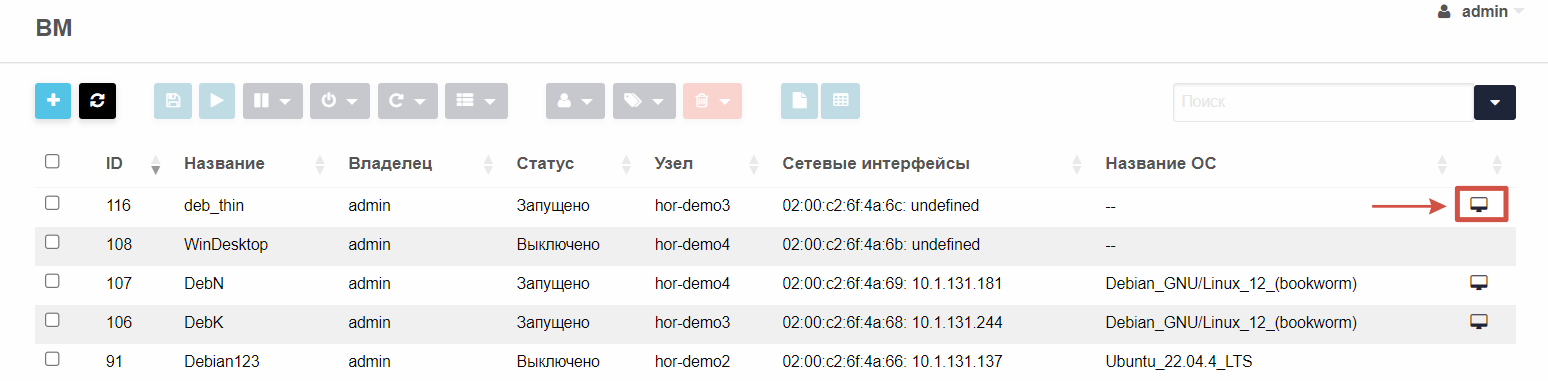
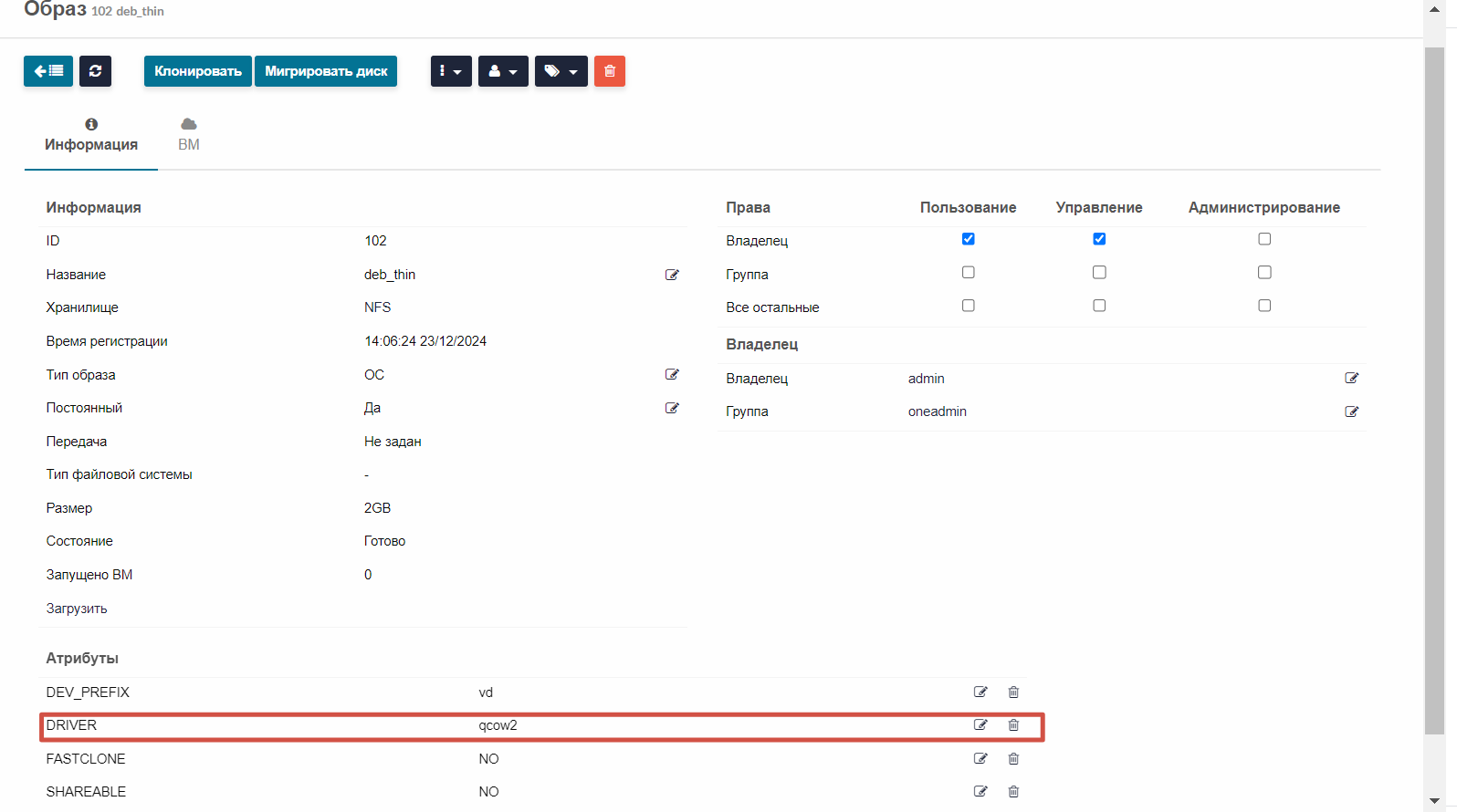
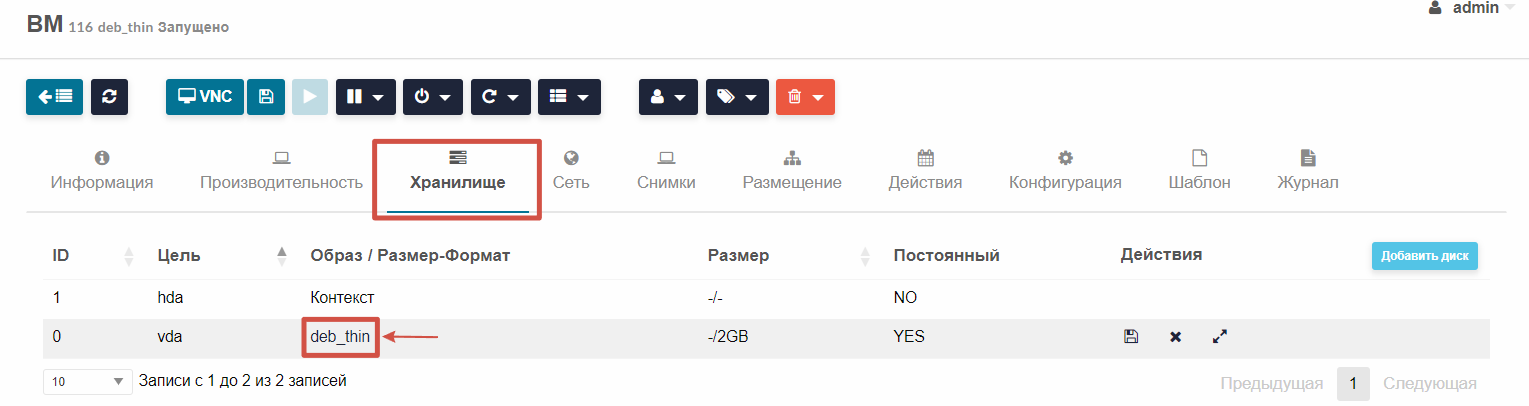
7. Перейти в свойства образа ВМ: СГУ --> [1] Боковая панель --> [2] Машины --> [3] ВМ --> [4] Выбрать ВМ созданную шаге 5 и провалиться кликом в свойства ВМ --> Вкладка "Хранилище" --> кликнуть по имени образа deb_thin
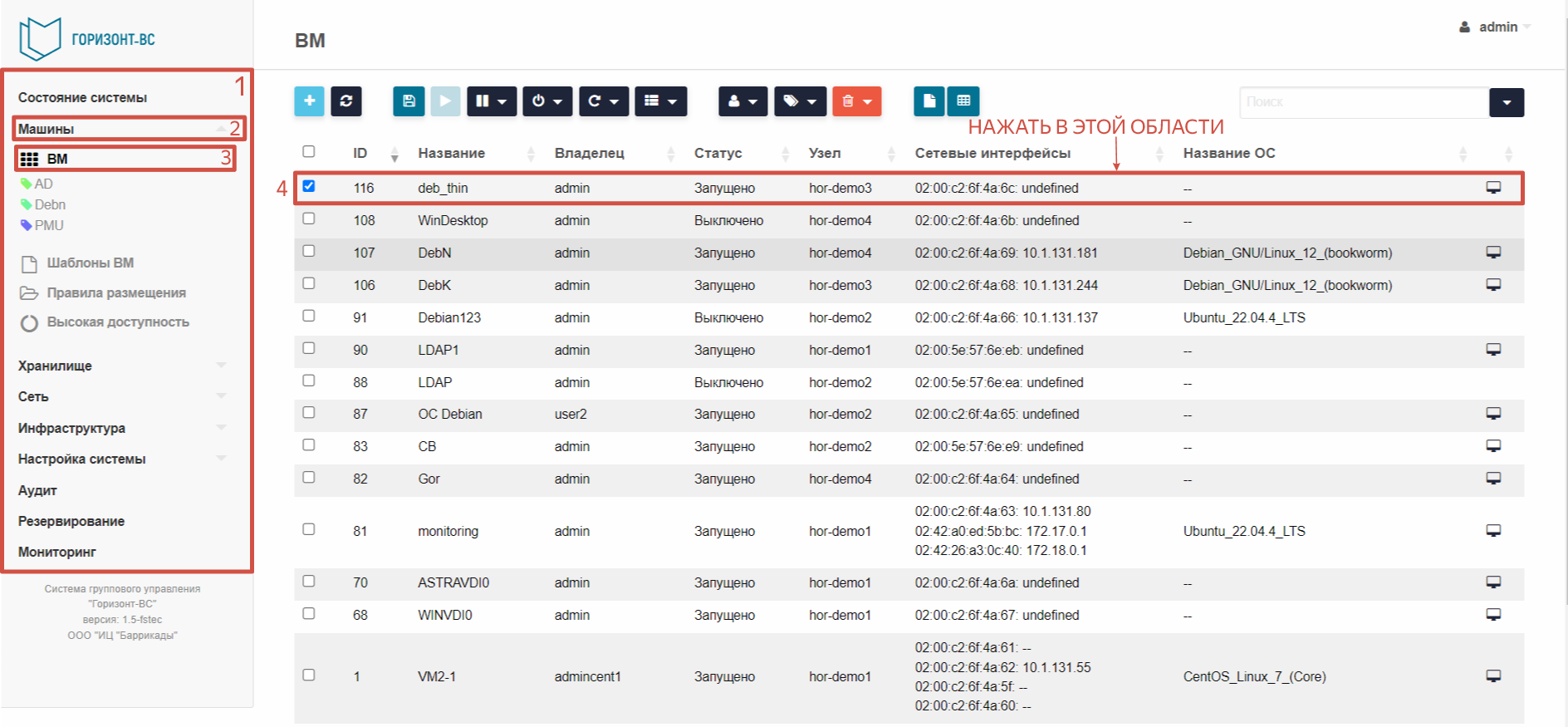
8. Убедиться, что атрибут образа DRIVER имеет значение qcow2
Результат
Настройки применены. Проверьте состояние объекта в СГУ или результатом проверки, описанной в инструкции.
Устранение неисправностей
- Проверьте доступность хранилища, сетевые параметры и достаточность свободного места.
- Если объект остался в состоянии блокировки, проверьте журнал СГУ и завершение фоновых операций перед повторной попыткой.