Импорт (конвертация) образа ВМ VMware
Описание
В статье рассматривается задача «Импорт (конвертация) образа ВМ VMware» в системе виртуализации «Горизонт-ВС».
Требования
- Развёрнутая платформа «Горизонт-ВС» и доступ к веб-интерфейсу СГУ.
- Учётная запись с правами на выполнение описанных операций.
- Доступное хранилище и достаточный свободный объём для выполнения операции.
Пошаговая инструкция
Вариант 1
1. Внутри гостевых ОС ВМ размещенных на VMware необходимо установить драйвер VIRTIO и qemu-guest-agent.
2. Выгрузить vmdk данных ВМ.
3. Запустить мастер создания образа согласно Варианту 2.
Вариант 2
1. Внутри гостевых ОС ВМ размещенных на VMware необходимо установить драйвер VIRTIO и qemu-guest-agent.
2. Подключить NFS хранилище (объем хранилища выбирается из расчета 3*X, где X – максимальный выделенный объем диска ВМ) к VMware vSphere.
3. Клонировать диски ВМ формата VMDK на это хранилище.
4. К гипервизорам, которые будут участвовать в механизмах конвертации дисков, примонтировать NFS хранилище командой (в этой команде и далее /mnt – это путь монтирования, может быть другим):
mount <ip_address>:/<share> /mnt
5. Проверить наличие файлов в папке
ls /mnt
6. Проверить размер диска с помощью команды:
qemu-img info <путь_к_файлу>-flat.vmdk
7. В СГУ в разделе «Хранилища» подраздел «Образ» создать «Образ» типа блок данных. Указать «Название», выбрать необходимое хранилище из выпадающего списка «Хранилище», из выпадающего списка «Тип образа» необходимо выбрать «Блок данных», «Шина образа» - «Virtio», для операционных систем без драйверов, указанных в пункте 1, «Шина образа» - «SATA». В области «Пустой образ диска» указать необходимый объём, после чего нажать на кнопку «Создать».
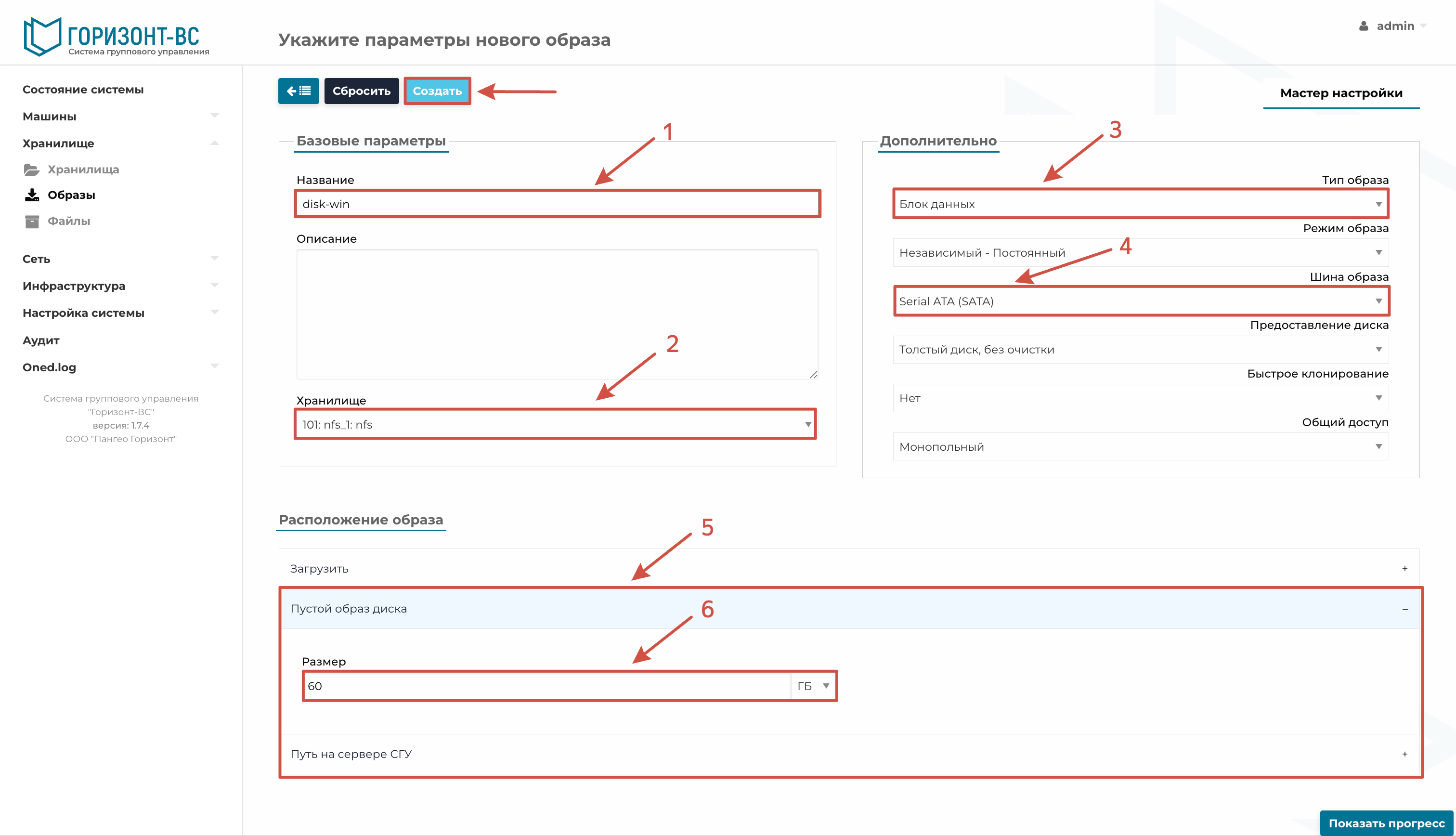
Рисунок 159 – Форма создания нового образа
8. По завершении процесса регистрации, статус образа изменится на «Готово».
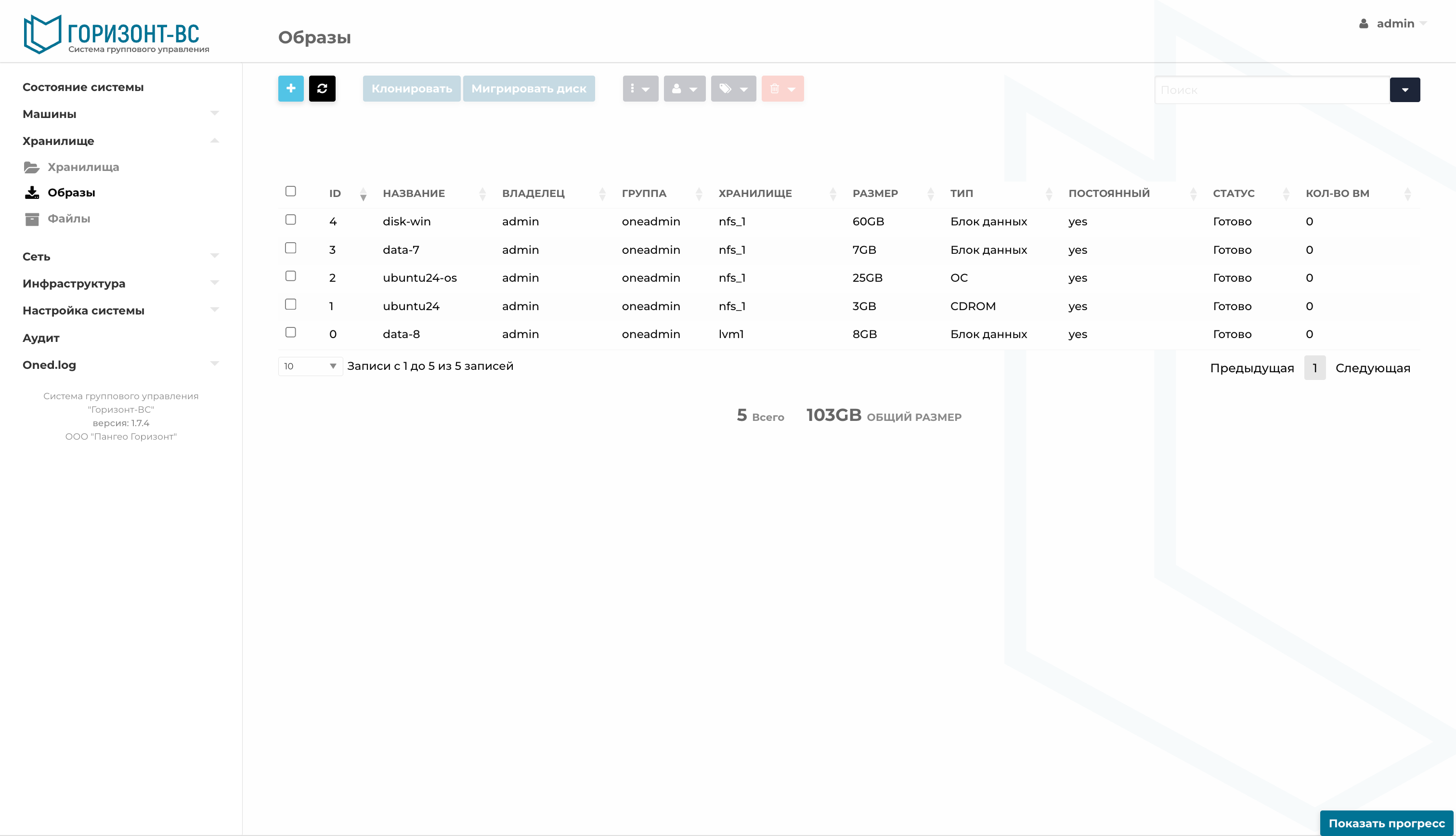
Рисунок 160 – Статус «Готово»
9. Далее на гипервизоре, если целевое хранилище типа LVM, необходимо активировать вновь созданный образ командой (где путь к образу - для образа с ID 2 и хранилища c ID 100 и атрибутом VG_NAME=vg0, соответствует vg0/hvs-100-2):
lvchange -ay /dev/<путь_к_образу>
10. После этого сконвертировать диск с помощью команды (для хранилища типа NFS или Shared_FS - /data/0/datastores/100/hvs-100-2, где для примера 100 – идентификатор хранилища в СГУ, 2 – идентификатор образа в СГУ, для хранилища типа LVM (см. пояснения к предыдущему пункту) – /dev/vg0/hvs-100-2):
qemu-img convert -p -O raw <путь_к_образу_vmdk> <путь_к_образу>
Результат
Операция завершена, а полученный объект отображается в СГУ в доступном состоянии.
Устранение неисправностей
- Проверьте доступность хранилища, сетевые параметры и достаточность свободного места.
- Если объект остался в состоянии блокировки, проверьте журнал СГУ и завершение фоновых операций перед повторной попыткой.