Создание образа ВМ
Описание
В статье рассматривается задача «Создание образа ВМ» в системе виртуализации «Горизонт-ВС».
Требования
- Развёрнутая платформа «Горизонт-ВС» и доступ к веб-интерфейсу СГУ.
- Учётная запись с правами на выполнение описанных операций.
- Доступное хранилище и достаточный свободный объём для выполнения операции.
Пошаговая инструкция
Вариант 1. Загрузка ISO
Загрузка iso образов. Перейти в раздел «Хранилище» подраздел «Образы» нажать кнопку «Добавить».
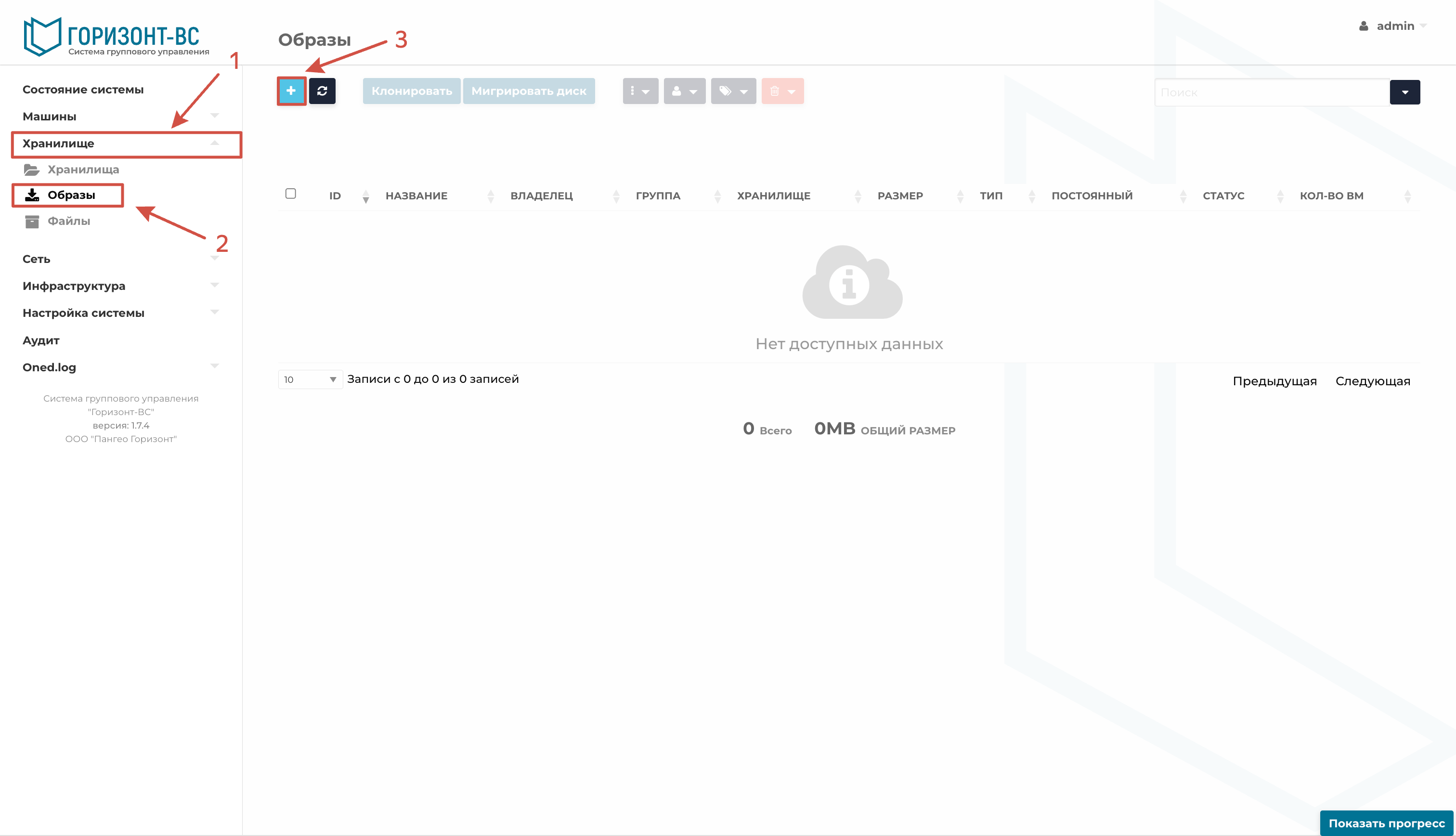
Рисунок 131 – Раздел «Хранилище»
Далее указывается «Название», из выпадающего списка «Тип образа» необходимо выбрать «CD-ROM только для чтения», выбирается необходимое хранилище из выпадающего списка «Хранилище». После этого в меню «Загрузить» необходимо нажать кнопку «Загрузить файл», после чего будет возможность выбрать образ на локальном ПК администратора. Для образов типа «CD-ROM только для чтения» необходимо использовать только тип шины «SATA» (по умолчанию) или «SCSI».
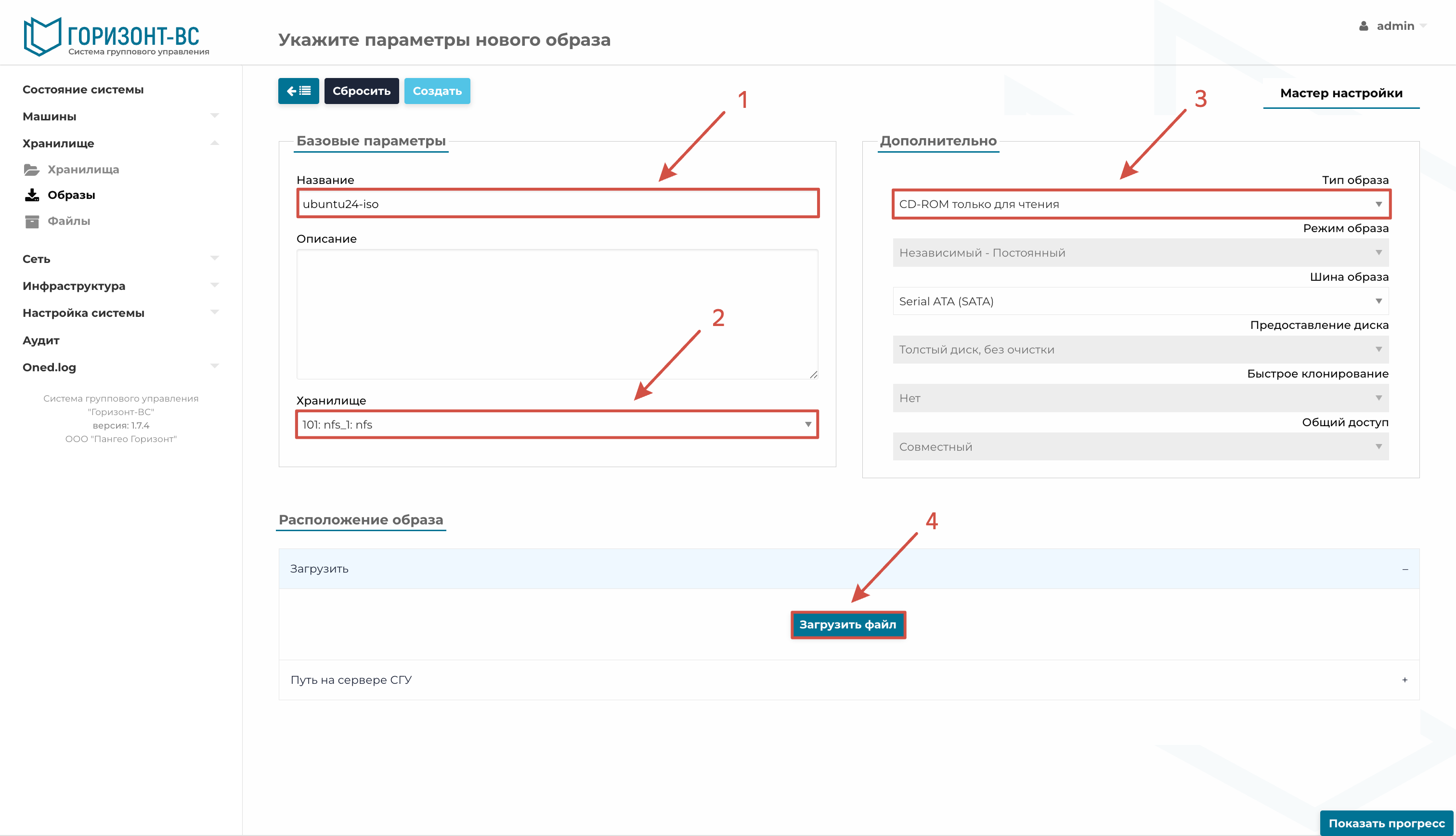
Рисунок 132 – Параметры нового образа
После выбора файла, его имя отобразится в поле «Загрузить», после чего необходимо нажать на кнопку «Создать».
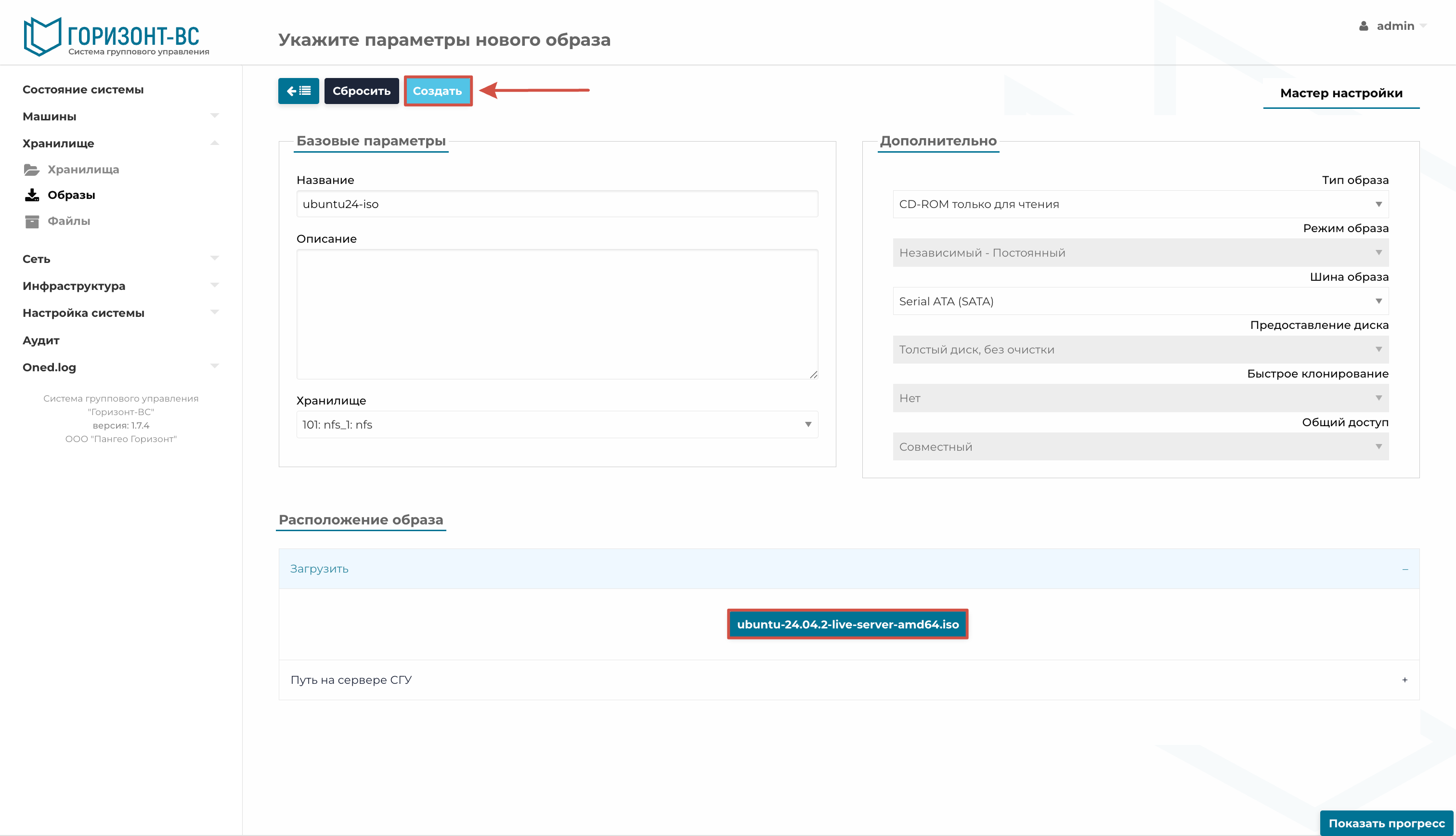
Рисунок 133 – Параметры нового образа
После этого начнется загрузка образа в систему, о чем будет информировать меню загрузки в нижней части интерфейса.
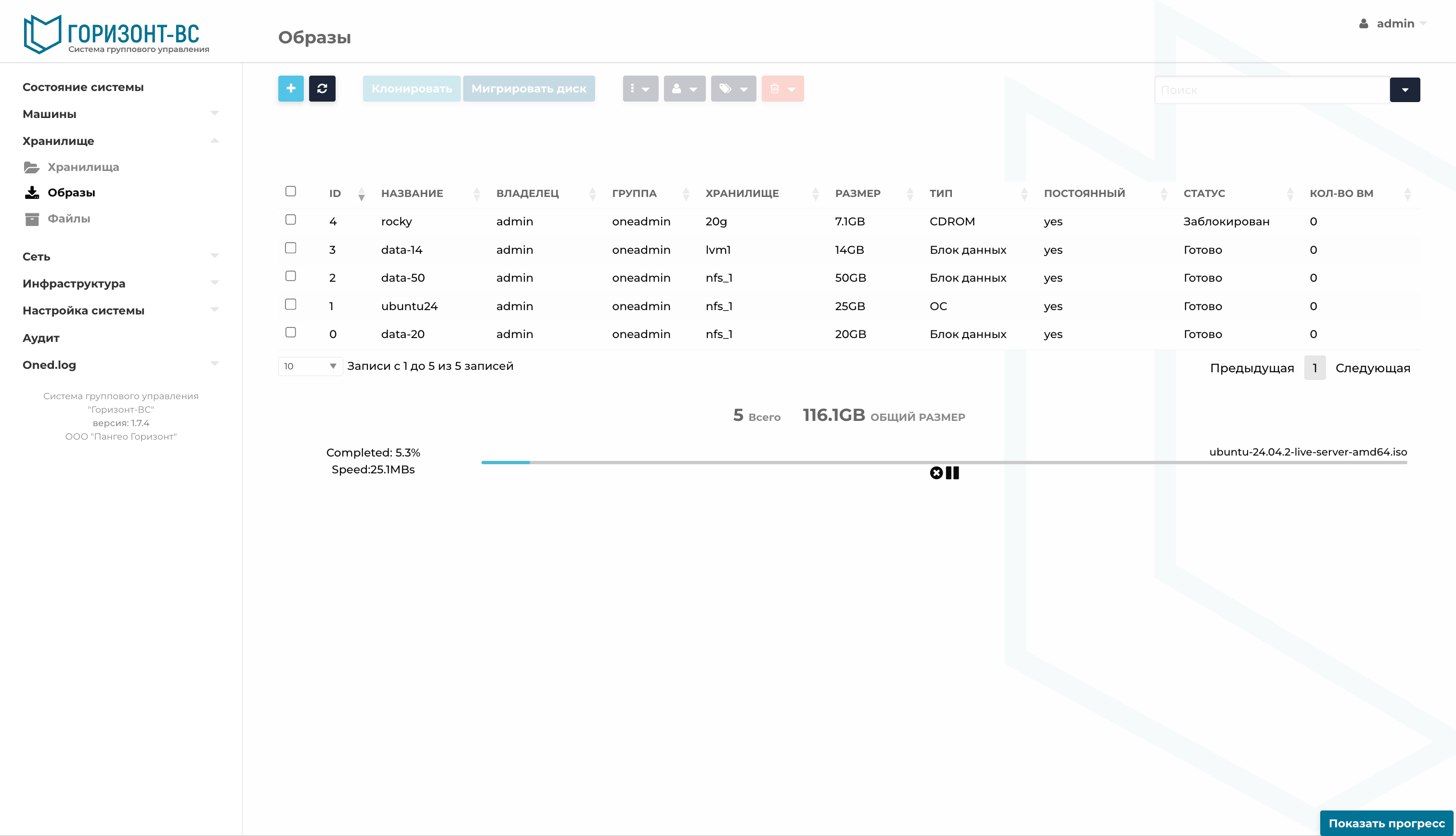
Рисунок 134 – Загрузка образа в систему. Процесс загрузки
При достижении 100% загрузки образ отобразится в системе в статусе «Заблокирован», а меню загрузки отобразит надпись «Регистрация». В этот момент происходит регистрация образа в СГУ.
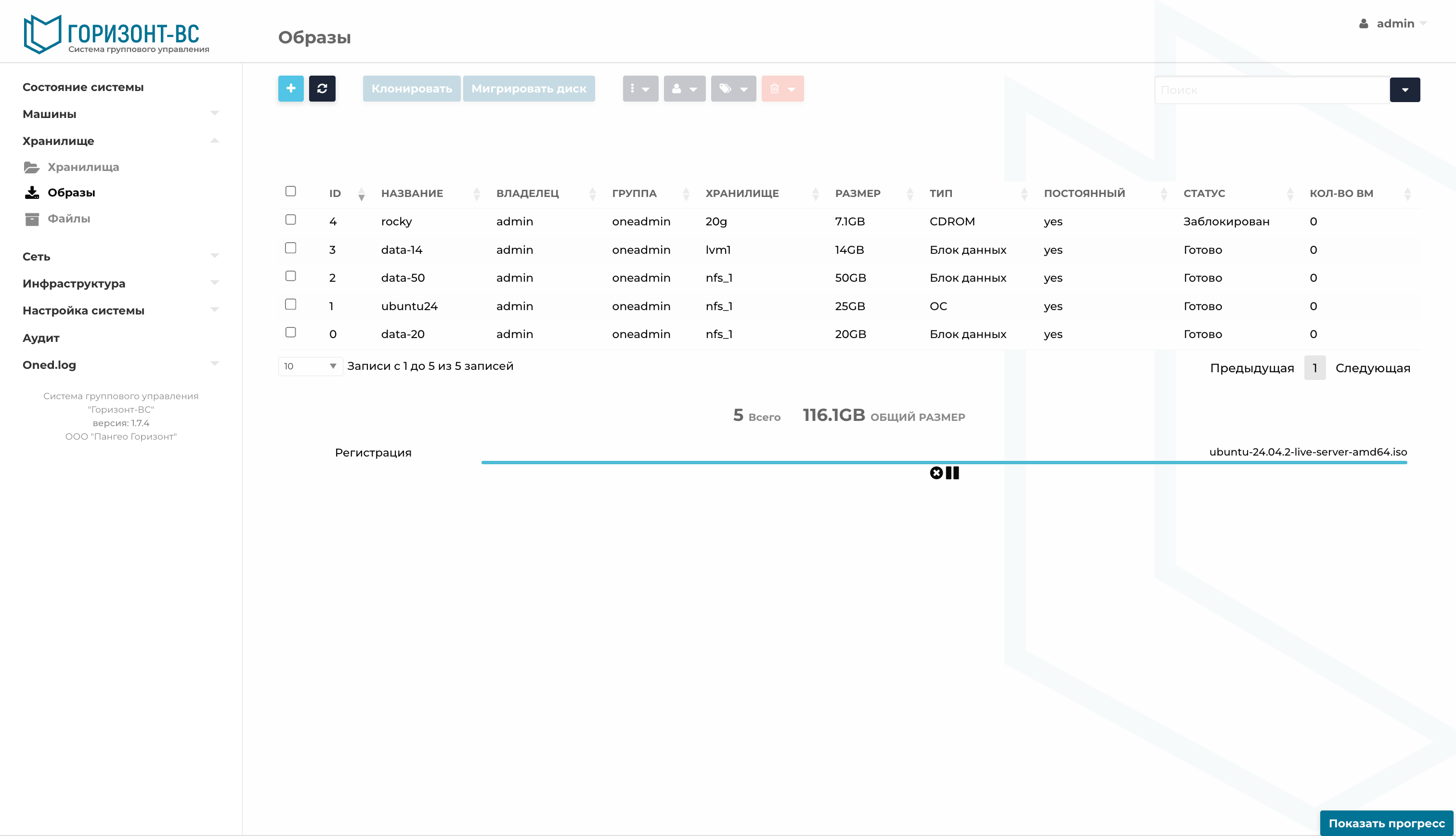
Рисунок 135 – Загрузка образа в систему. Регистрация Образа.
По завершении процесса регистрации, статус образа изменится на «Готово». После этого его можно использовать при создании и работе с ВМ.
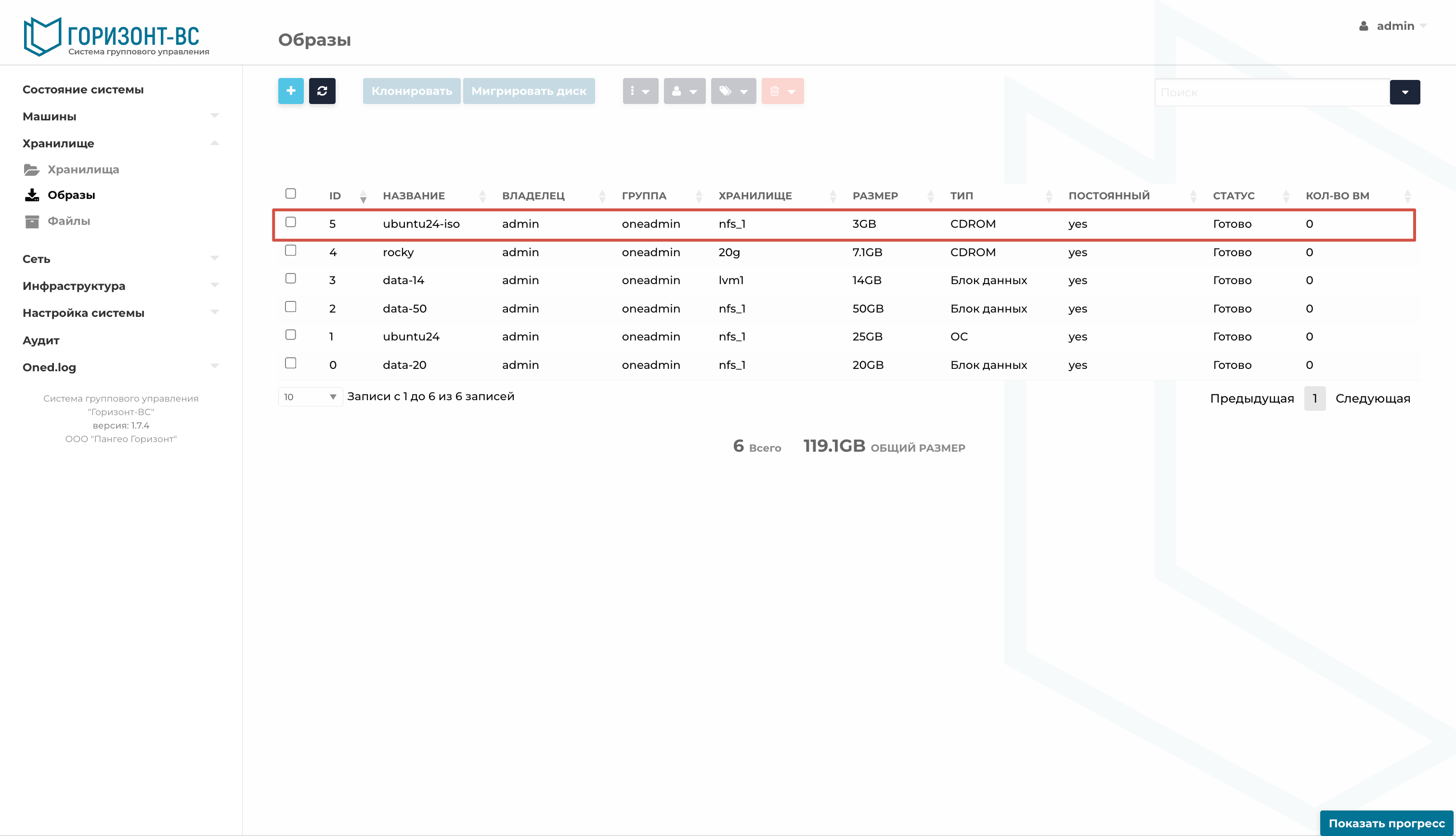
Рисунок 136 – Статус образа «Готово»
Вариант 2. Загрузка образа raw, qcow2, vmdk
Загрузка готовых образов ВМ типа raw, qcow2, vmdk. Перейти в раздел «Хранилище» подраздел «Образы» нажать кнопку «Добавить».
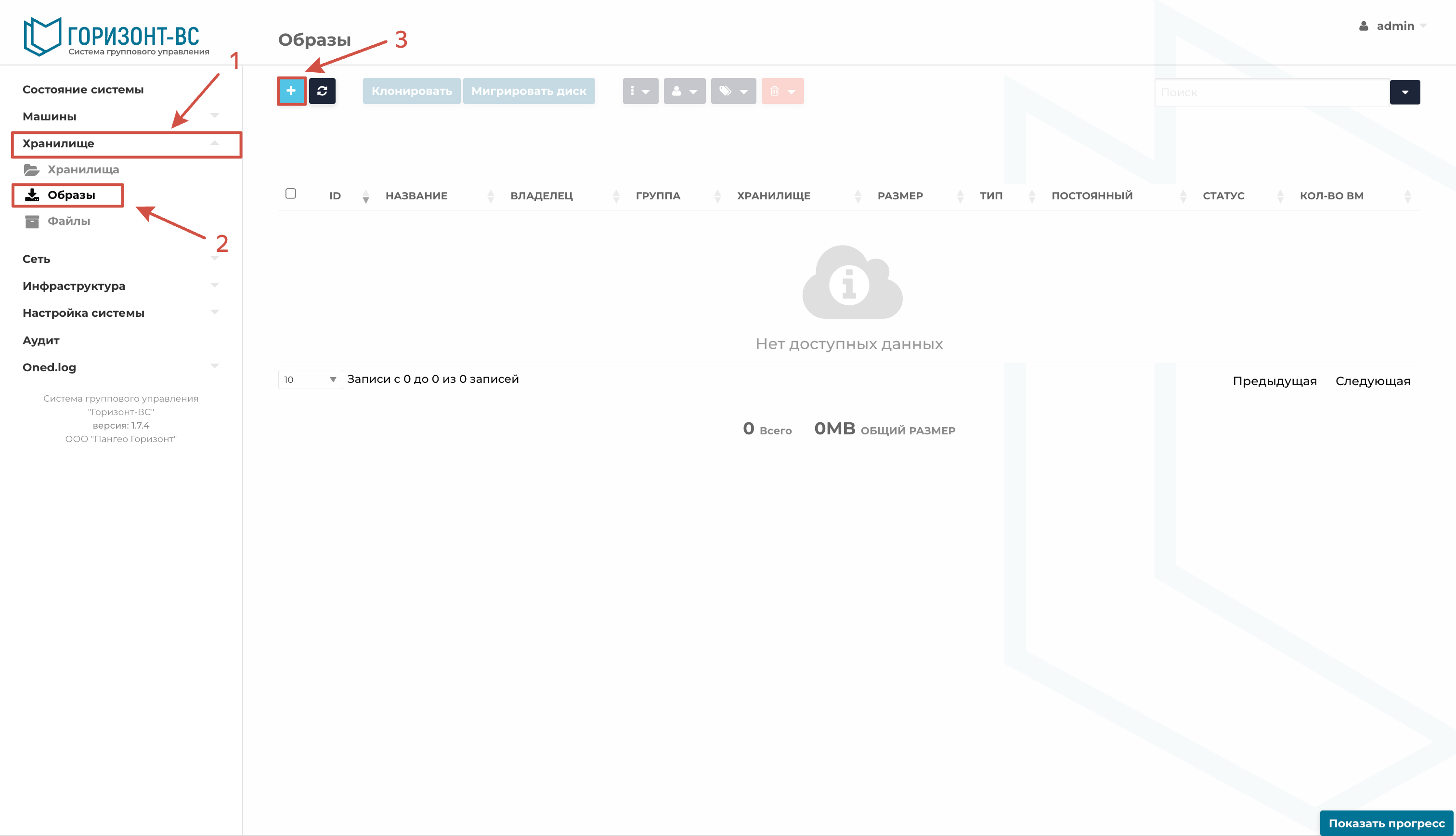
Рисунок 137 – Подраздел «Образы»
Далее указывается «Название», выбирается необходимое хранилище из выпадающего списка «Хранилище», из выпадающего списка «Тип образа» необходимо выбрать «Образ операционной системы», «Шина образа» - «Virtio» для операционных систем Linux или «SATA» для ОС Windows (поскольку ОС Windows «из коробки» не умеет работать с устройствами по шине Virtio). В дальнейшем шину, с которой образ будет подключен к ВМ можно изменить при его подключении. Загрузить образ можно указав путь или URL на веб-сервер в области «Путь на сервере СГУ». Для начала процедуры загрузки необходимо нажать на кнопку «Создать».
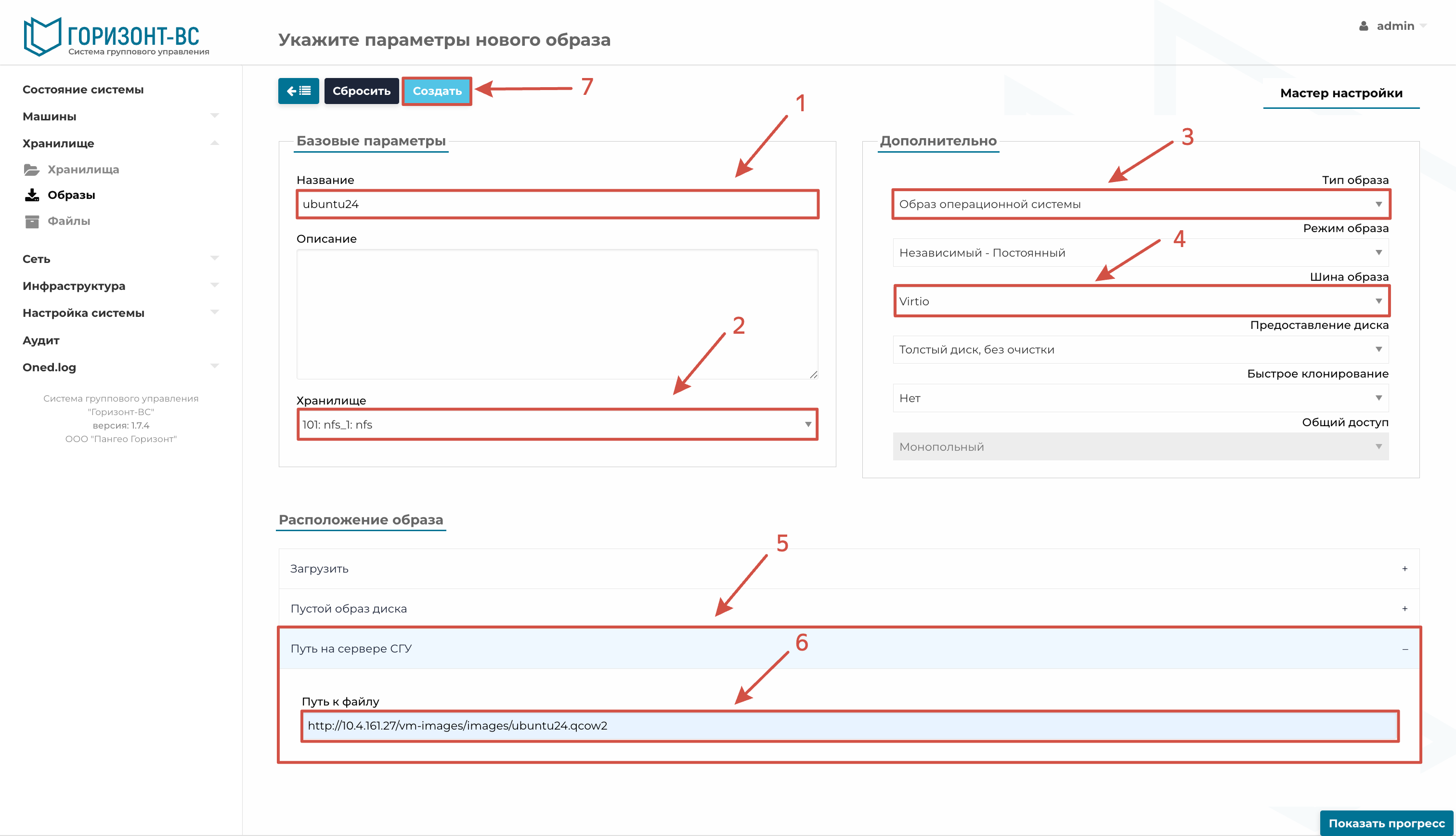
Рисунок 138 – Параметры нового образа
После этого образ отобразится в системе в статусе «Заблокирован». В этот момент происходит регистрация образа в СГУ. По завершении процесса регистрации, статус образа изменится на «Готово». После этого его можно использовать при создании и работе с ВМ.
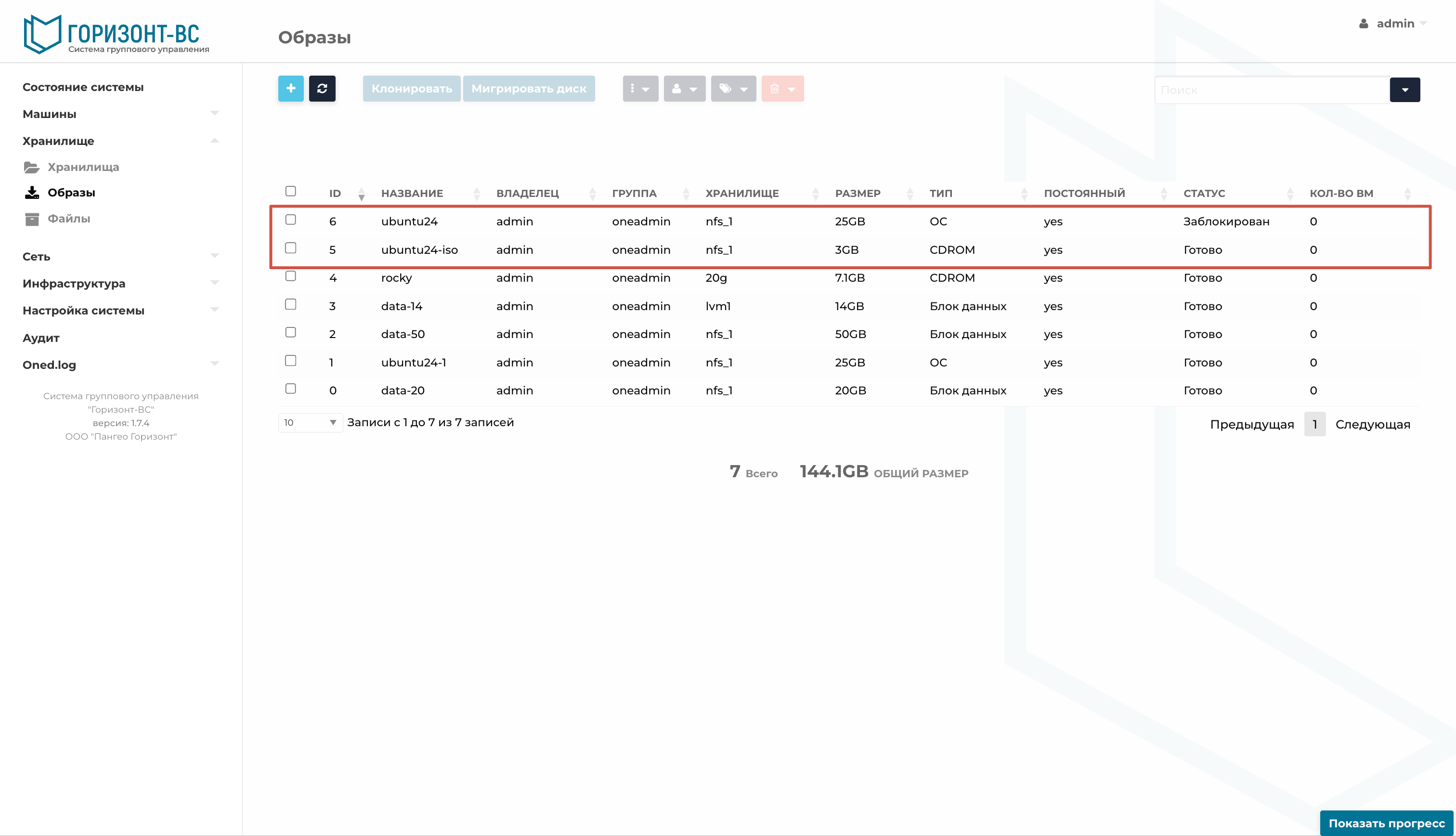
Рисунок 139 – Подраздел «Образы». Статус «Заблокирован»
Вариант 3. Пустой образ
Создание пустого образа диска. Перейти в раздел «Хранилище» подраздел «Образы» нажать кнопку «Добавить».
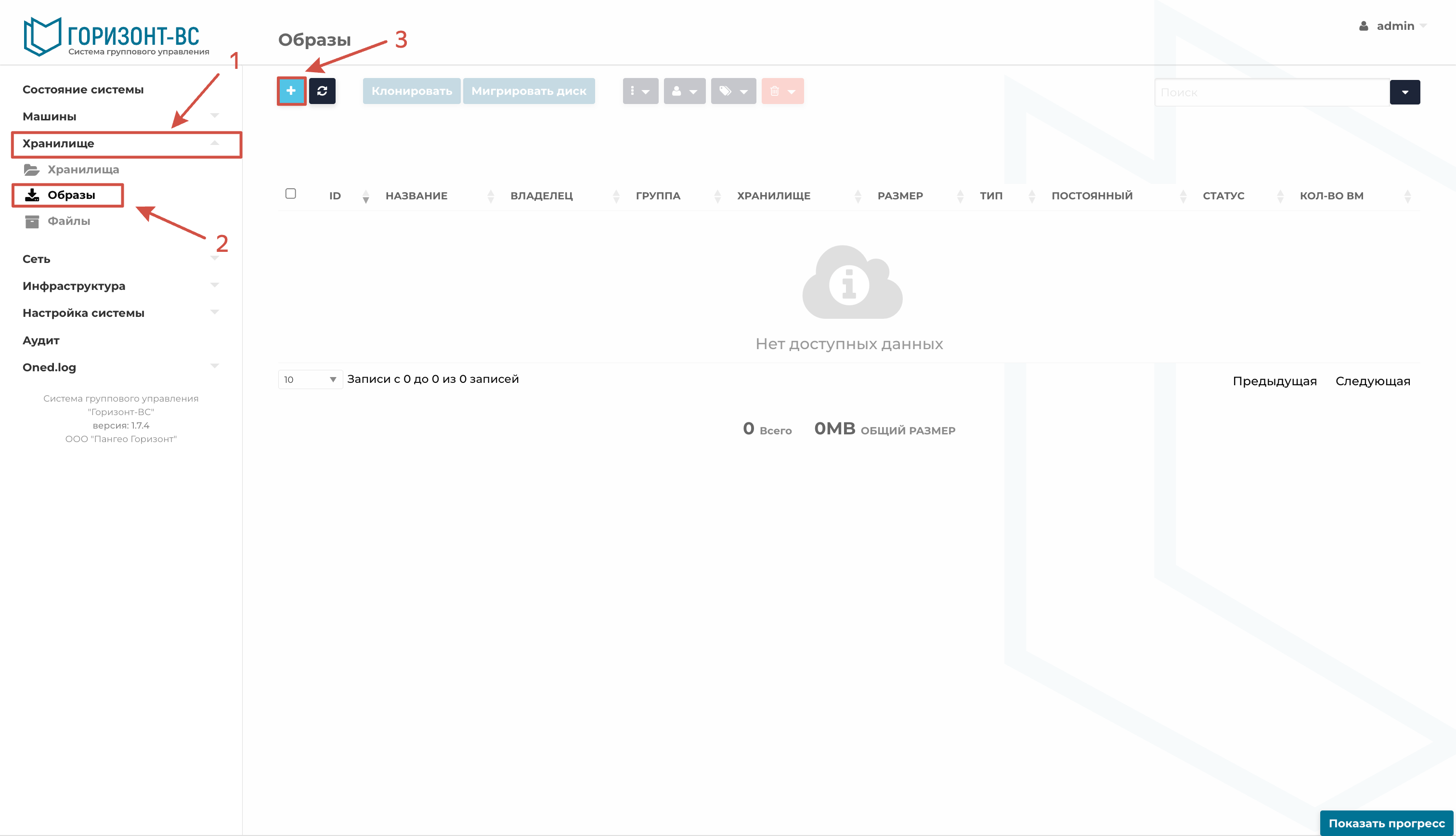
Рисунок 140 – Подраздел «Образы»
Далее указывается «Название», выбирается необходимое хранилище из выпадающего списка «Хранилище», из выпадающего списка «Тип образа» необходимо выбрать «Блок данных», «Шина образа» - «Virtio» для операционных систем Linux или «SATA» для ОС Windows (поскольку ОС Windows «из коробки» не умеет работать с устройствами по шине Virtio). В дальнейшем шину, с которой образ будет подключен к ВМ можно изменить при его подключении. В области «Пустой образ диска» указывается необходимый объём, после чего необходимо нажать на кнопку «Создать».
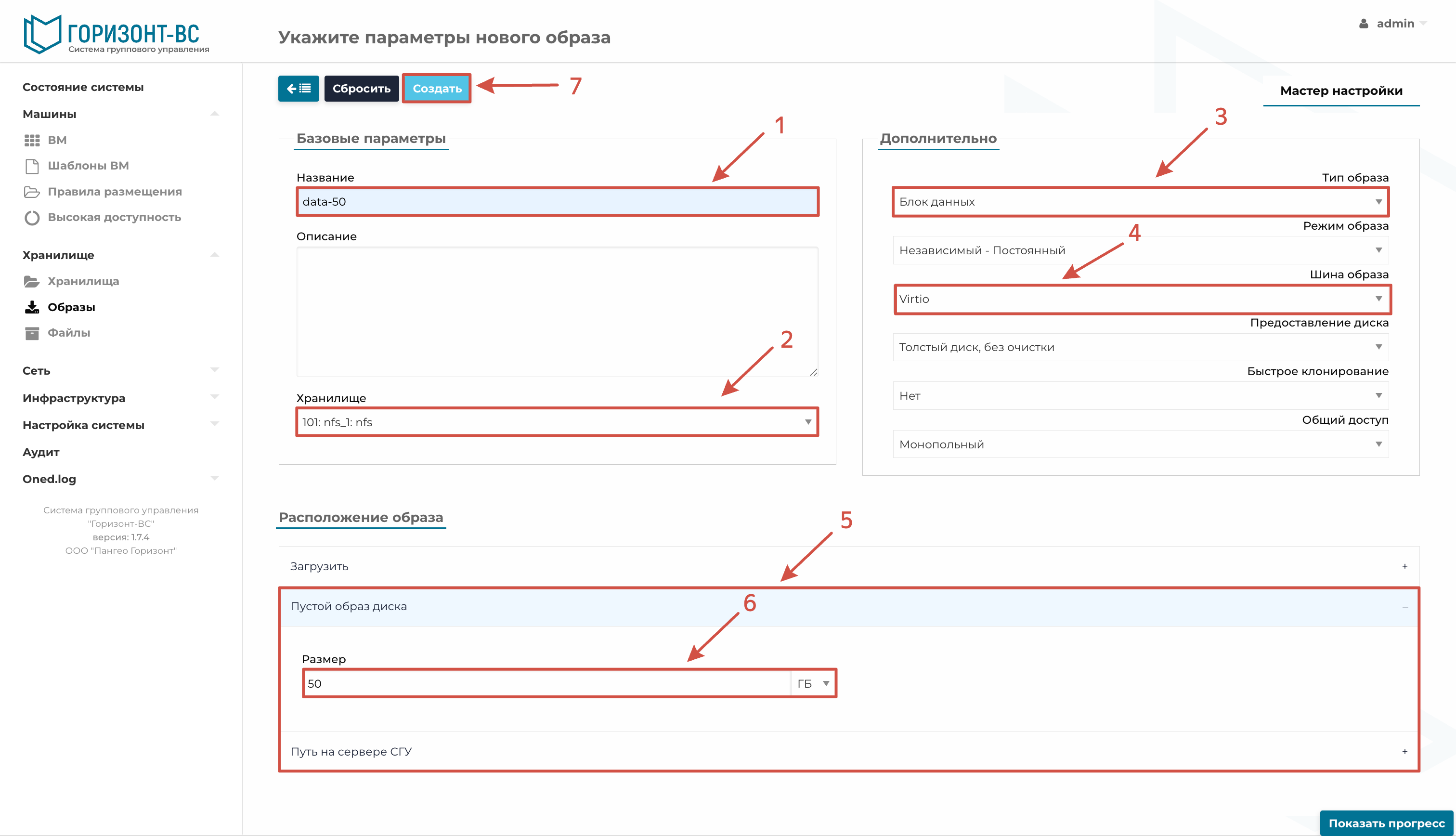
Рисунок 141 – Параметры нового образа
По завершении процесса регистрации, статус образа изменится на «Готово». После этого его можно использовать при создании и работе с ВМ.
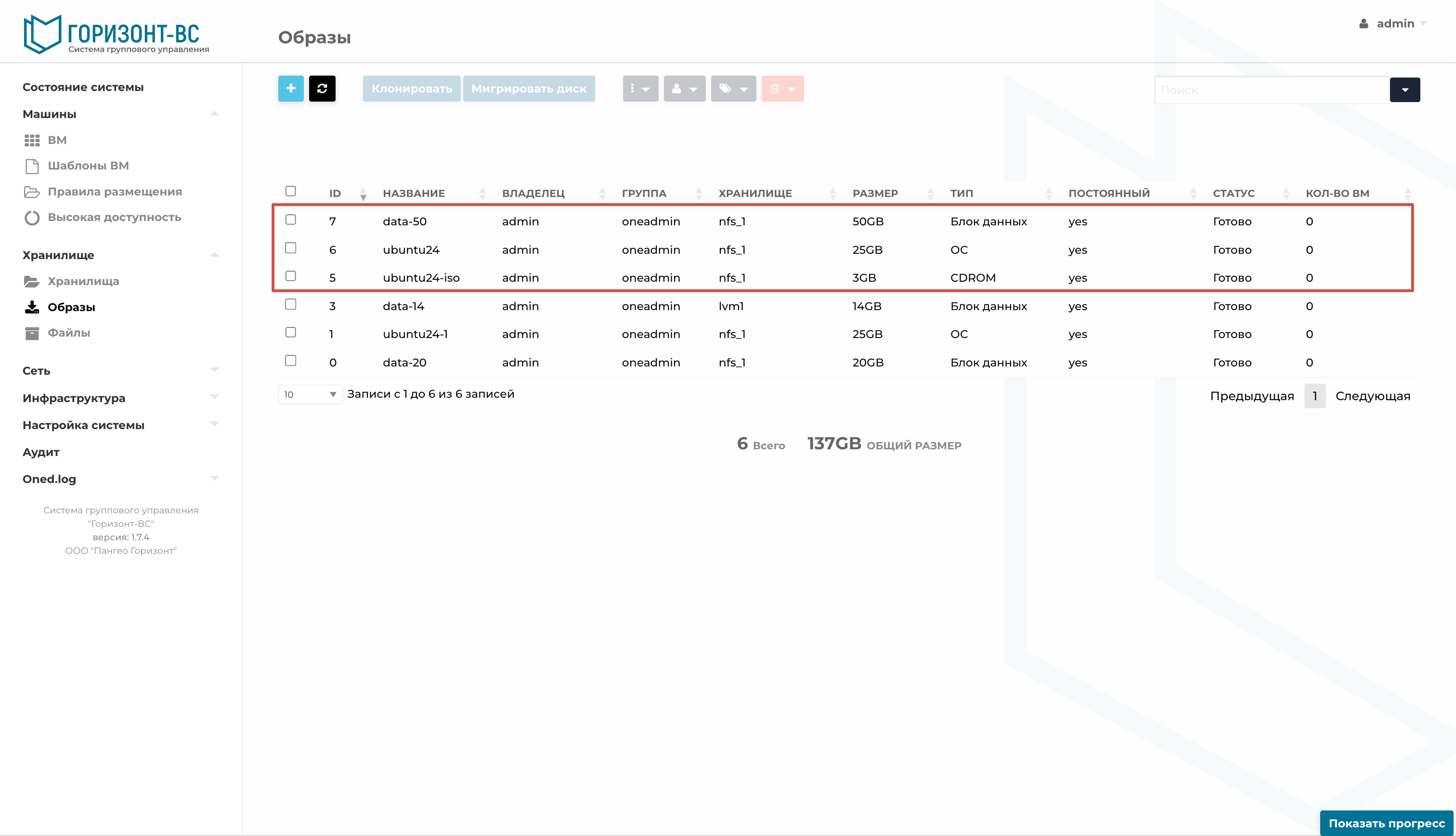
Рисунок 142 – Подраздел «Образы»
Результат
Созданный объект отображается в соответствующем разделе СГУ и доступен для дальнейшей настройки.
Устранение неисправностей
- Проверьте доступность хранилища, сетевые параметры и достаточность свободного места.
- Если объект остался в состоянии блокировки, проверьте журнал СГУ и завершение фоновых операций перед повторной попыткой.