Создание ВМ с Windows OC
Описание
В статье рассматривается задача «Создание ВМ с Windows OC» в системе виртуализации «Горизонт-ВС».
Требования
- Развёрнутая платформа «Горизонт-ВС» и доступ к веб-интерфейсу СГУ.
- Учётная запись с правами на выполнение описанных операций.
Пошаговая инструкция
Для развертывания ВМ с ОС Windows OC, для использования устройств подключенный по шине Virtio, необходимо предварительно в СГУ загрузить набор драйверов виртуальных устройств по ссылке: https://fedorapeople.org/groups/virt/virtio-win/direct-downloads/archive-virtio/
| Версия ОС | Рекомендуемая версия образа |
|---|---|
| Windows Server 2019, 2022 | virtio-win-0.1.215.iso или virtio-win-0.1.229.iso |
| Windows Server 2016 | virtio-win-0.1.215.iso |
| Windows XP/2003 | virtio-win-0.1.190.iso |
| Winows Vista/Server 2008 | virtio-win-0.1.248.iso |
| Windows 7/Server 2008R2 | virtio-win-0.1.173.iso |
| Windows 8.1/Server 2012R2 | virtio-win-0.1.189.iso |
Загрузка iso образов и драйверов ОС.
Перейти в раздел «Хранилище» подраздел «Образы» нажать кнопку добавить.
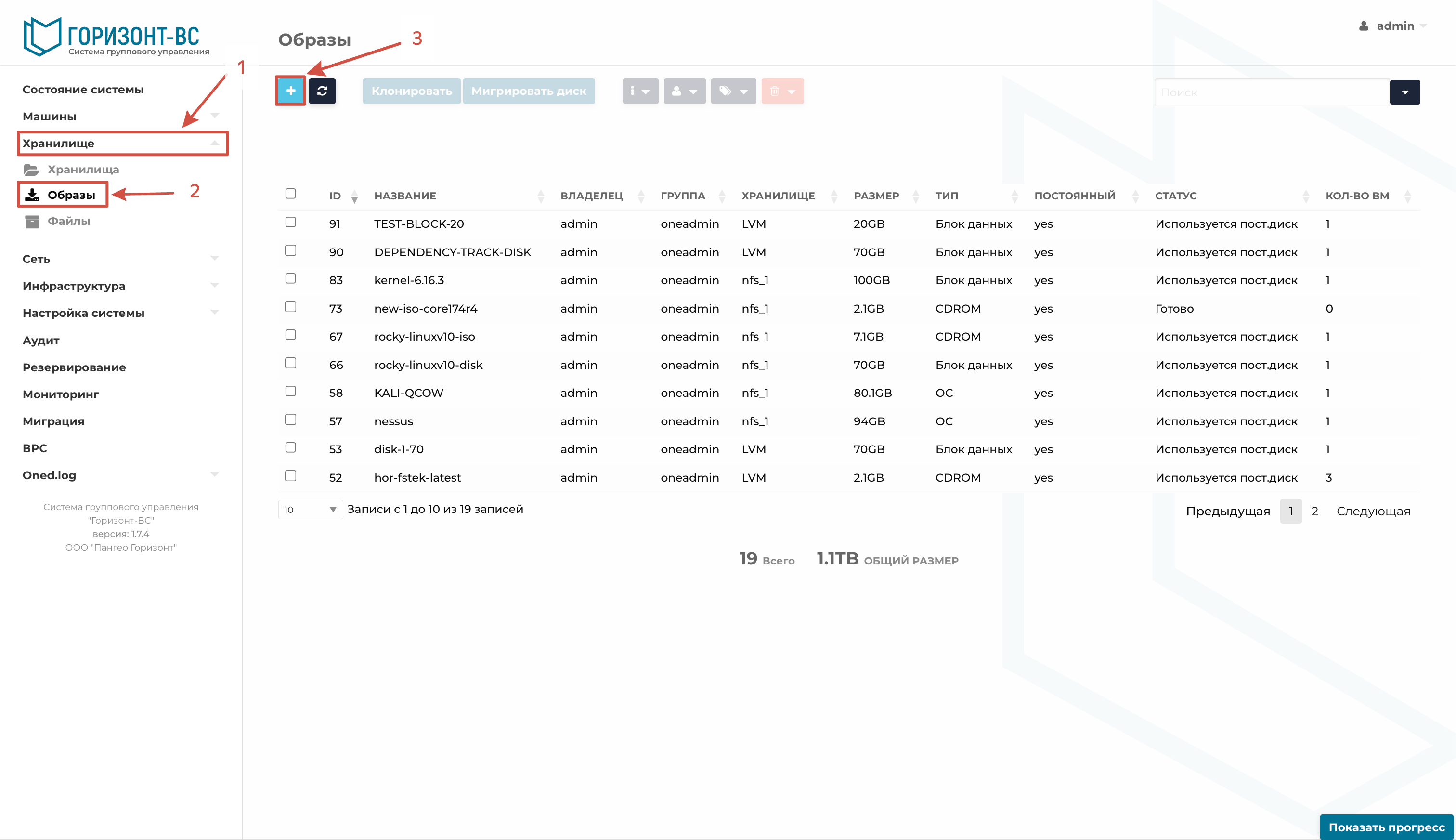
Рисунок 361 – Подраздел «Образы»
Далее указывается «Название», из выпадающего списка «Тип образа» необходимо выбрать «CD-ROM только для чтения», выбирается необходимое хранилище из выпадающего списка «Хранилище». После этого в меню «Загрузить» необходимо нажать кнопку «Загрузить файл», после чего будет возможность выбрать образ на локальном ПК администратора.
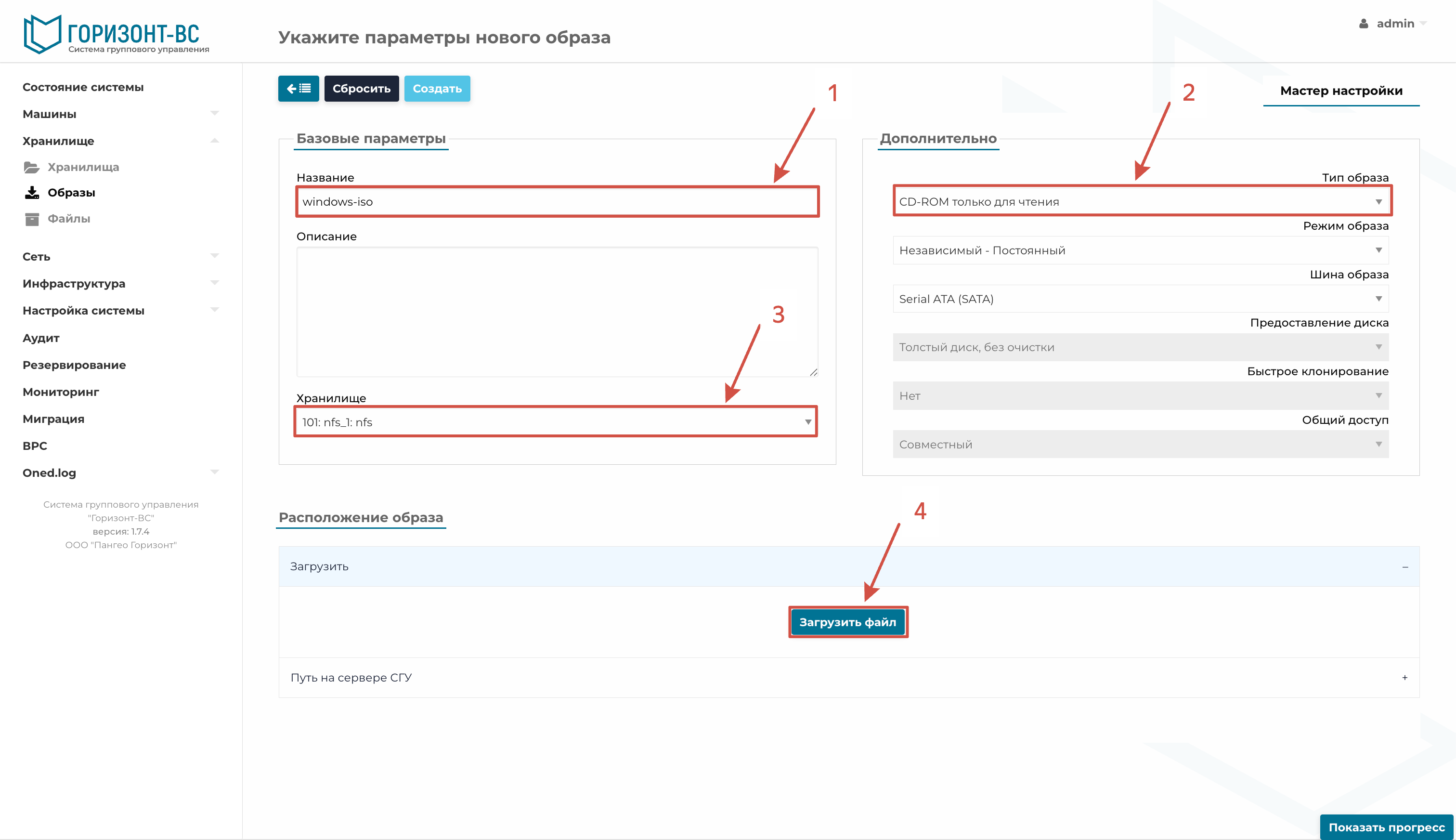
Рисунок 362 – Параметры нового ISO-образа
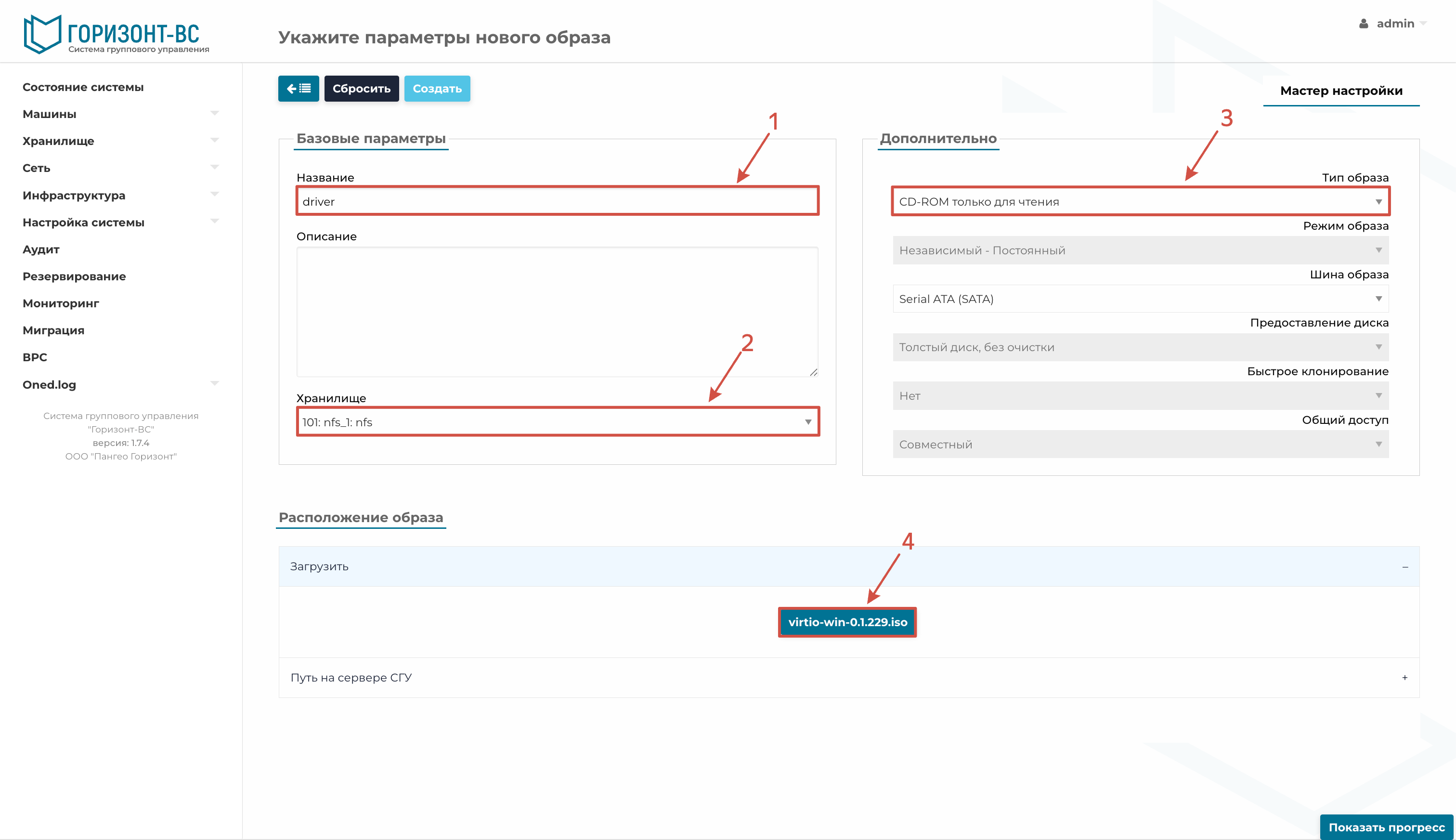
Рисунок 363 – Параметры нового ISO-образа
После выбора файла, его имя отобразится в поле «Загрузить», после чего необходимо нажать на кнопку «Создать».
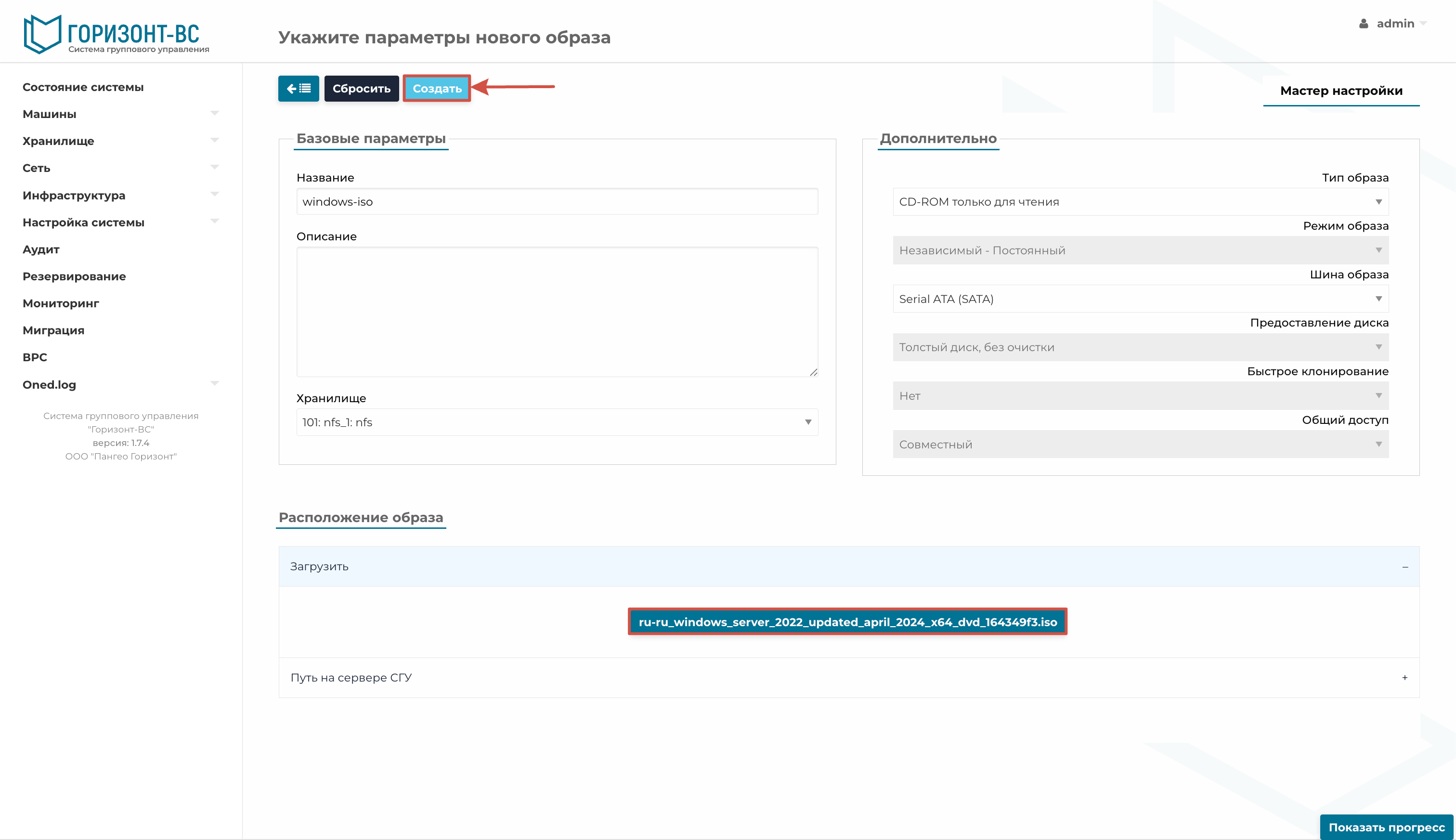
Рисунок 364 – Параметры нового образа c ОС Windows
После этого начнется загрузка образа в систему, о чем будет информировать меню загрузки в нижней части интерфейса.
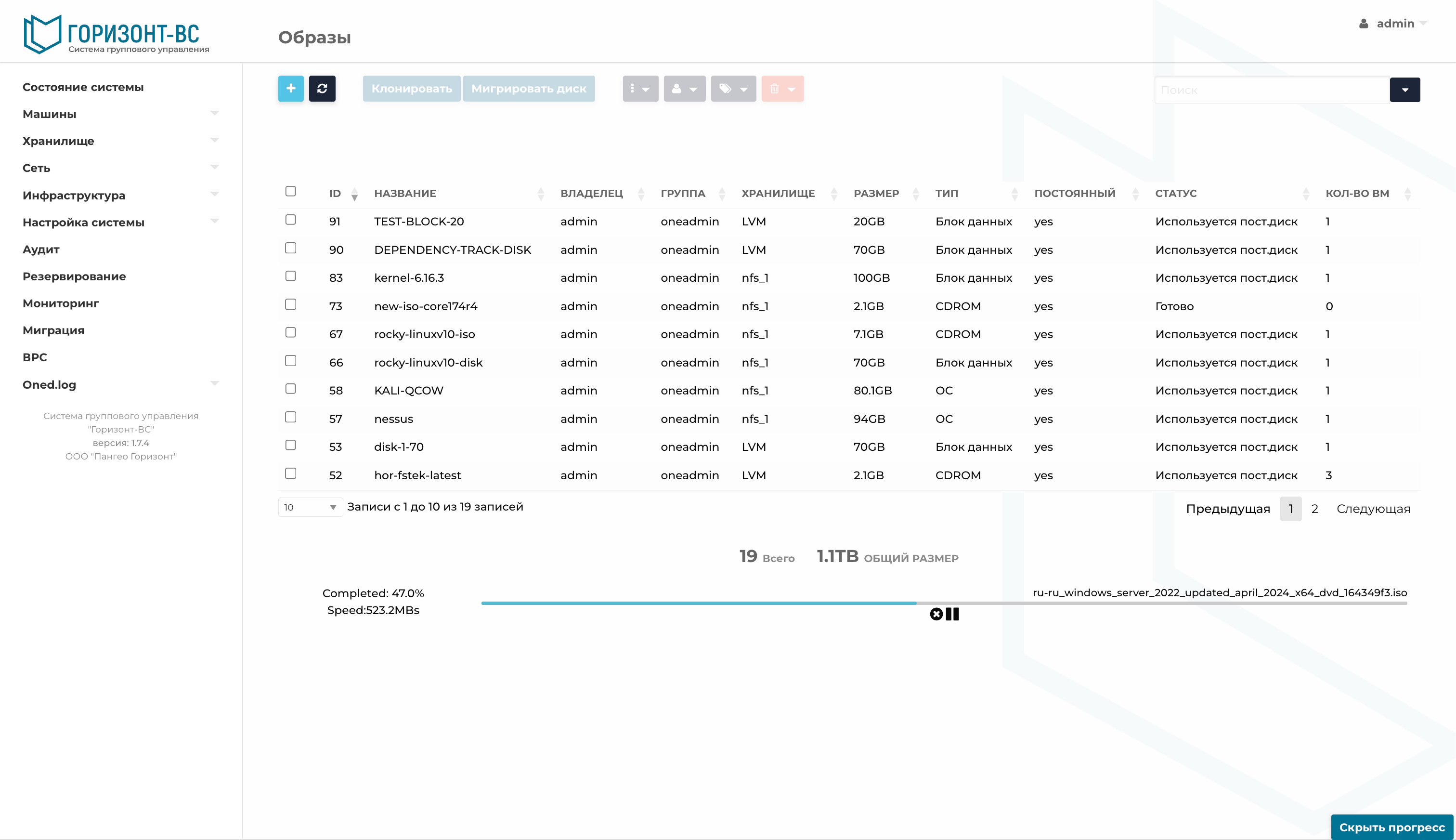 Рисунок 365 – Подраздел «Образы», загрузка образа
При достижении 100% загрузки iso-образ отобразится в системе в статусе «ЗАБЛОКИРОВАН», а меню загрузки отобразит надпись «Регистрация». В этот момент происходит перенос образа в хранилище и регистрация образа в СГУ.
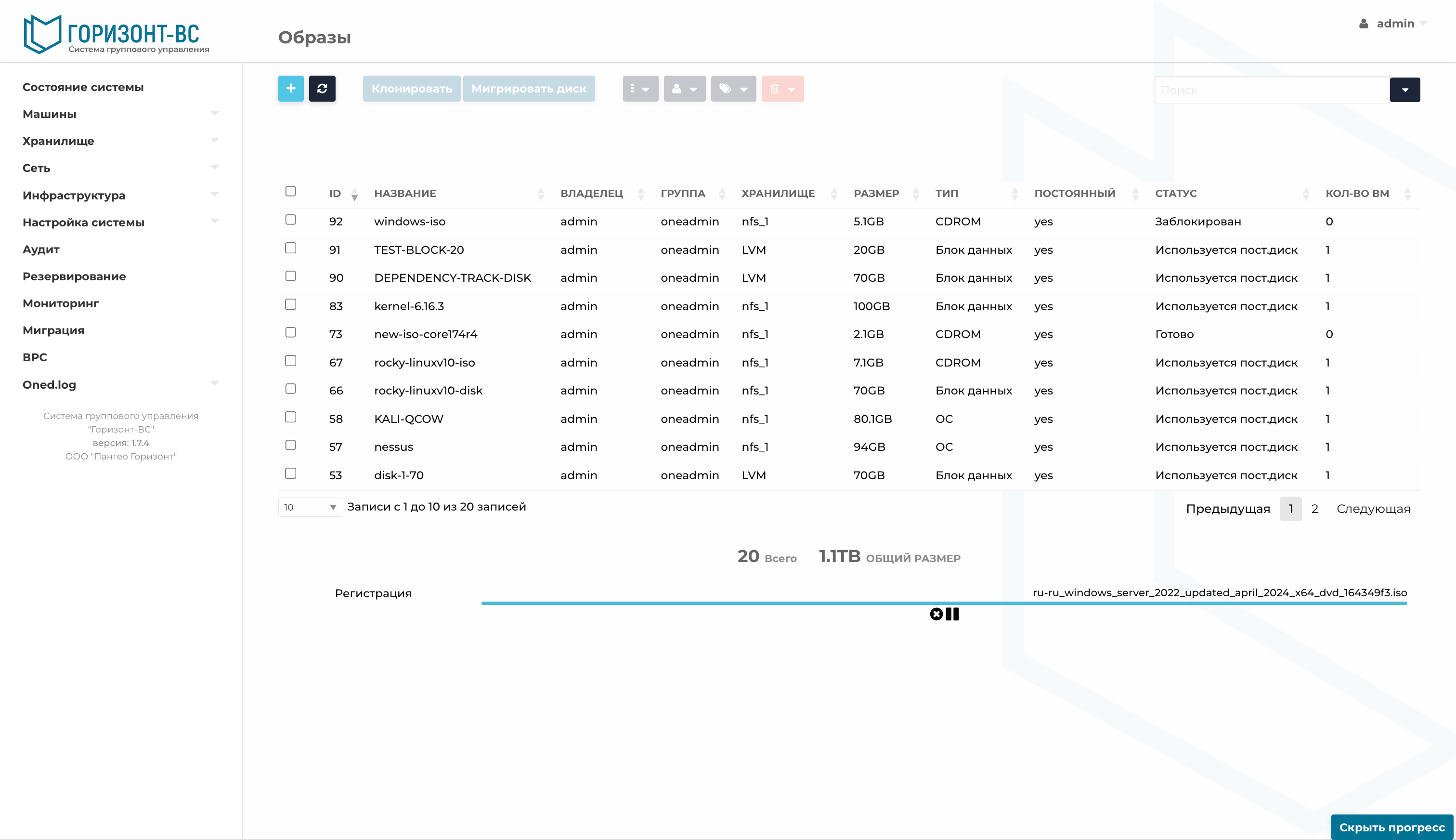
Рисунок 366 – Подраздел «Образы»
По завершении процесса регистрации, статус образа изменится на «ГОТОВО». После этого его можно использовать при создании и работе с ВМ.
Создание пустого образа диска.
Перейти в раздел «Хранилище» подраздел «Образы» нажать кнопку добавить.
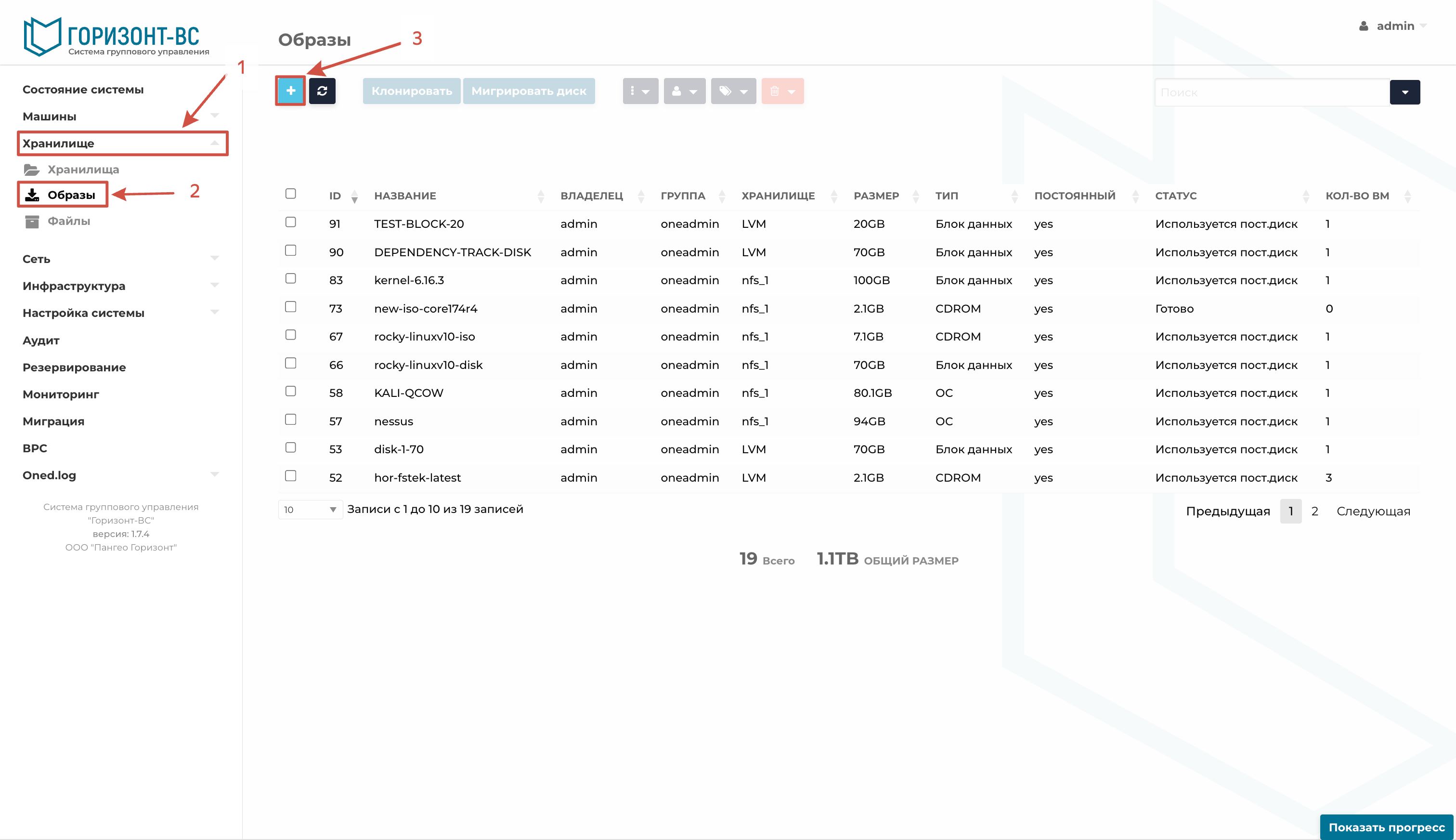 Рисунок 367 – Подраздел «Образы»
Далее указывается «Название», выбирается необходимое хранилище из выпадающего списка «Хранилище», из выпадающего списка «Тип образа» необходимо выбрать «Блок данных», «Шина образа» - «SATA». В области «Пустой образ диска» указывается необходимый объём, после чего необходимо нажать на кнопку «Создать».
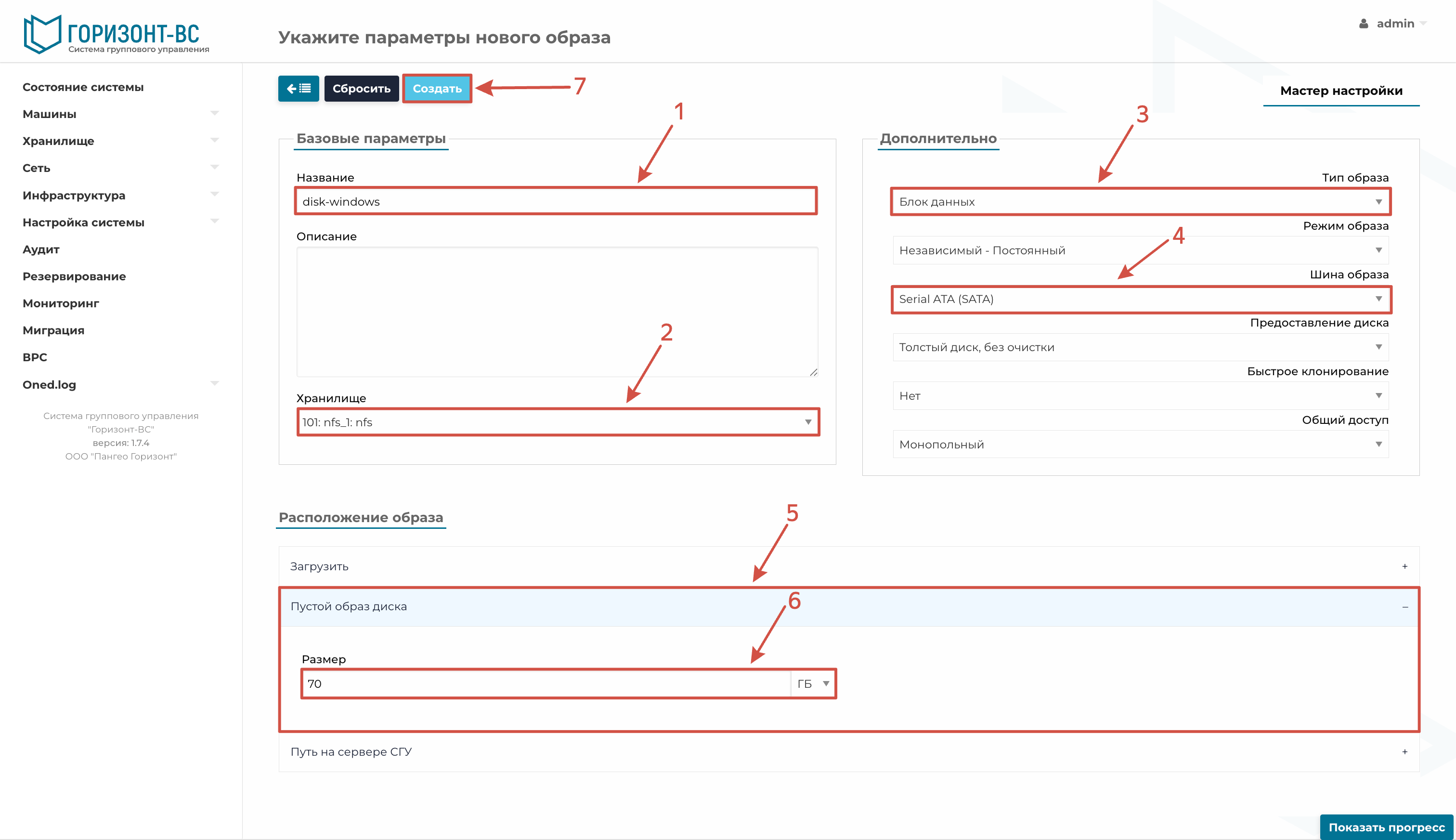 Рисунок 368 – Параметры нового образа под установку ОС
По завершении процесса регистрации, статус образа изменится на «ГОТОВО». После этого его можно использовать при создании и работе с ВМ.
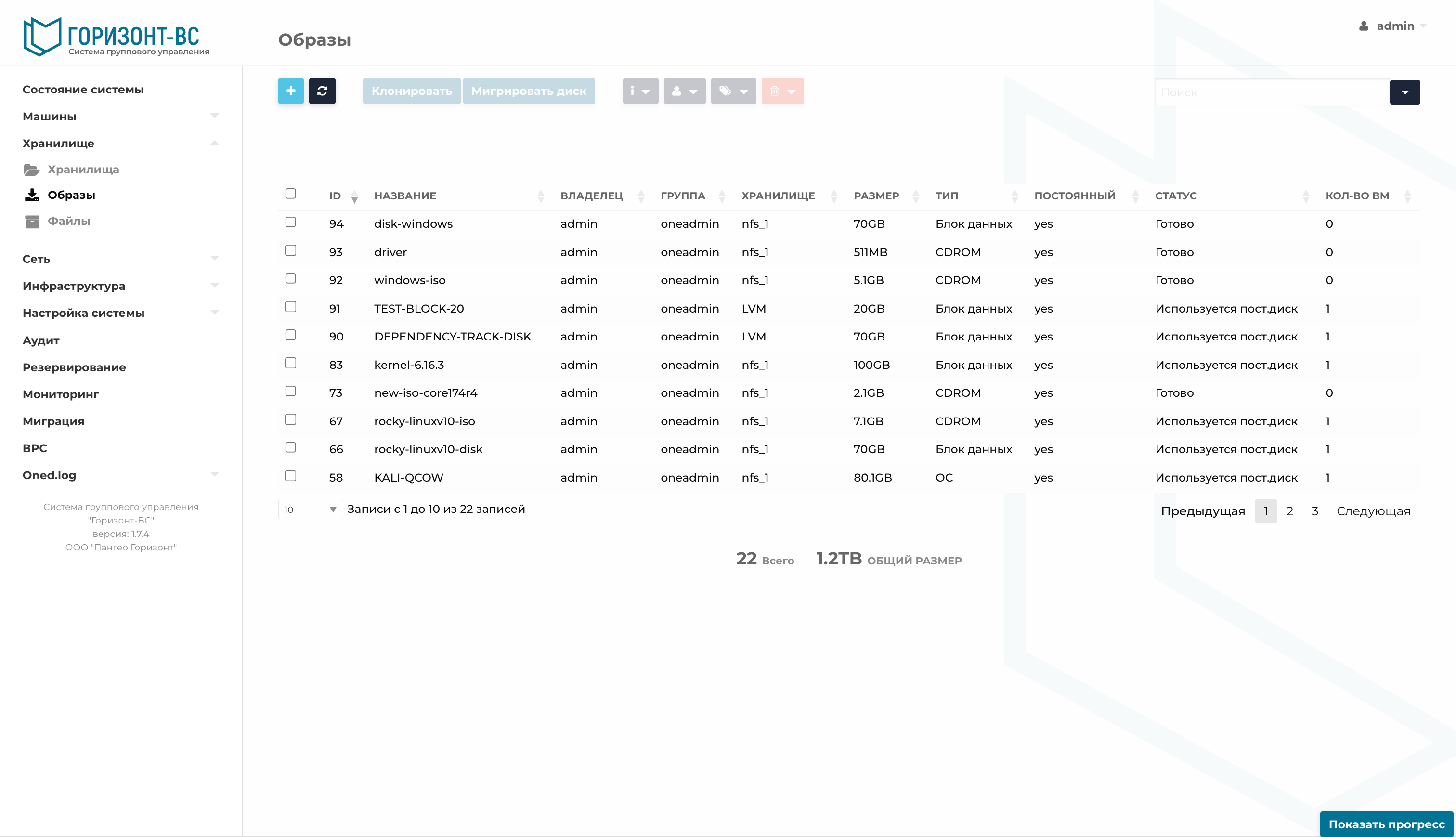 Рисунок 369 – Подраздел «Образы»
На странице «Создать шаблон ВМ» во вкладке «Диски» добавить все необходимые диски:
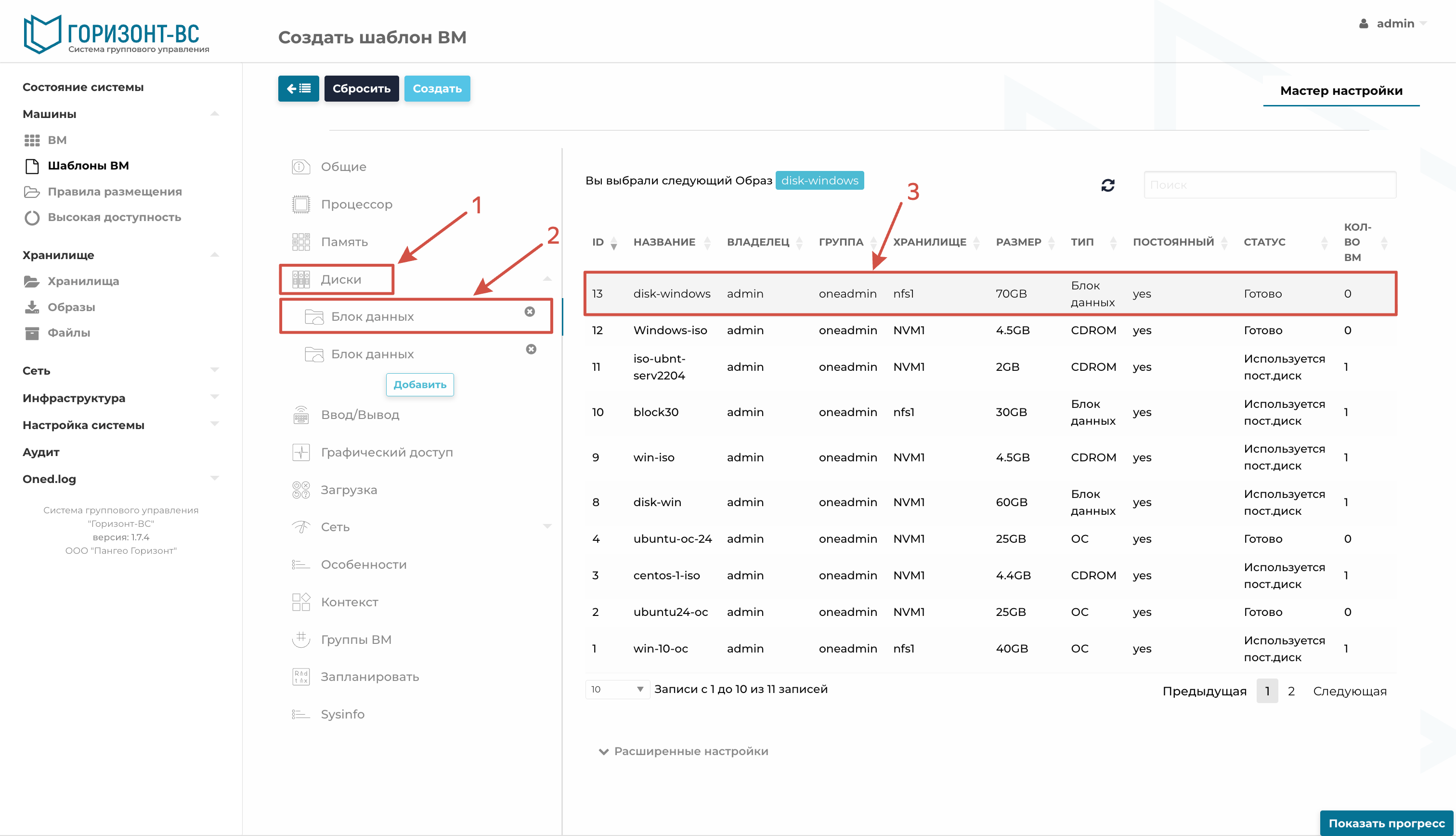
Рисунок 370 – Окно интерфейса «Диски» при создании шаблона ВМ
Во вкладке «Загрузка» установить флаги напротив disk0, disk1 и disk2, и расположить их в порядке диск ВМ, CD-ROM c Windows, CD-ROM c дополнительными драйверами.
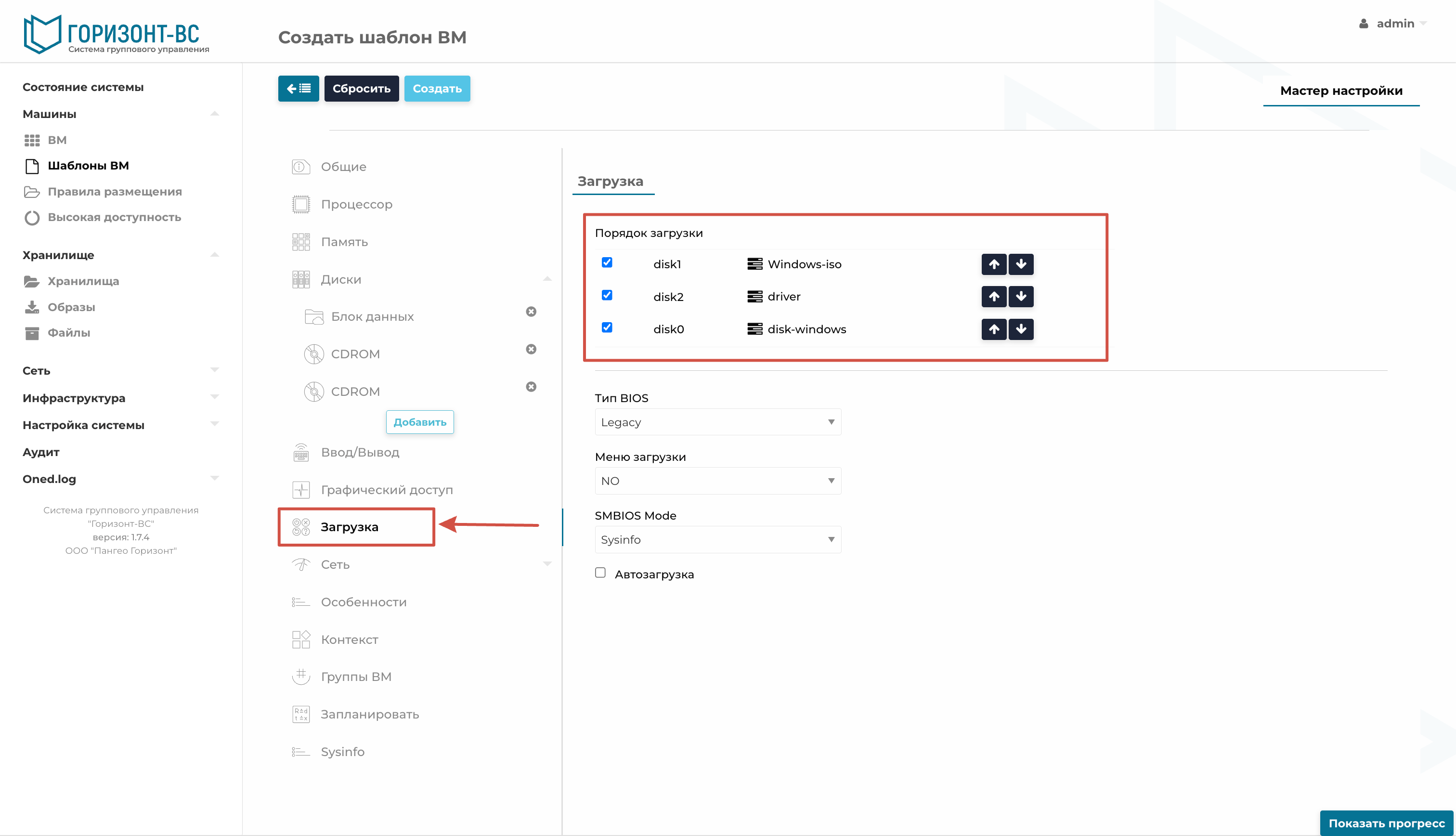
Рисунок 371 – Окно вкладки «Загрузка» при создании шаблона ВМ
Завершить настройку и запустить ВМ из созданного шаблона.
В процессе установки Windows окно из выбора дисков для установки будет пустым. При появлении этого сообщения нажать «Загрузка»:
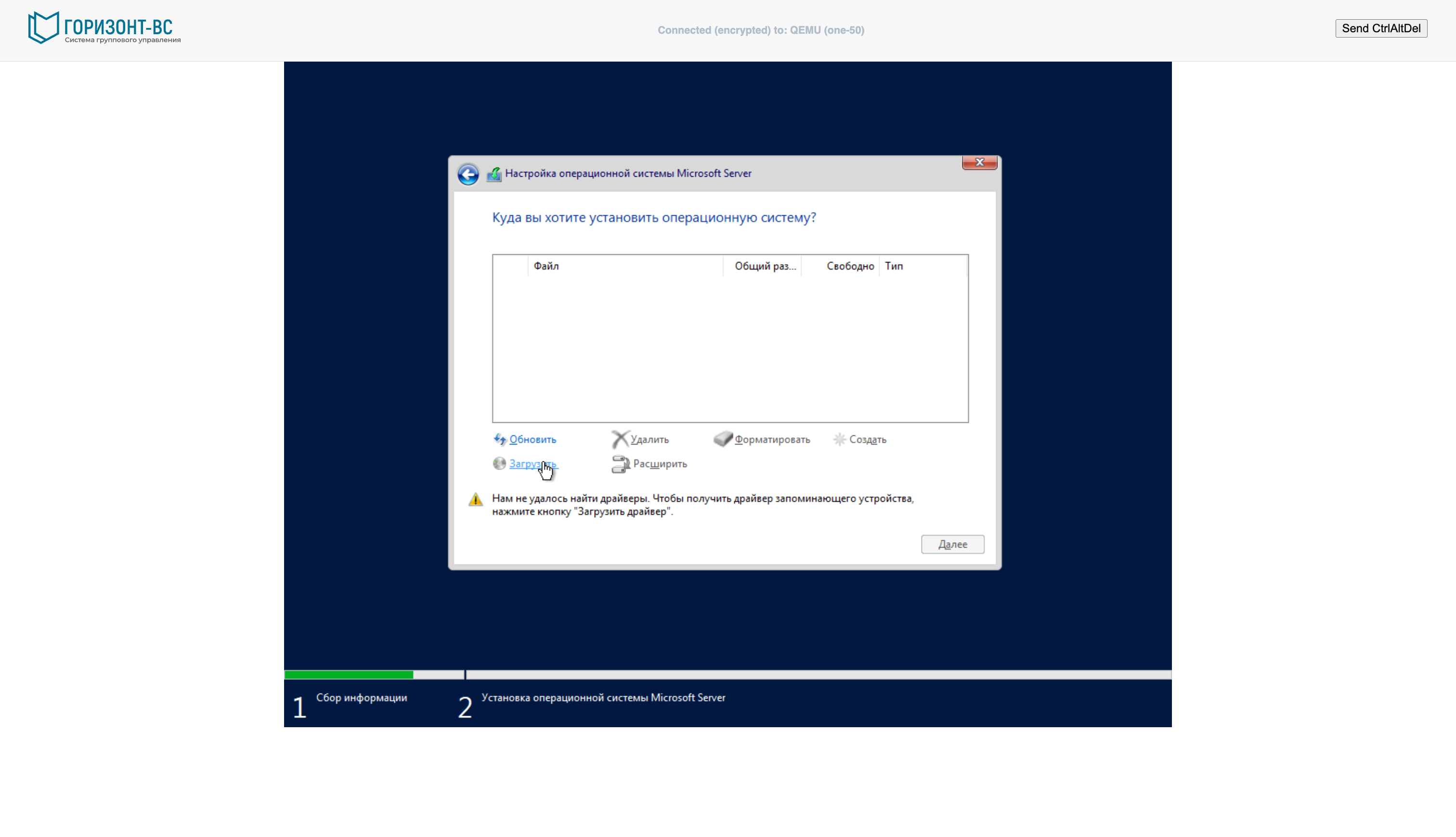
Рисунок 372 – Процессе установки ВМ Windows
Вариант 1.
В высветившемся окне нажать «Ок», система сама просканирует и выведет доступные драйвера.
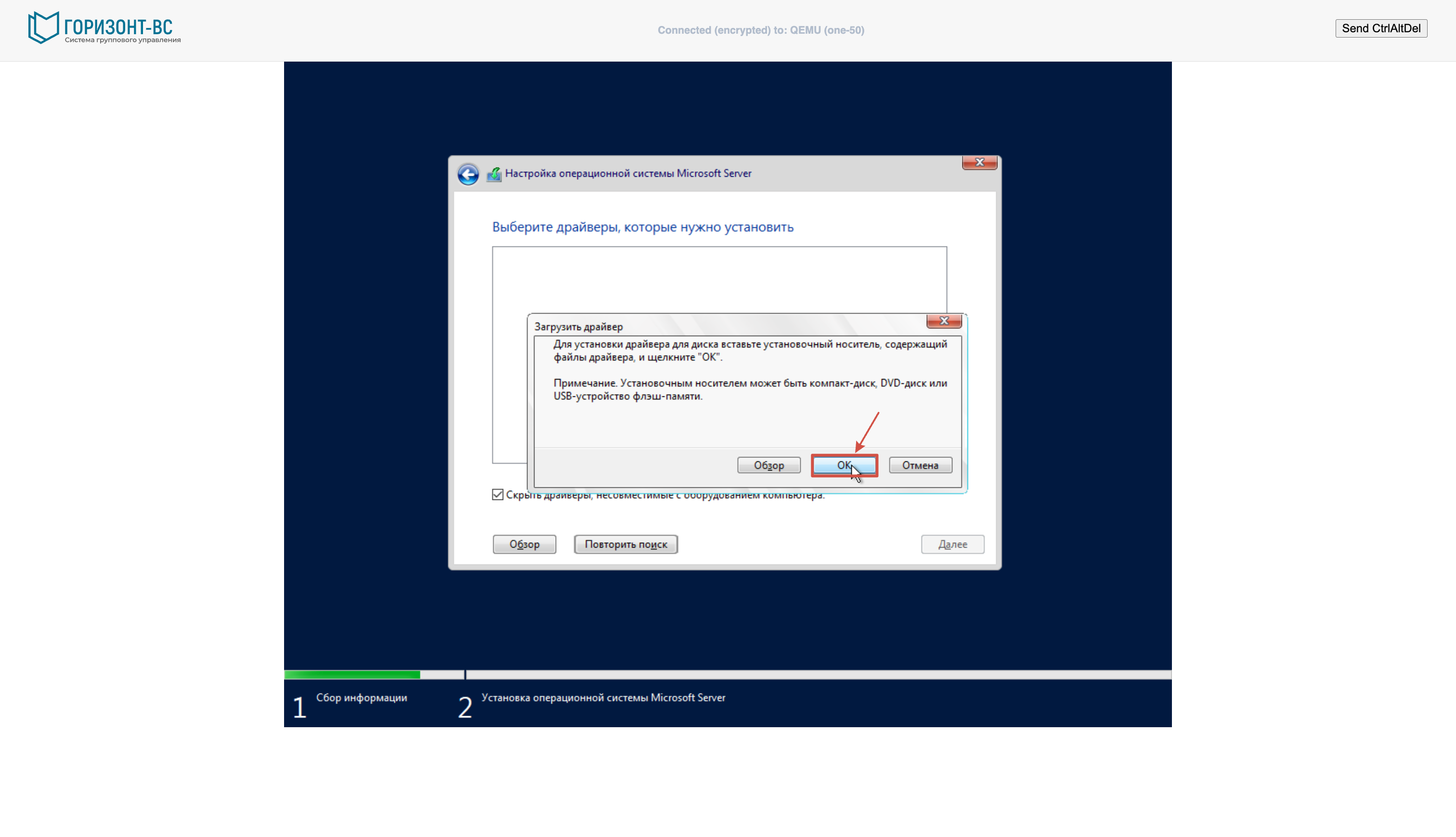
Рисунок 373 – Процессе установки ВМ Windows
В появившемся списке выбрать необходимый драйвер, согласно версии устанавливаемой ОС и нажать «Далее».
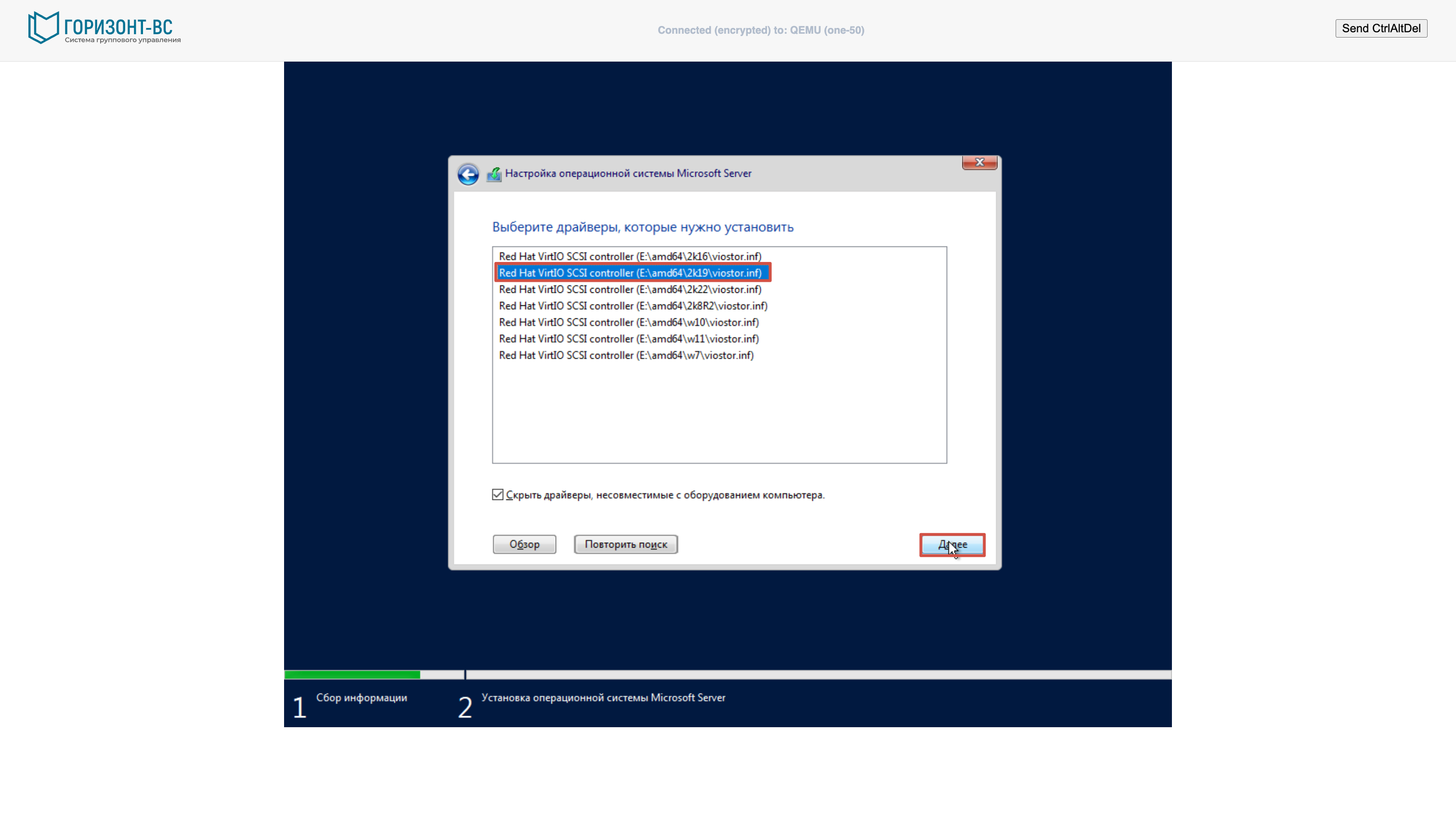
Рисунок 374 – Процессе установки ВМ Windows
Вариант 2.
В открывшемся окне «Загрузка драйвера» нажать кнопку «Обзор»:
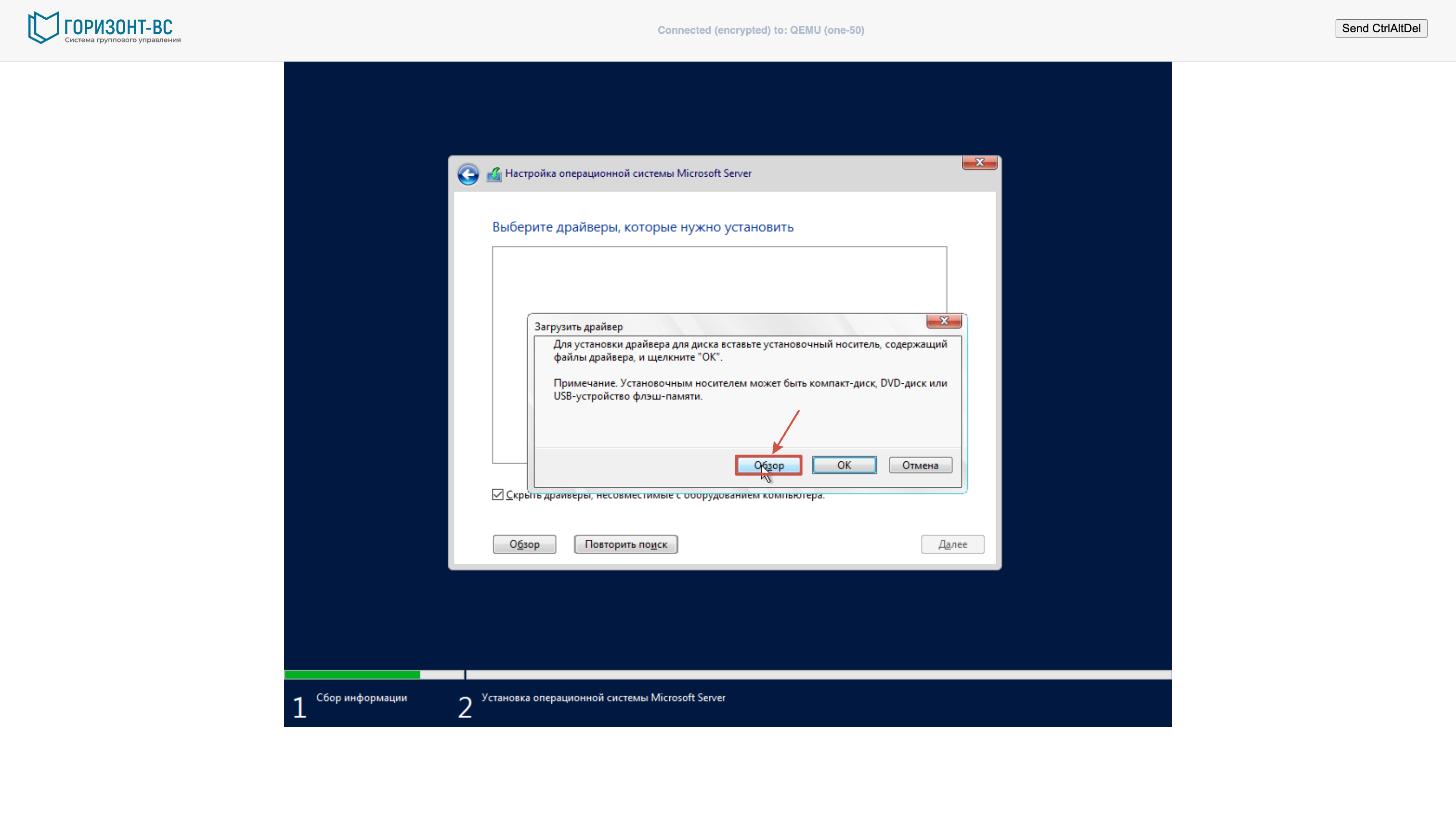
Рисунок 375 – Процессе установки ВМ Windows
В открывшемся окне «Обзор папок» выбрать драйвер (в зависимости от версии Windows) и нажать кнопку «ОК»:
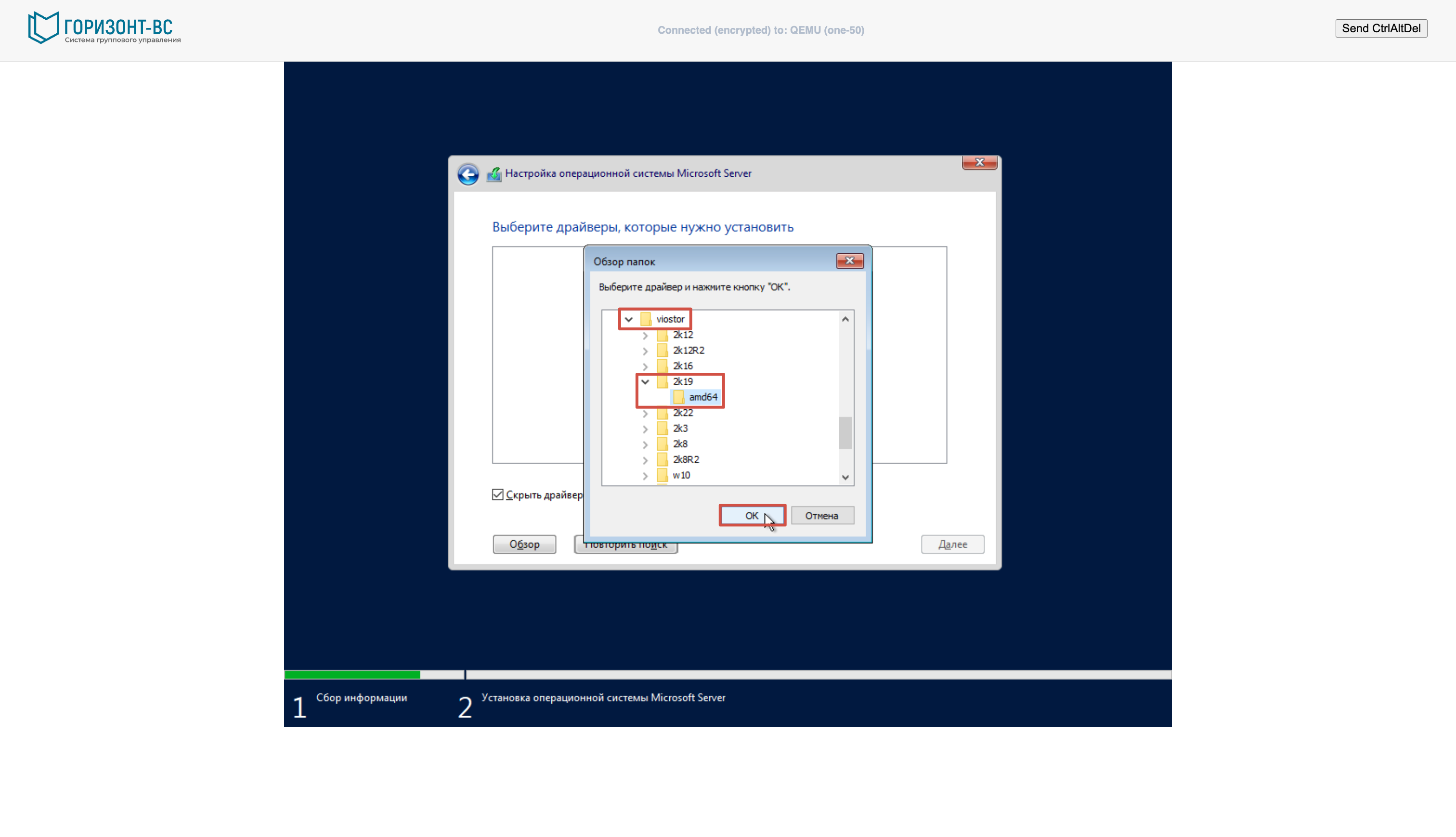
Рисунок 376 – Процессе установки ВМ Windows
В окне «Выберите устанавливаемые драйверы» нажать кнопку «Далее»:
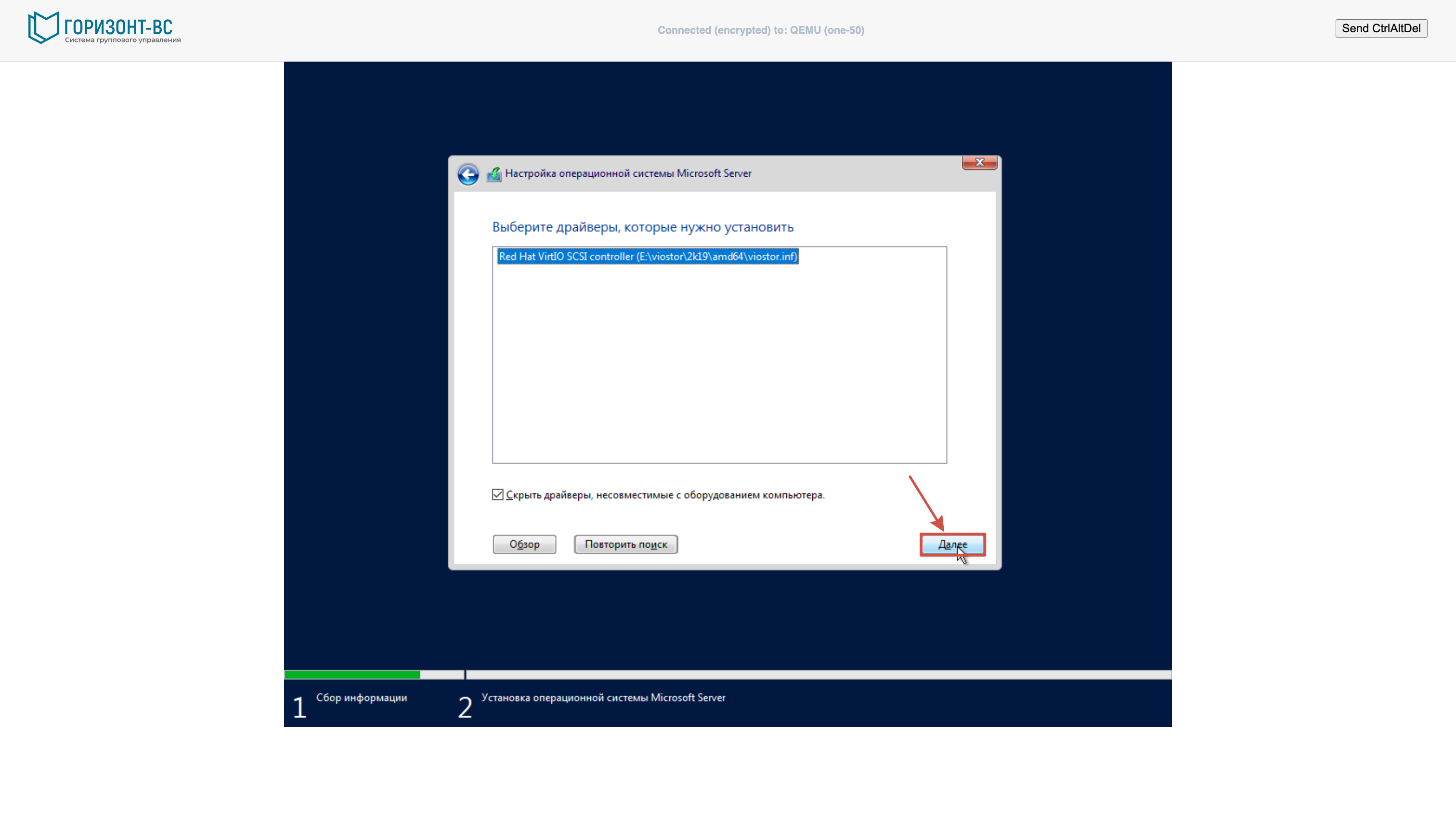
Рисунок 377 – Процессе установки ВМ Windows
После успешной установки драйвера одним из вариантов в окне «Выбора диска», отобразится диск, после чего можно продолжить установку в обычном режиме:
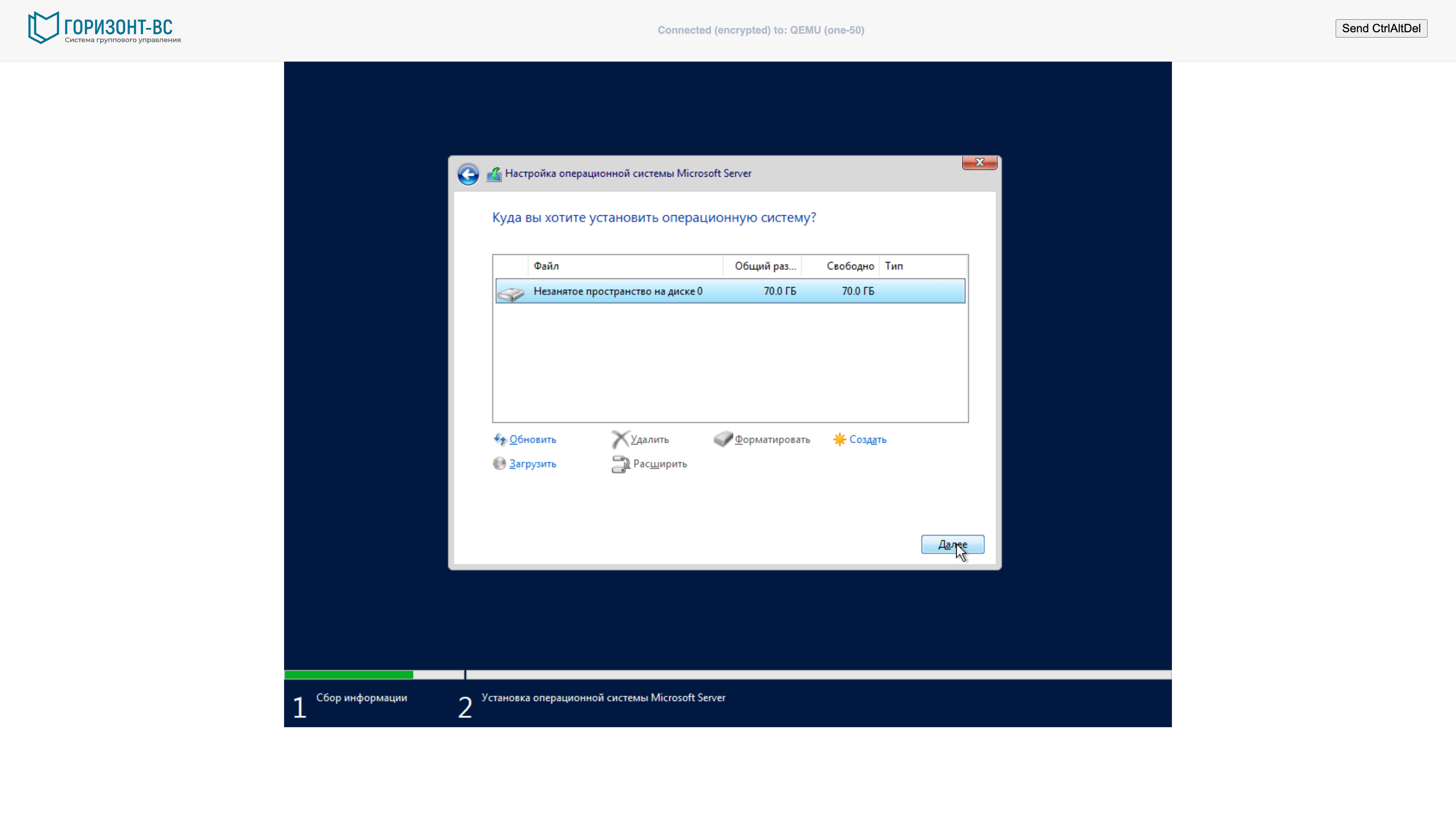 Рисунок 378 – Процессе установки ВМ Windows
После установки системы, необходимо установить дополнительные программные компоненты в гостевую ВМ:
— QEMU guest agent
— SPICE Guest Tools
Для этого в системе зайти диск с драйвером для ОС и воспользоваться установщиком virtio-win-guest-tools
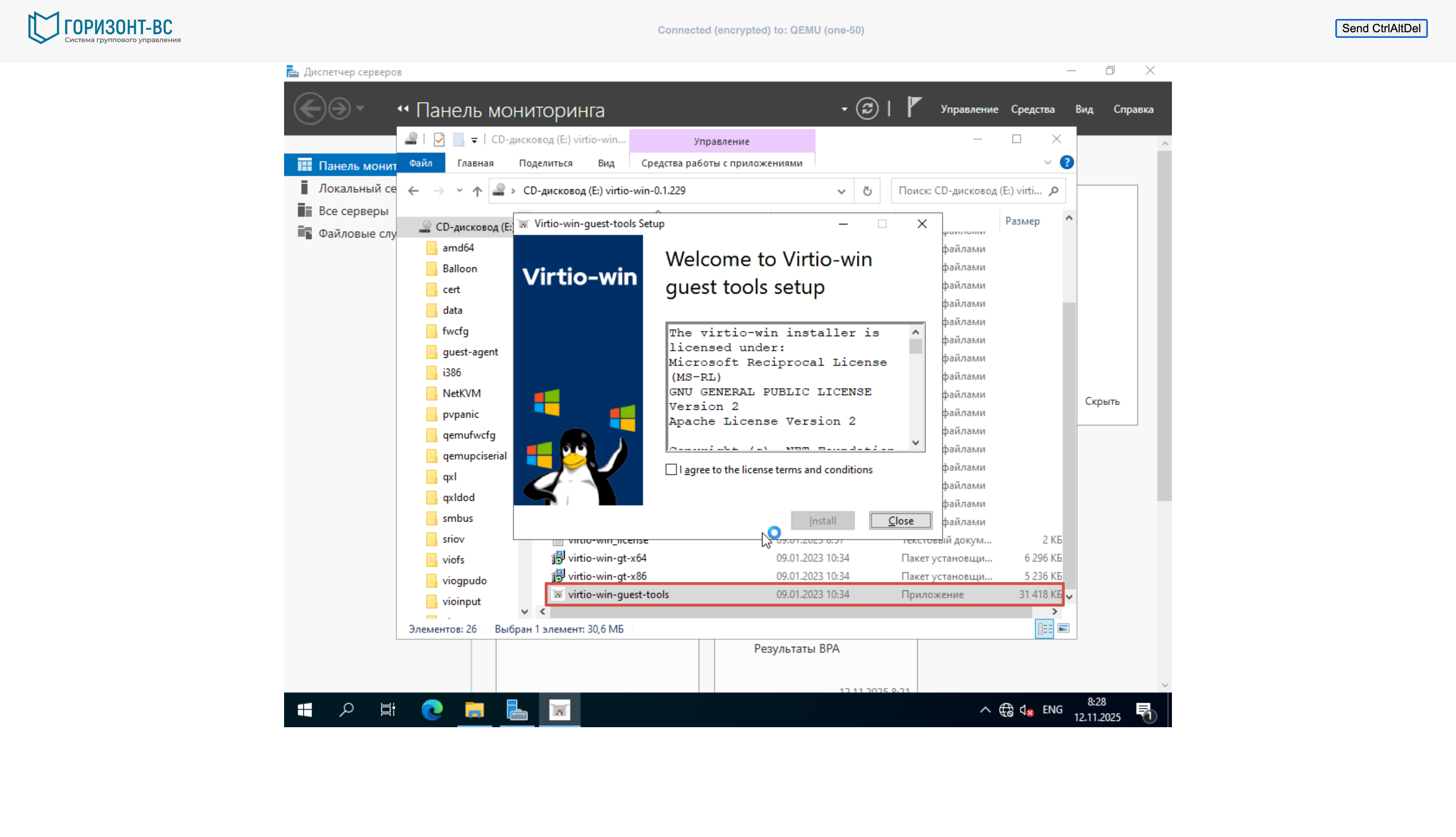
Рисунок 379 – Процессе установки ВМ Windows
После установки дополнительных программных компонентов перезагрузить гостевую ВМ.
Результат
Созданный объект отображается в соответствующем разделе СГУ и доступен для дальнейшей настройки.
Устранение неисправностей
- Проверьте состояние ВМ или другого объекта, корректность параметров и права учётной записи.
- При повторной ошибке изучите журнал СГУ и сообщение об ошибке, не повторяя операцию без устранения её причины.