Создание шаблона ВМ
Описание
В статье рассматривается задача «Создание шаблона ВМ» в системе виртуализации «Горизонт-ВС».
Требования
- Развёрнутая платформа «Горизонт-ВС» и доступ к веб-интерфейсу СГУ.
- Учётная запись с правами на выполнение описанных операций.
Пошаговая инструкция
Для создания шаблона ВМ необходимо перейти в раздел «Машины» подраздел «Шаблон ВМ» и нажать кнопку «Добавить».
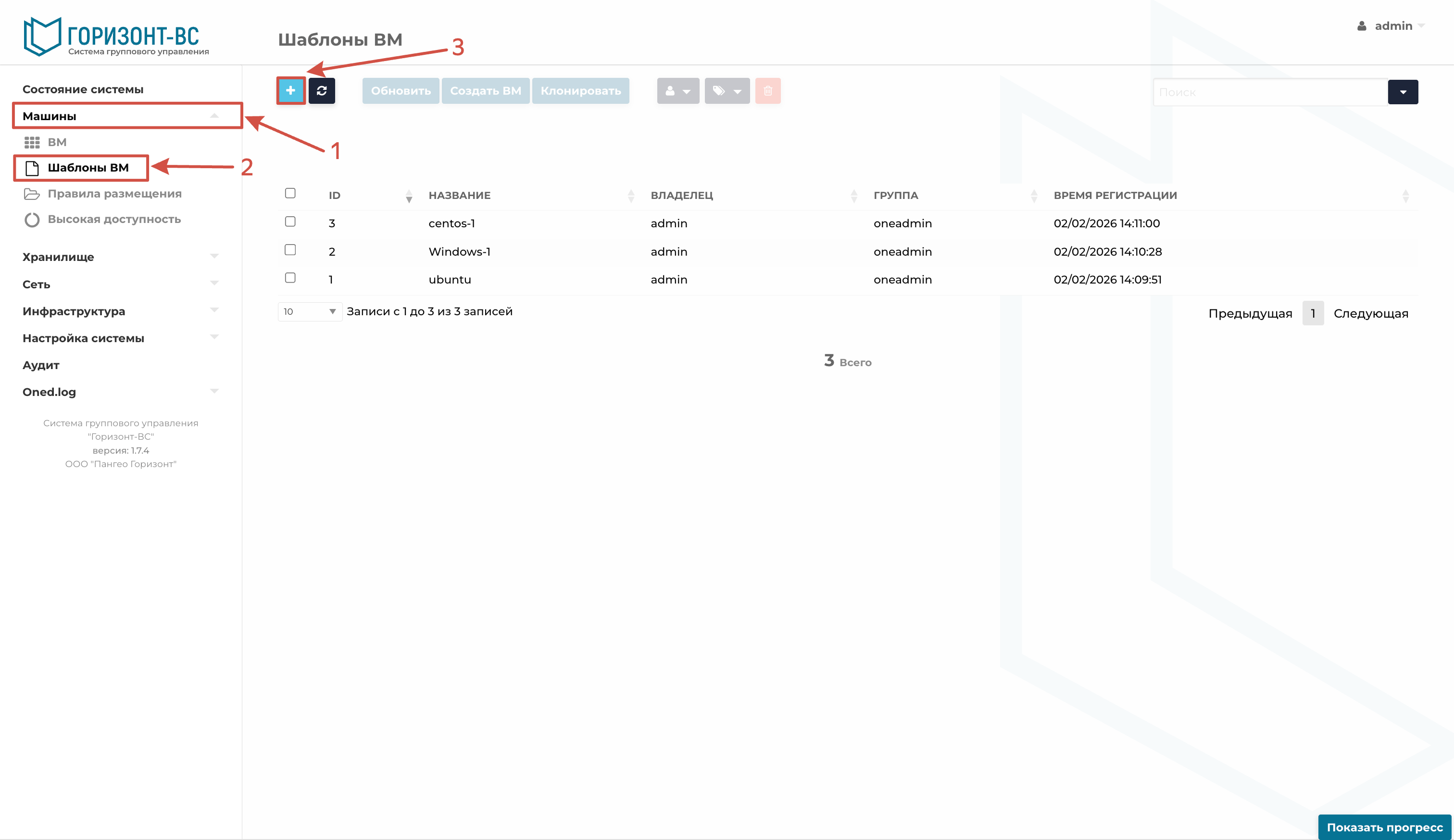
Рисунок 345 – Окно подраздела «Шаблон ВМ»
Заполнить поле «Имя шаблона» (обязательное поле), указать описание и выбрать логотип при необходимости.
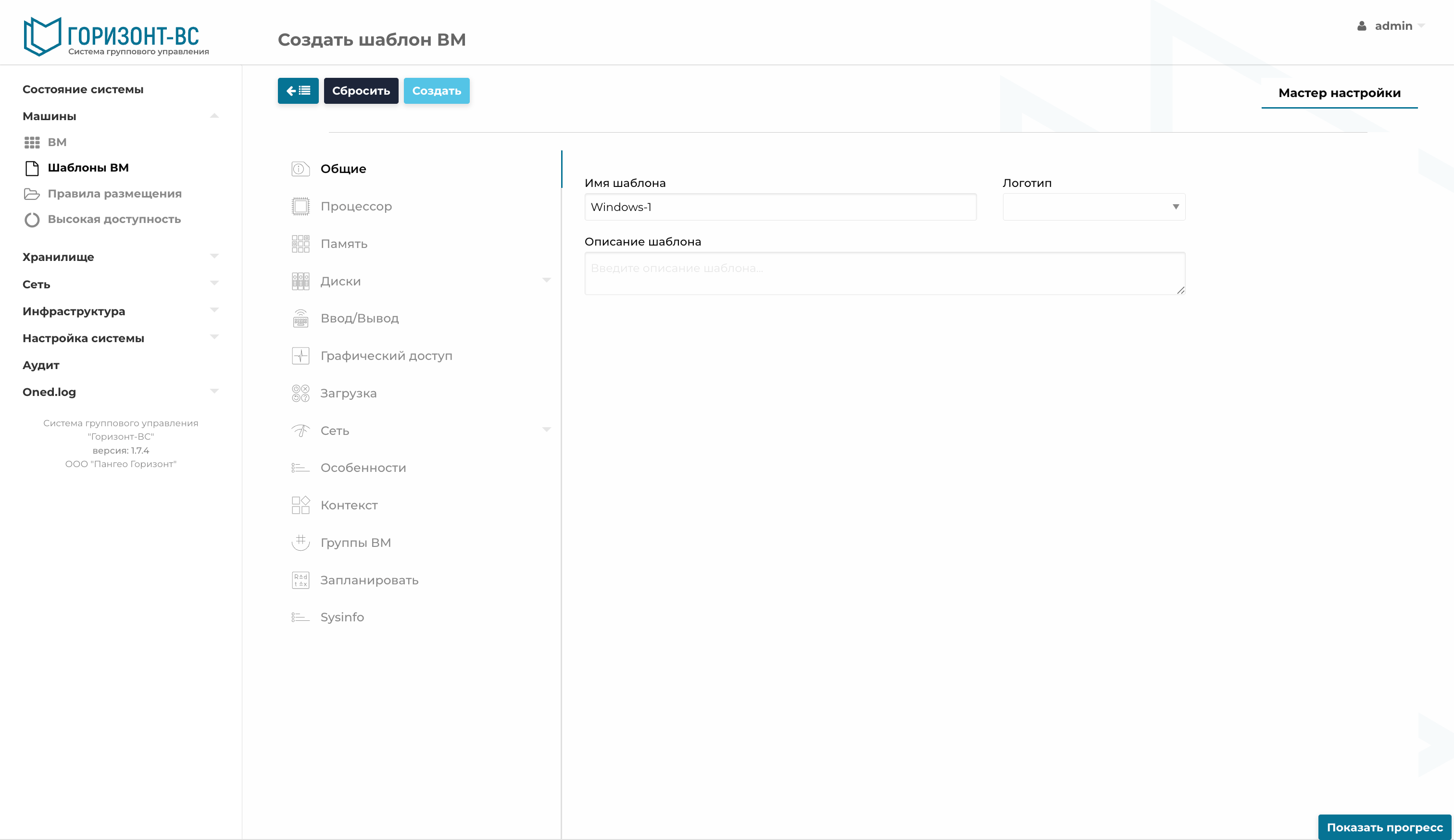
Рисунок 346 – Окно вкладки «Общие» при создании шаблона ВМ
Выбрать вкладку «Процессор» указать число процессоров, затем раскрыть «Расширенные настройки», где можно изменить дефолтные параметры Архитектура ЦП, Чипсет, Модель ЦП. Дефолтно система устанавливает число сокетов = Кол-ву вирт. ЦП по 1 ядру и 1 потоку, это позволяет системе добиться большей производительности ВМ, при необходимости, данные значения можно изменить.
Не рекомендуется задавать количество виртуальных ЦП больше, чем количество реальных ядер на одном физическом процессоре, установленном на узле размещения. Так же следует учитывать, что произведение количества ядер и потоков должно нацело делить 128.
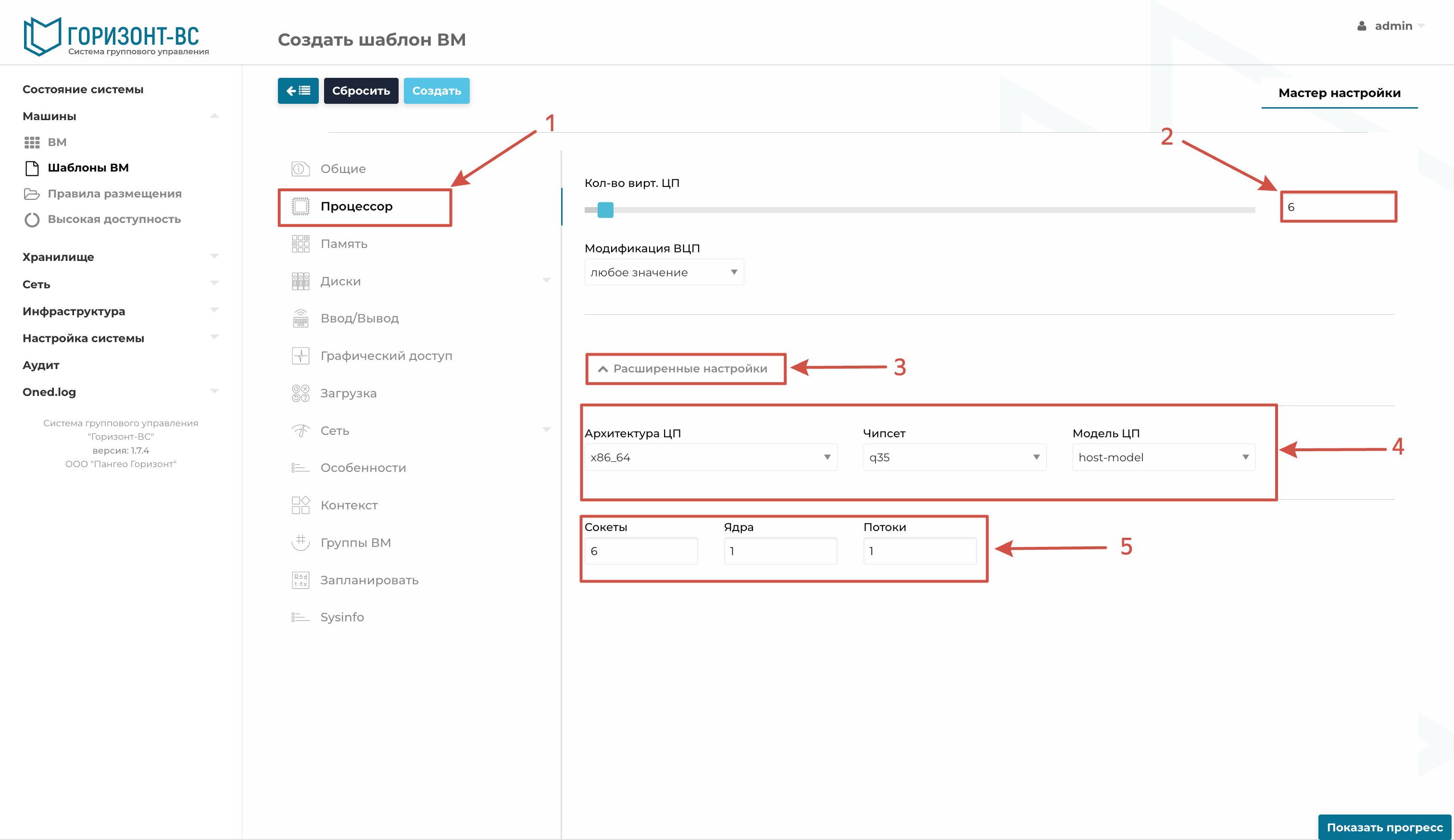
Рисунок 347 – Окно вкладки «Процессор» при создании шаблона ВМ
Далее во вкладке «Память» указать значение выделяемой для ВМ RAM памяти.
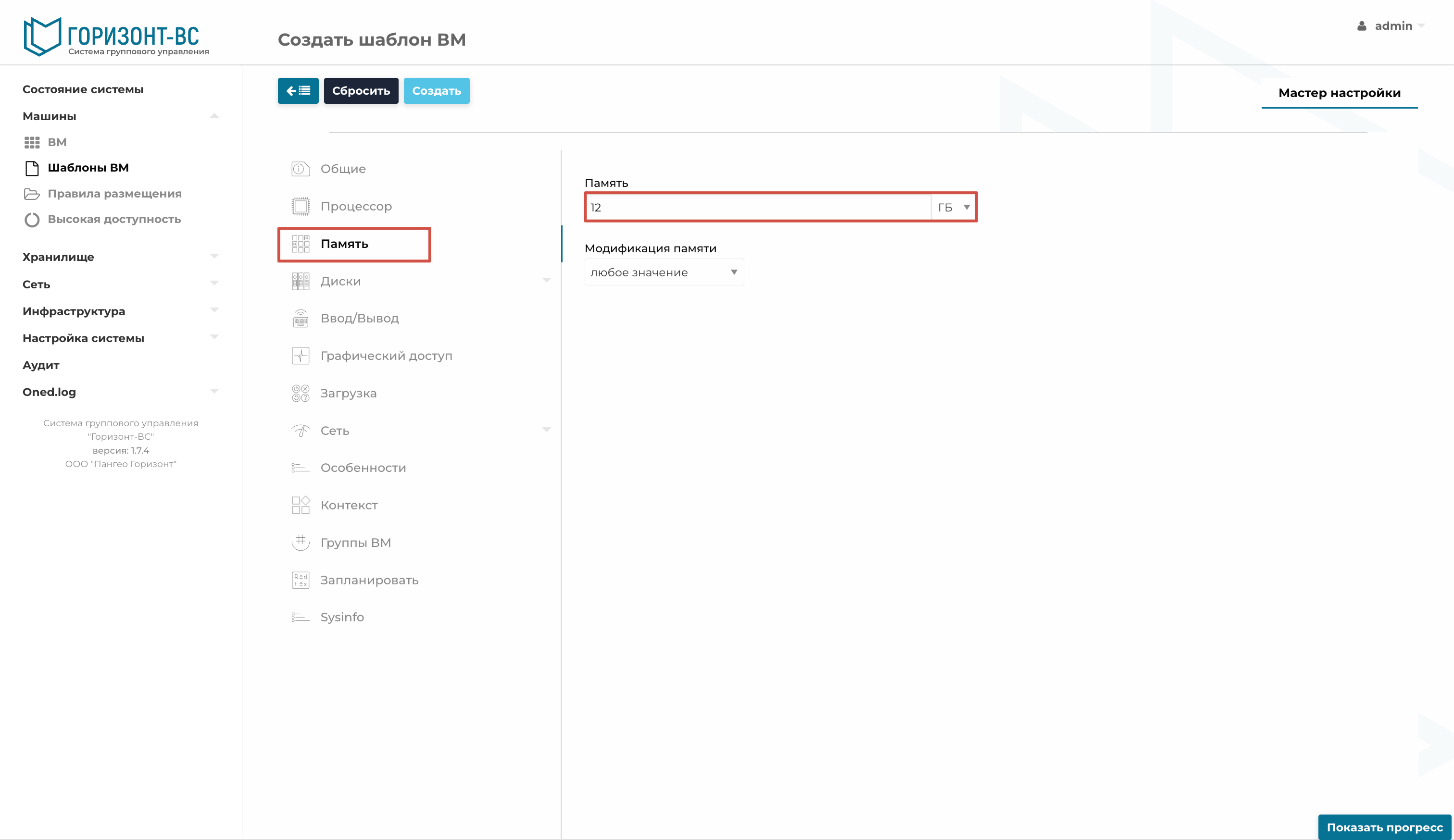
Рисунок 348 – Окно вкладки «Память» при создании шаблона ВМ
Не рекомендуется задавать размер памяти больше, чем количество памяти, приходящейся на один физический процессор на узле размещения.
Во вкладке «Диски» необходимо добавить необходимое количество дисков путем нажатия кнопки «Добавить».
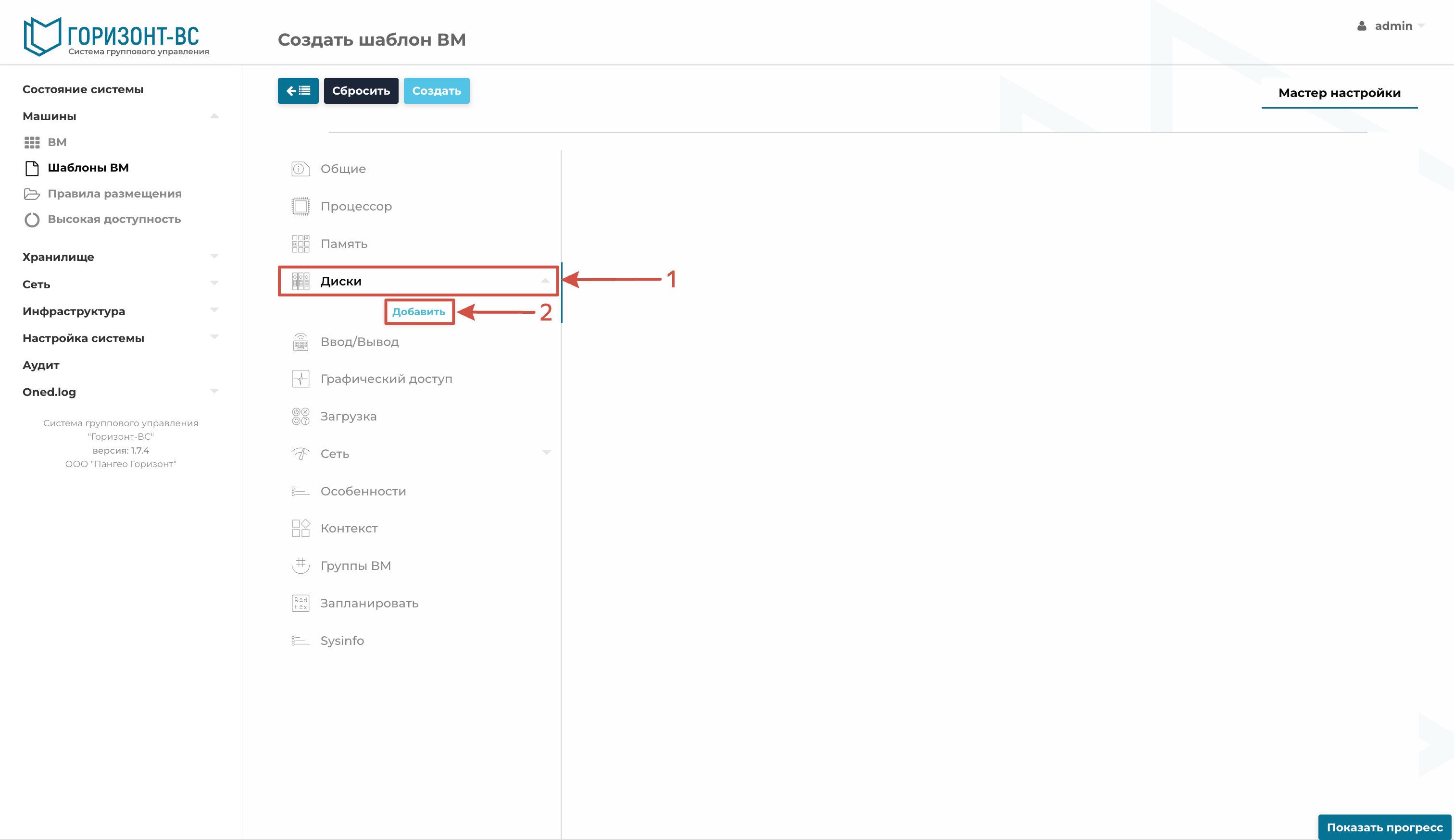
Рисунок 349 – Окно вкладки «Диски» при создании шаблона ВМ
Нажать на добавленный диск и выбрать необходимый образ с состоянием «Готово» из списка зарегистрированных в системе образов. После чего его наименование отобразится справа от записи «Вы выбрали следующий Образ».
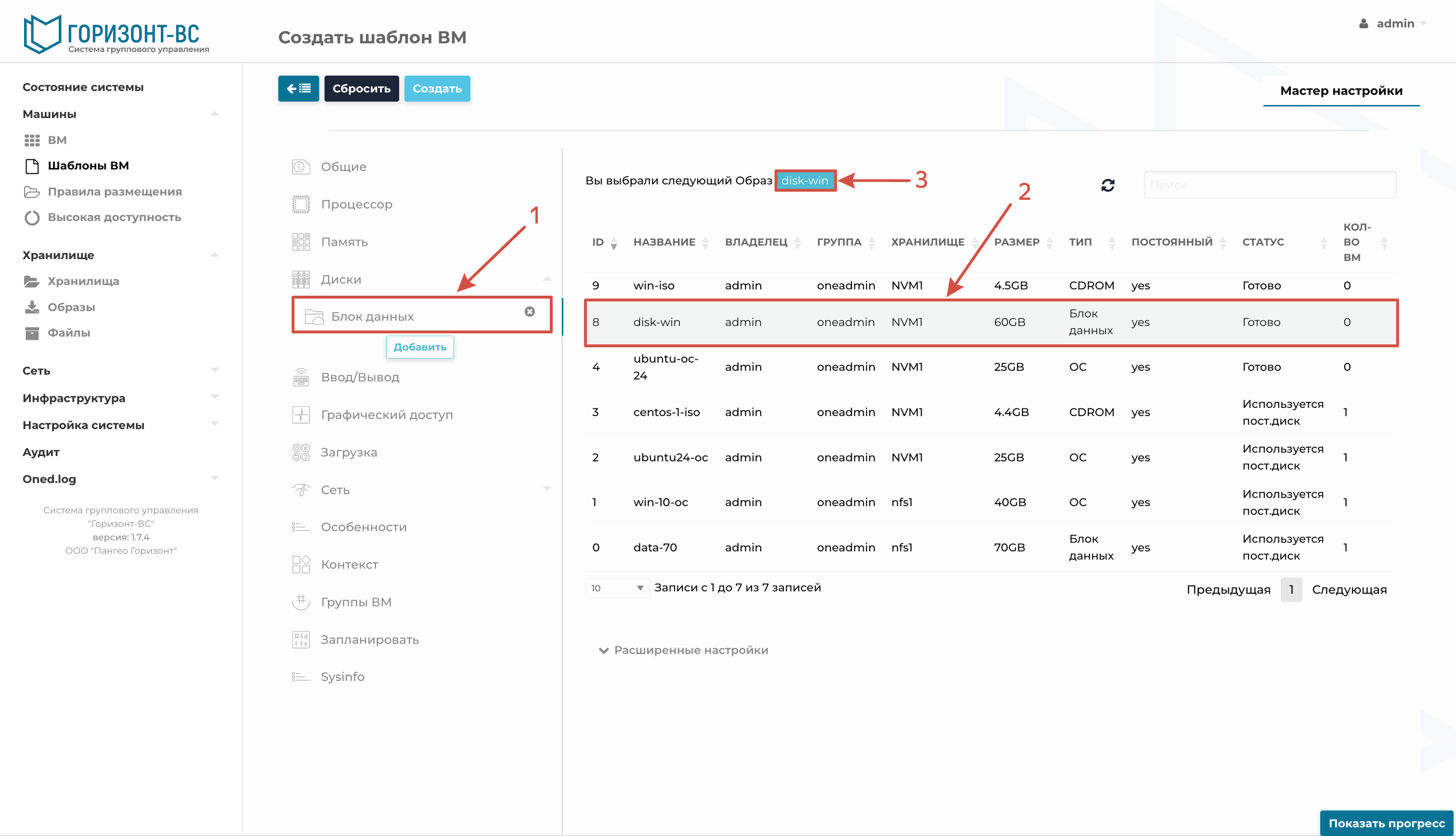
Рисунок 350 – Окно вкладка «Диски» при создании шаблона ВМ
Во вкладке «Загрузка» выставить флаг напротив образа с которого будет грузиться система, так же при выключенном режиме меню загрузки, необходимо указать порядок загрузки с помощью стрелок справа от образов. После этого выбрать тип BIOS.
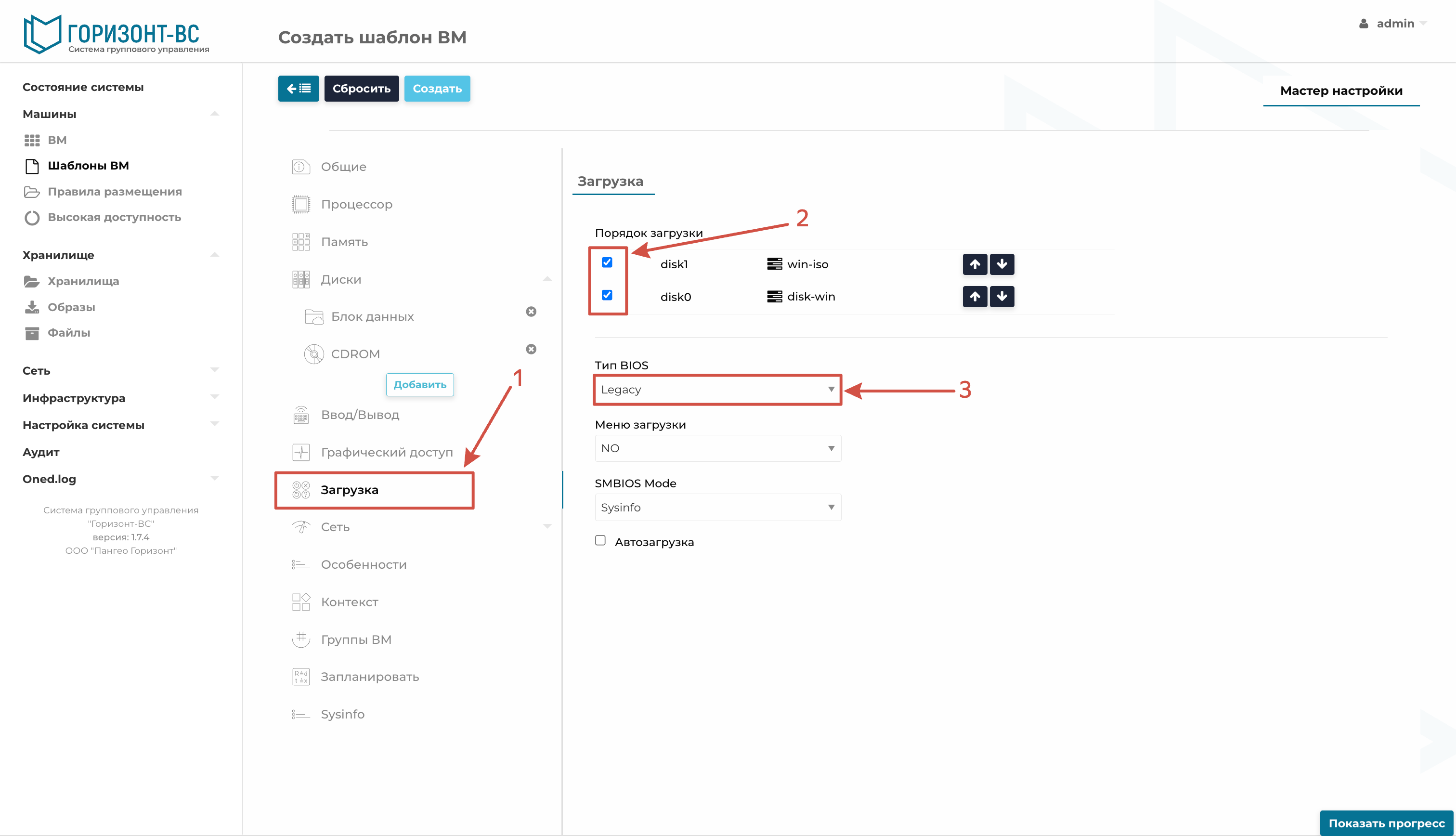
Рисунок 351 – Окно интерфейса «Загрузка» при создании шаблона ВМ
Во вкладке «Сеть» необходимо добавить необходимое количество сетевых адаптеров путем нажатия кнопки «Добавить».
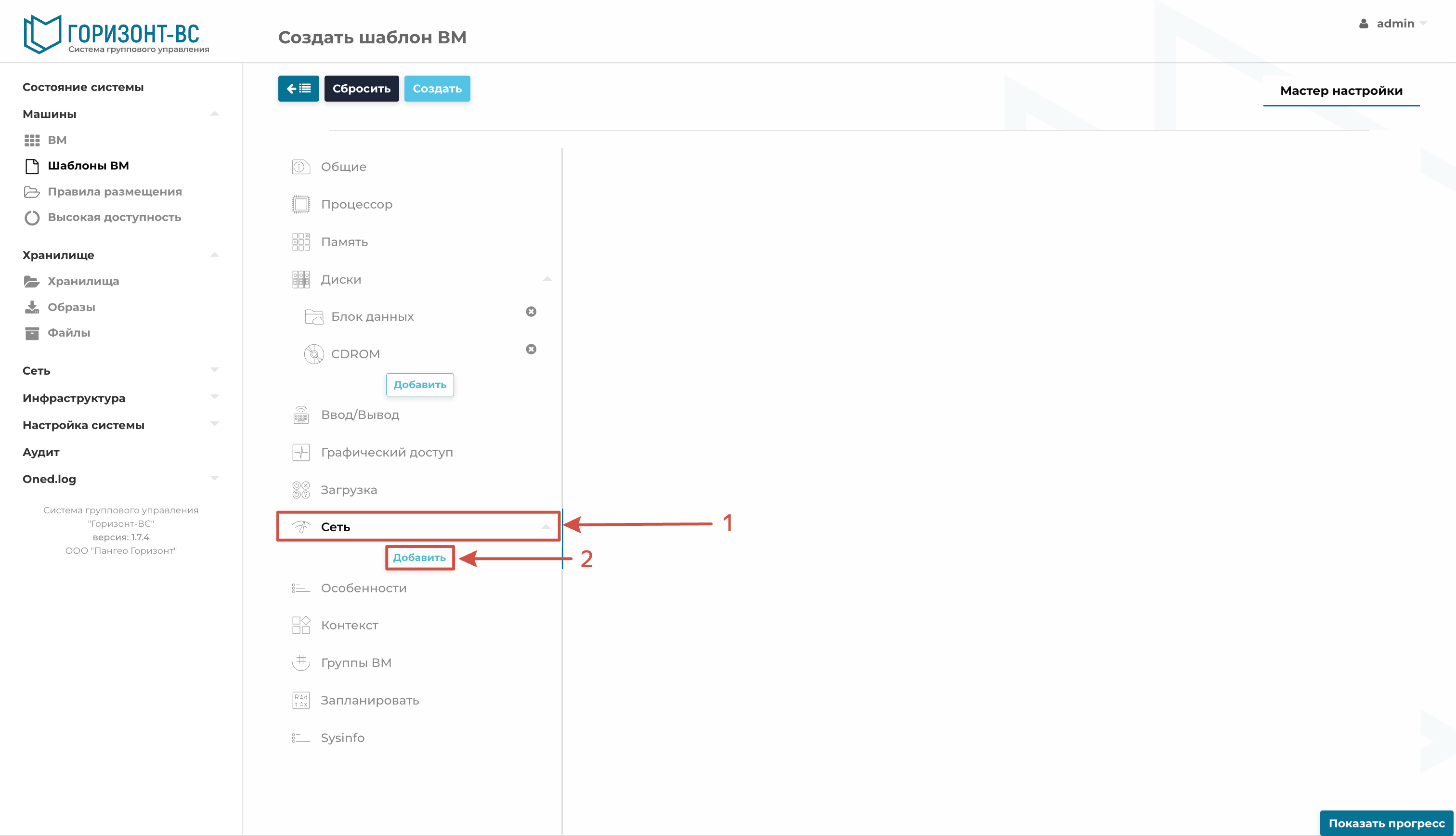
Рисунок 352 – Окно вкладки «Сеть» при создании шаблона ВМ
Нажать на добавленный сетевой адаптер и выбрать необходимую сеть из списка зарегистрированных в системе. После чего наименование сети отобразится справа от записи «Вы выбрали следующую Сеть».
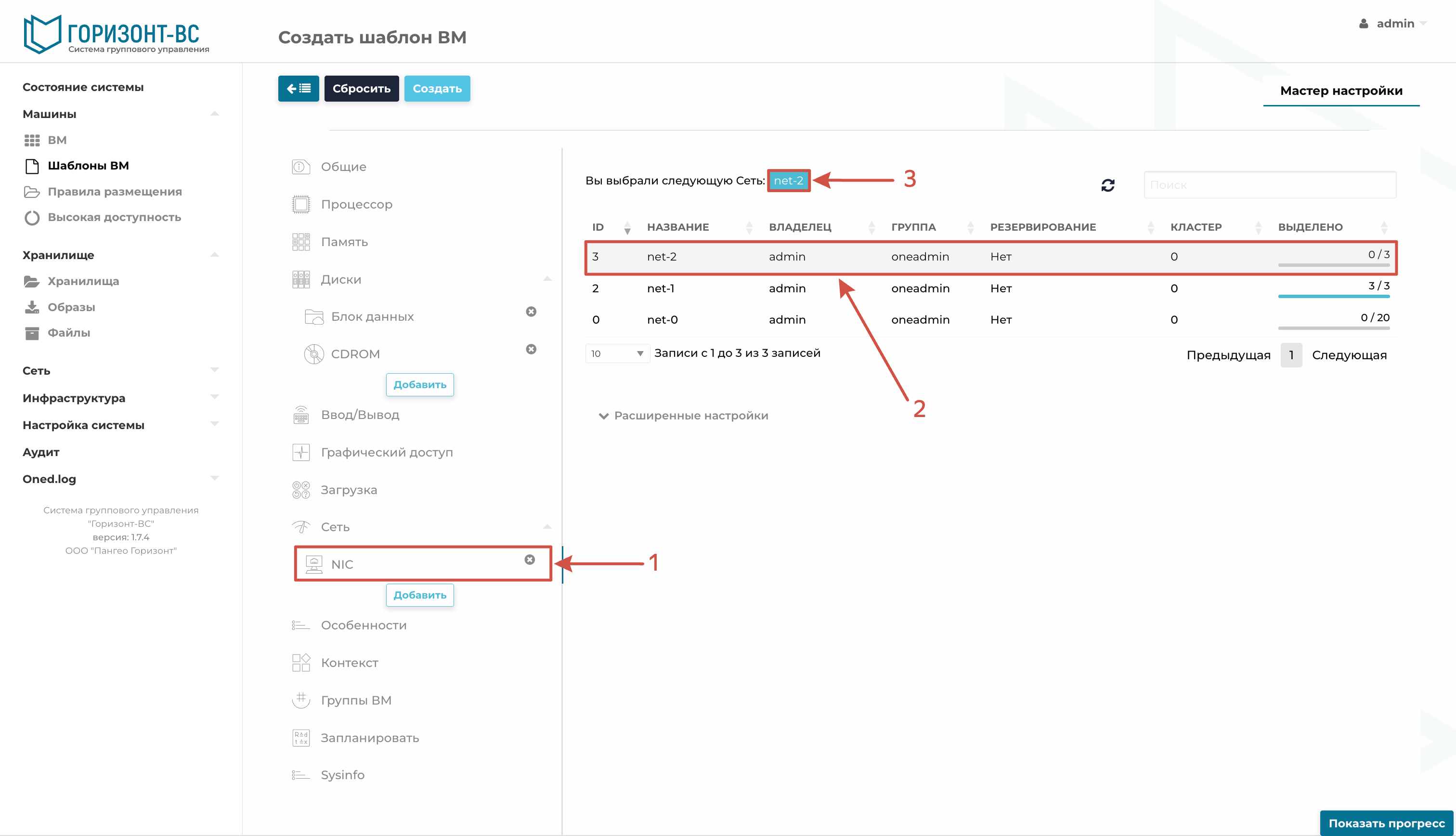
Рисунок 353 – Окно вкладки «Сеть» при создании шаблона ВМ
Следующий параметр актуален для тех случаев, когда во время инсталляции был выбран параметр «Выделить оперативную память под Hugepages для ВМ».
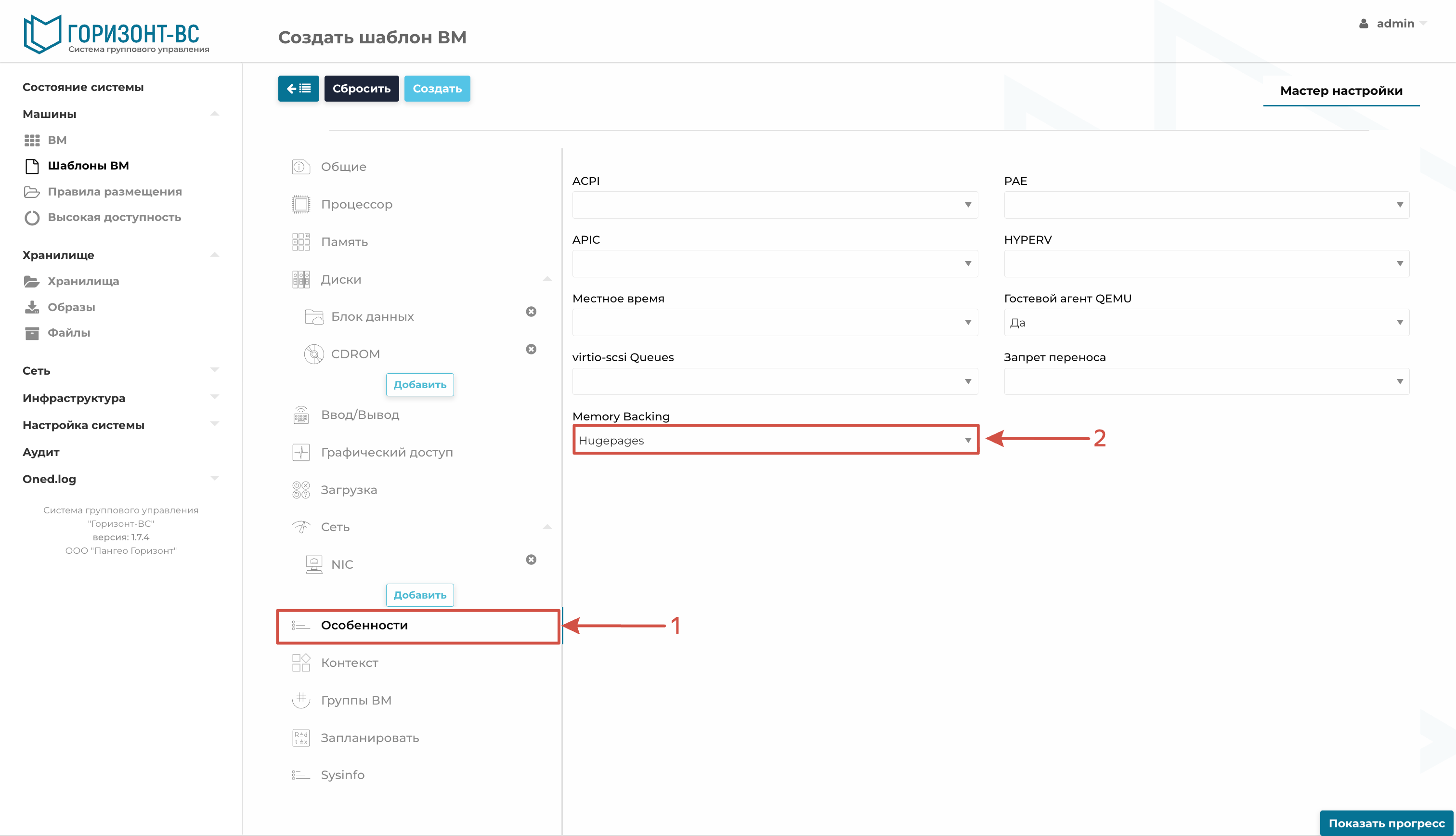
Рисунок 354 – Окно вкладки «Особенности» при создании шаблона ВМ
Детальное описание параметров шаблона его тонких настроек описаны в пункте Подраздел Шаблоны ВМ.
После проверки и внесения всех параметров в шаблон, необходимо нажать кнопку «Создать»
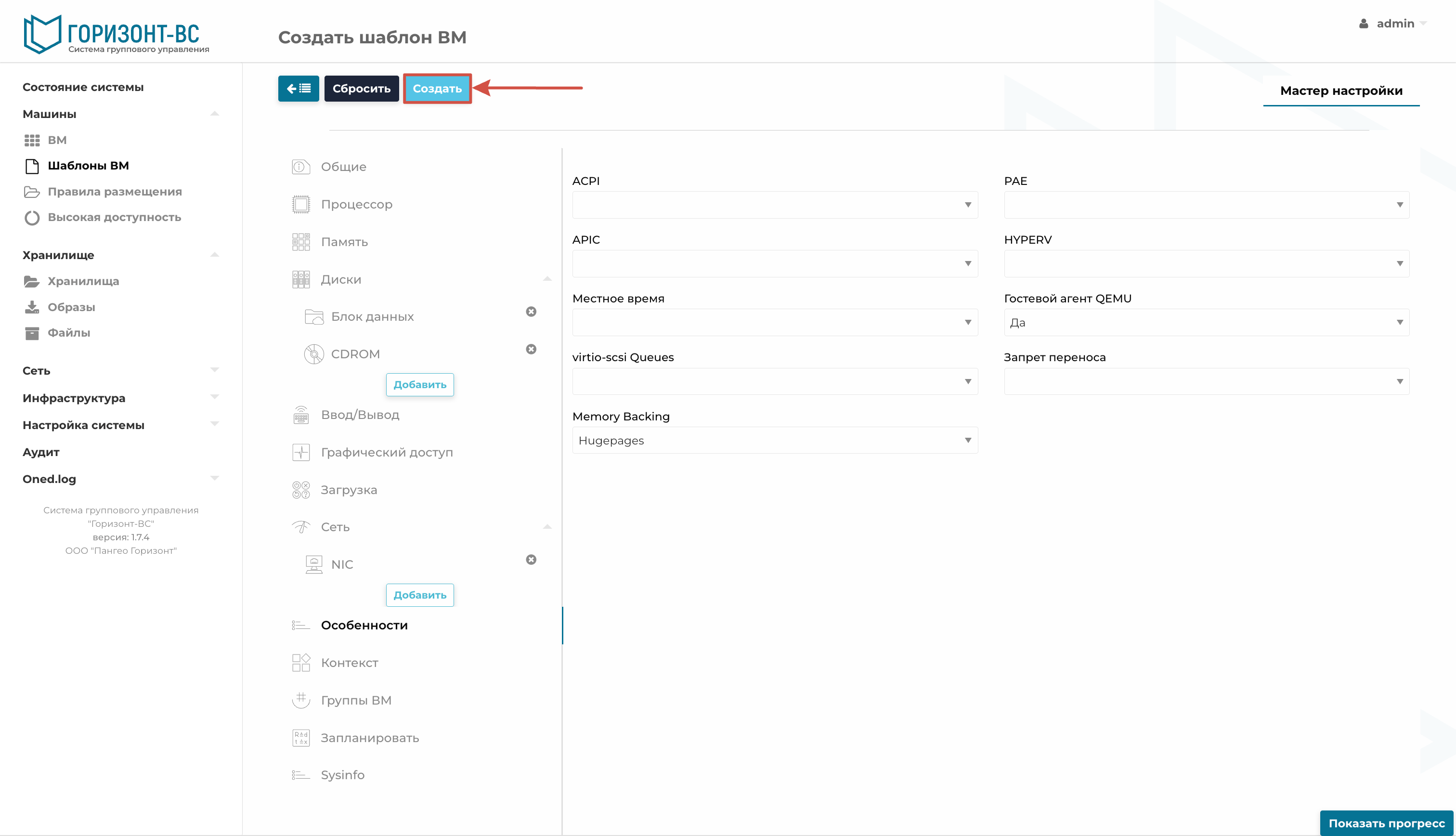
Рисунок 355 – Окно интерфейса «Общие» при создании шаблона ВМ
После чего будет создан шаблон.
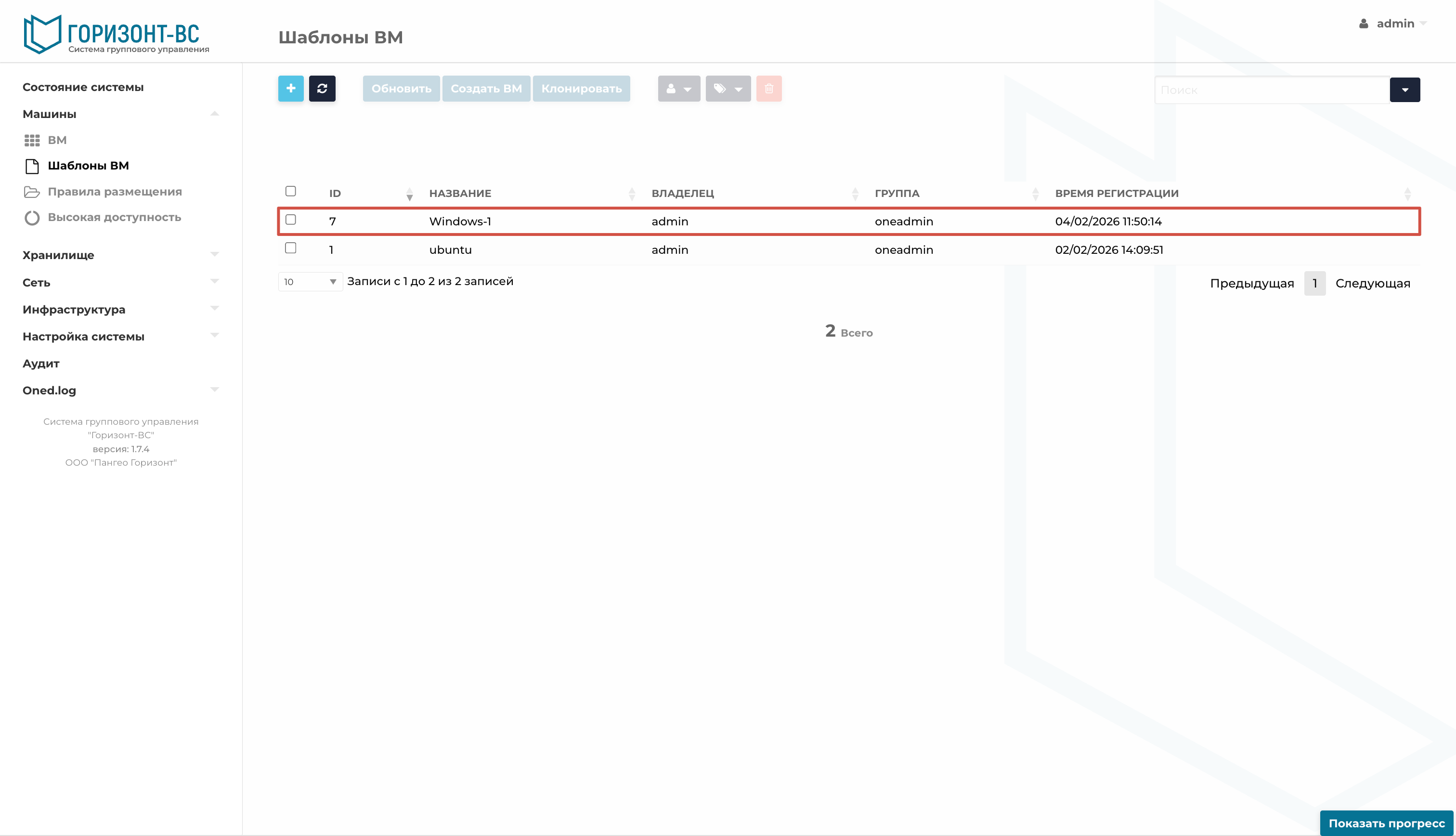
Рисунок 356 – Окно подраздела Шаблоны ВМ
Результат
Созданный объект отображается в соответствующем разделе СГУ и доступен для дальнейшей настройки.
Устранение неисправностей
- Проверьте состояние ВМ или другого объекта, корректность параметров и права учётной записи.
- При повторной ошибке изучите журнал СГУ и сообщение об ошибке, не повторяя операцию без устранения её причины.