Создание нового пользователя
Описание
В статье рассматривается задача «Создание нового пользователя» в системе виртуализации «Горизонт-ВС».
Требования
- Развёрнутая платформа «Горизонт-ВС» и доступ к веб-интерфейсу СГУ.
- Учётная запись с правами на выполнение описанных операций.
Пошаговая инструкция
Для создания пользователя необходимо перейти в раздел «Настройка системы», выбрать подраздел «Пользователи» и нажать на кнопку «Создать».
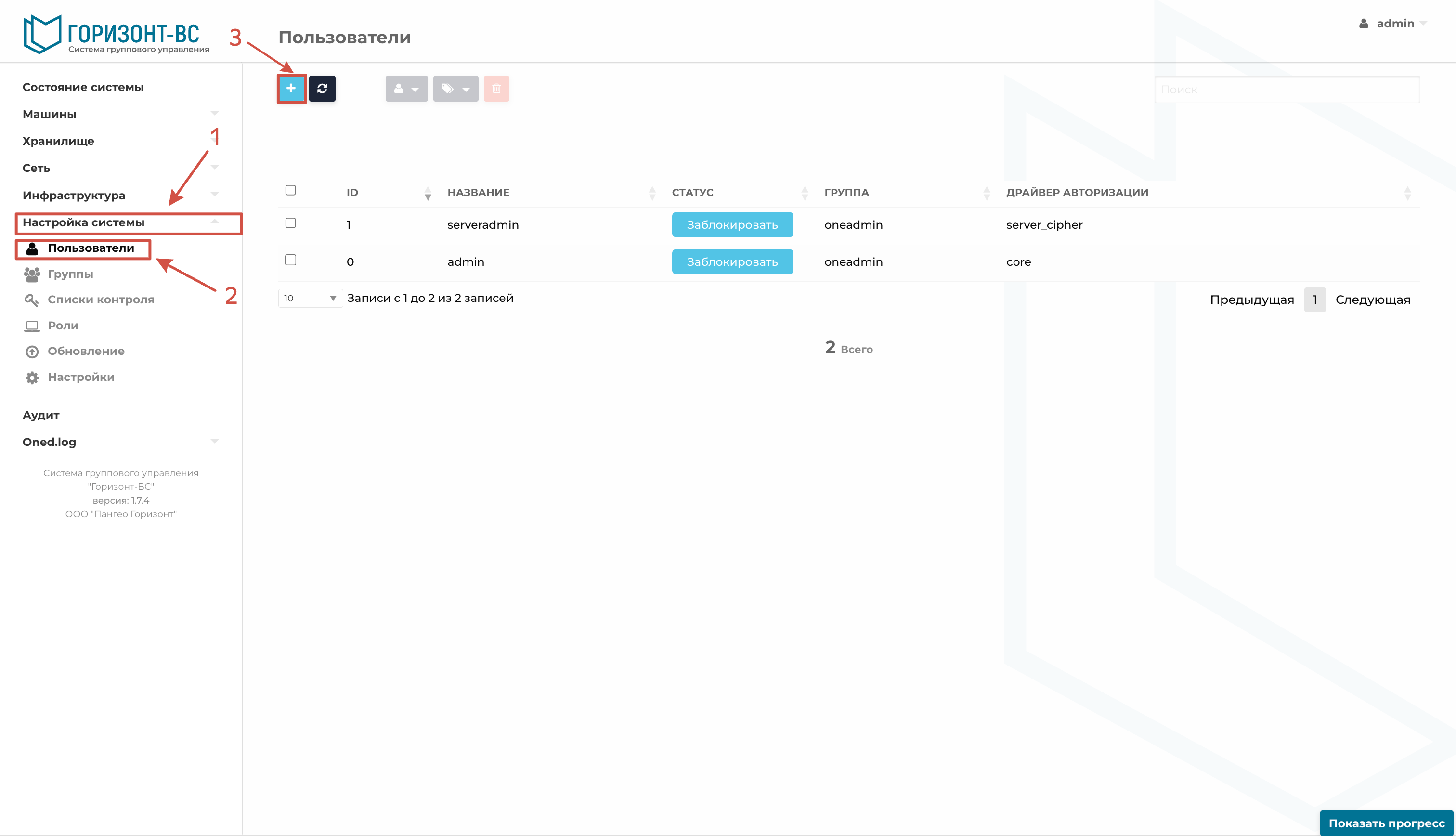
Рисунок 171 – Подраздел «Пользователи»
В окне создания пользователя заполнить поля:
— Имя пользователя.
— Пароль.
— Подтвердить пароль.
— Способ аутентификации ядро.
— Роль, которой будет обладать именно этот пользователь.
— Основная группа – группа, в которую будет входить пользователь.
Нажать кнопку «Создать».
Пароль может содержать строчные и заглавные латинские буквы, а также следующие специальные символы: ! " # % & ' ( ) * + , - . / : ; < = > ? @ [ \ ] ^ _`
В пароле нельзя использовать символ пробела, фигурные скобки и ~ $
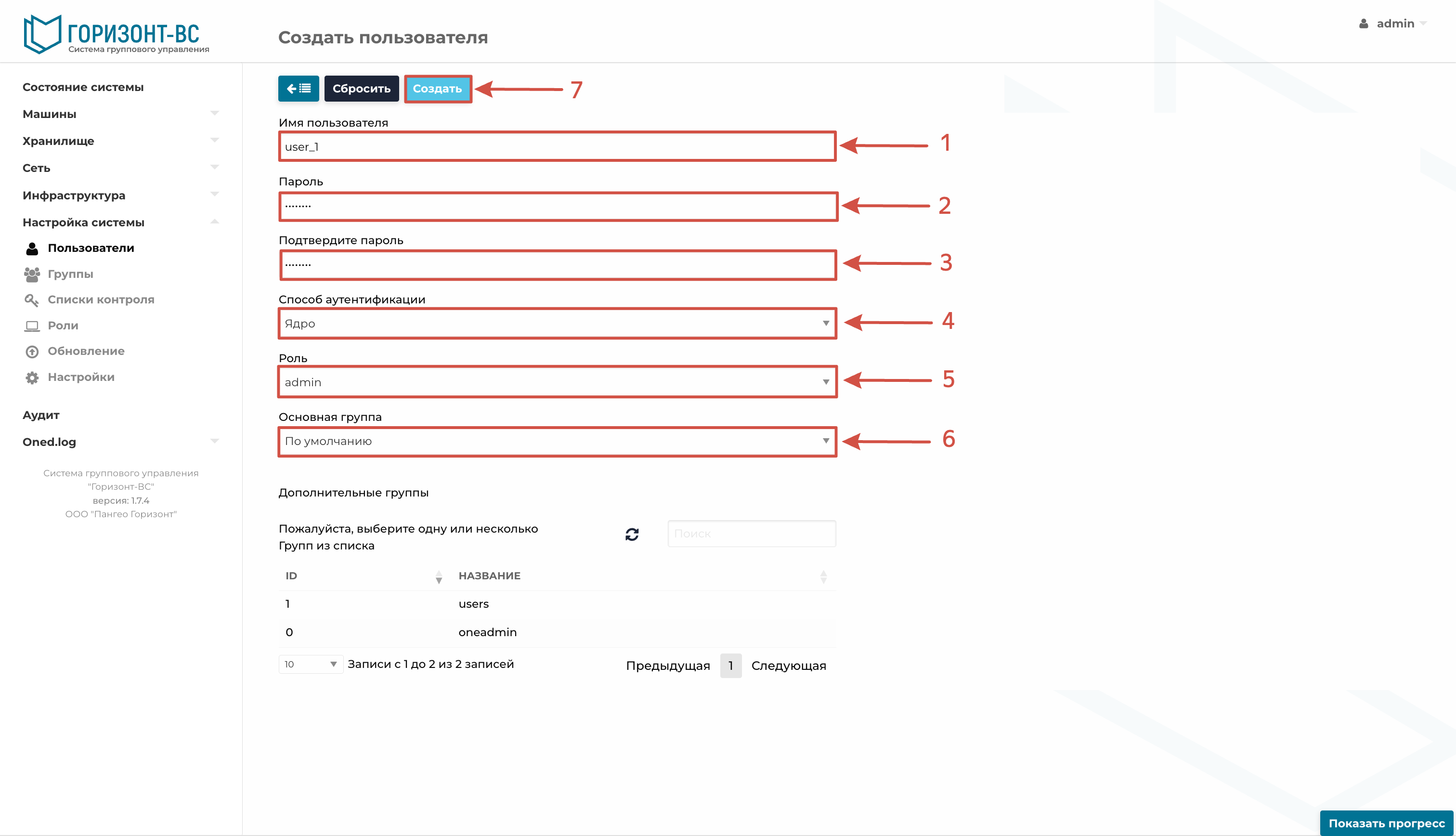
Рисунок 172 – Окно интерфейса создания пользователя
Пользователь с первичными аутентификационными данными успешно создан.
Выйти из учетной записи admin.
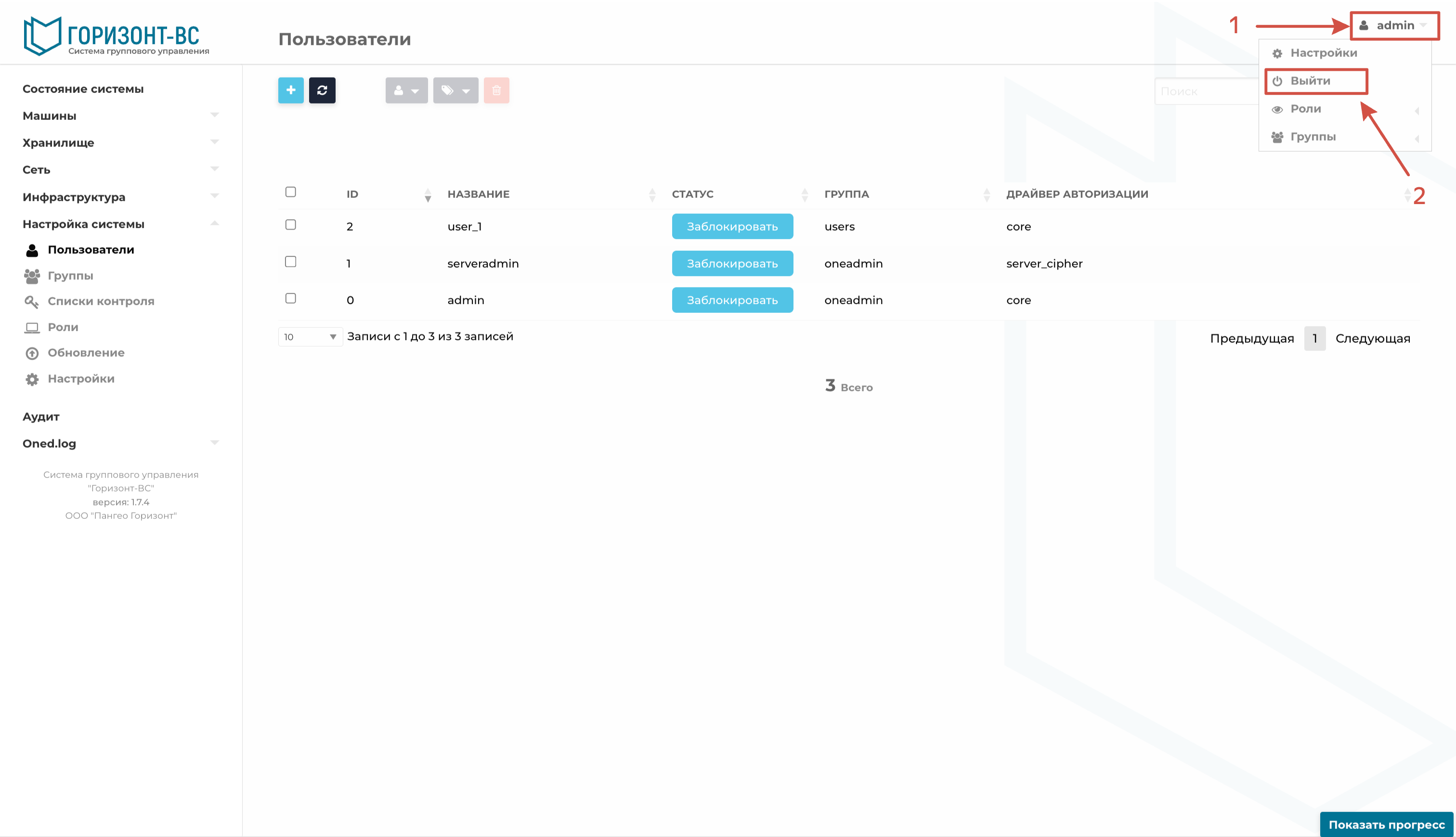
Рисунок 173 – Выход из учетной записи
Ввести учетные данные созданного пользователя. При авторизации пользователя в системе, требуется его идентификатор «логин» и пароль. При вводе пароля его символы скрываются специальными знаками, что обеспечивает визуальную защиту.

Рисунок 174 – Ввод учетных данных созданного пользователя
После успешного ввода первичных аутентификационных данных со стороны пользователя, система выдаст обязательное окно смены пароля, в котором пользователь задает новый пароль.
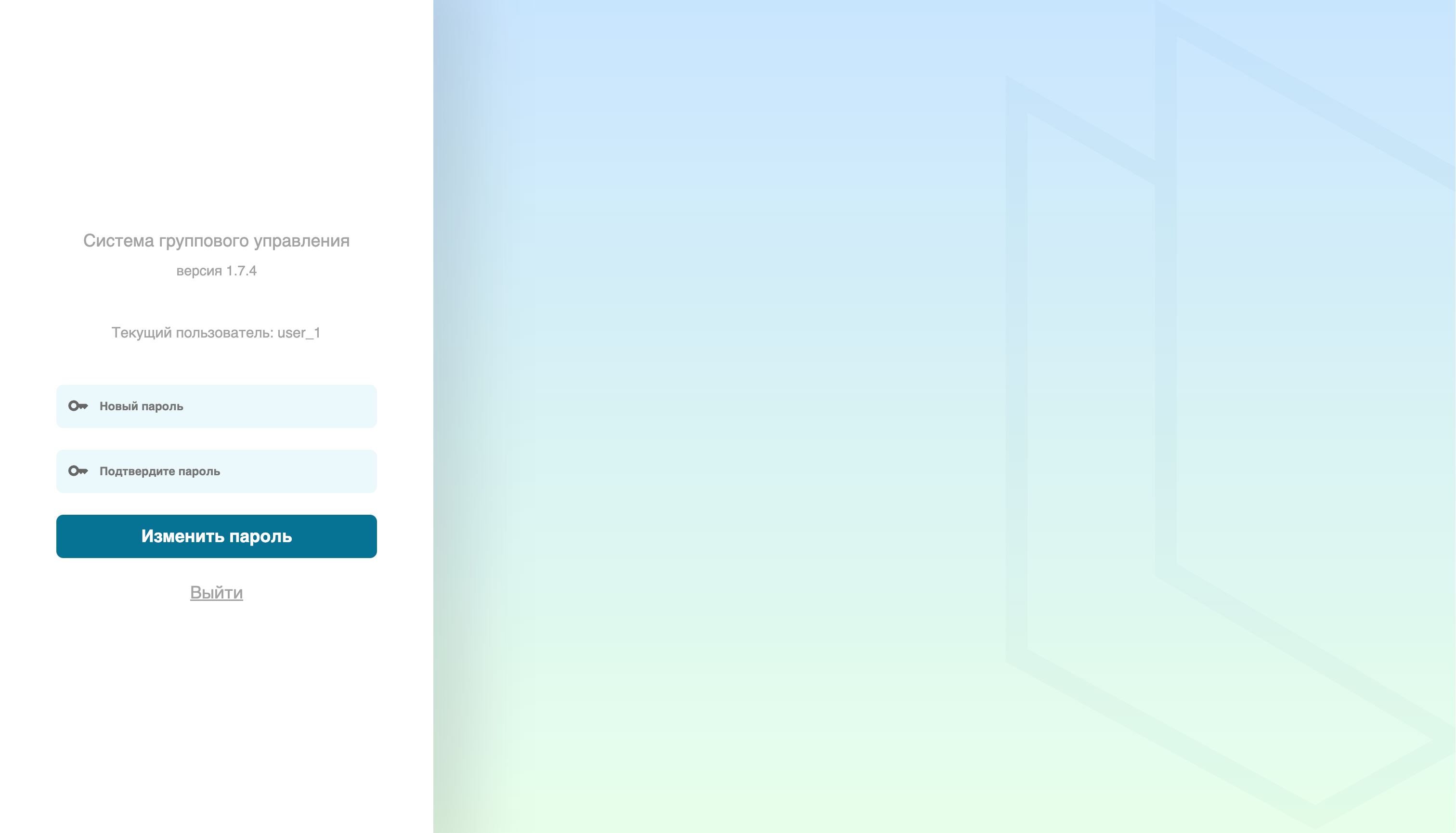
Рисунок 175 – Окно смены пароля
Необходимо ввести новый пароль и нажать на кнопку «Изменить пароль».
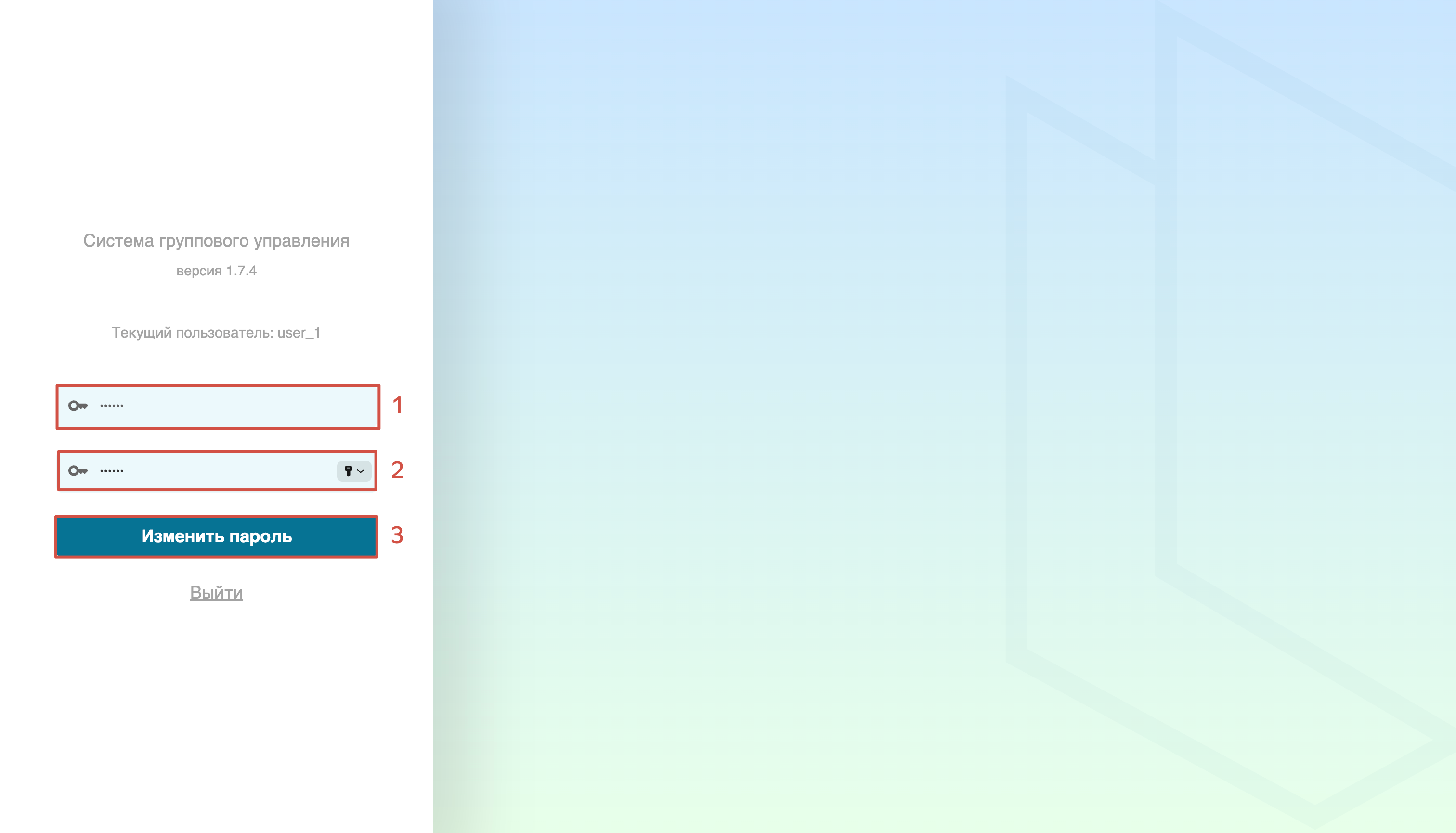
Рисунок 176 – Окно смены пароля
Результат
Созданный объект отображается в соответствующем разделе СГУ и доступен для дальнейшей настройки.
Устранение неисправностей
- Проверьте права текущей учётной записи и корректность введённых параметров.
- Если вход невозможен, проверьте состояние учётной записи, парольную политику и журнал событий СГУ.