Предоставление дискретного доступа к общим ресурсам
Описание
В статье рассматривается задача «Предоставление дискретного доступа к общим ресурсам» в системе виртуализации «Горизонт-ВС».
Требования
- Развёрнутая платформа «Горизонт-ВС» и доступ к веб-интерфейсу СГУ.
- Учётная запись с правами на выполнение описанных операций.
Пошаговая инструкция
В случае если необходимо предоставить доступ к ресурсу (к примеру, ВМ), который должен быть виден нескольким пользователям из разных групп, необходимо следовать инструкциям, описанным ниже.
Представим ситуацию, что имеется 2 пользователя test и test-ad с одинаковыми ролями, но расположены в разных Основных группах administrator и test.
Для пользователей произведены настройки, согласно описанным рекомендациям пункта Настройка дискретных прав настоящей инструкции, но с выбором для каждой группы определенного набора ВМ (пункт Предоставление дискретных прав к подмножеству ресурсов)
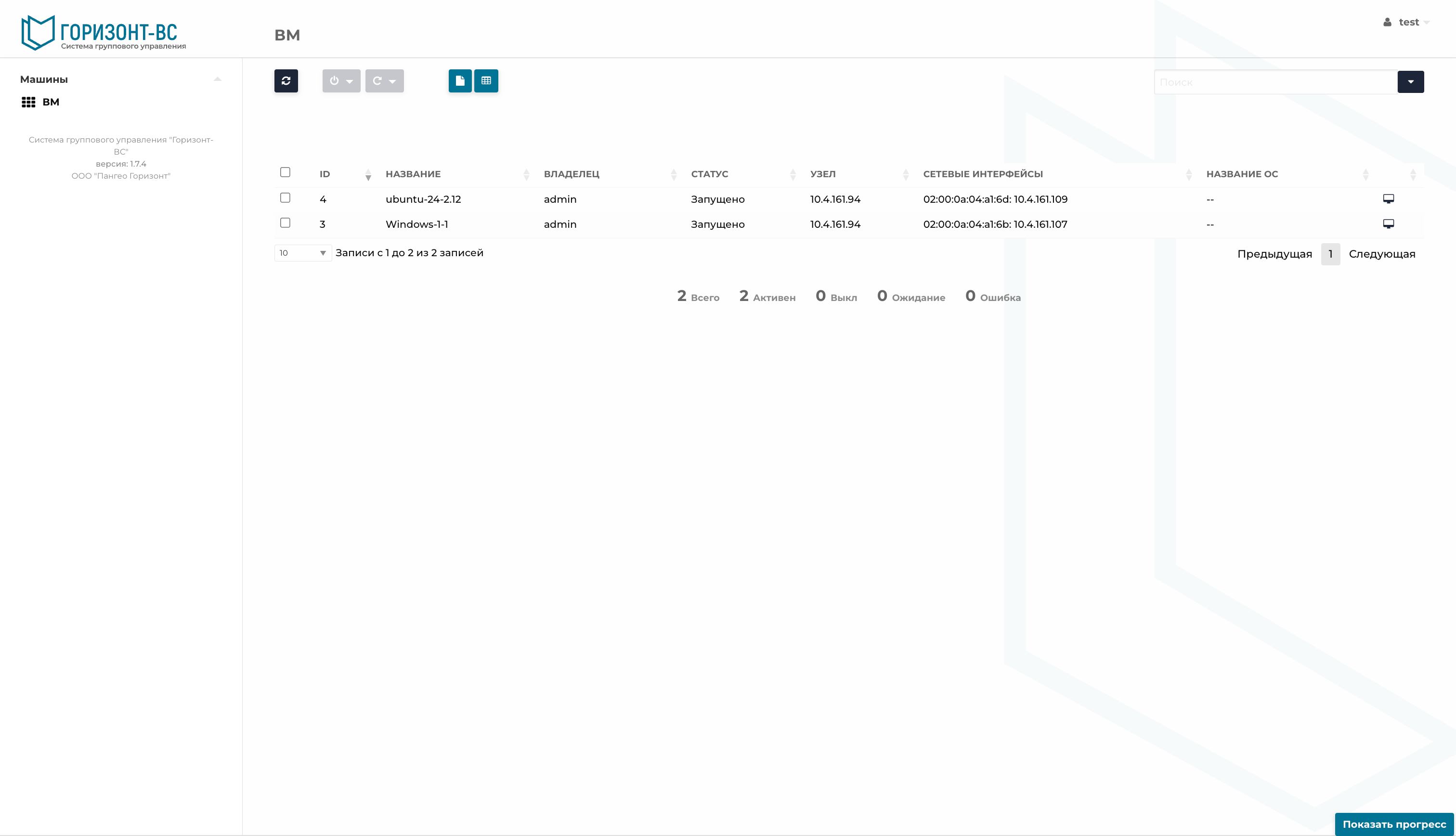
Рисунок 226 – Отображение ресурсов
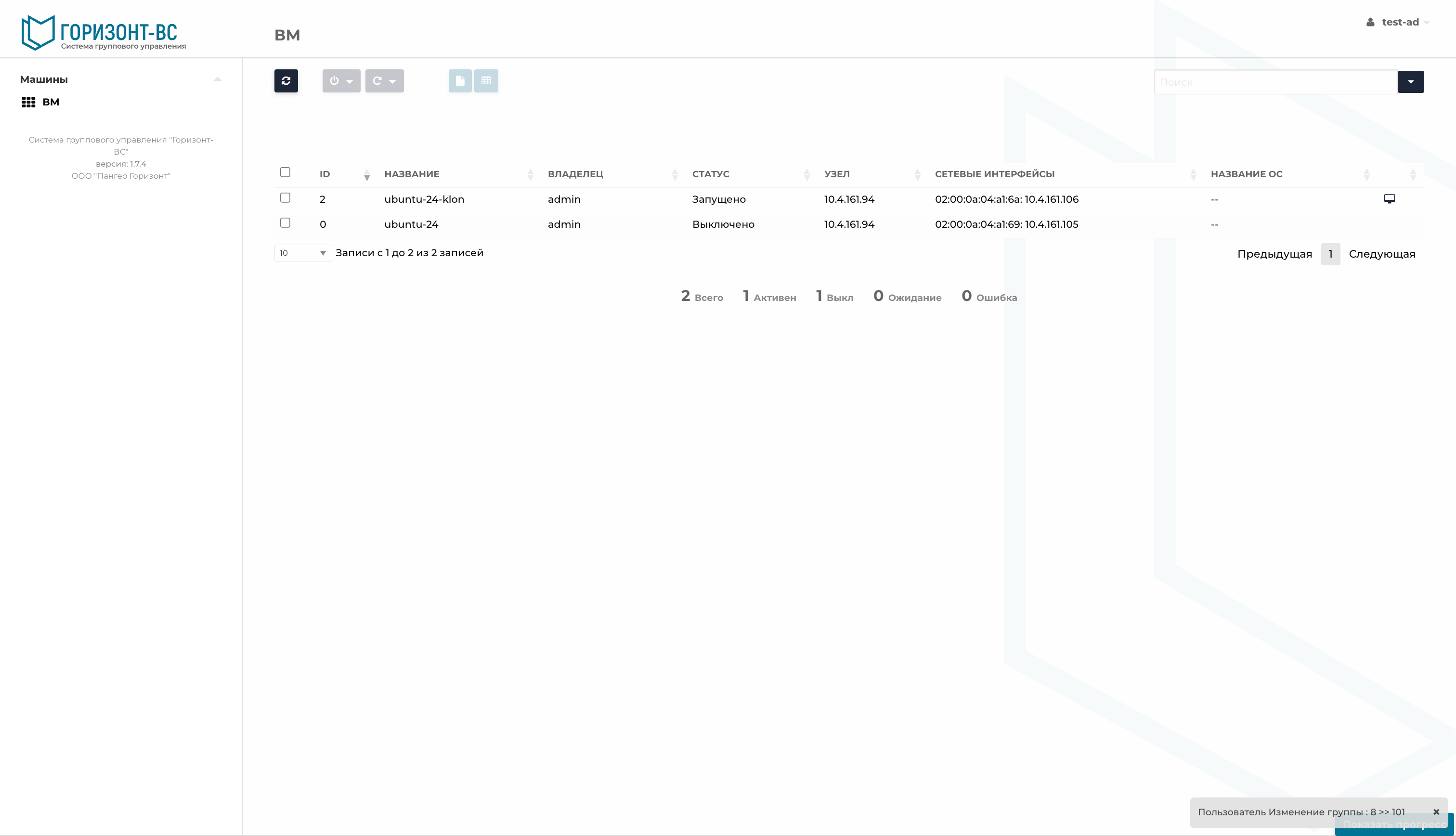
Рисунок 227 – Отображение ресурсов
Появилась необходимость предоставить этим пользователям совместный доступ к ВМ. Для этого создается группа Obshii. Согласно 4-му этапу пункта «Настройка дискретных прав», удаляются дефолтно сформированные списки контроля доступа и создается новый Список контроля, настройки которого приведены ниже.
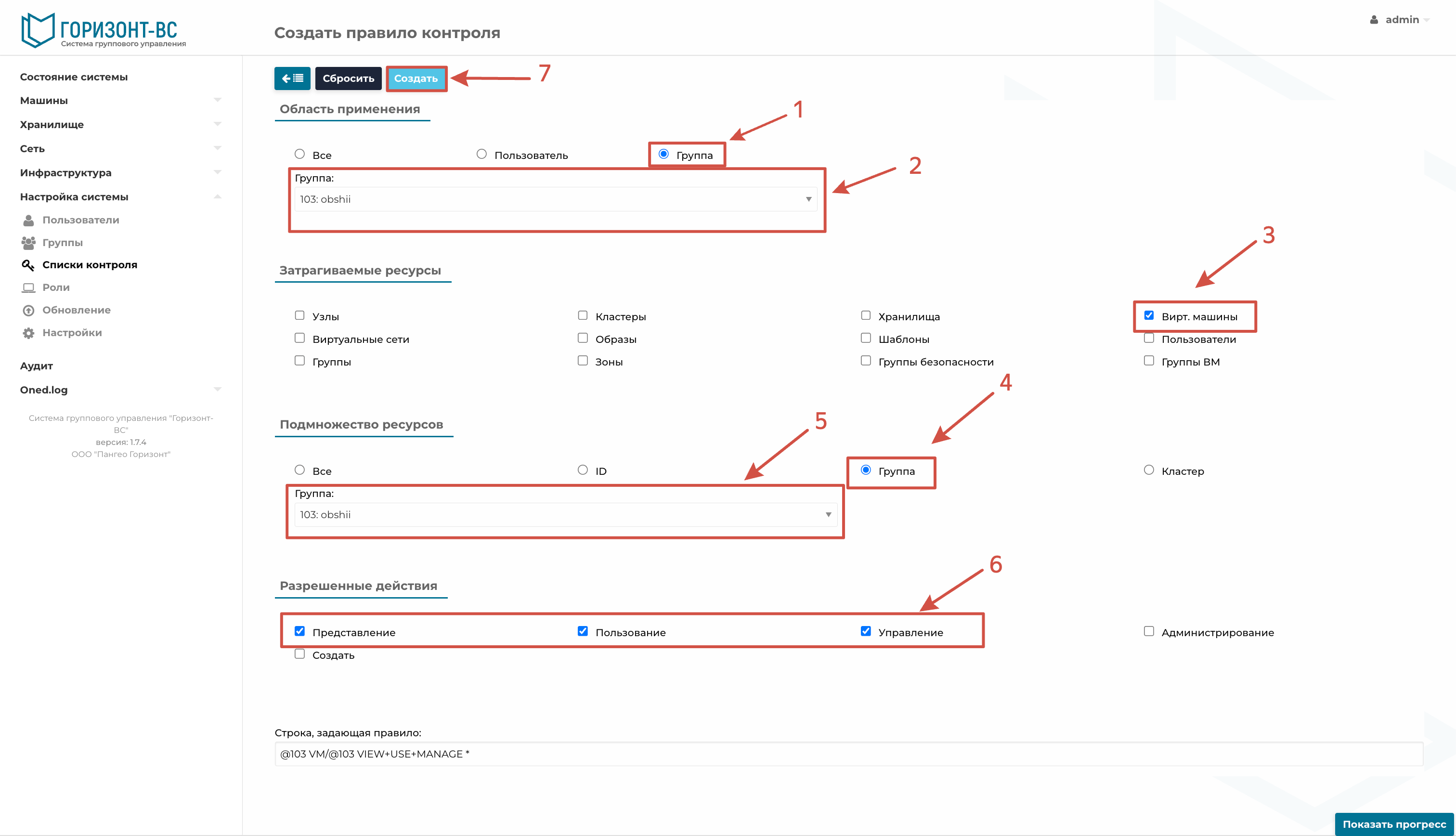
Рисунок 228 – Создание правила контроля
Следующим этапом является добавление пользователям test и test-ad вторичной группы Obschii. Для этого выполняются следующие шаги: выбирается пользователь, во вкладке группы изменяется список «Вторичная группа» и применяются изменения.
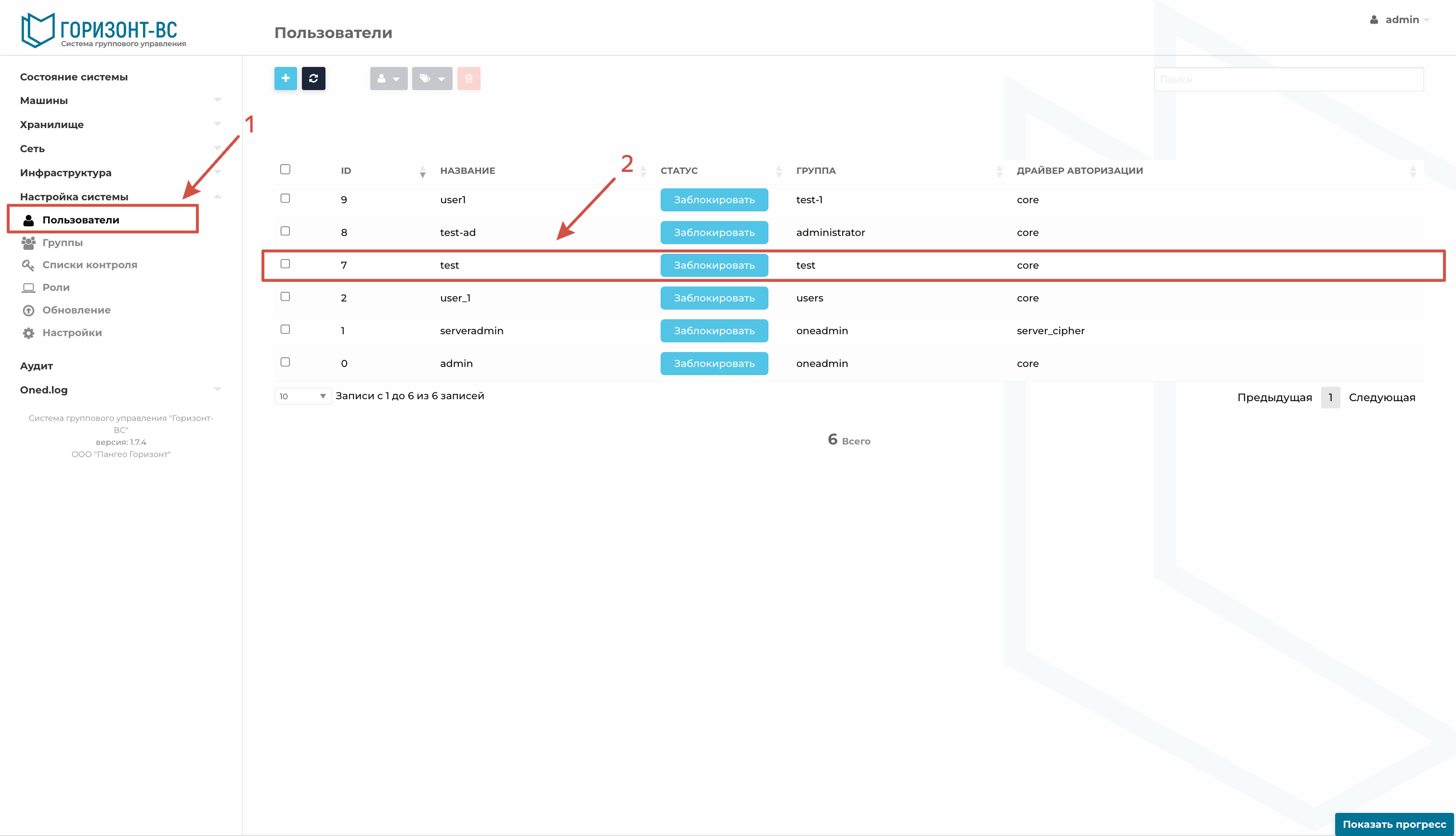
Рисунок 229 – Подраздел «Пользователи»
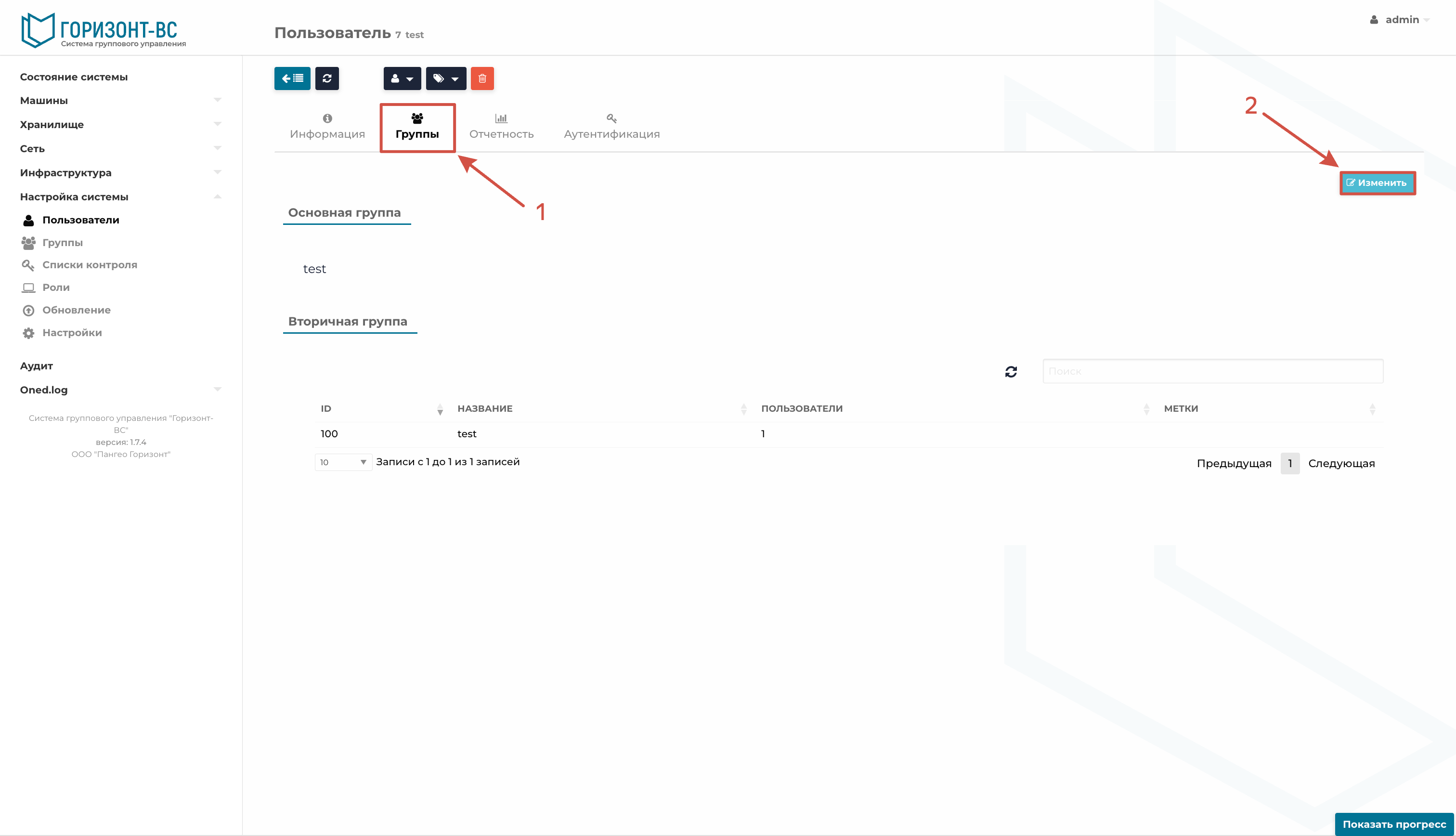
Рисунок 230 – Вкладка «Группы» окна редактирования пользователя
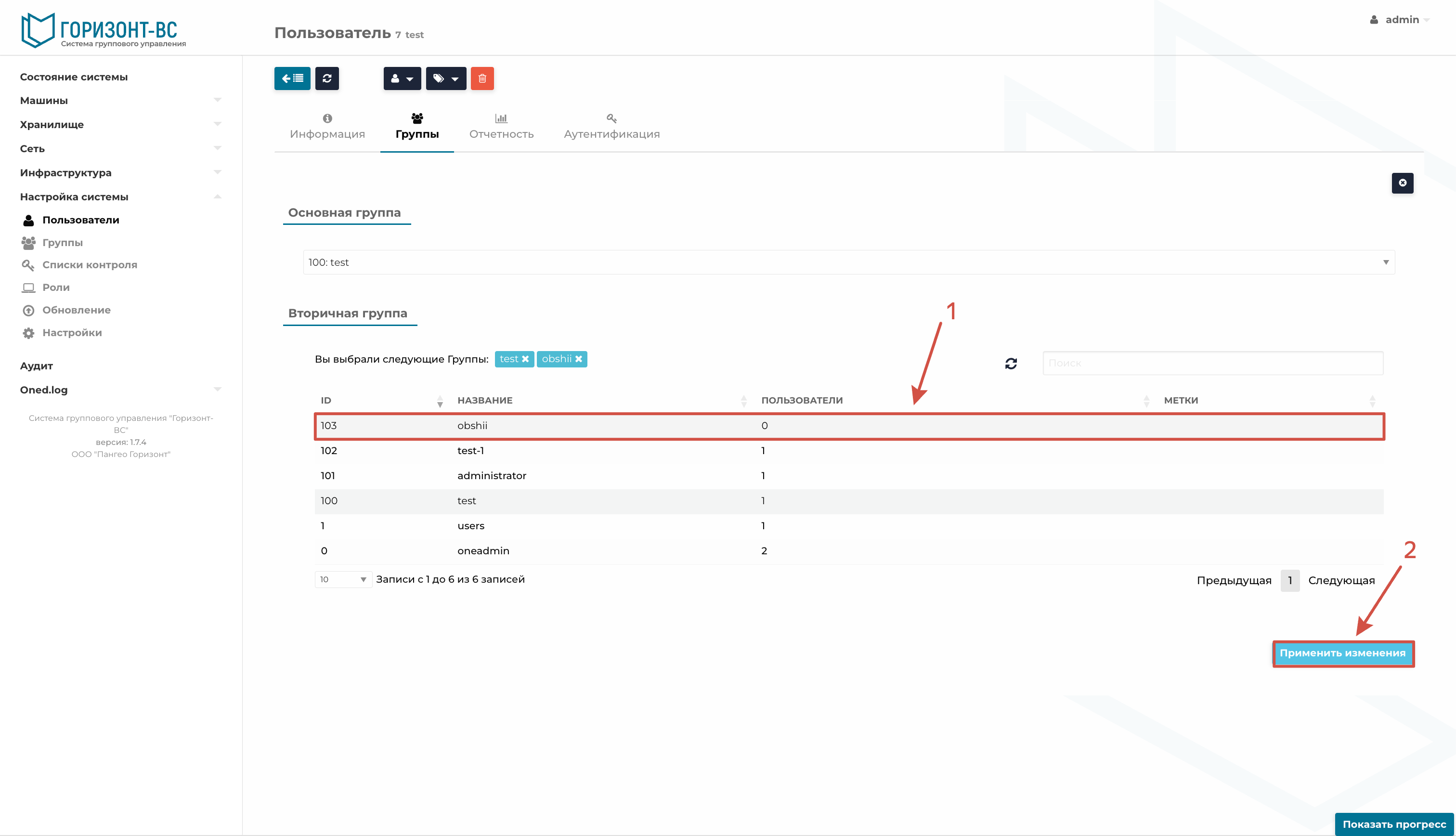
Рисунок 231 – Выбор вторичной группы
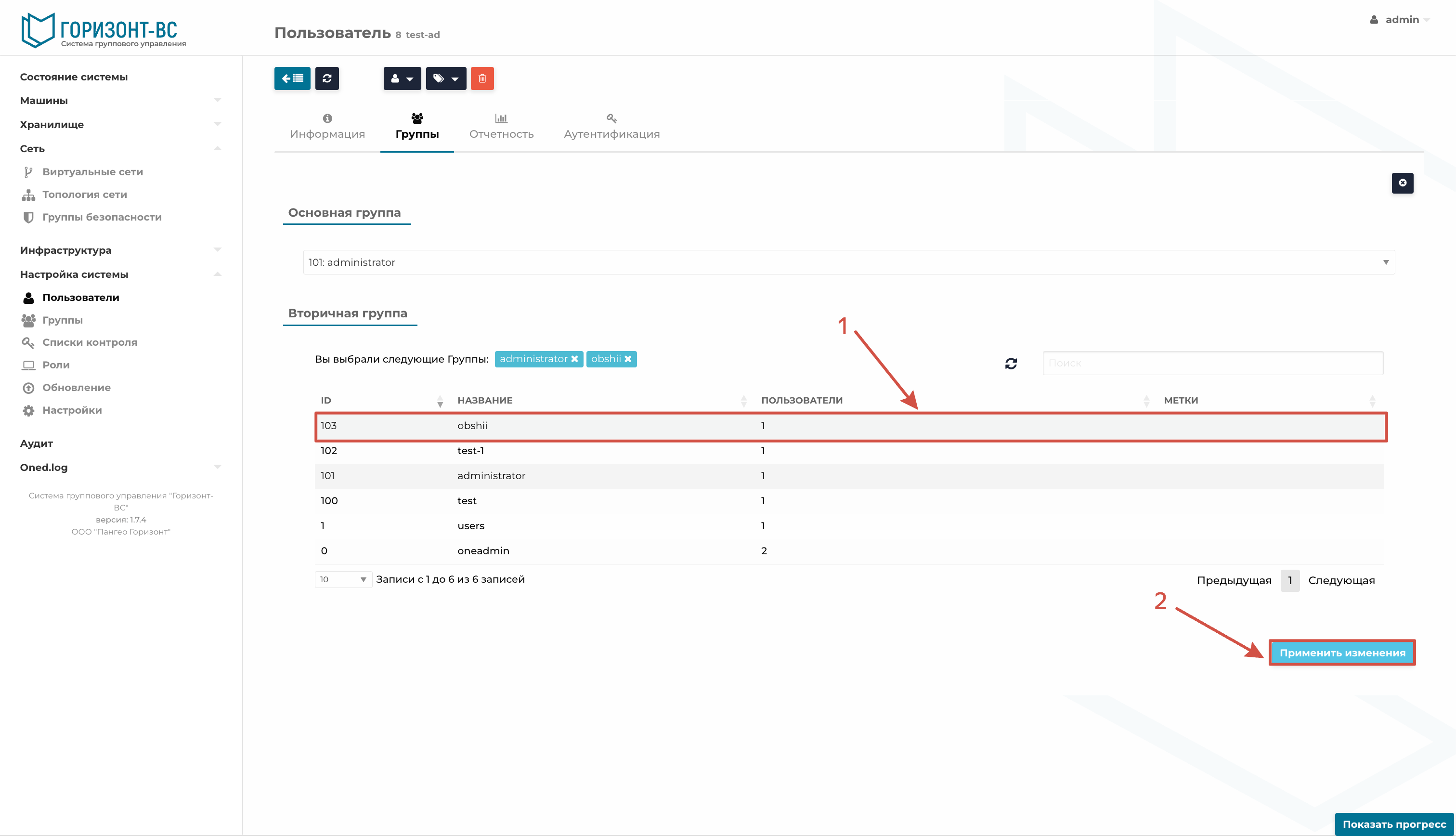
Рисунок 232 – Выбор вторичной группы
Следующий шаг заключается в выборе ресурса, которому необходимо предоставить общий доступ, и смена его группы на Obshii.
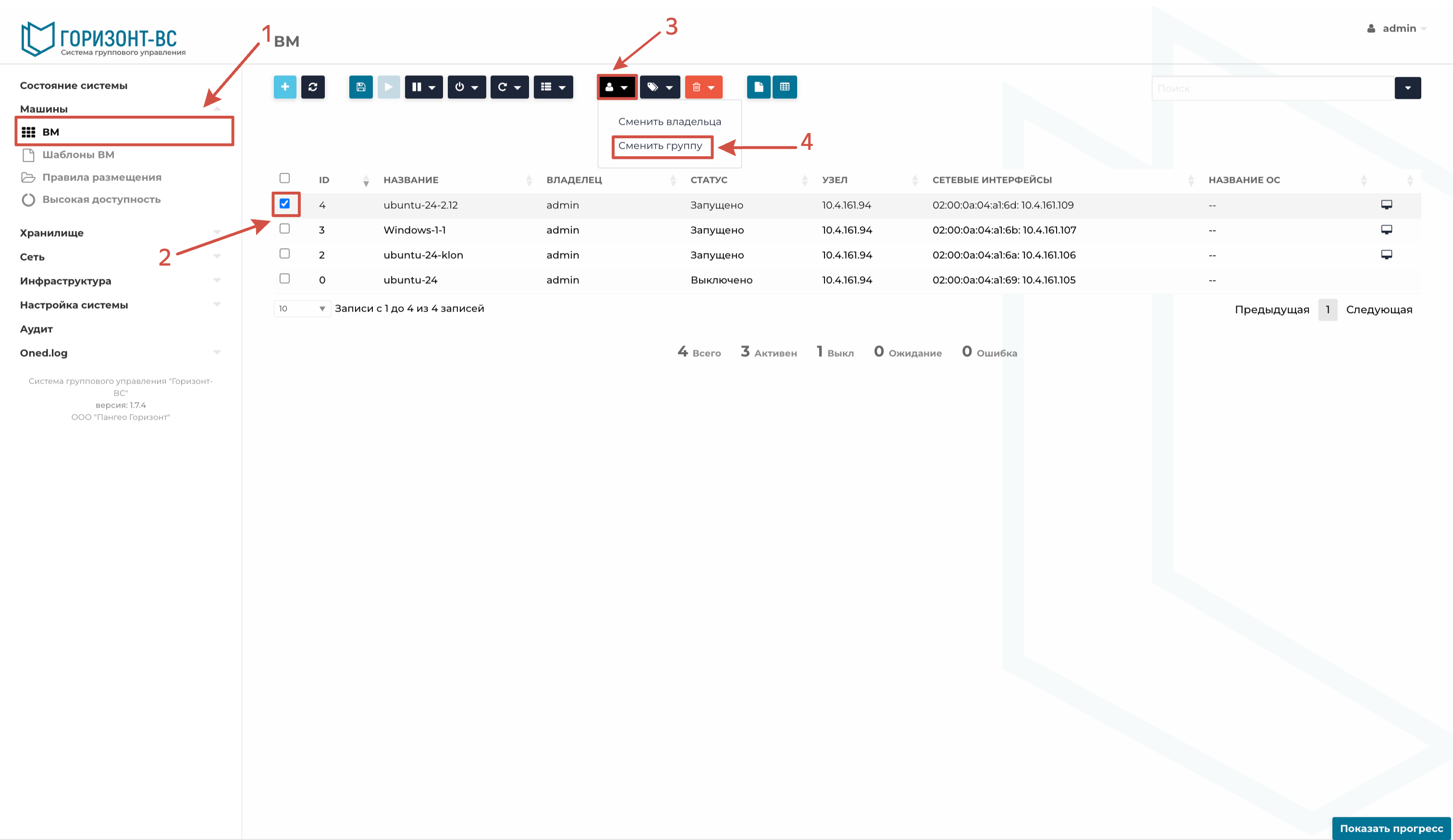
Рисунок 233 – Выбор ресурса для предоставления общего доступа.
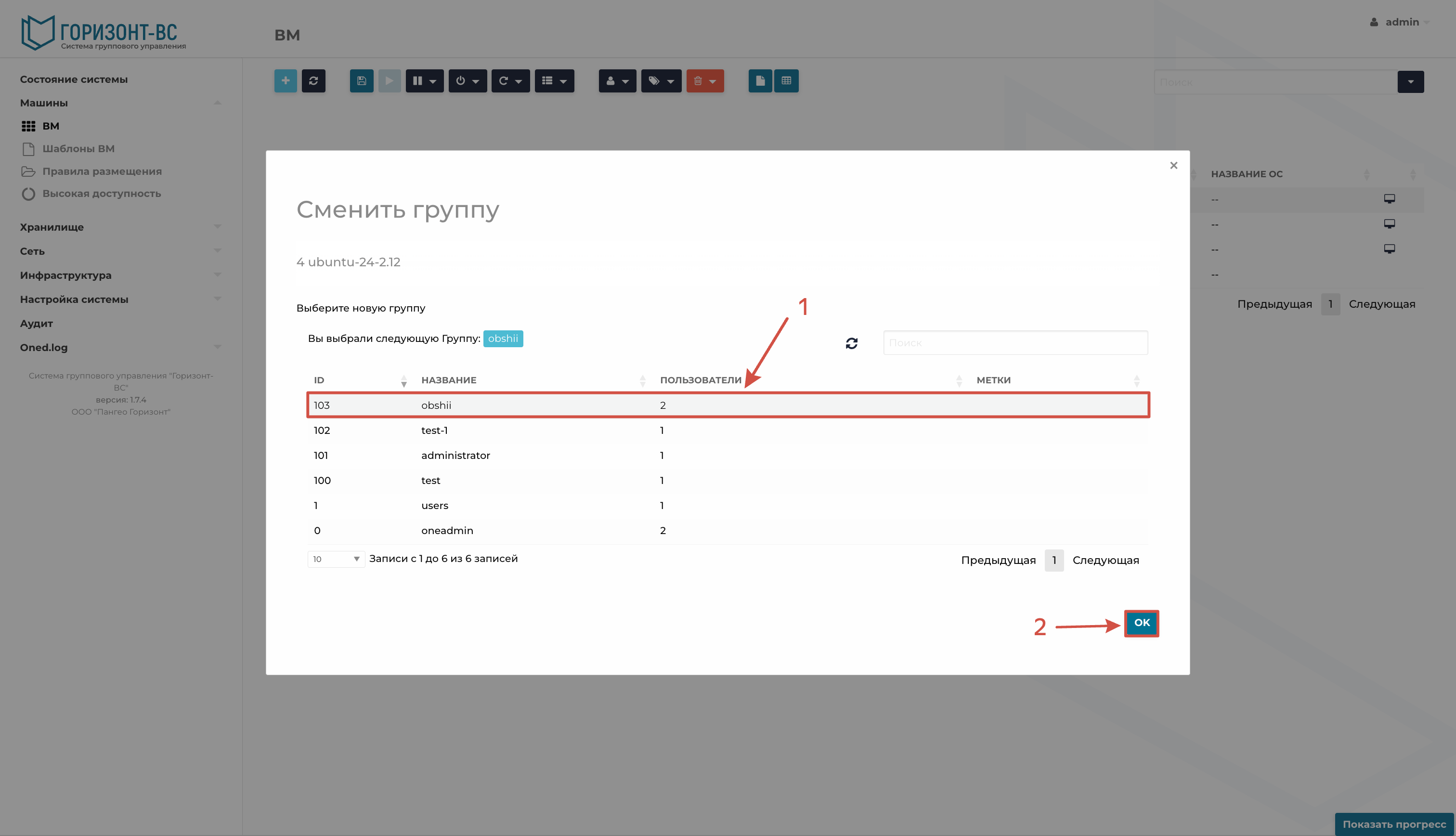
Рисунок 234 – Редактирование Группы
После выполнения всех действий осуществляется проверка применения правил и настроек, путем авторизации под каждым из пользователей. В результате правильных действий у каждого из пользователей появится общая ВМ.
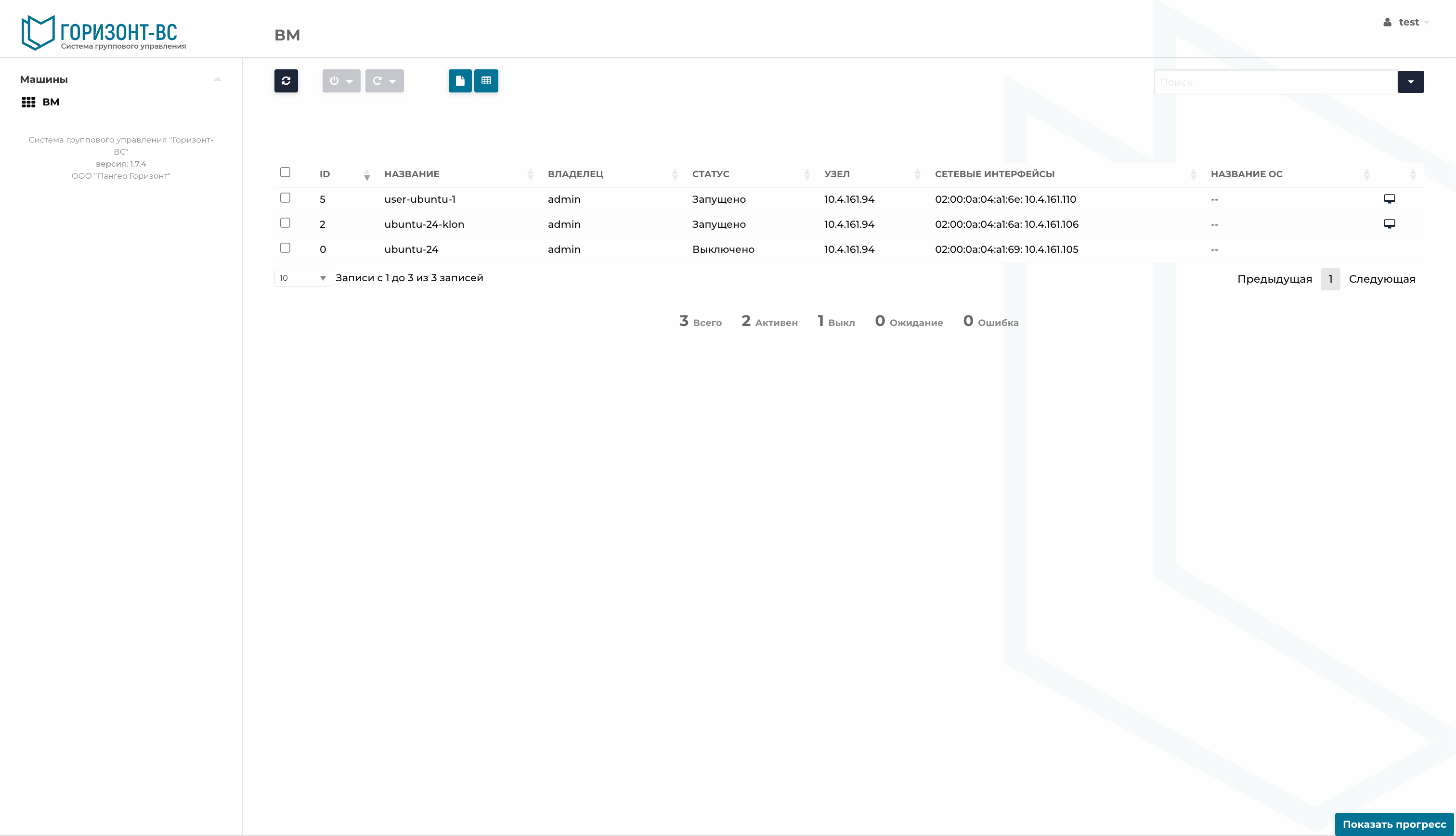
Рисунок 235 – Отображение общей ВМ
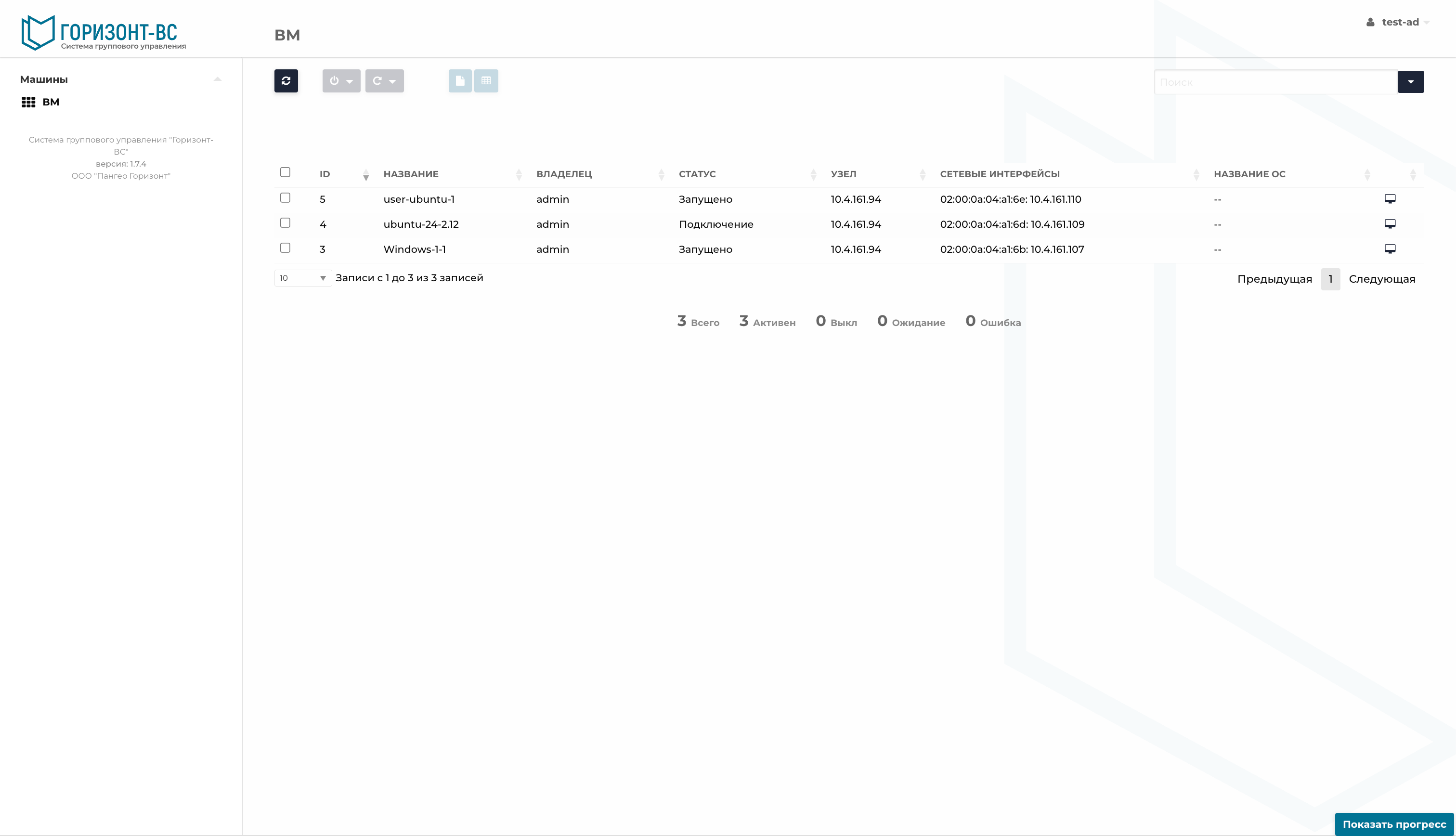
Рисунок 236 – Отображение общей ВМ
Результат
Настройки применены. Проверьте состояние объекта в СГУ или результатом проверки, описанной в инструкции.
Устранение неисправностей
- Проверьте права текущей учётной записи и корректность введённых параметров.
- Если вход невозможен, проверьте состояние учётной записи, парольную политику и журнал событий СГУ.