Инструкция по настройке
Для первоначальной настройки, необходимо после инсталляции открыть веб-интерфейс VDI брокера (Рисунок 1) по IP адресу, который был указан в качестве плавающего для HAProxy:
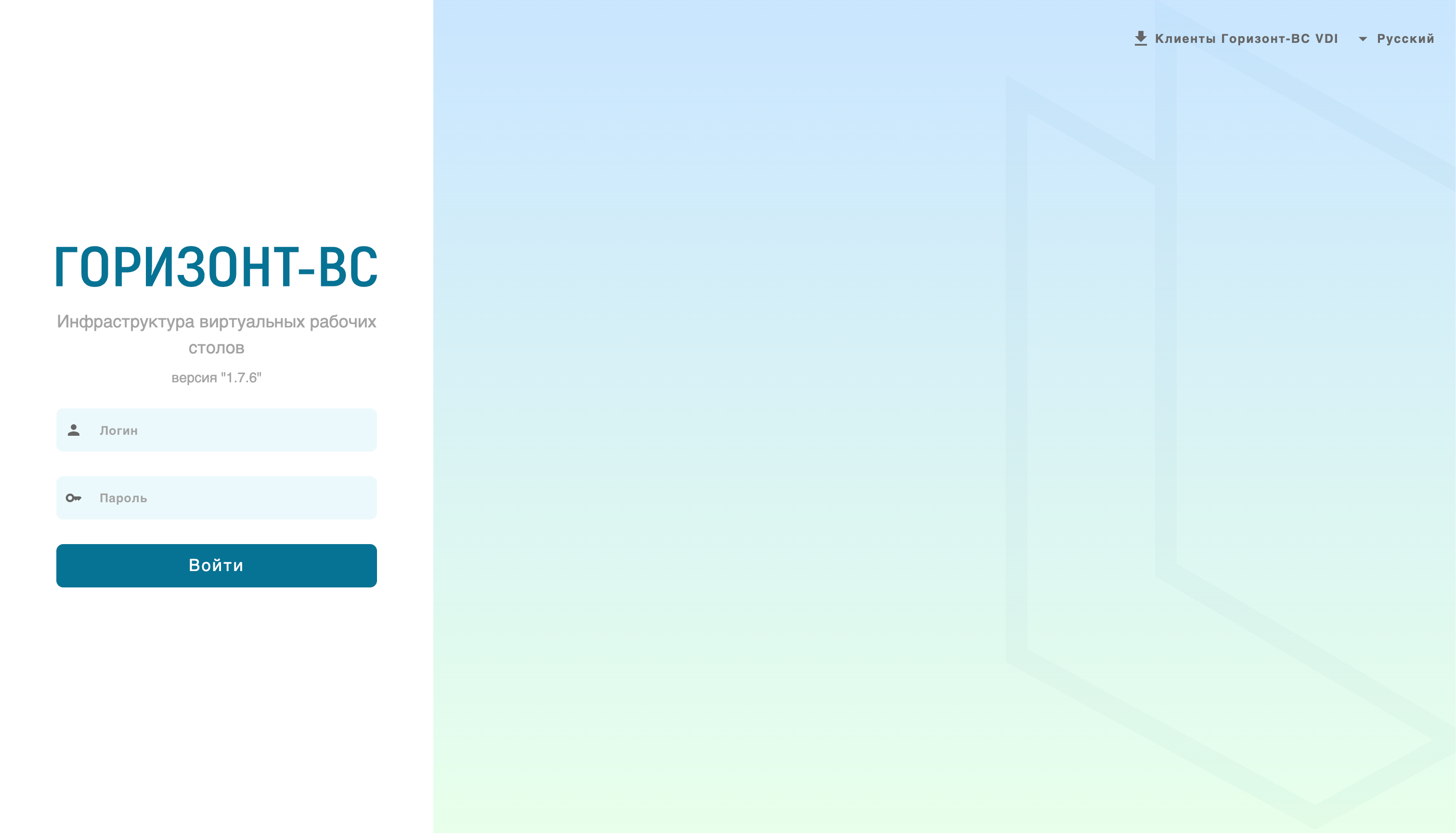
Рисунок 1 — Web-интерфейс Инфраструктуры виртуальных рабочих столов
Выполнить авторизацию используя стандартные логин и пароль в портале администратора (Рисунок 2): admin/P@ssw0rd
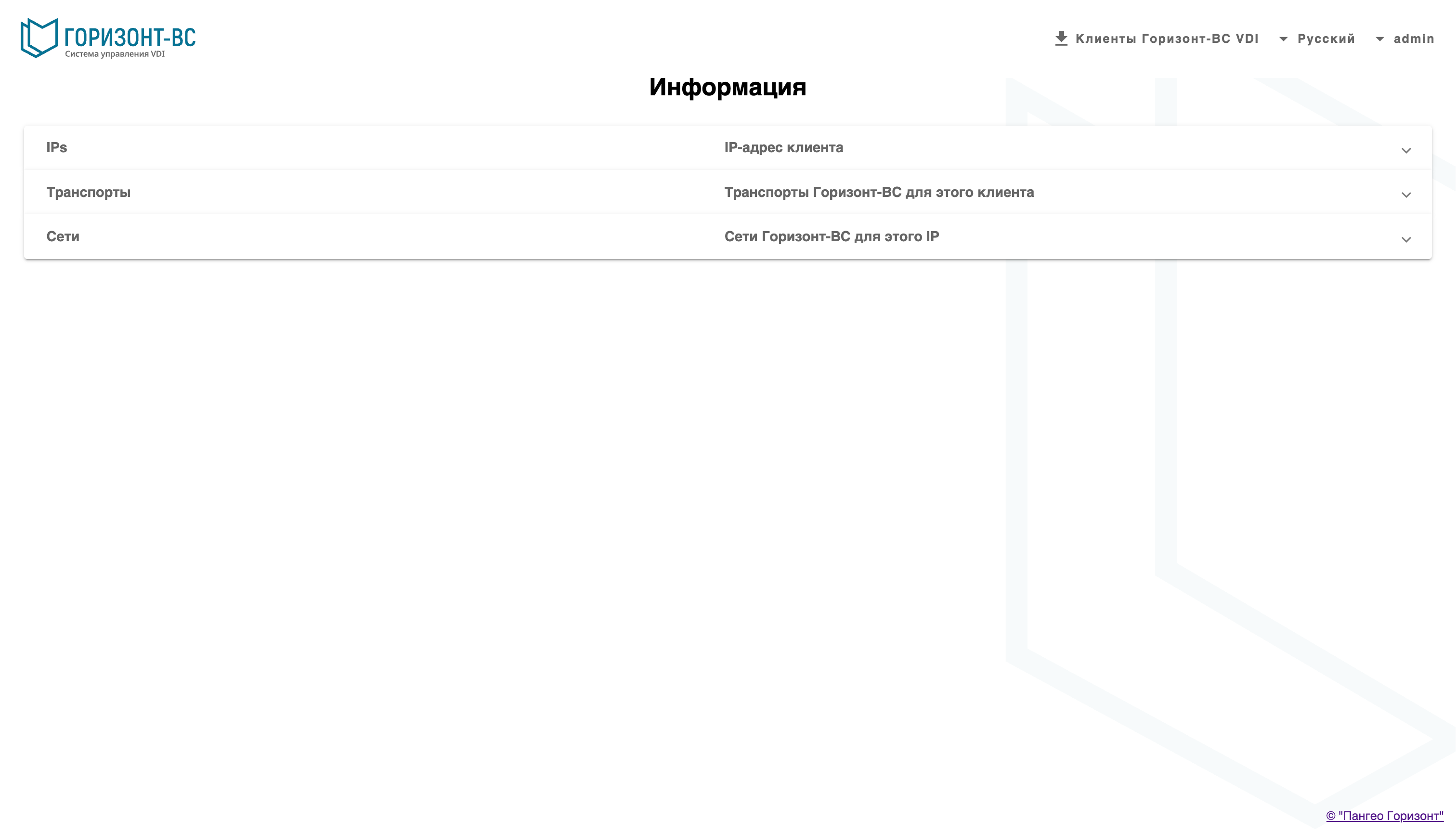
Рисунок 2 — Портал администратора VDI
Вызвать всплывающее меню нажатием на наименование учетной записи и перейти во вкладку «Панель управления»:
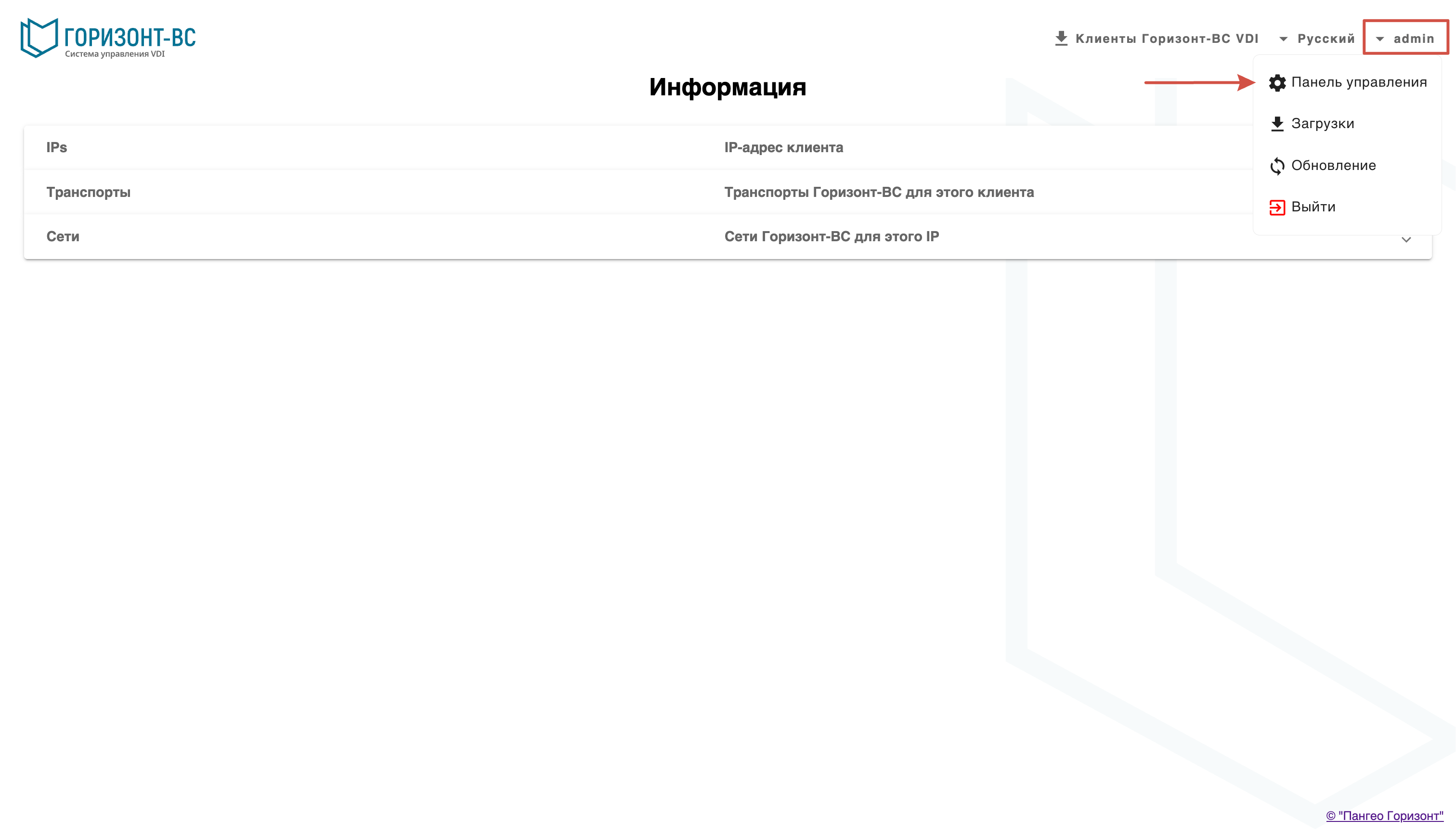
Рисунок 3 — Вкладка «Панель управления»
Для добавления Горизонт-ВС в качестве поставщика ресурсов необходимо в левом меню нажатием на «Поставщики услуг» перейти во вкладку «Поставщики»:
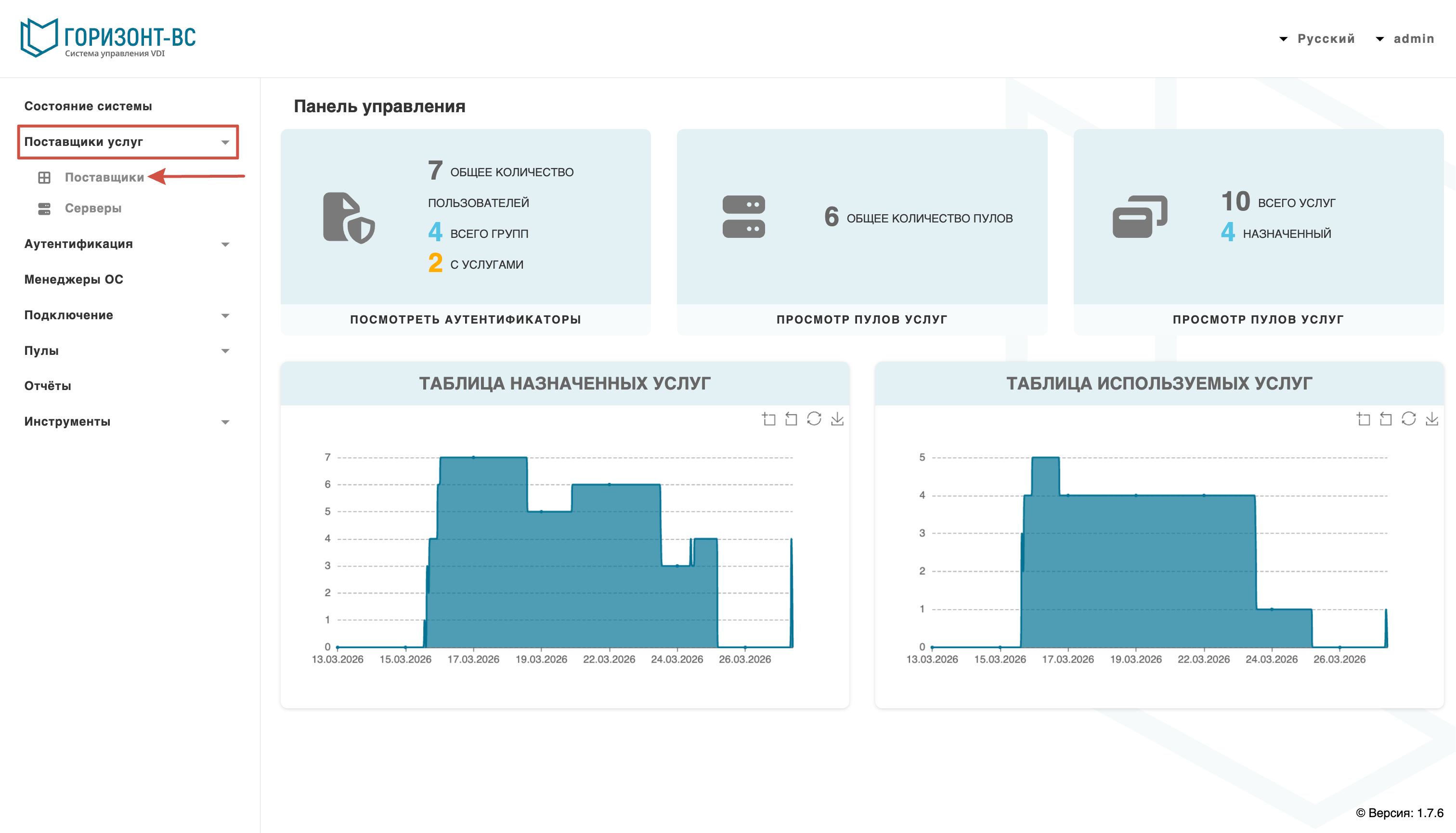
Рисунок 4 — Вкладка «Поставщики»
На странице «Поставщики услуг» необходимо нажать на и выбрать пункт «Поставщик платформы Горизонт-ВС»:
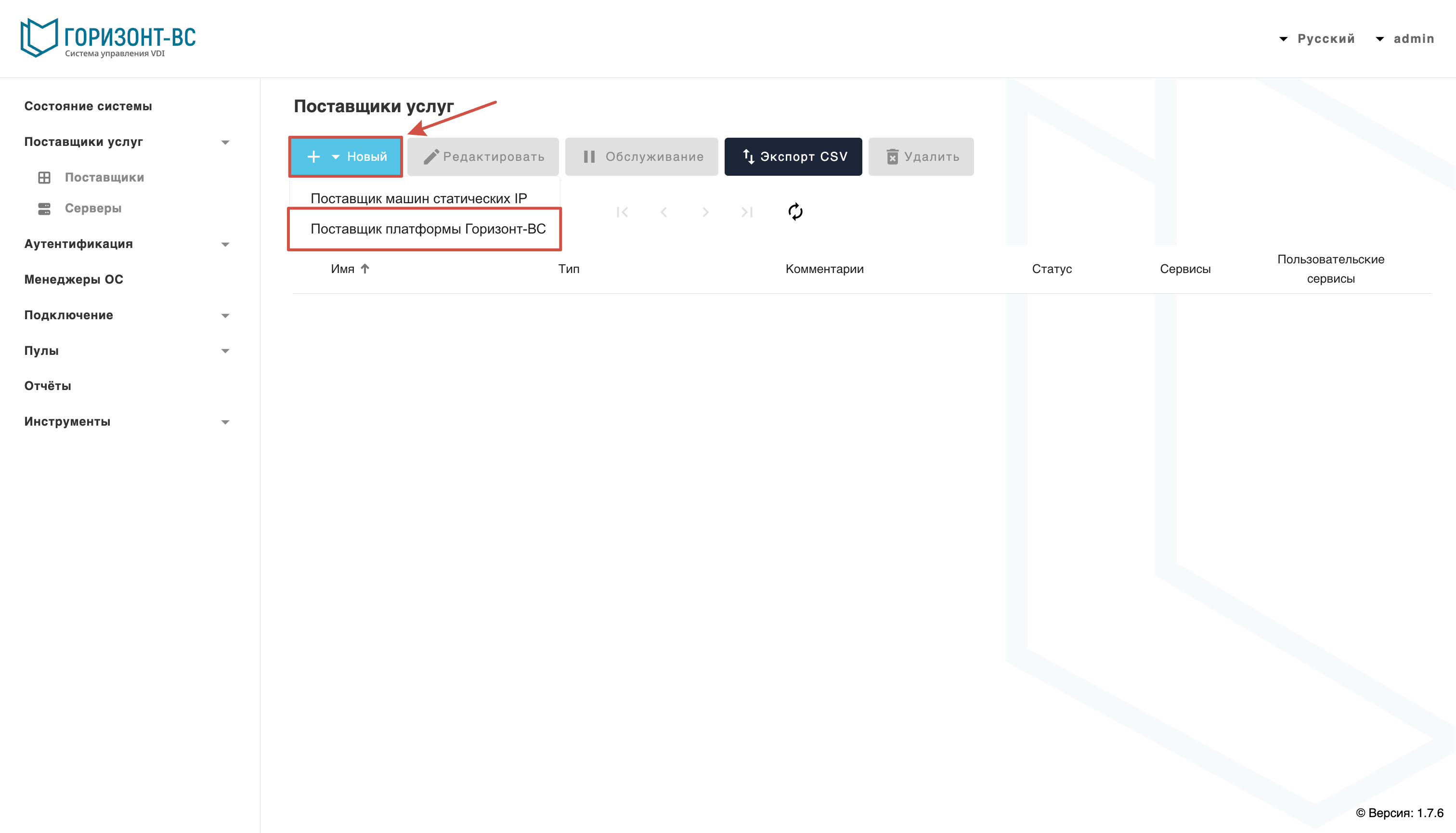
Рисунок 5 — Выбор пункта «Поставщик платформы Горизонт-ВС»
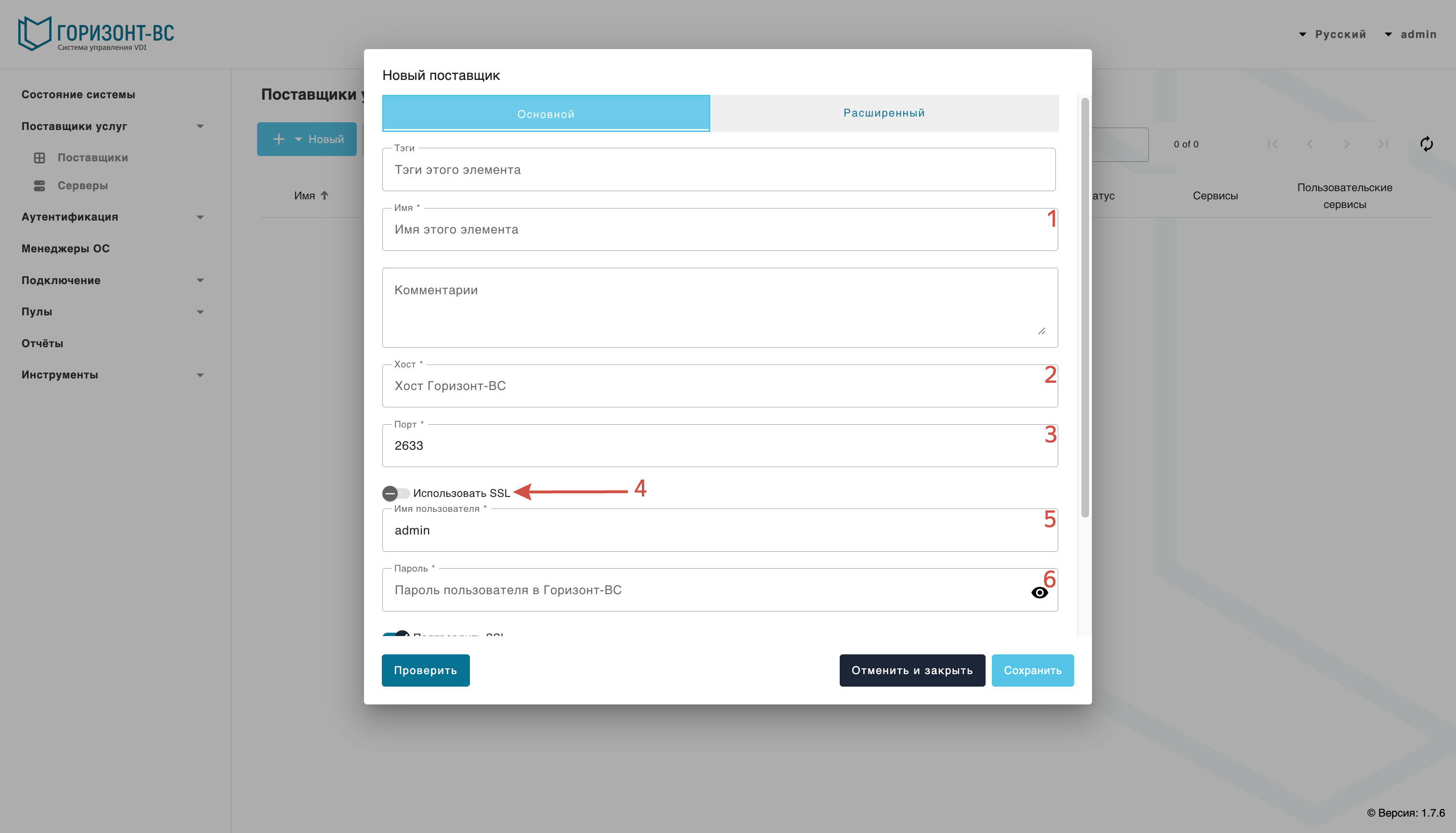
Рисунок 6 — Окно добавления нового поставщика и заполнение полей
Заполнить поля добавления нового поставщика:
1. Заполнить имя
2. Указать IP адрес или DNS имя хоста с СГУ Горизонт-ВС (в конфигурационном файле oned.conf должно быть 0.0.0.0)
3. Указать порт XML-RPC (по стандарту 2633)
4. Переключить галочку «Использовать SSL» если используются сертификаты
5. Указать имя пользователя-администратора для СГУ (по стандарту admin)
6. Указать пароль пользователя-администратора СГУ (по стандарту P@ssw0rd)
После заполнения выполнить проверку нажатием на кнопку , положительным результатом заполнения полей поставщика будет уведомление об успешном тестировании:
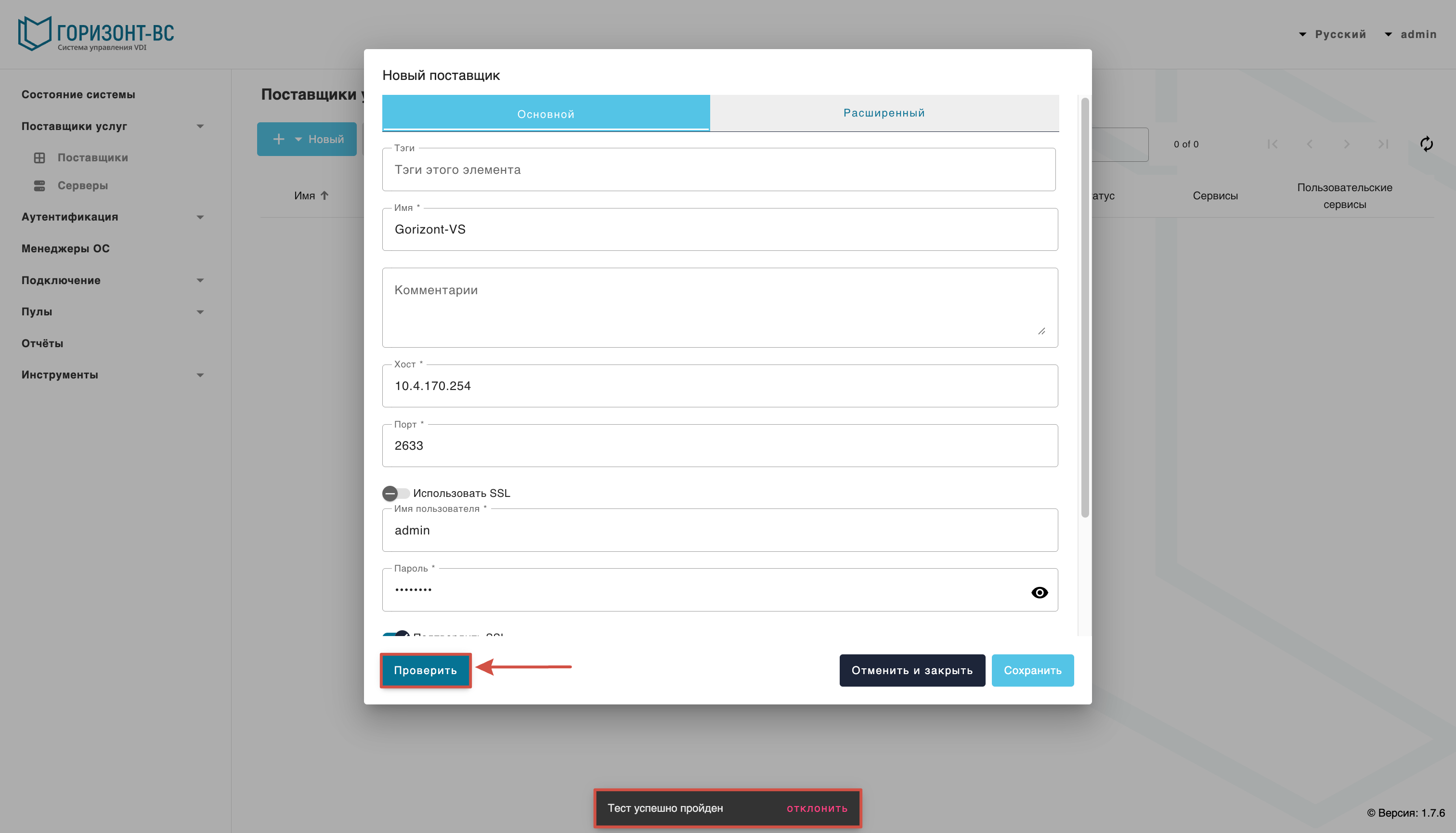
Рисунок 7 — Уведомление об успешном тестировании
После получения уведомления «Тест успешно пройден» выполнить сохранение настроек нажатием на кнопку .
Далее необходимо создать услугу внутри поставщика, для этого в списке поставщиков необходимо двойным нажатием перейти во внутрь поставщика:
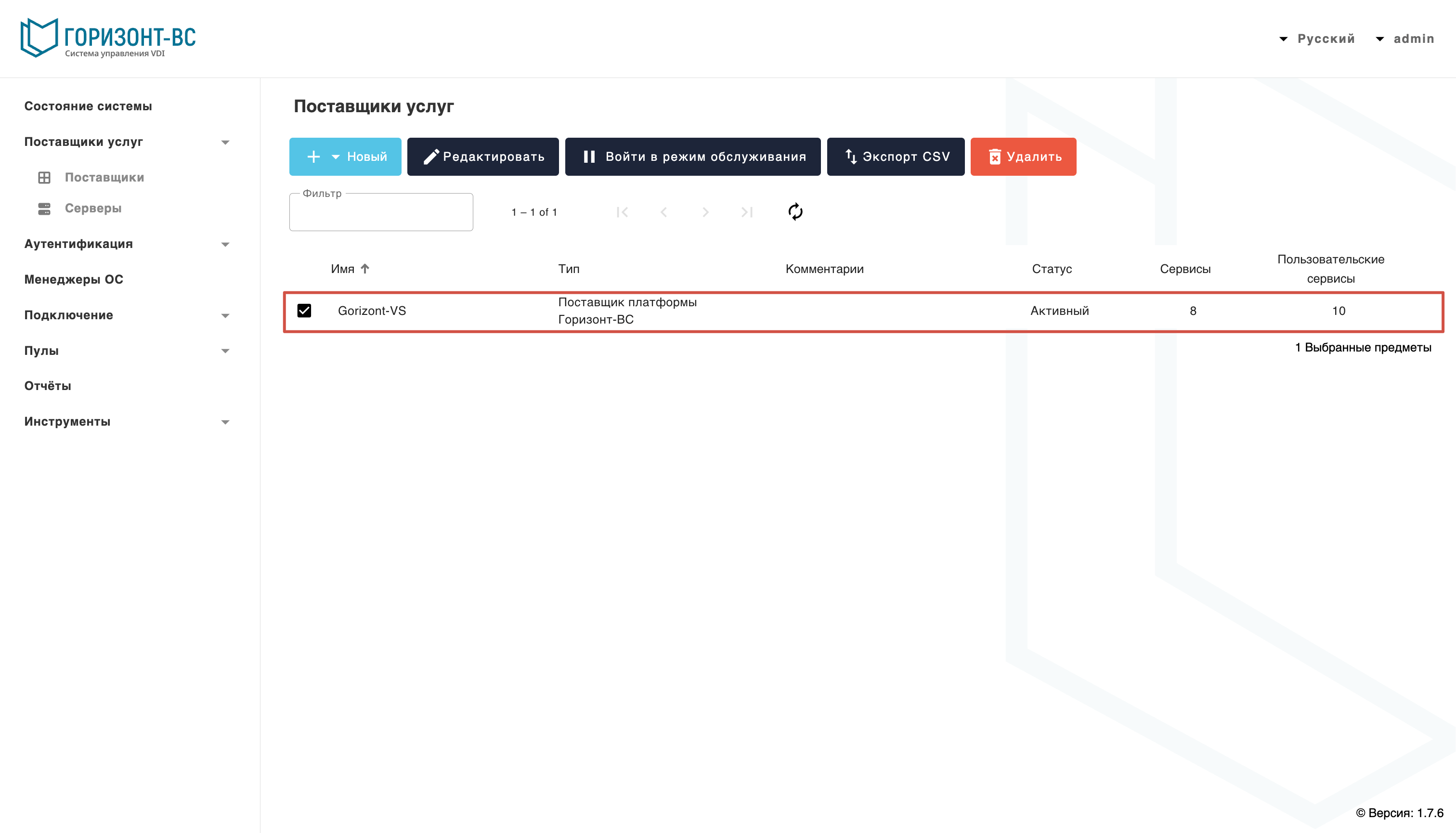
Рисунок 8 — Переход во внутрь поставщика
Необходимо вызвать меню создания новой услуги:
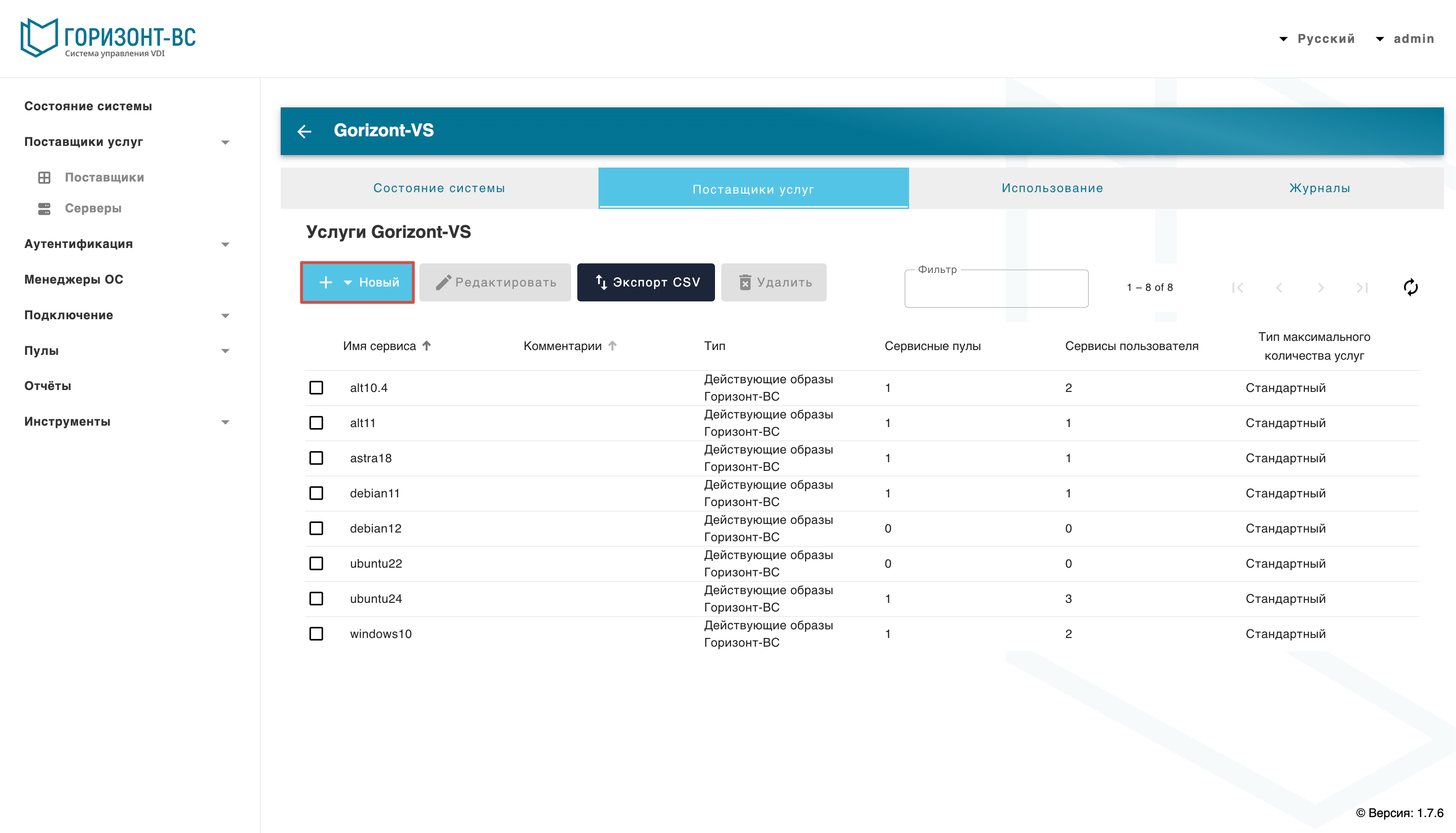
Рисунок 9 — Создание новой услуги
И в выпадающем меню выбрать пункт «Действующие образы Горизонт-ВС» если планируется использовать полноценный клон. Если планируется использовать «Связанные клоны» в качестве услуги, то при создании необходимо выбрать его. Связанные клоны работают только на NFS хранилище:
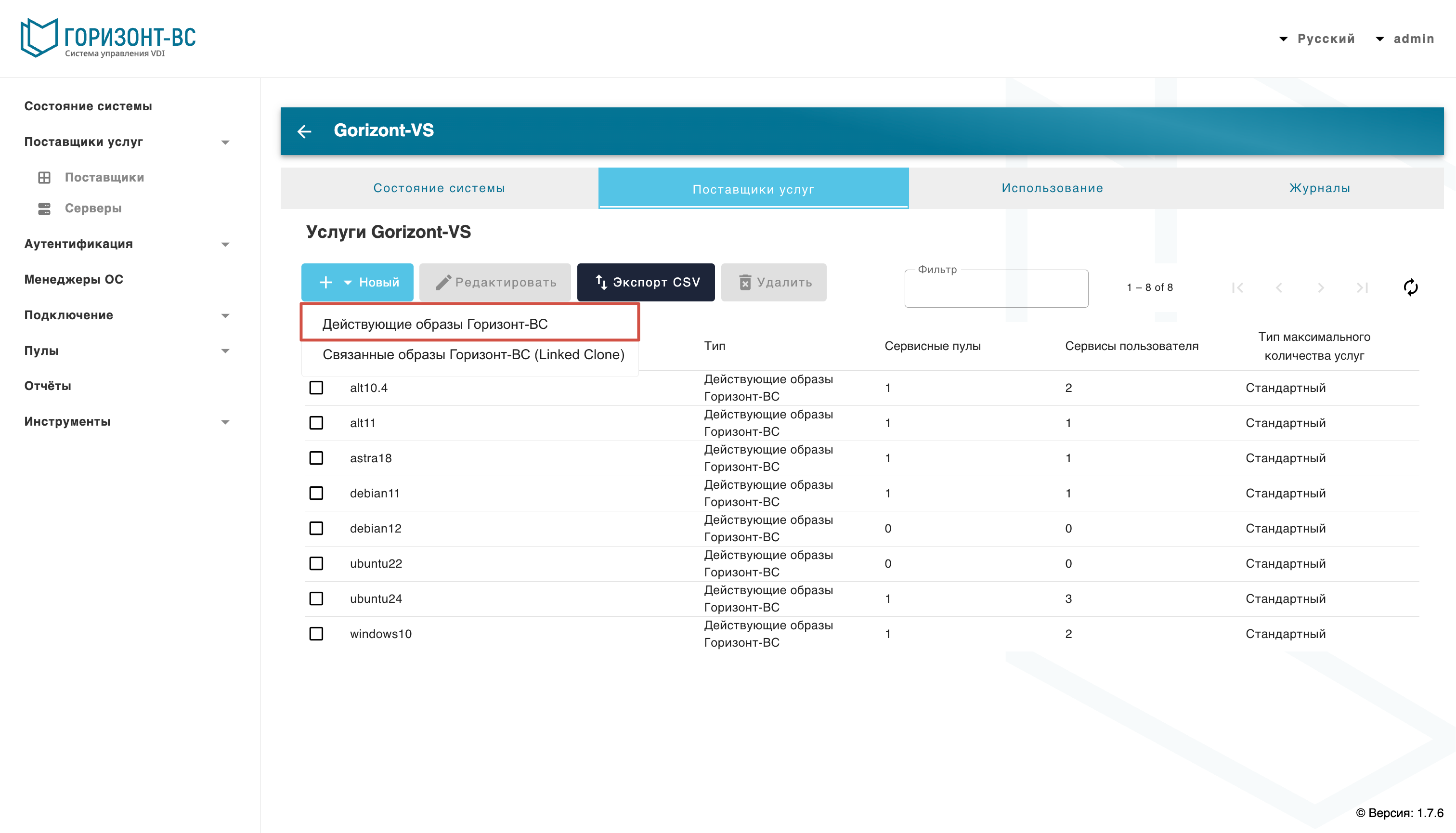
Рисунок 10 — Выбор пункта «Действующие образы Горизонт-ВС»
В окне «Основной» заполнить обязательные поля «Имя» и выбрать хранилище для размещения образов ВРМ.
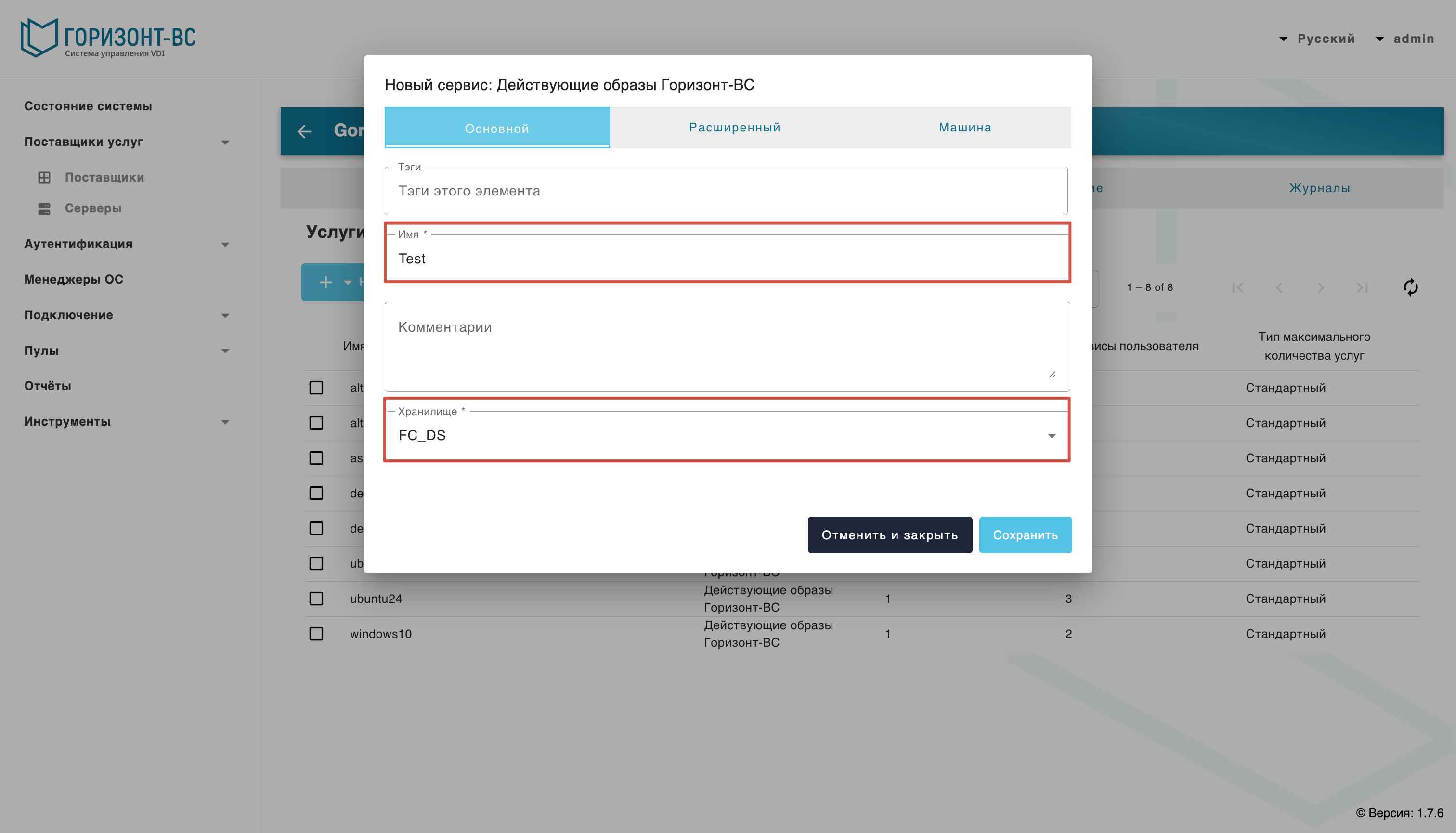
Рисунок 11 — Заполнение вкладки «Основной»
На вкладке «Машина» необходимо заполнить обязательные поля:
1. Выбрать базовый шаблон «золотой ВМ»
2. Указать имя для ВРМ
3. Указать длину имени ВРМ
После заполнения обязательных полей нажимаем кнопку «Сохранить»
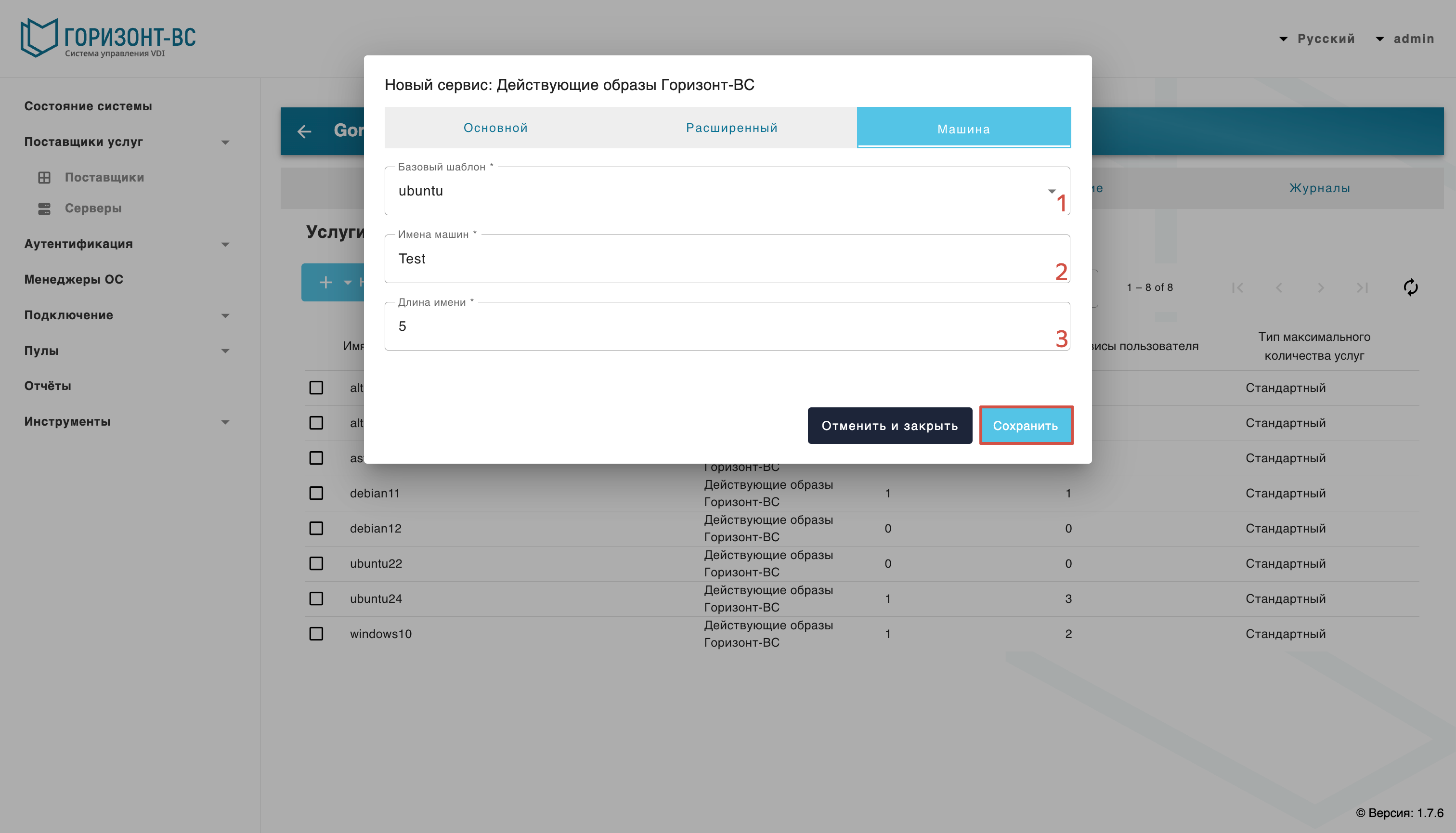
Рисунок 12 — Заполнение вкладки «Машина»
Создание и настройка аутентификатора типа «Внутренняя БД»
Обязательным условием является добавление аутентификатора любого вида, в качестве примера будет использован аутентификатор типа «Внутренняя БД». Для этого необходимо в левом меню нажатием на вкладку «Аутентификация» перейти во вкладку «Аутентификаторы»:
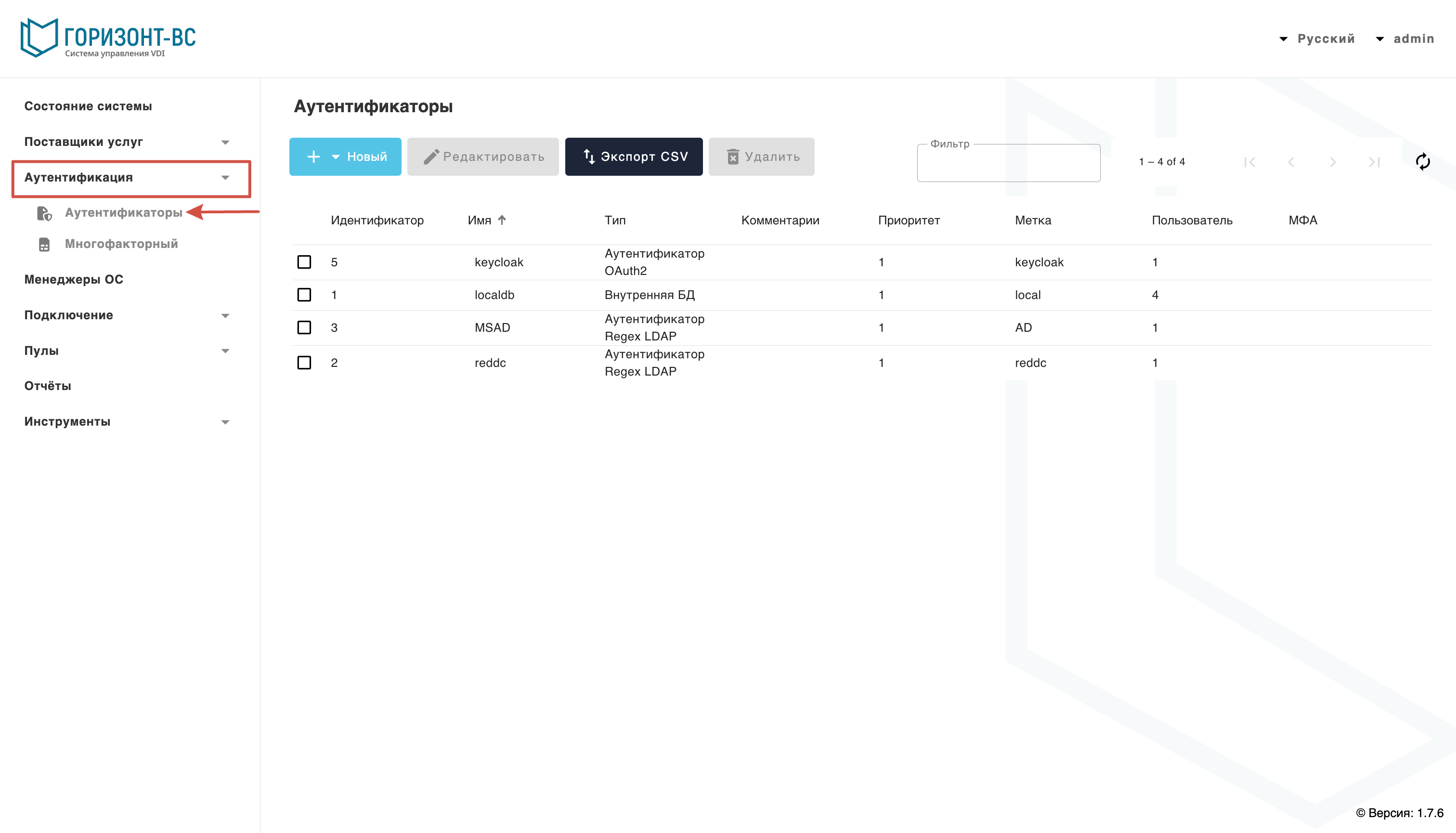
Рисунок 13 — Вкладка «Аутентификаторы»
Для добавления аутентификатора типа «Внутренняя БД» необходимо нажать кнопку и в выпадающем меню выбрать «Внутренняя БД».
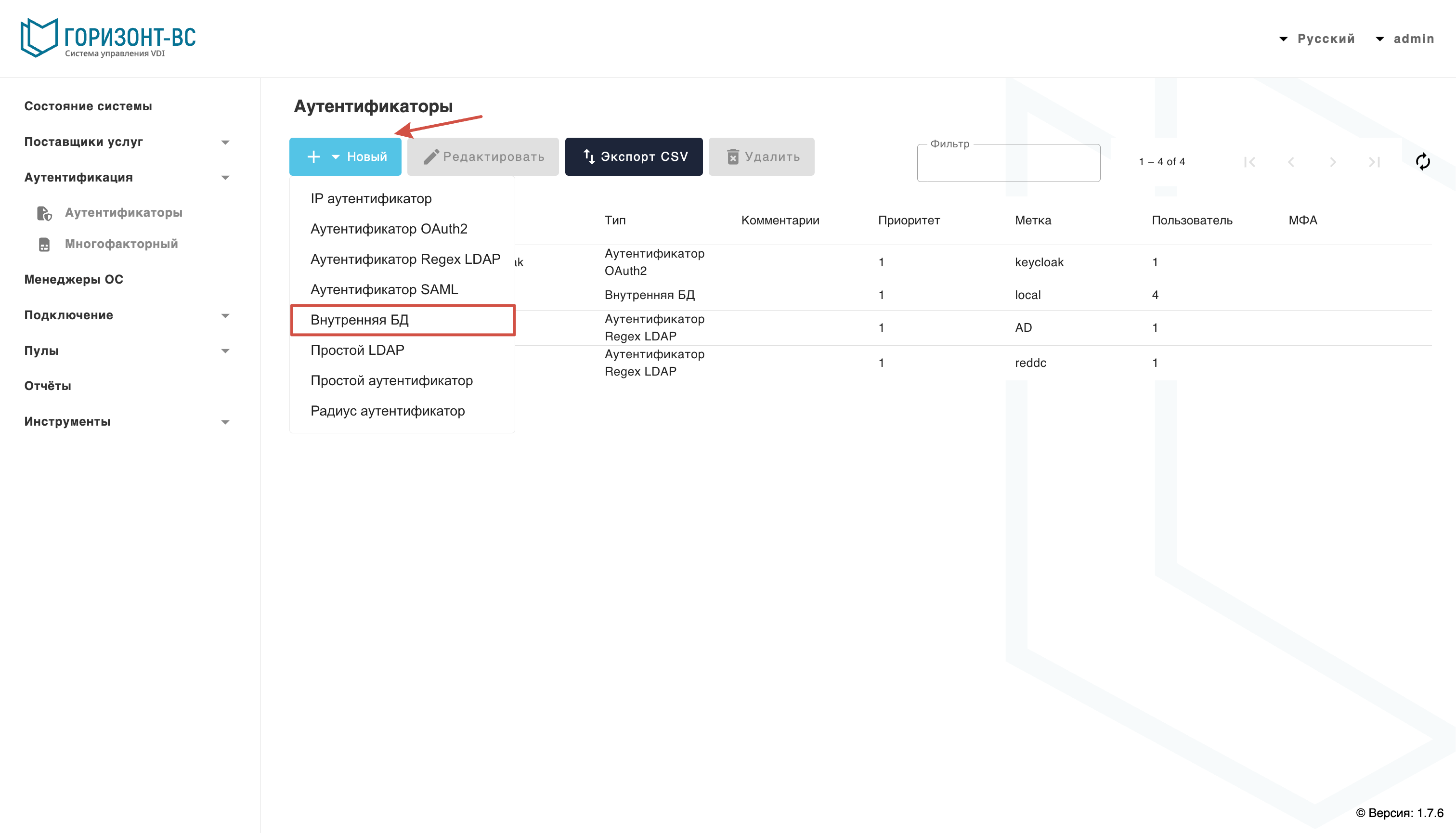
Рисунок 14 — Выбор аутентификатора типа «Внутренняя БД» в выпадающем меню
Заполнить обязательные поля, такие как «Имя», «Приоритет» (обычно остается неизменным, чем меньше значение, тем выше приоритет) и «Метка»:
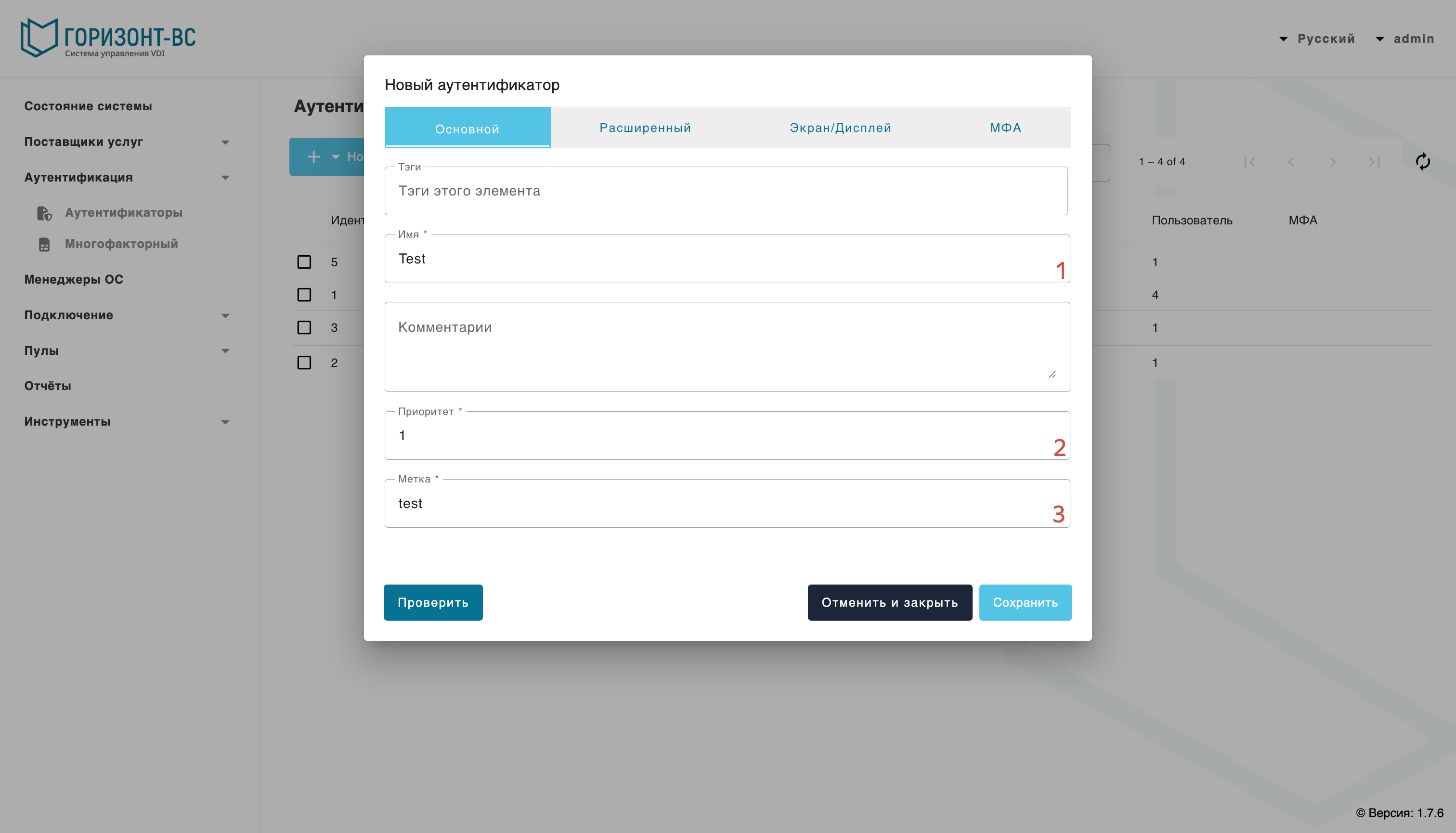
Рисунок 15 — Окно создания нового аутентификатора
После заполнения полей, нажимаем кнопку и в списке аутентификаторов двойным нажатием, переходим в созданный аутентификатор:
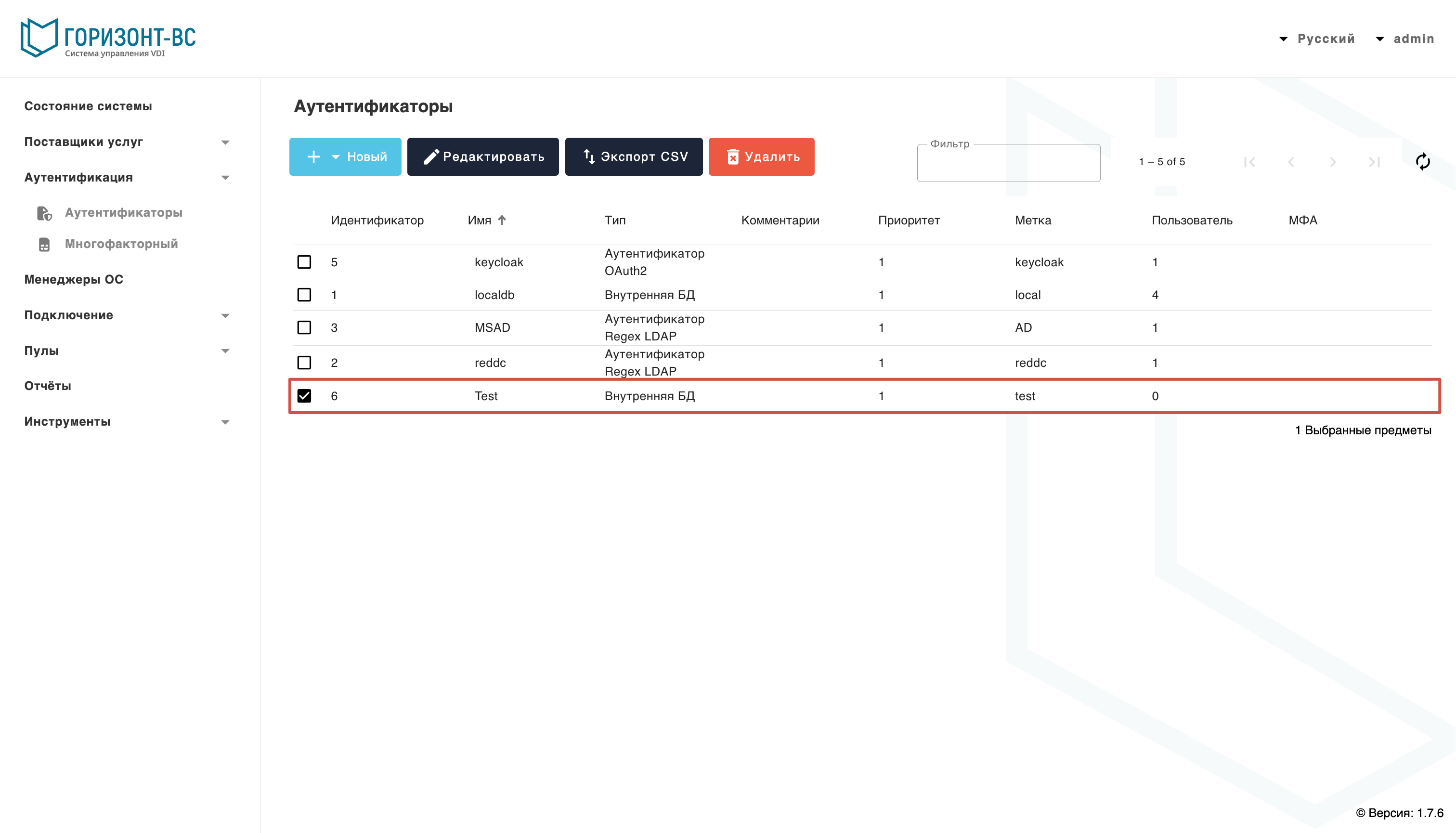
Рисунок 16 — Переход в созданный аутентификатор
В данном аутентификаторе на вкладке «Группы» создаем группу нажатием на кнопку :
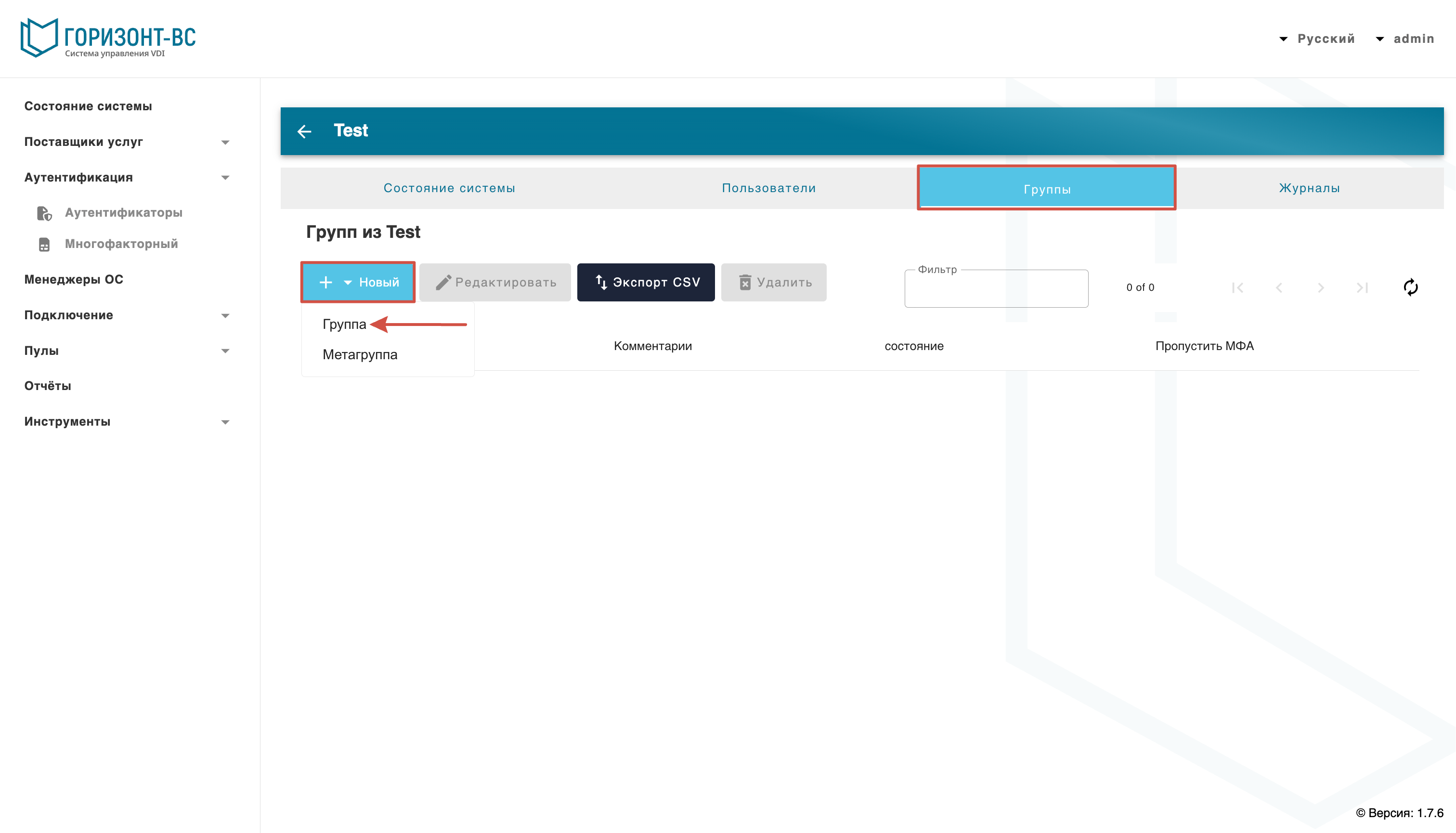
Рисунок 17 — Создание Группы во вкладке «Группы»
В открывшемся окне вводим наименование группы и нажимаем кнопку
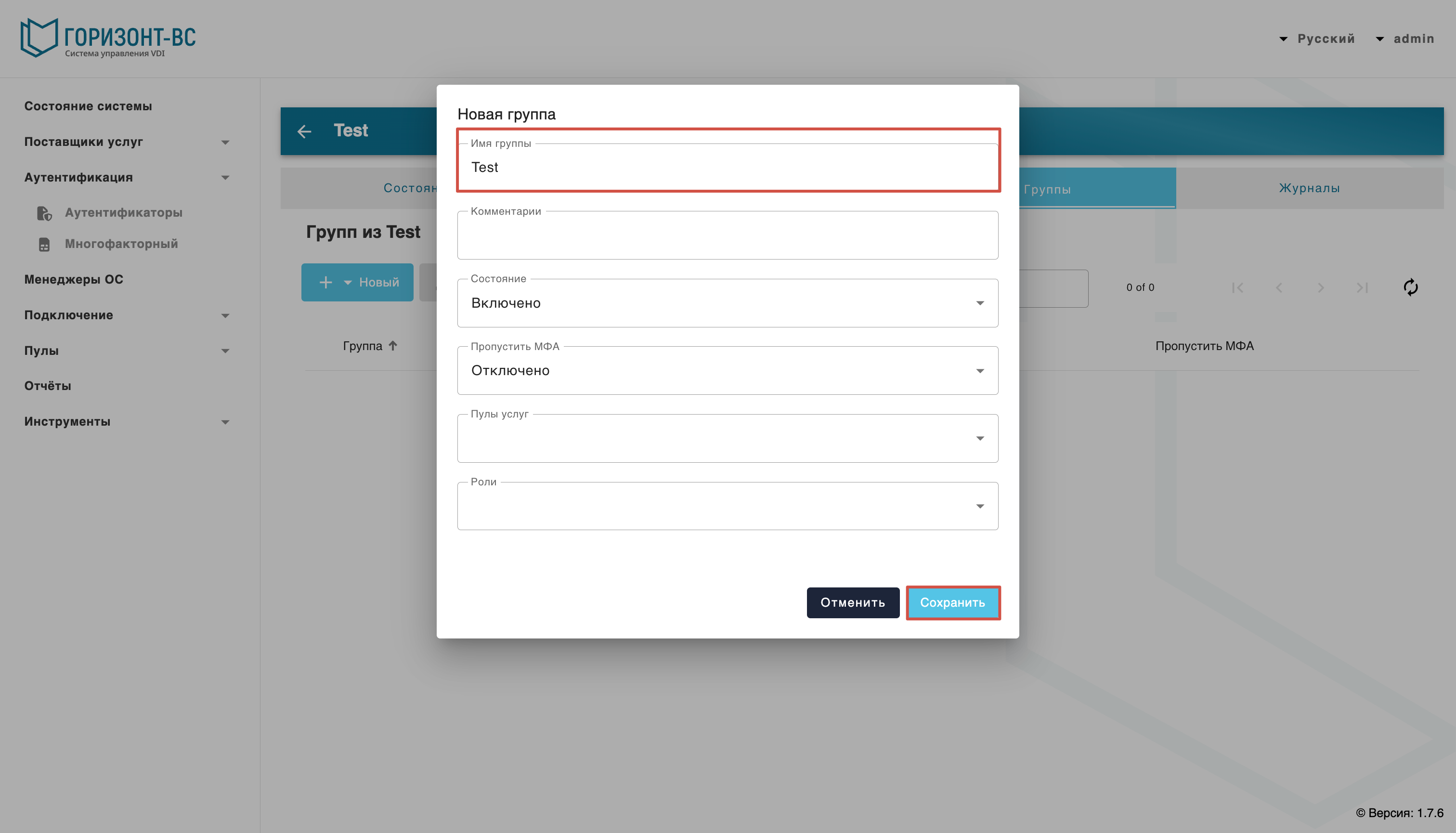
Рисунок 18 — Окно создания Группы
По такому же сценарию на вкладке «Пользователей» создаем пользователей:
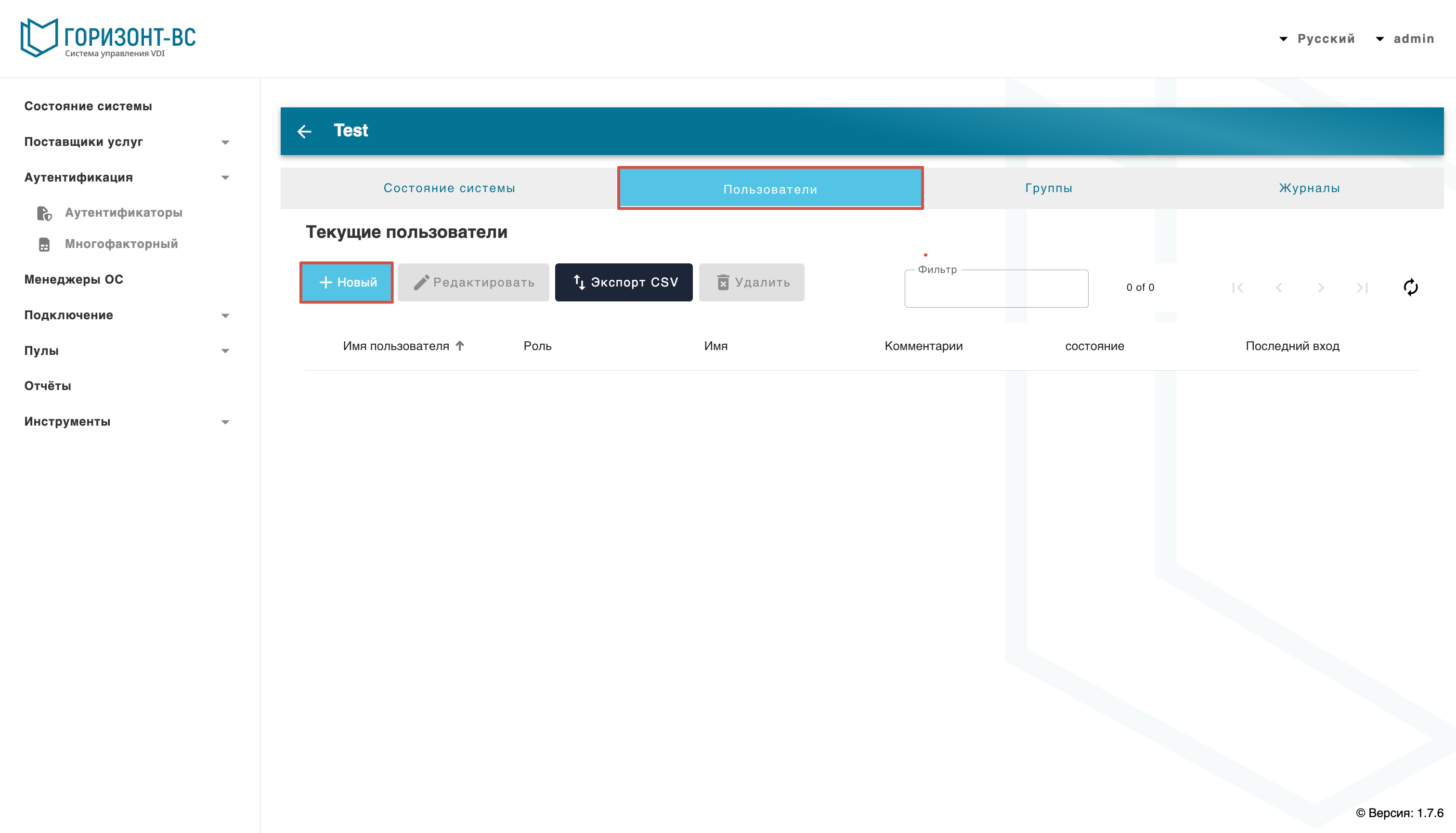
Рисунок 19 — Создание пользователя во вкладке «Пользователи»
Указываем «Имя пользователя», «Пароль» и «Группы»:
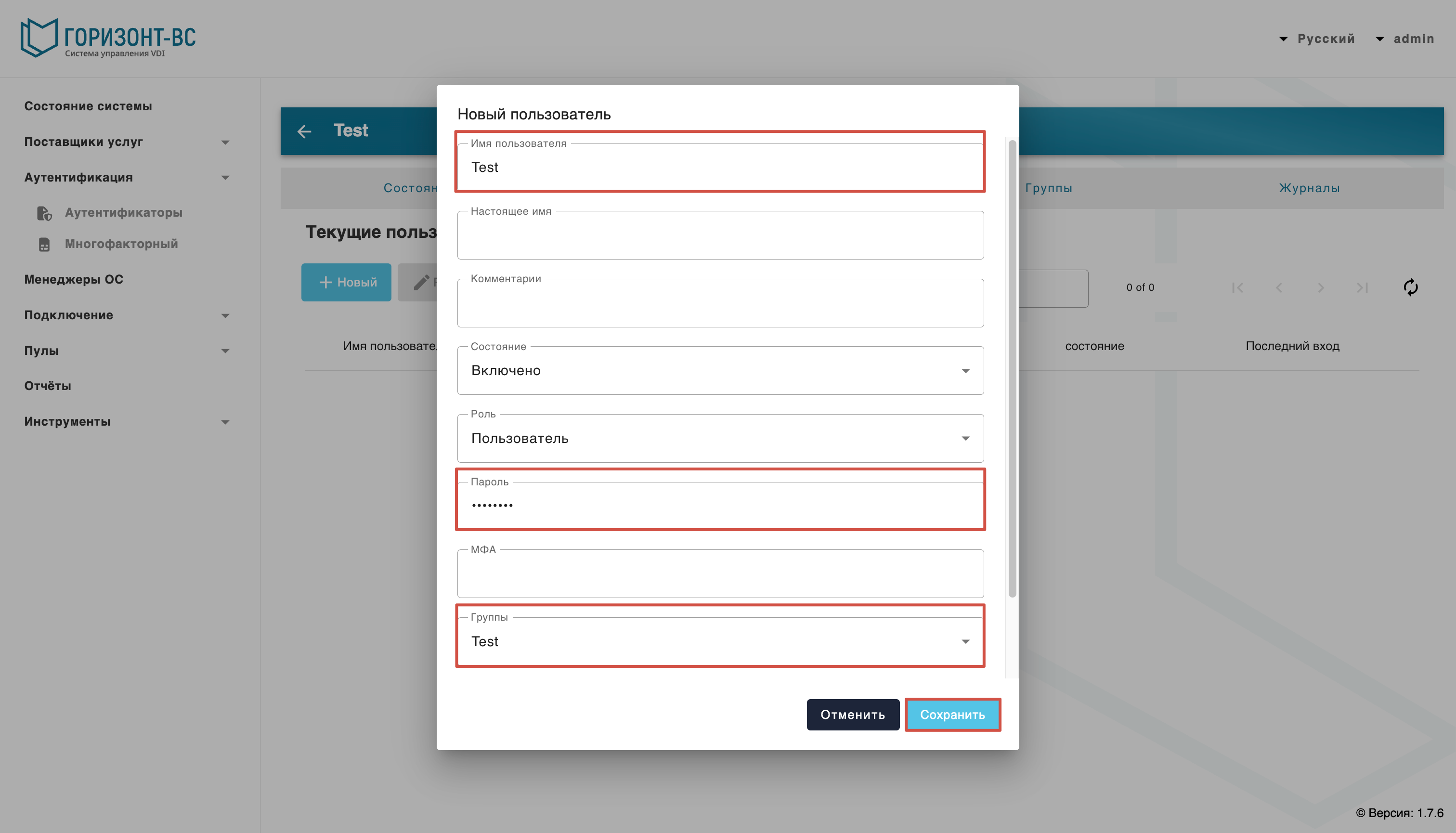
Рисунок 20 — Окно создания пользователя
Нажимаем кнопку .
Создание и настройка Менеджера ОС
Переходим к созданию «Менеджеры ОС». GorizontVS Actor, размещенный на виртуальном рабочем столе, отвечает за взаимодействие между Гостевой ОС и Брокером на основе конфигурации или выбранного типа Менеджера ОС:
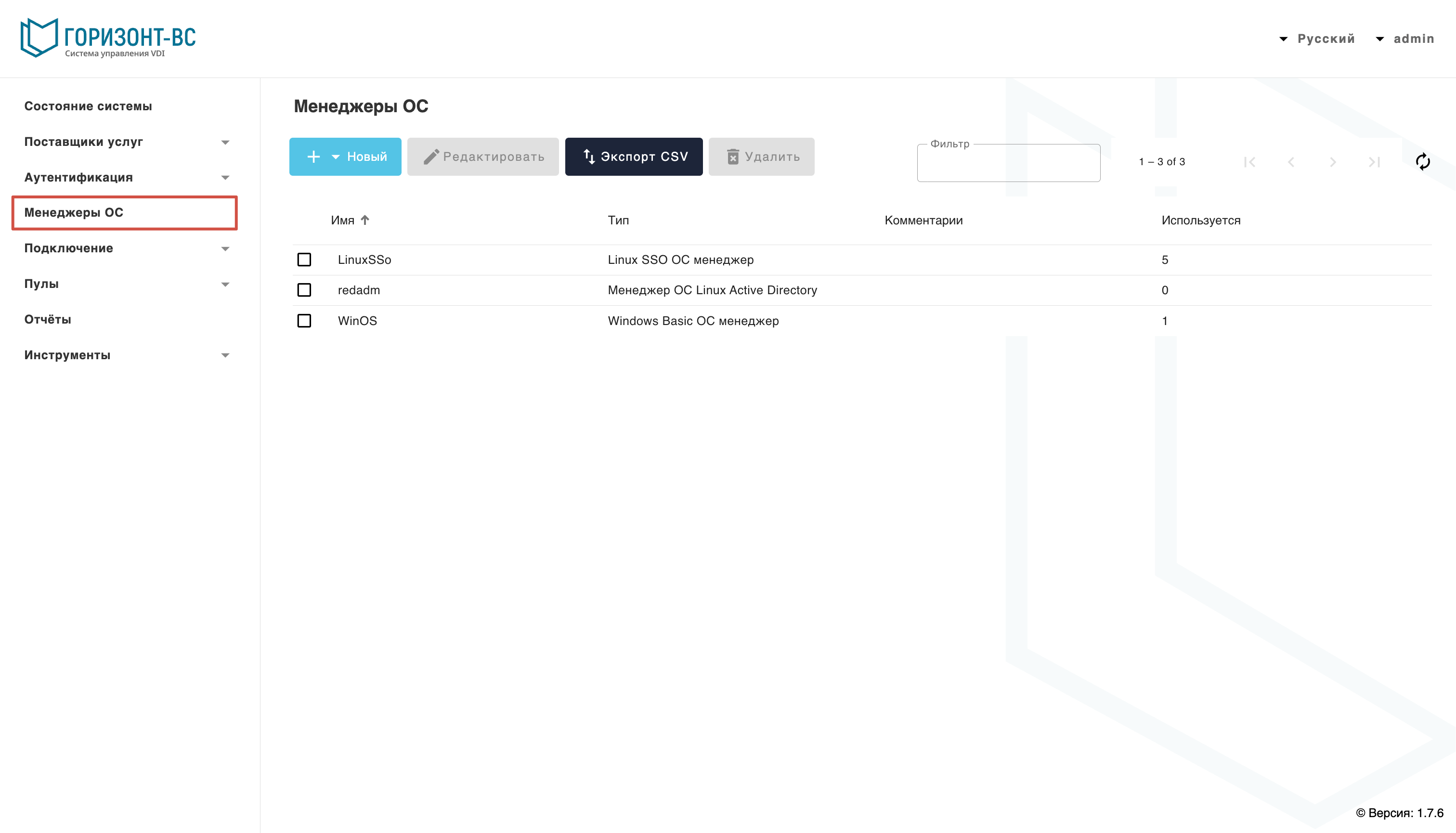
Рисунок 21 — Создание «Менеджеры ОС»
В зависимости от гостевой ОС и необходимого функционала, будет выбираться менеджер ОС:
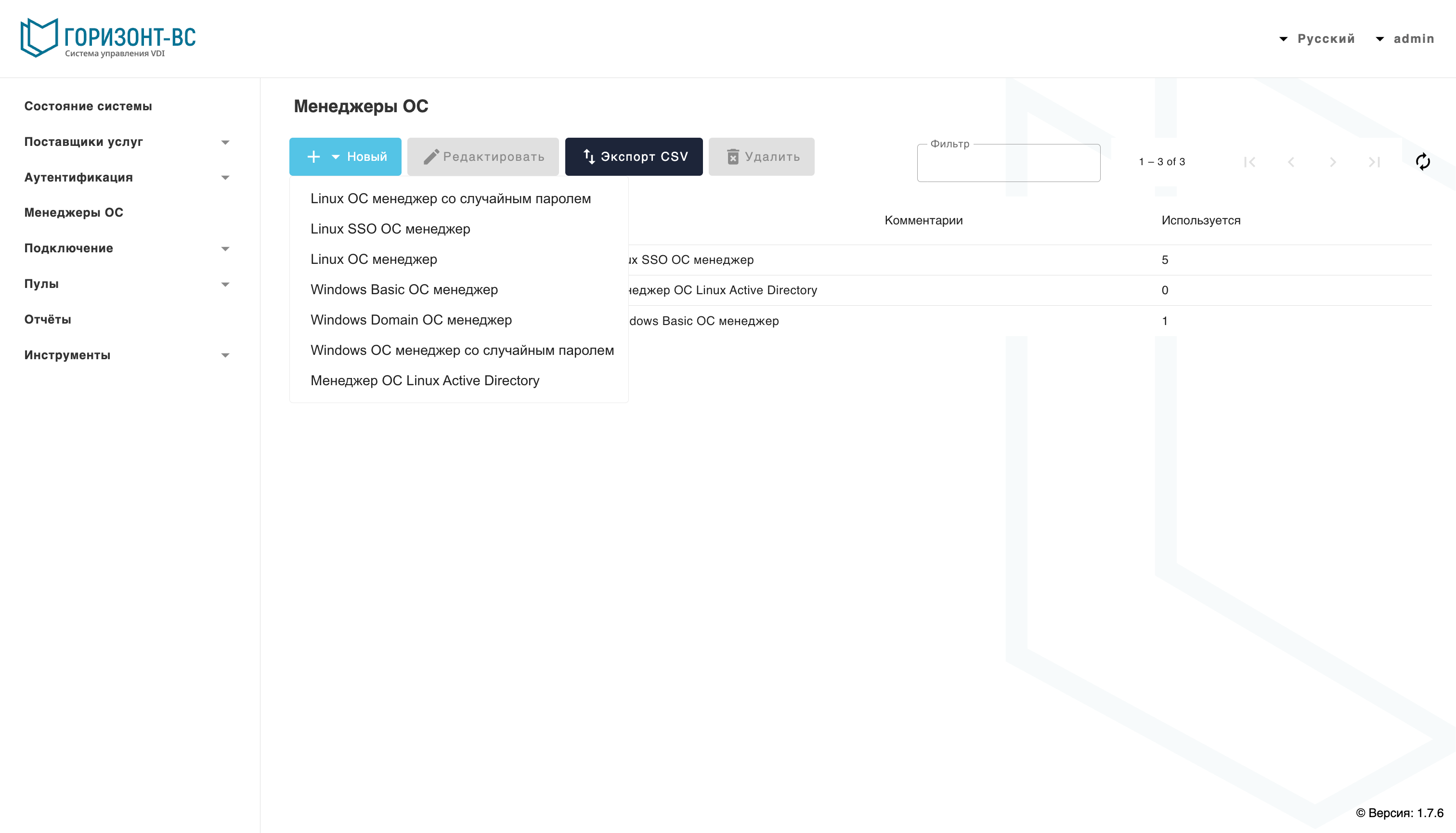
Рисунок 22 — Выборка менеджера ОС
Из часто используемых это – Linux SSO OS Manager (необходим для функционала SSO внутри гостевой ОС), Linux ОС Менеджер – обычный менеджер ОС для Linux, Windows Basic ОС менеджер – стандартный менеджер ОС для Windows 10,11 и др. Windows Domain OC и Linux Active Directory используются для виртуальных рабочих столов на базе Windows и Linux, которые необходимо при создании ввести в домен.
При добавлении Менеджеров ОС типа Windows Basic, Linux OC или Linux SSO OC достаточно указать наименование в поле «Имя» и выбрать действие на вкладке «Расширенный», которое Брокер будет выполнять на виртуальном рабочем столе при закрытии сеанса пользователя.
-
Держать сервис привязанным — постоянный пул, при выходе пользователя (выключении ВМ), ВМ запускается заново, при повторном входе пользователю будет назначен тот же рабочий стол.
-
Удалить сервис — непостоянный пул, при выходе пользователя из системы, ВМ удаляется и создается заново.
-
Держать сервис привязанным даже в новой публикации — сохранение назначенной службы даже при создании новой публикации.
После указания всех параметров нажимается кнопка для создания Менеджера ОС.
Добавление нового туннеля и создание транспорта типа «Tunneled SPICE»
После отображения менеджера ОС в списке, необходимо добавить транспорт типа SPICE с использованием туннеля. В случае если компонент «Туннель» не добавлен, необходимо в левом меню выбрать пункт в выпадающем меню «Подключение» пункт «Туннели»:
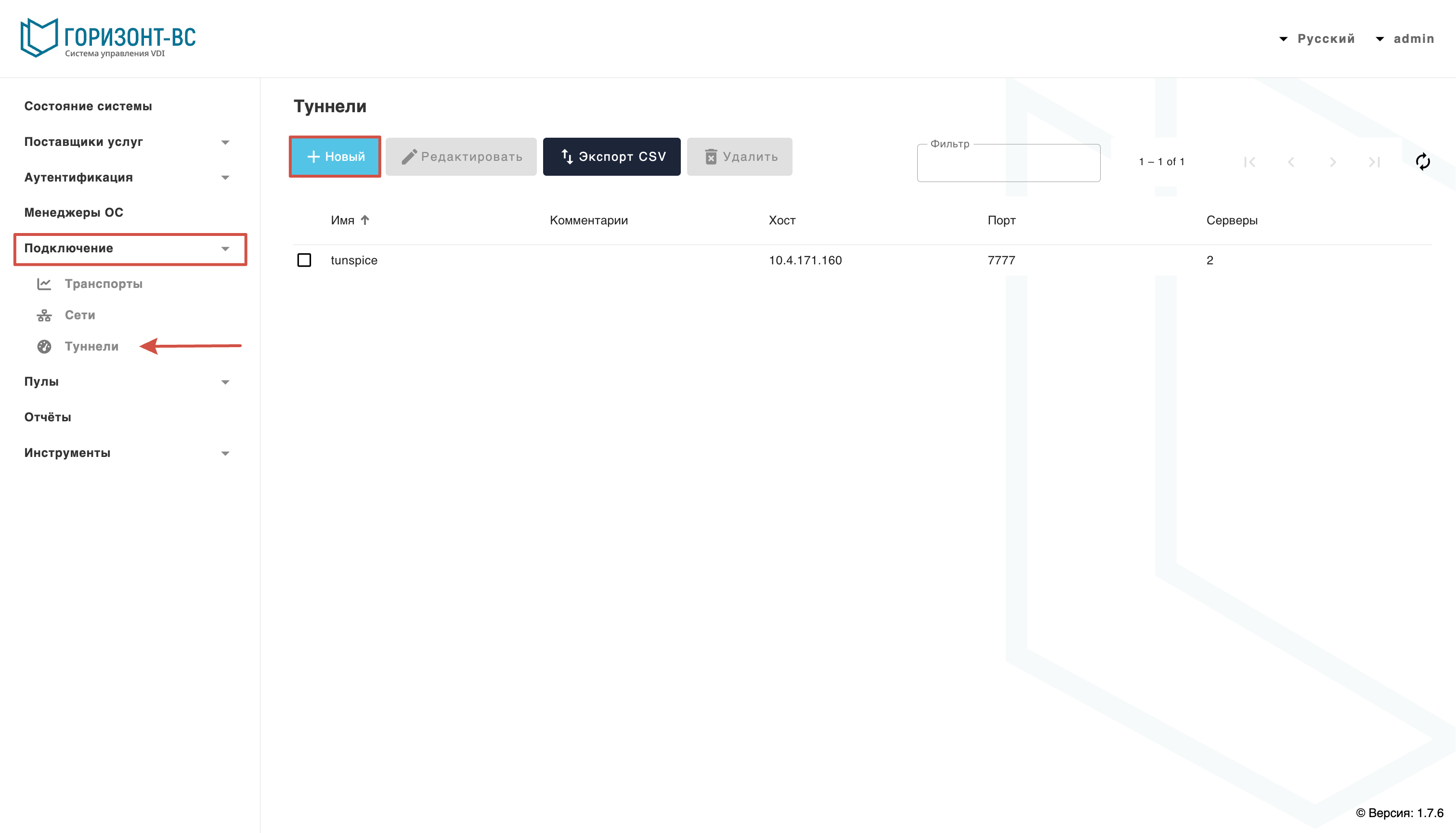
Рисунок 23 — Добавление нового туннеля
Далее нажимаем на кнопку и заполняем поля «Имя», «Узел» указывая плавающий IP адрес HAProxy, и порт (по стандарту 7777):
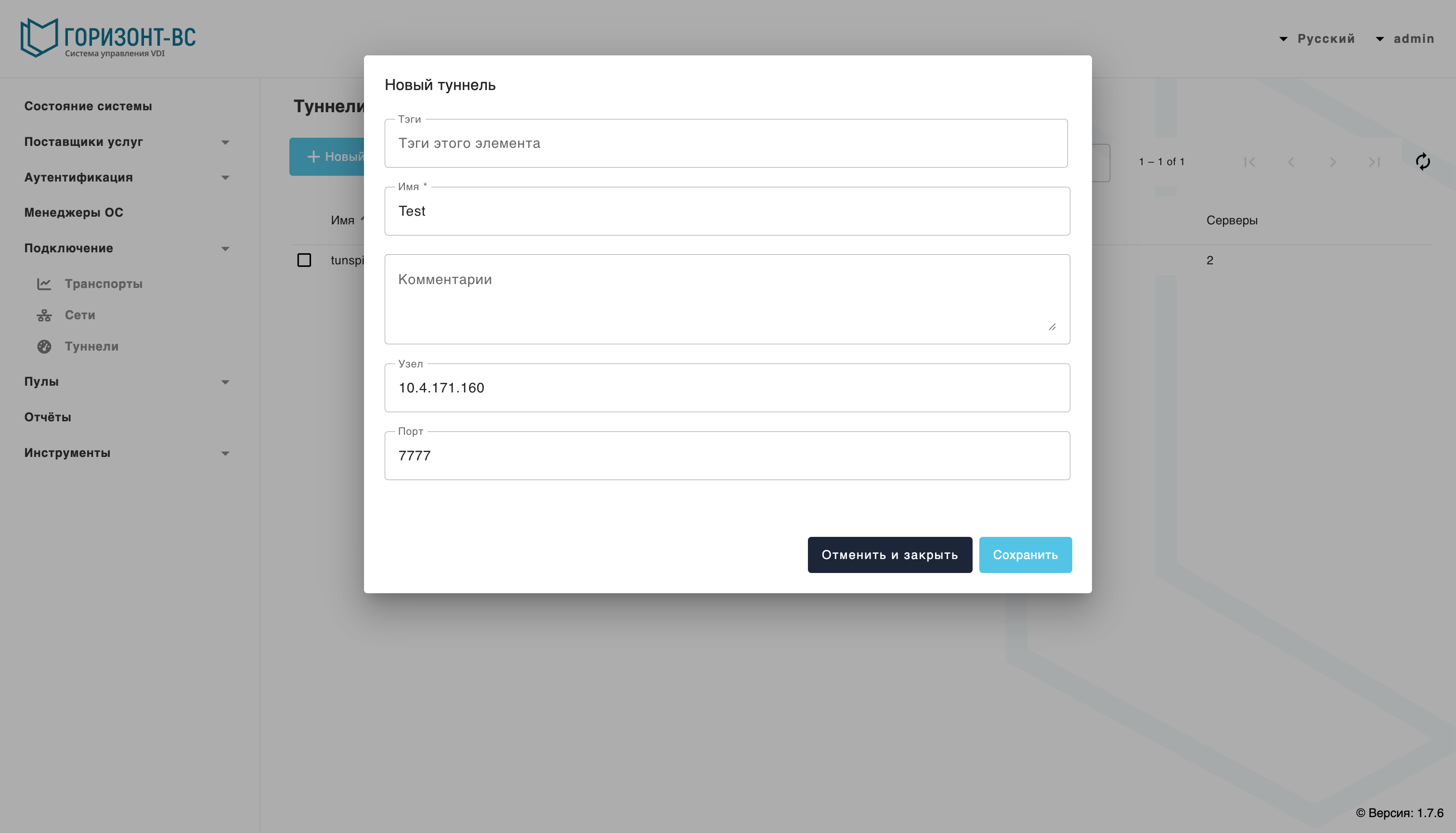
Рисунок 24 — Окно создания нового туннеля
Нажимаем кнопку и в списке переходим двойным нажатием внутрь туннеля:
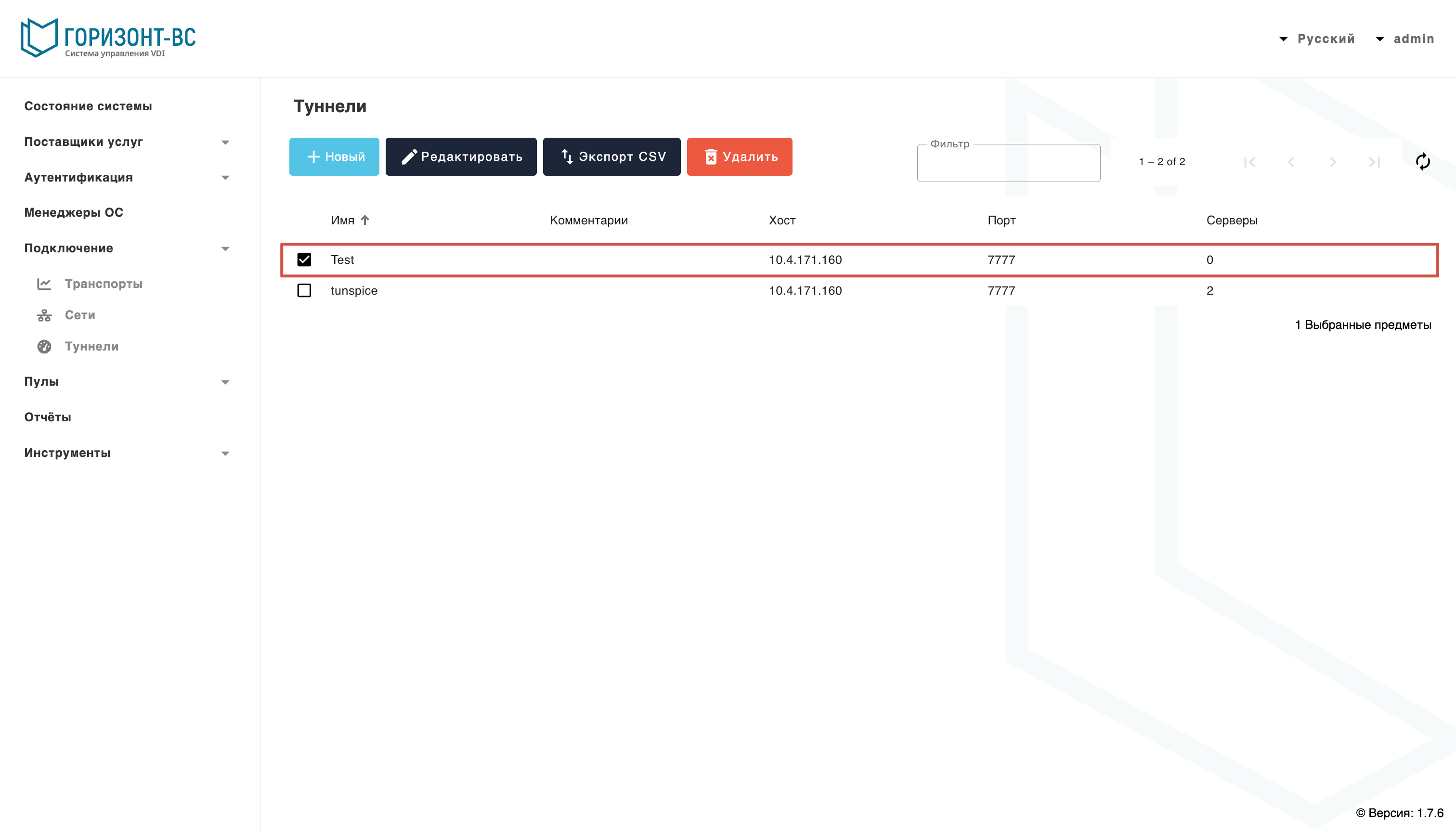
Рисунок 25 — Переход внутрь туннеля
Внутри туннеля нажимаем кнопку и выбираем все доступные туннели:
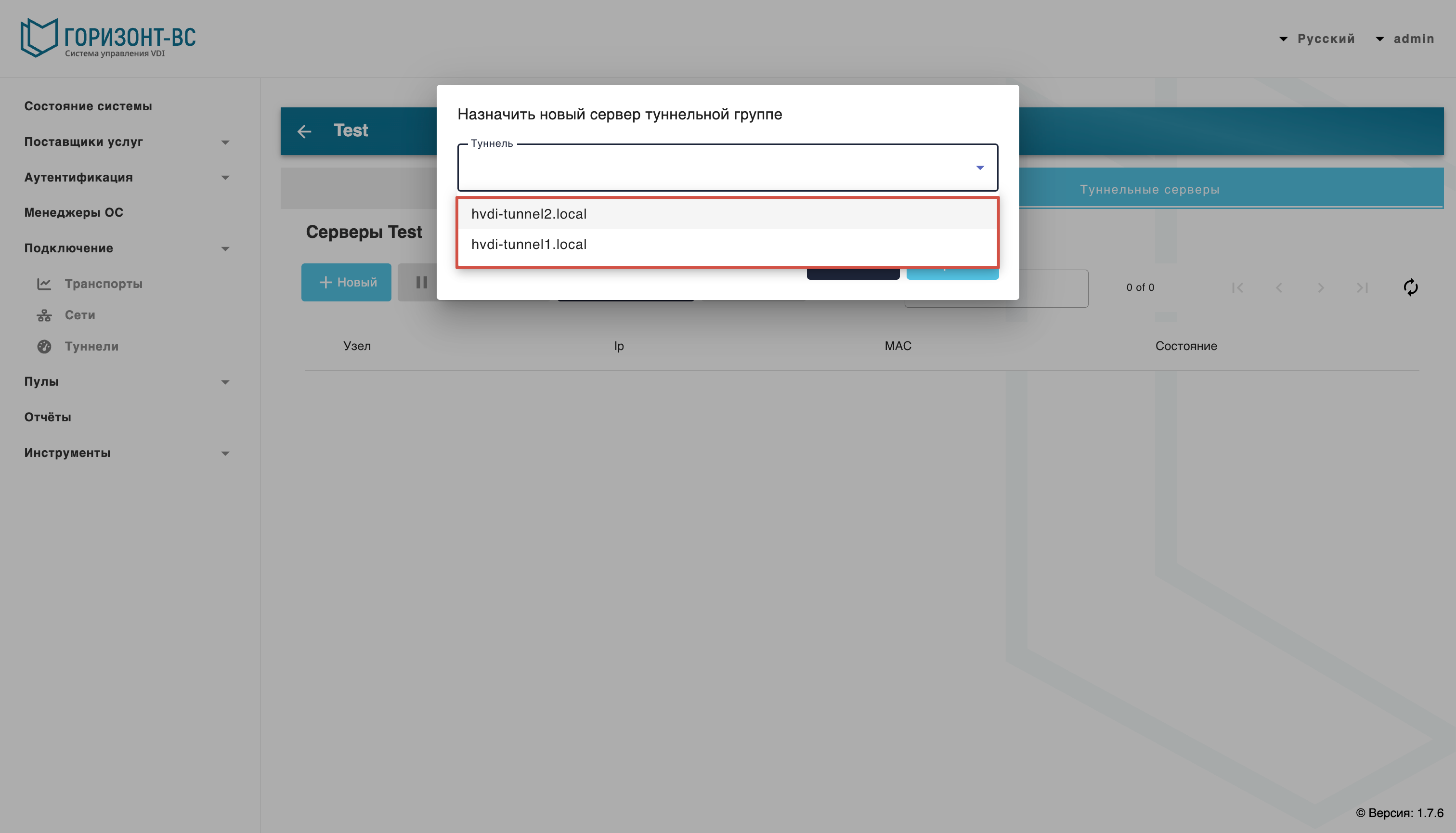
Рисунок 26 — Выпадающий список доступных туннелей
После чего туннели отобразятся в списке:
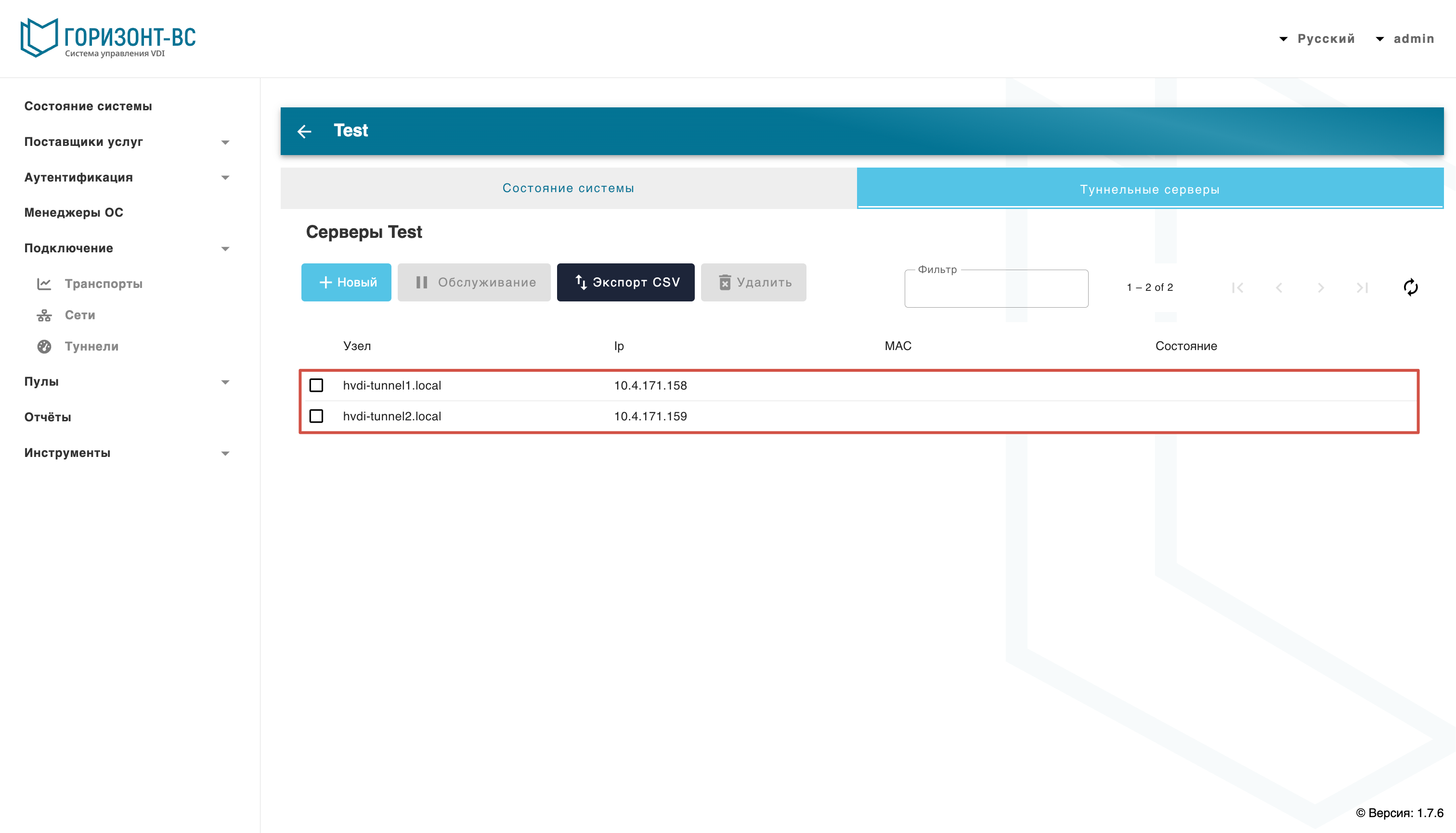
Рисунок 27 — Отображение туннелей в списке
После добавления компонента «Туннель», необходимо добавить транспорт типа «Tunneled SPICE» нажатием в меню «Подключение» пункта «Транспорты»:
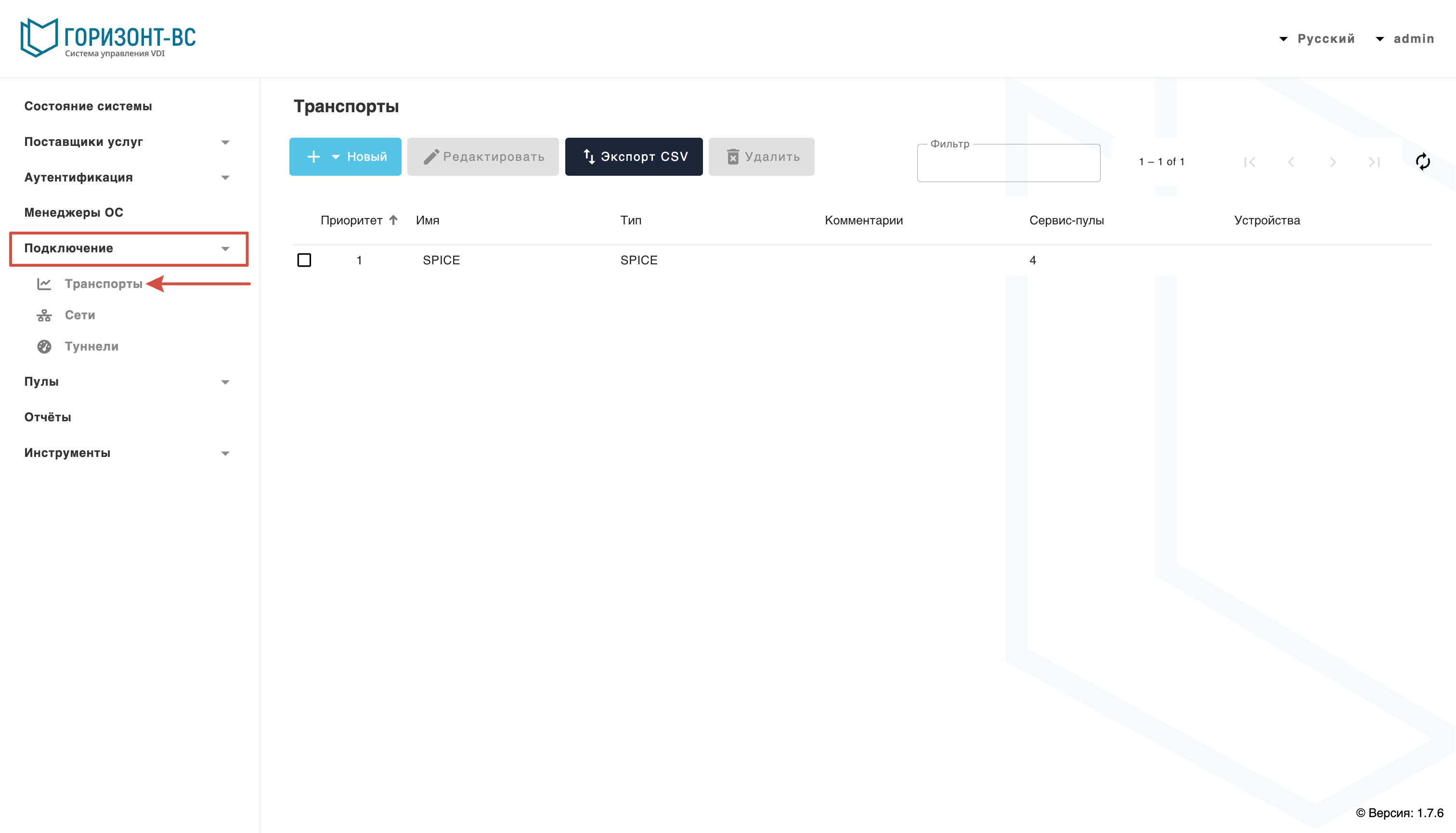
Рисунок 28 — Меню «Подключение» пункт «Транспорты»
В открывшемся окне нажать на кнопку и выбрать «Tunneled»> SPICE:
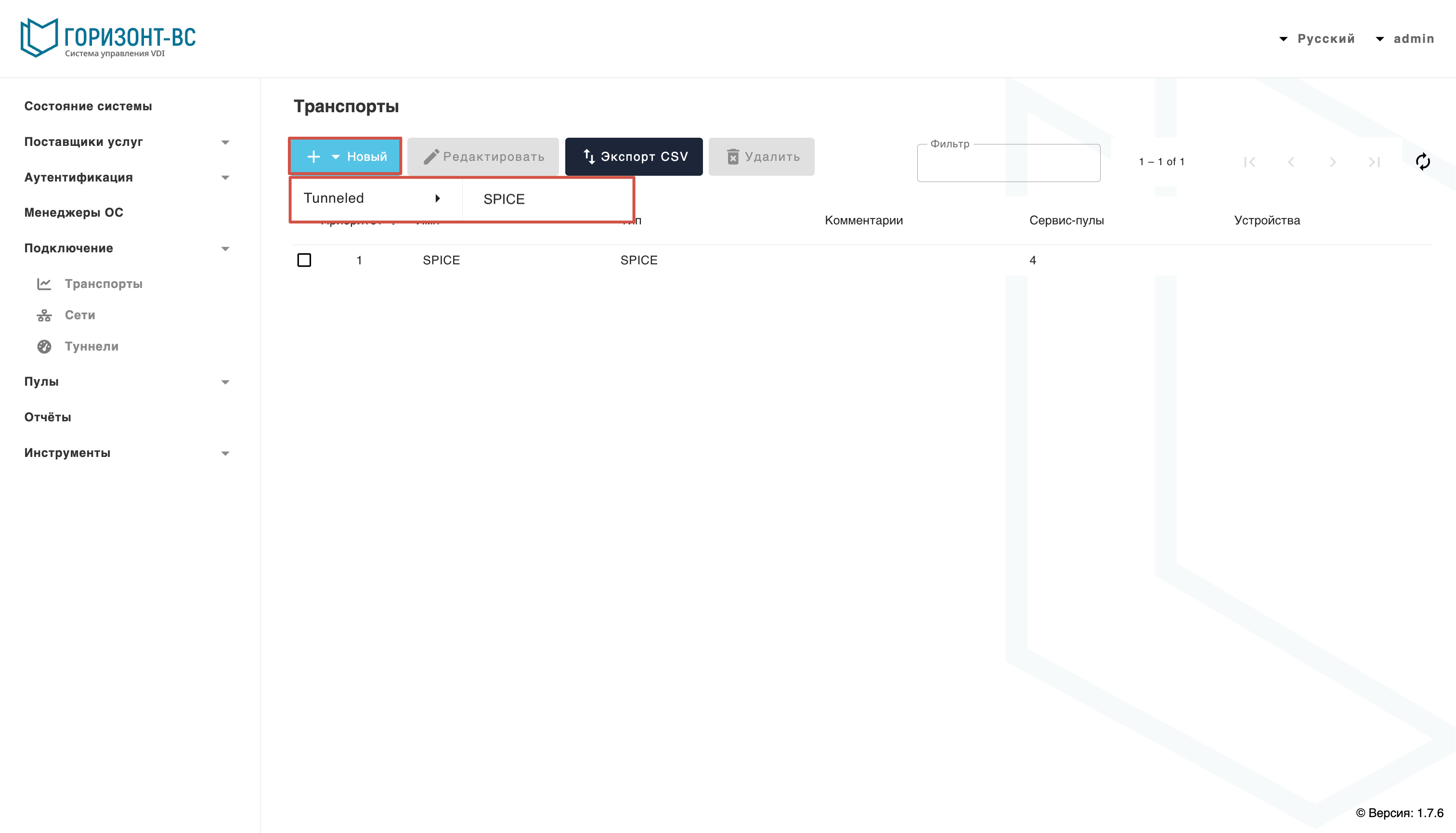
Рисунок 29 — Добавление нового транспорта типа «Tunneled SPICE»
В окне создания транспорта во вкладке «Основной» указывается наименования транспорта:
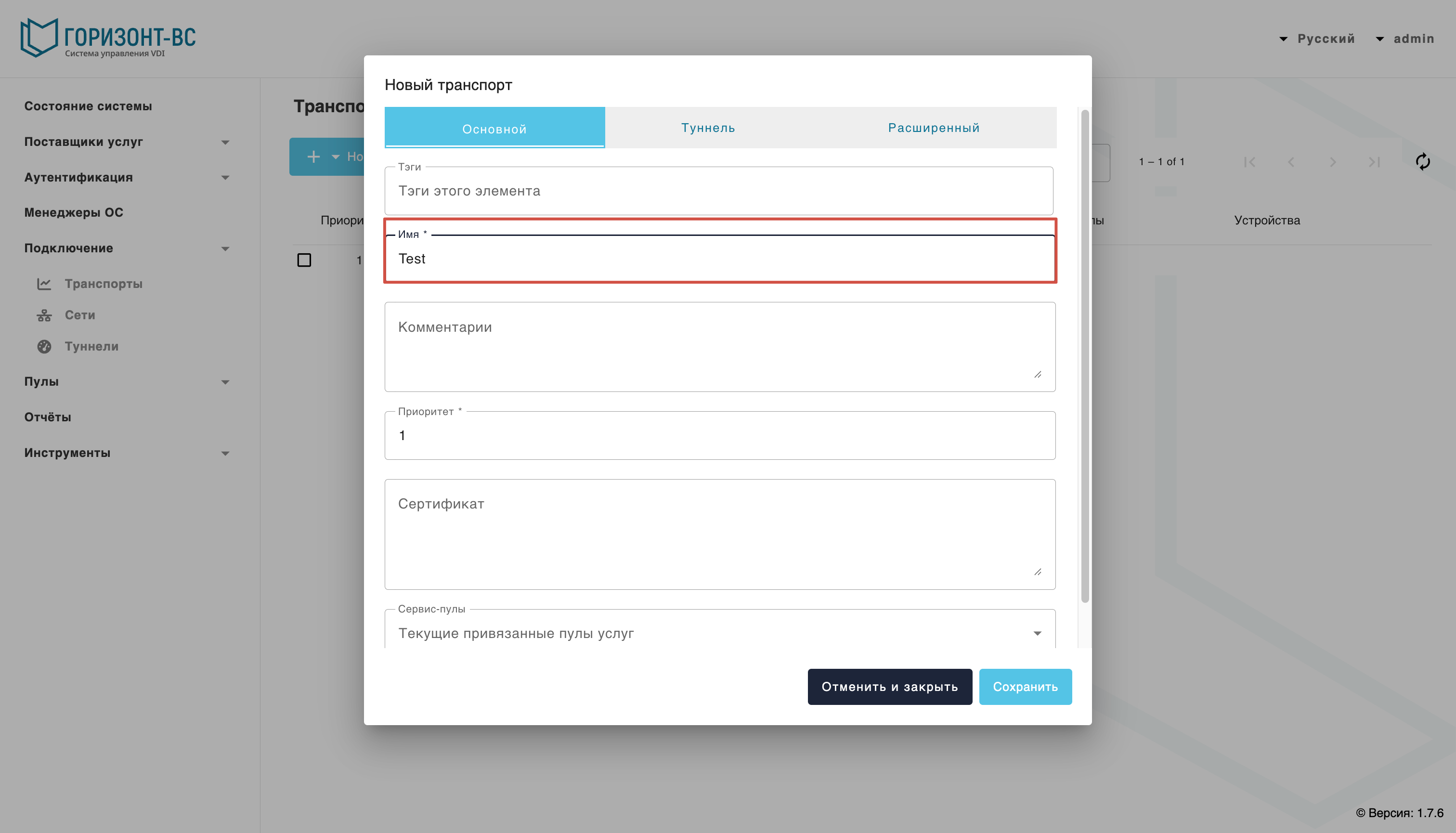
Рисунок 30 — Окно создания транспорта вкладка «Основной»
На вкладке «Туннель» в автоматическом режиме будет выбран доступный туннель.
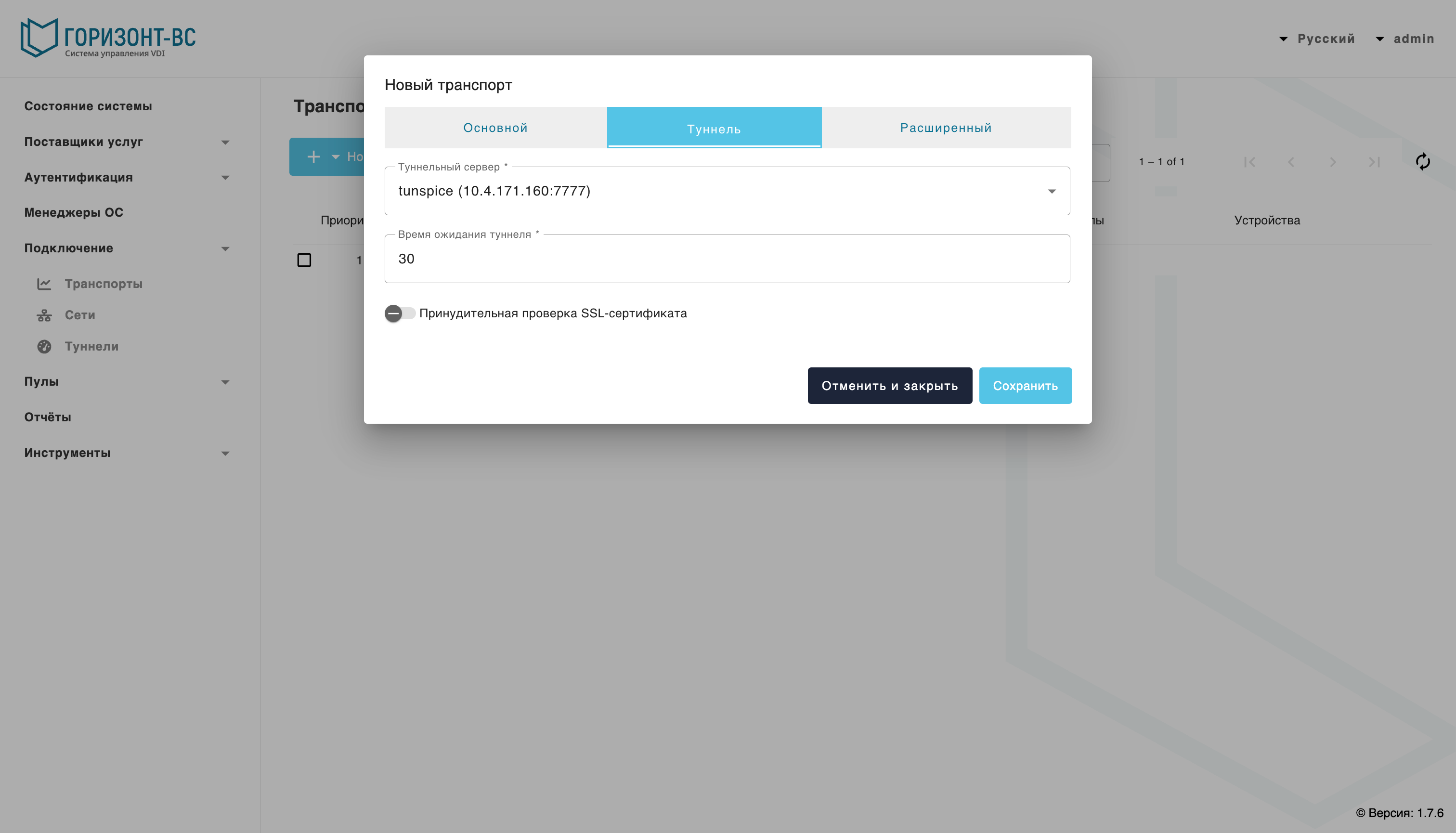
Рисунок 31 — Окно создания транспорта вкладка «Туннель»
На вкладке «Расширенный» есть возможность использовать политики для включения полноэкранного режима при подключении, политики для контроля проброса USB-устройств (смарт-карты, флеш-накопители, камеры, микрофоны, принтеры). Для контроля проброса USB-устройств, которые не относятся к вышеперечисленным типам, выбирается политика «Разрешить все другие USB устройства». Для включения «Общего буфера обмена» включается политика «Общий буфер обмена». Если используются сертификаты, то необходимо перевести ползунок SSL-соединения вправо. После настройки политик, для создания транспорта, необходимо нажать кнопку .
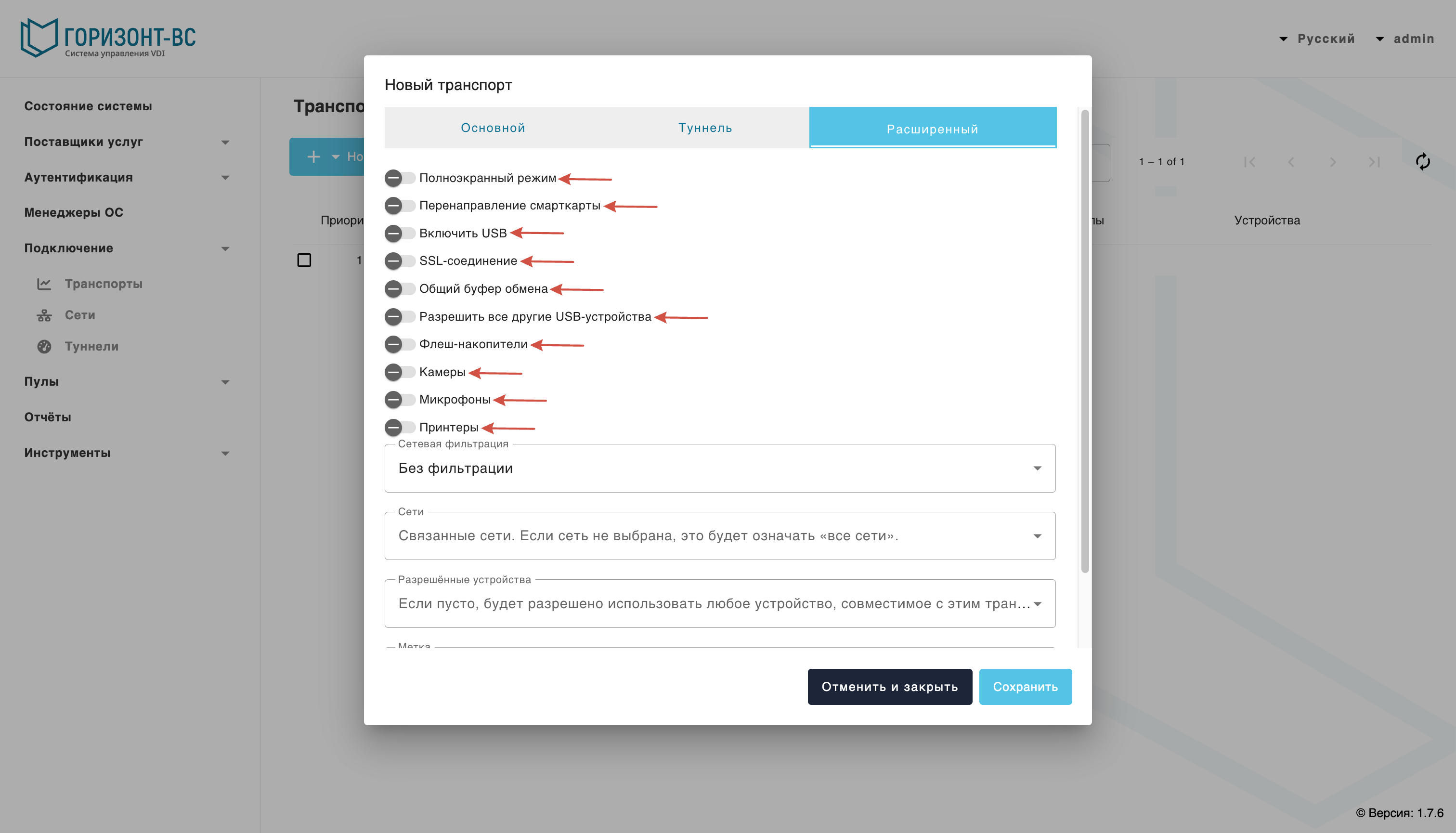
Рисунок 32 — Окно создания транспорта вкладка «Расширенный»
Создание и настройка Пула услуг
Перейдем к созданию ВРМ из золотых образов, в левом меню выбираем «Пулы услуг» в пункте «Пулы»:
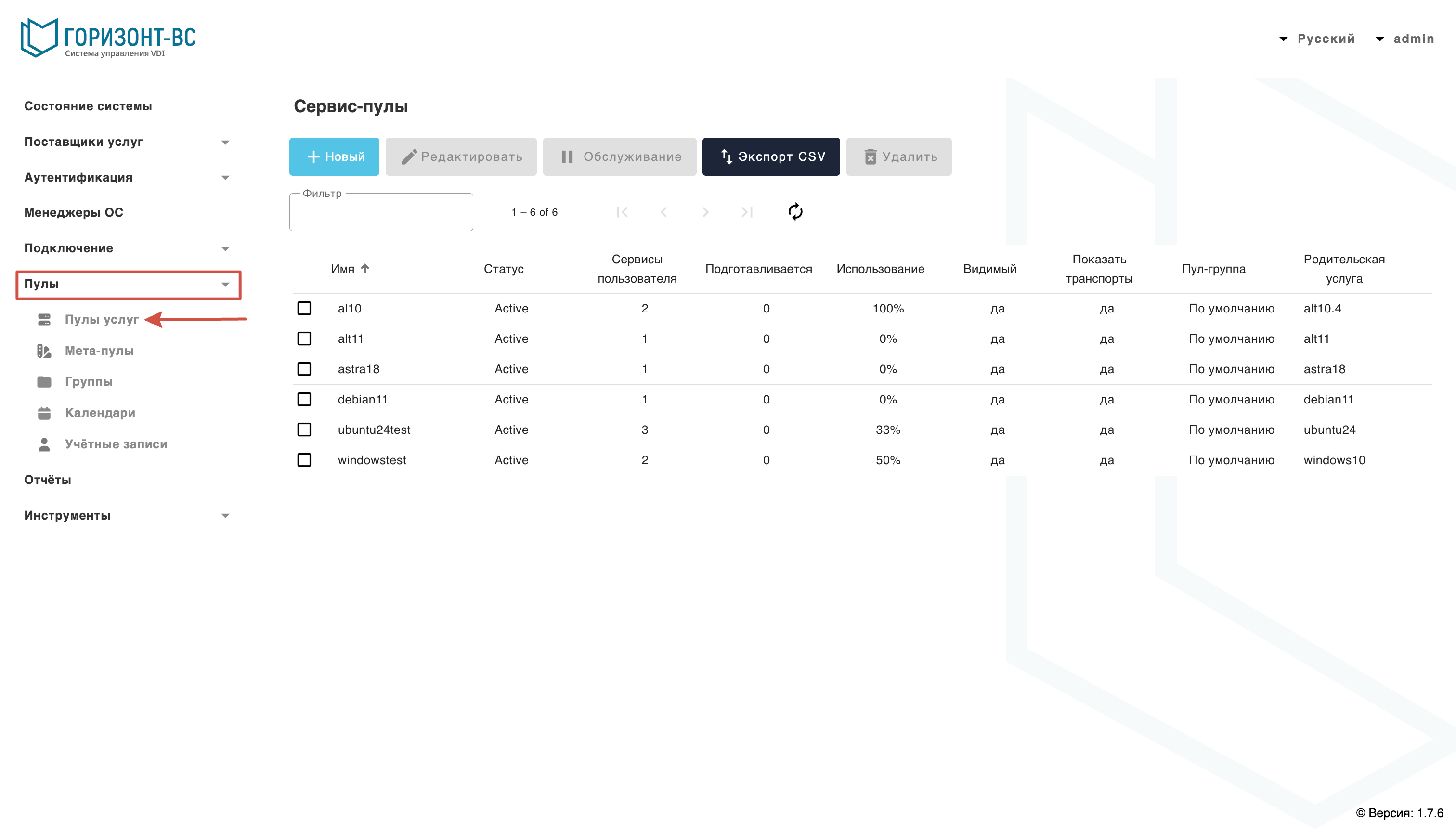
Рисунок 33 — Меню «Пулы» пункт «Пулы услуг»
Для создания нового сервис-пула необходимо нажать кнопку и в открывшемся окне заполнить обязательные параметры такие как «Имя», «Базовый сервис» (шаблон, из которого будут создаваться ВМ), «ОС Менеджер»:
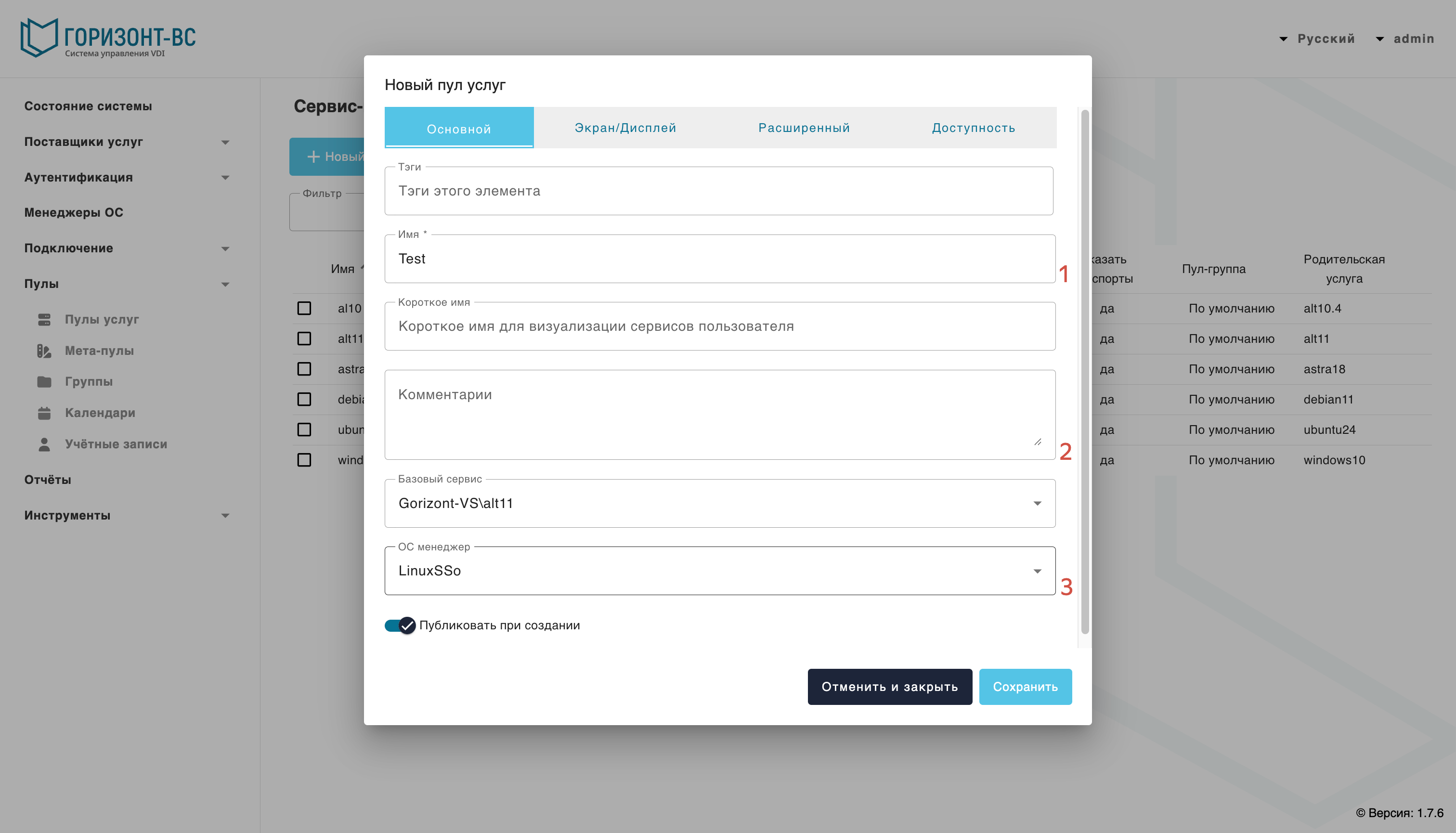
Рисунок 34 — Окно создания сервис-пула вкладка «Основной»
На вкладке «Доступность» необходимо изменить числовые значения в зависимости от необходимого количества рабочих мест:
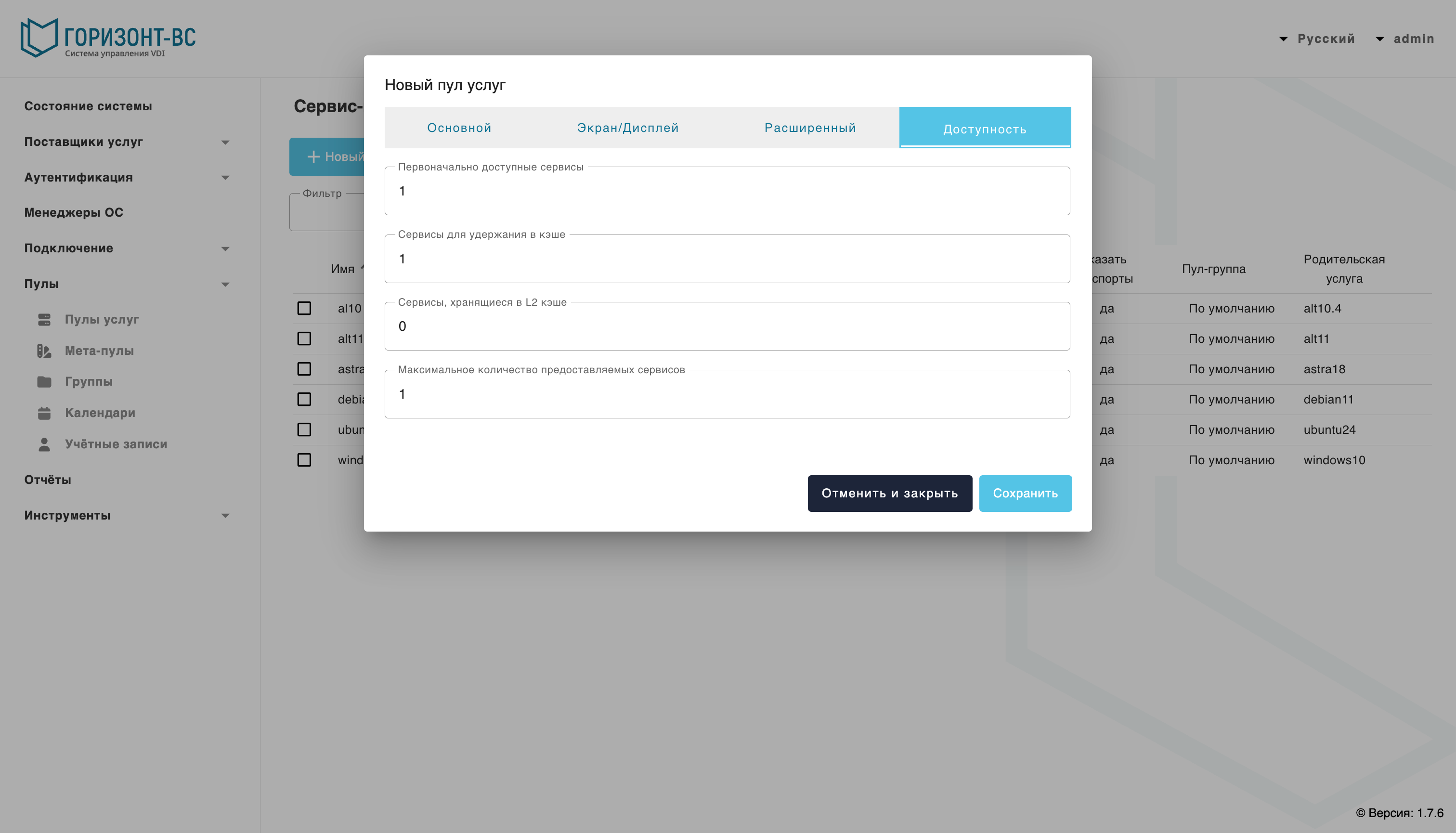
Рисунок 35 — Окно создания сервис-пула вкладка «Доступность»
Первоначально доступные сервисы – 1
Сервисы для удержания в кэше (это количество рабочих мест, которые будут заранее подготавливаться в L1 кэше – то есть полностью, готовые к немедленному присвоению пользователям, запущенные и активные)
Сервисы хранящиеся в L2 кэше (это количество рабочих мест, которые будут заранее подготавливаться в L2 кэше, их создание занимает меньше времени, машины созданы, но не запущены)
Максимальное количество предоставляемых сервисов – это максимальное количество ВРМ
После создания сервис-пула необходимо перейти двойным нажатием во внутрь пула, и во вкладке публикации убедиться, что состояние у публикации имеет статус «Верный»
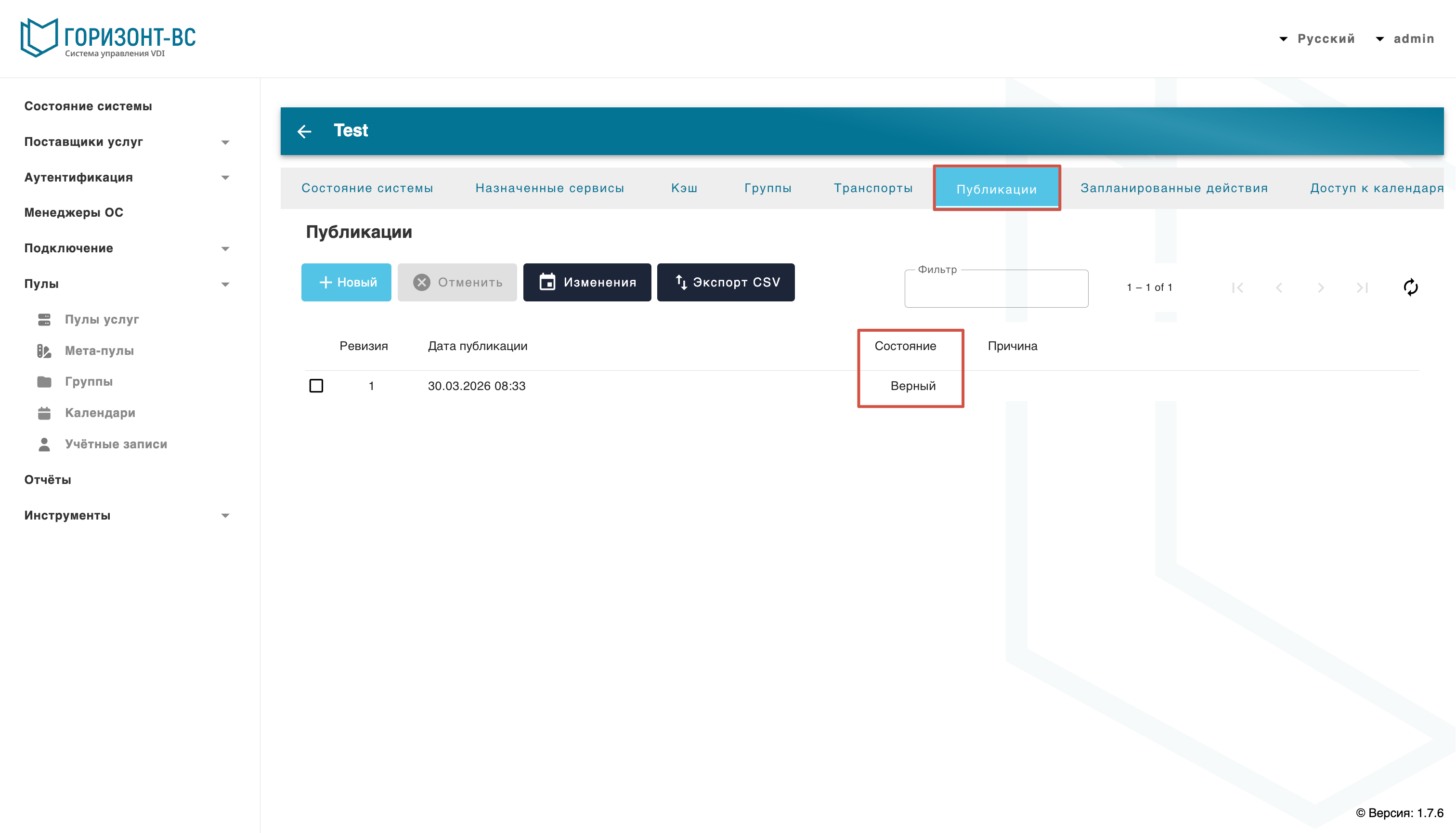
Рисунок 36 — Состояние публикации имеет статус «Верный»
В СГУ будет склонирован образ и создан шаблон виртуальной машины, если на прошлом этапе выставлены параметры кэша, то автоматически будет запущен процесс создания полноценной ВМ, статус которой можно отследить во вкладке «Кэш»:
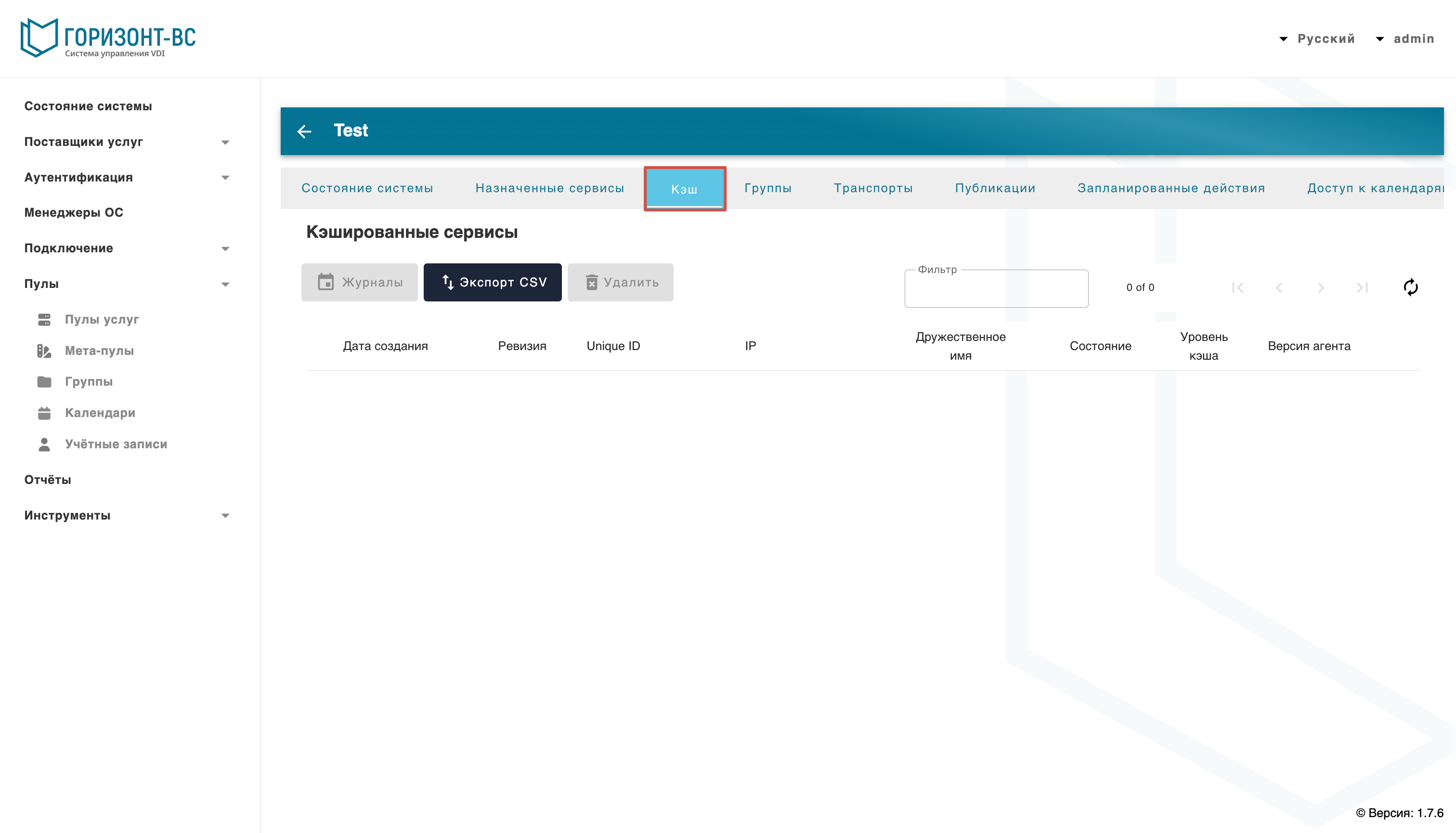
Рисунок 37 — Вкладка «Кэш»
Так же для доступа конечных пользователей, необходимо во вкладке группы добавить ранее созданную группу:
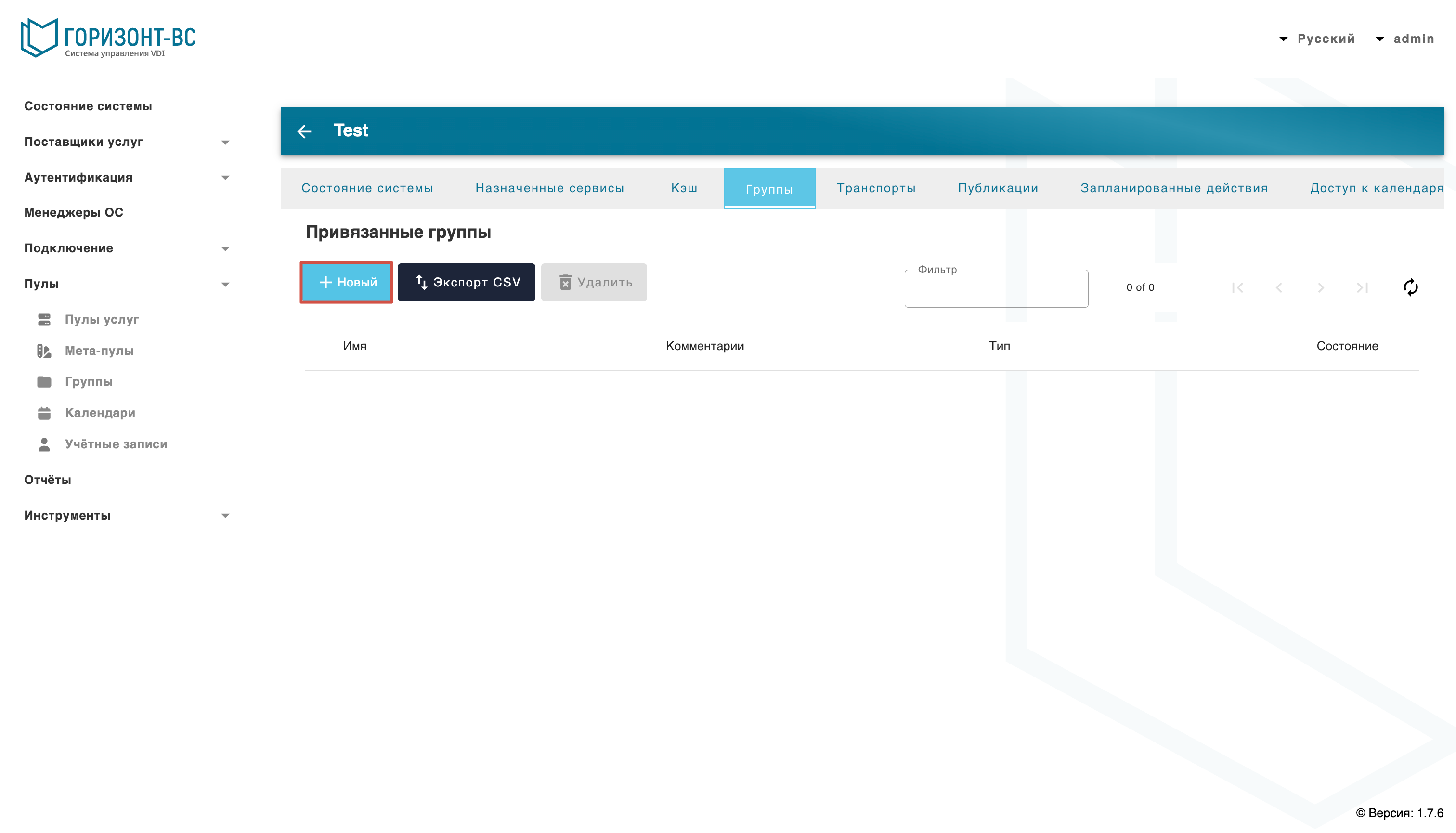
Рисунок 38 — Вкладка «Группы»
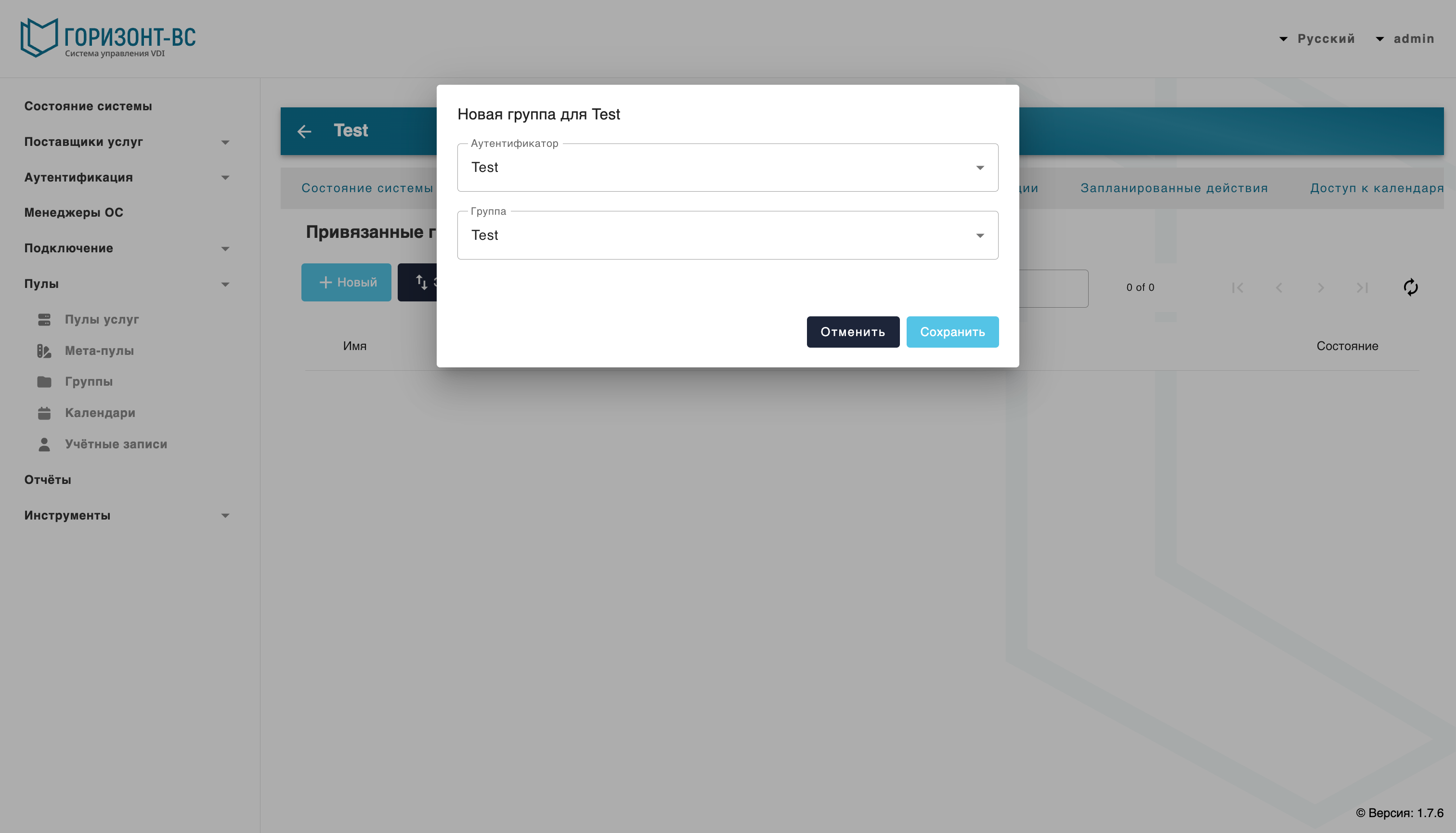
Рисунок 39 — Окно добавления привязанной группы вкладка «Группы»
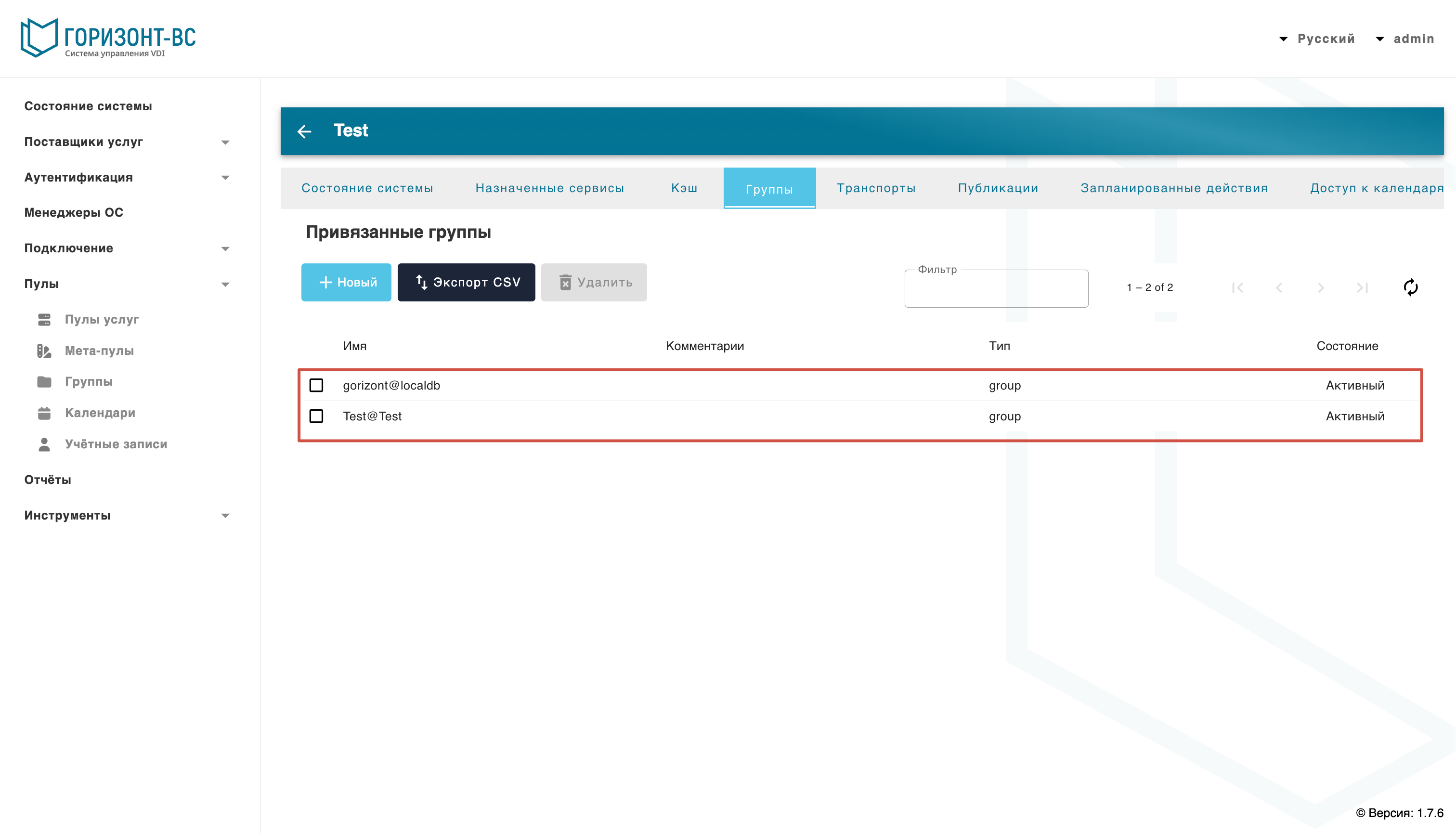
Рисунок 40 — Список пользователей во вкладке «Группы»
Во вкладке «Транспорты» необходимо выбрать ранее настроенный транспорт SPICE:
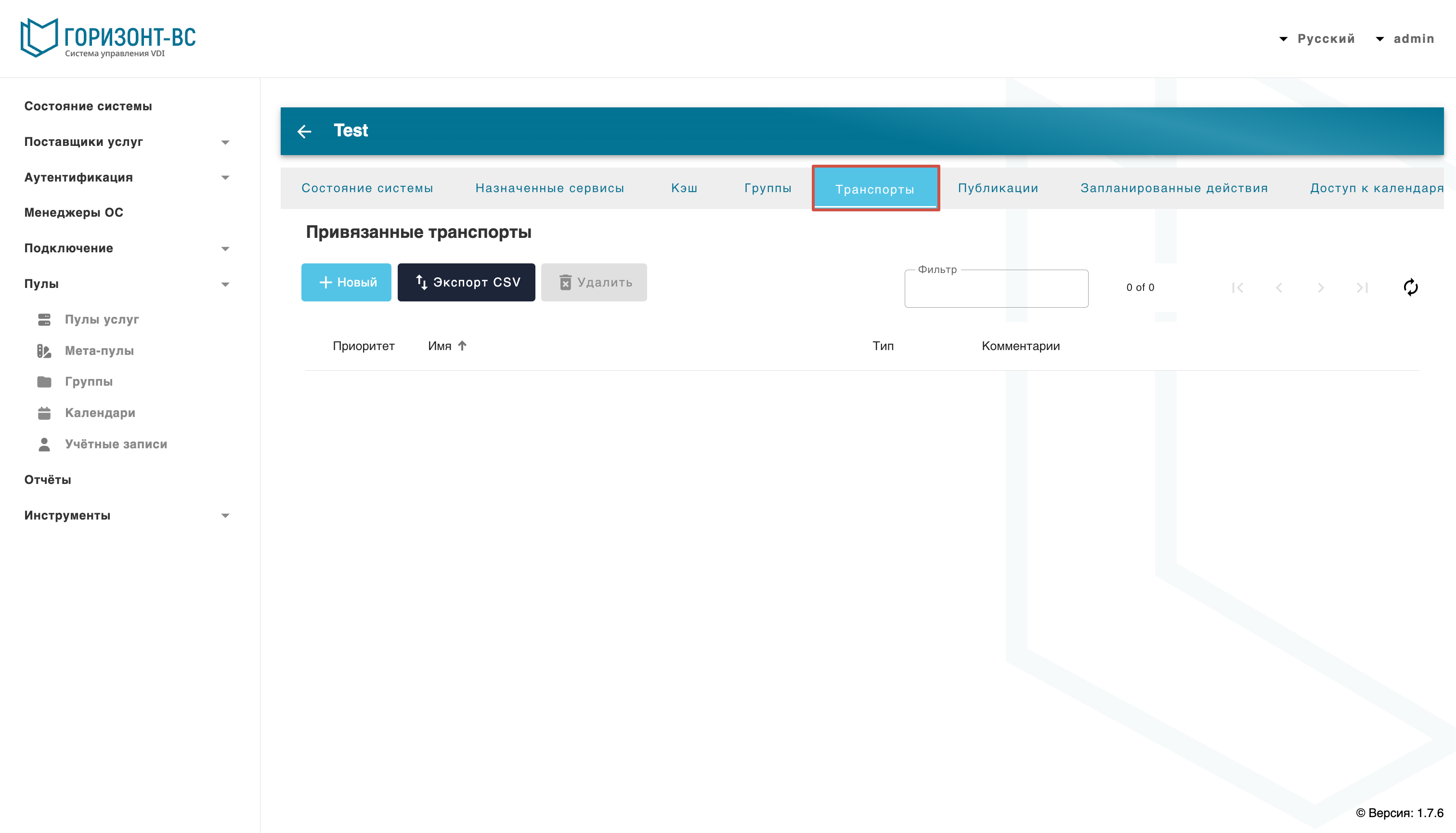
Рисунок 41 — Вкладка «Транспорты»
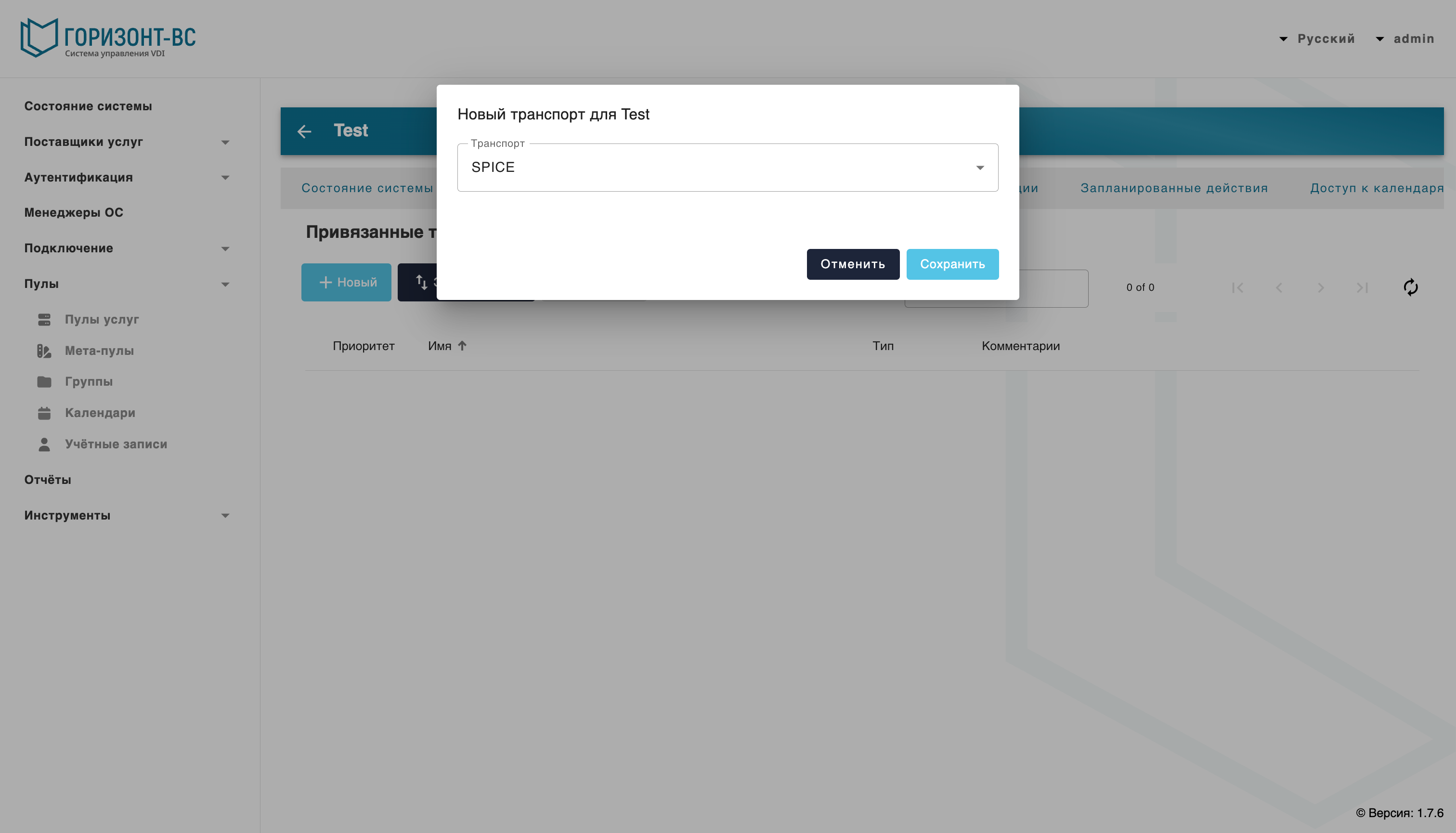
Рисунок 42 — Окно добавления нового транспорта вкладке «Транспорты»
Сервисы для подключения пользователей
При авторизации пользователя в брокере VDI, ему будет отображены доступные пулы, при нажатии на любой из них, начинается процесс подключения, в который будет входить - создание ВМ (если нету доступных в кэше) и процесс присвоения владельца ВРМ, статусы данных процессов будут отображены во вкладке «Назначенные сервисы»:
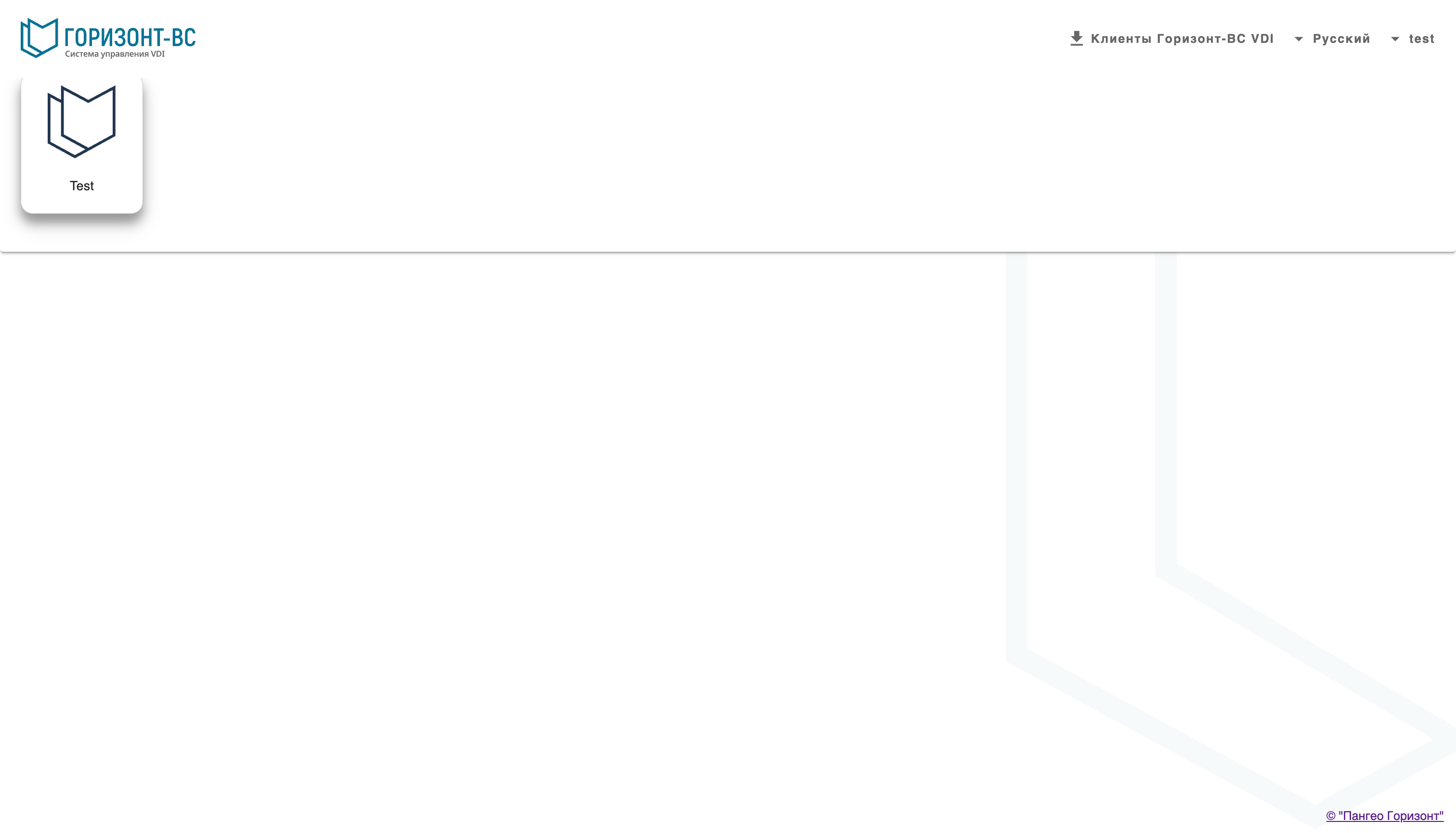
Рисунок 43 — Отображение доступных пулов в брокере VDI в пользовательском портале
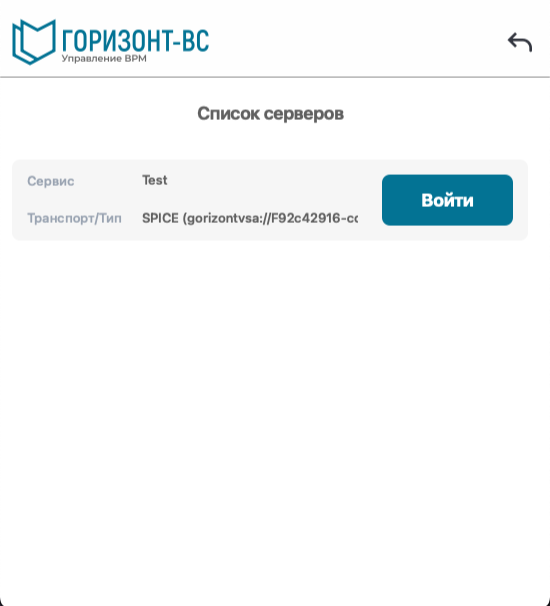
Рисунок 44 — Окно клиента
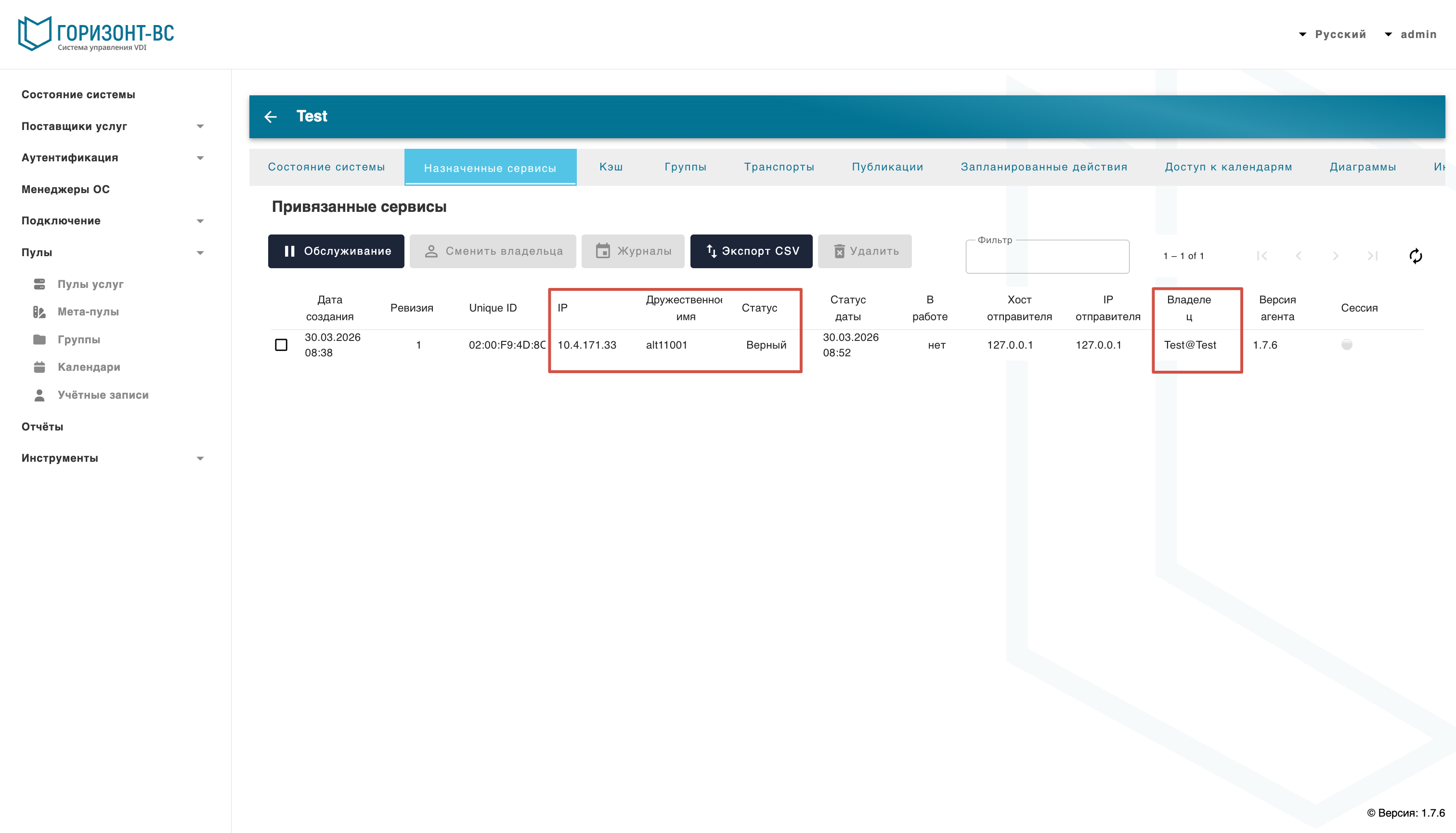
Рисунок 45 — Статус создания ВРМ и присвоение владельца