Установка Инфраструктуры виртуальных рабочих столов
Перед началом установки убедитесь, что ваша инфраструктура соответствует следующим минимальным требованиям:
1) Вычислительные ресурсы:
- Количество ВМ: 10 виртуальных машин
- Процессоры: 4 vCPU на каждую ВМ
- Память: 4 GB RAM на каждую ВМ
Итого потребуется:
- Общее количество vCPU: 10 x 4 = 40 vCPU
- Общий объем RAM: 10 x 4 = 40 GB RAM
2) Хранилище
- Свободное место: 600 GB минимально
3) Сетевые требования внутри СГУ:
- IP-адреса: 11 IPv4-адресов в виртуальной сети
- Доступность портов: Порт 22 (SSH) должен быть открыт для всех IP-адресов (для Floating IP не обязательно)
Подготовка файлов и запуск инсталлятора
Перед запуском необходимо скопировать архив с инсталлятором и образ системы на целевой хост.
1. Создайте директорию для файлов установки на целевом хосте, для этого выполните команду (Рисунок 1):
mkdir -p /var/tmp/installer-hvdi

Рисунок 1 — Создание директории для файлов установки
2. Скопируйте файлы на хост, для этого перенесите архив hvdi-installer_1.7.6_b5602b3.tar.xz и образ gold.qcow2.zst в созданную папку /var/tmp/installer-hvdi/. Это можно сделать, например, с помощью команды scp:
scp /путь/к/hvdi-installer_1.7.6_b5602b3.tar.xz root@<Адрес сервера>:/var/tmp/installer-hvdi/
scp /путь/к/gold.qcow2.zst root@<Адрес сервера>:/var/tmp/installer-hvdi/
<Адрес сервера> - замените на IP-адрес вашего хоста.
Убедитесь, что у вас есть доступ по SSH к серверу с правами root пользователя (Рисунок 2).

Рисунок 2 — Копирование файлов установки в директорию на хосте
3. Загрузите образ Docker в систему, для этого перейдите в директорию с архивом и выполните команды (для команды docker load – можно использовать tab для автоматического ввода названия) (Рисунок 3):
cd /var/tmp/installer-hvdi
docker load -i hvdi-installer_версия_коммит.tar.xz

Рисунок 3 — Загрузка образа инсталлятора
4. Запуск интерактивного установщика выполняется через следующую команду (Рисунок 4):
docker run --rm -it \
--network host \
-v /var/tmp/installer-hvdi:/var/tmp/installer-hvdi \
-v $HOME/.ssh:/root/.ssh:ro \
hvdi-installer:1.7.6

Рисунок 4 — Запуск контейнера с инсталлятором
После выполнения данной команды на экране появится приветственное окно интерактивного инсталлятора (Рисунок 5)
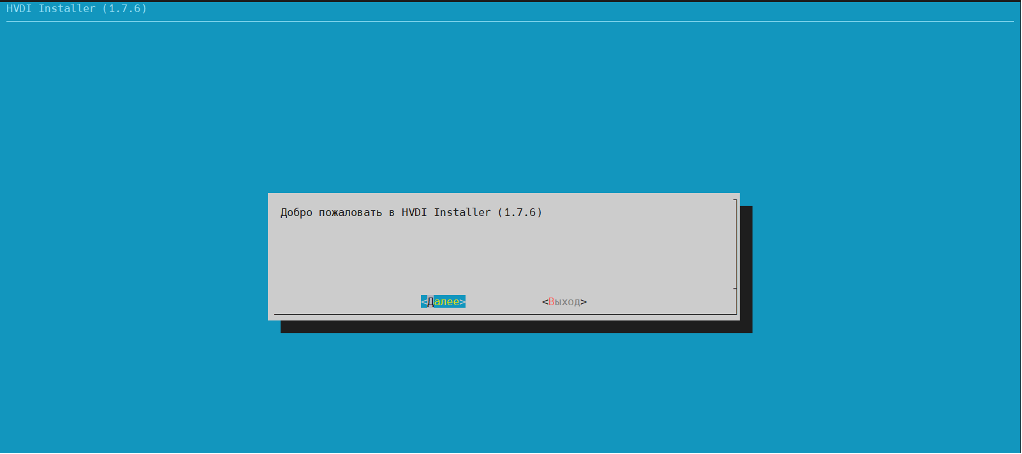
Рисунок 5 — Приветственное окно
Этапы установки
1. Проверка предыдущих установок и очистка
На данном этапе инсталлятор опрашивает СГУ и отображает найденные объекты (ВМ, шаблоны, образы), чьи внутренние имена (теги в шаблоне) совпадают с известными именами образов (Рисунок 6). Это нужно для того, чтобы избежать конфликта имён и зависших ресурсов перед новой установкой.
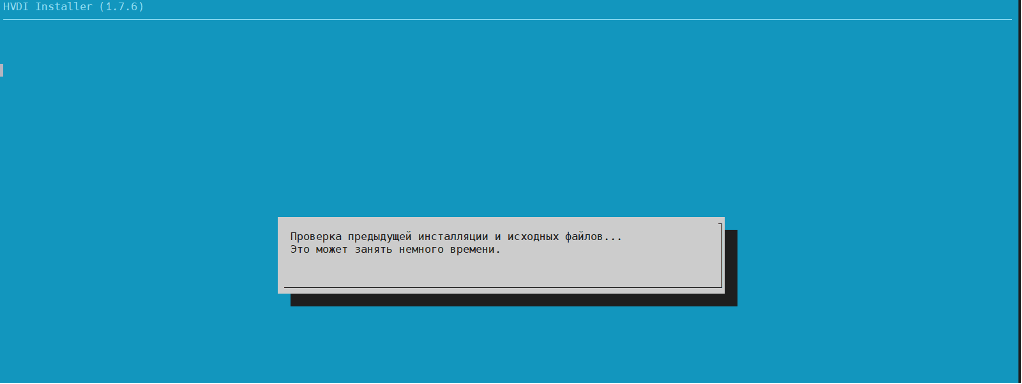
Рисунок 6 — Проверка предыдущей инсталляции
Если ничего не найдено — инсталлятор сразу перейдет на следующий этап.
Если не найден образ на целевом хосте, где выполняется команда – инсталлятор уведомит об этом
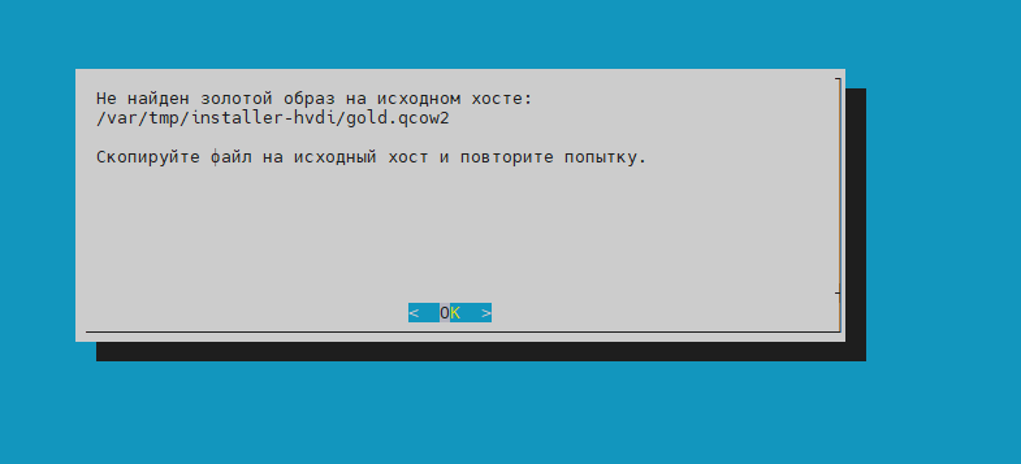
Рисунок 7 — Отсутствие образа на хосте
Если объекты есть — появится список с предложением «Удалить и продолжить» или «Выход» (Рисунок 8)
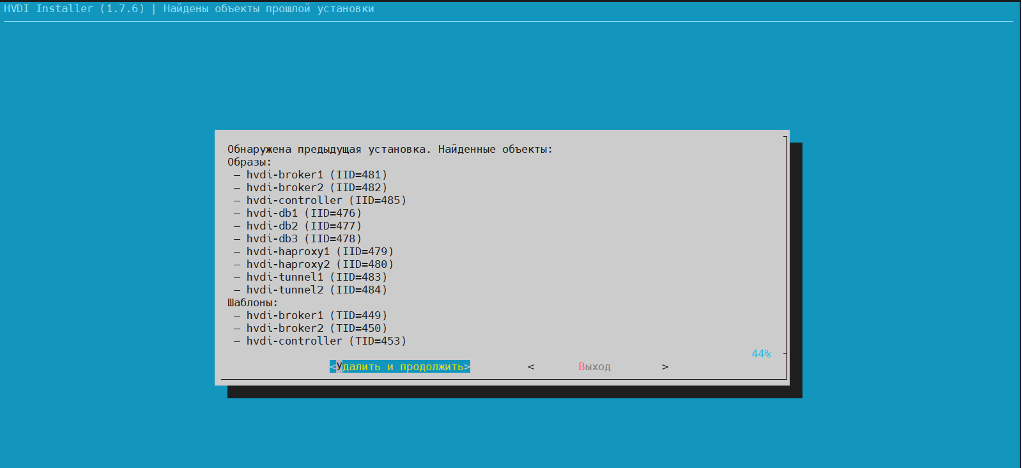
Рисунок 8 — Виртуальные машины прошлой инсталляции
Для подтверждения очистки введите фразу: HVDI-DELETE (Рисунок 9).
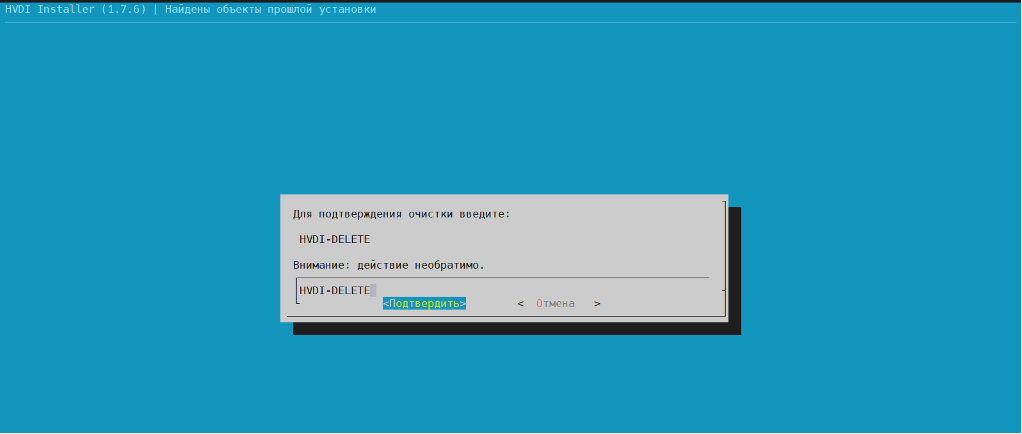
Рисунок 9 — Подтверждение удаления существующего кластера «Горизонт-ВС-VDI»
В ходе очистки вы увидите прогресс-бар (Рисунок 10).
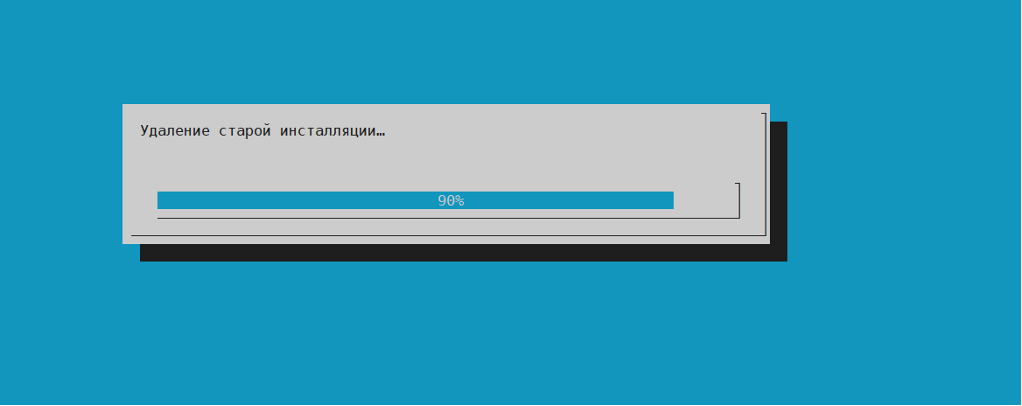
Рисунок 10 — Прогресс бар процесса удаления
По окончании появится сообщение «Очистка завершена. Продолжаем установку» (Рисунок 11).
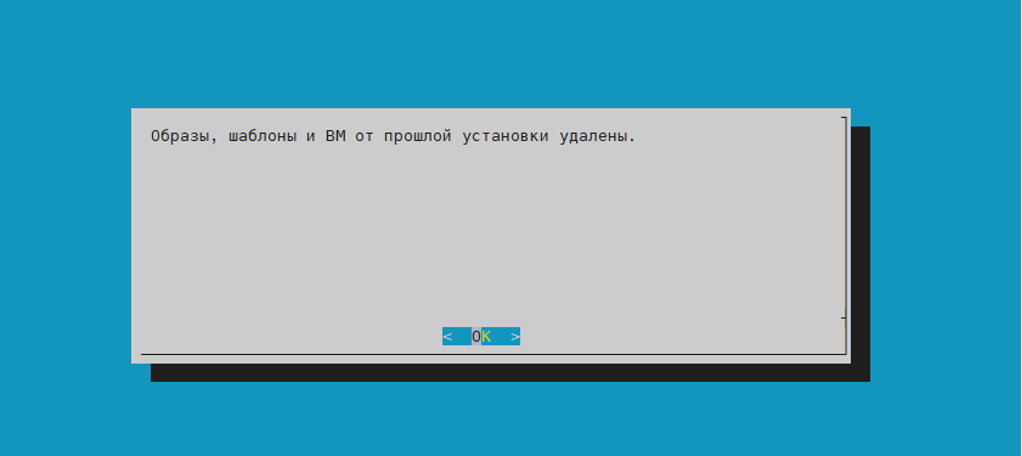
Рисунок 11 — Сообщение об окончании удаления предыдущей инсталляции
После успешного удаления, будет предложено использовать файл ip_plan.json для автоматического заполнения полей. Если данный файл будет отсутствовать в директории installer-hvdi, будет создан пустой шаблон.
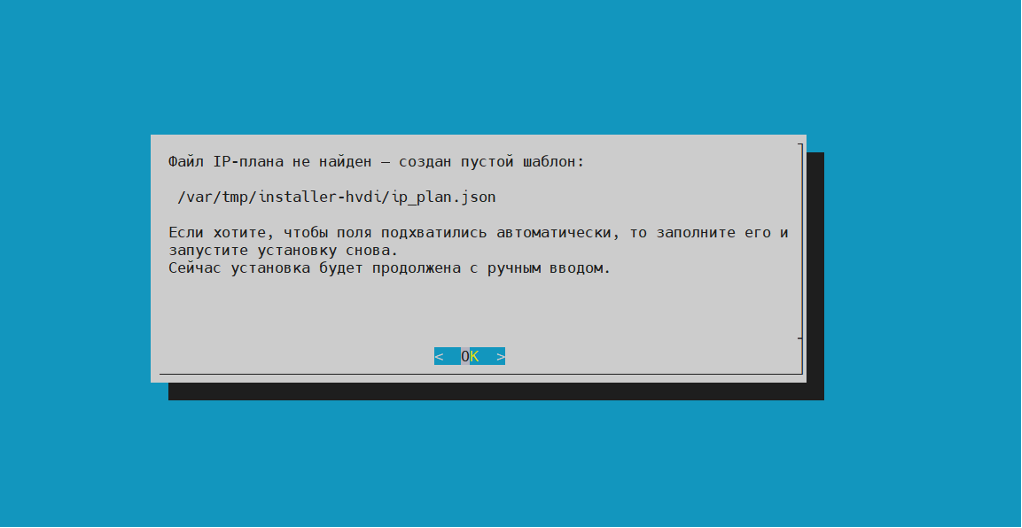
Рисунок 12 — Сообщение о создании файла
Пример заполнения файла ip_plan.json для автоматического заполнения шлюза и IP адресов:
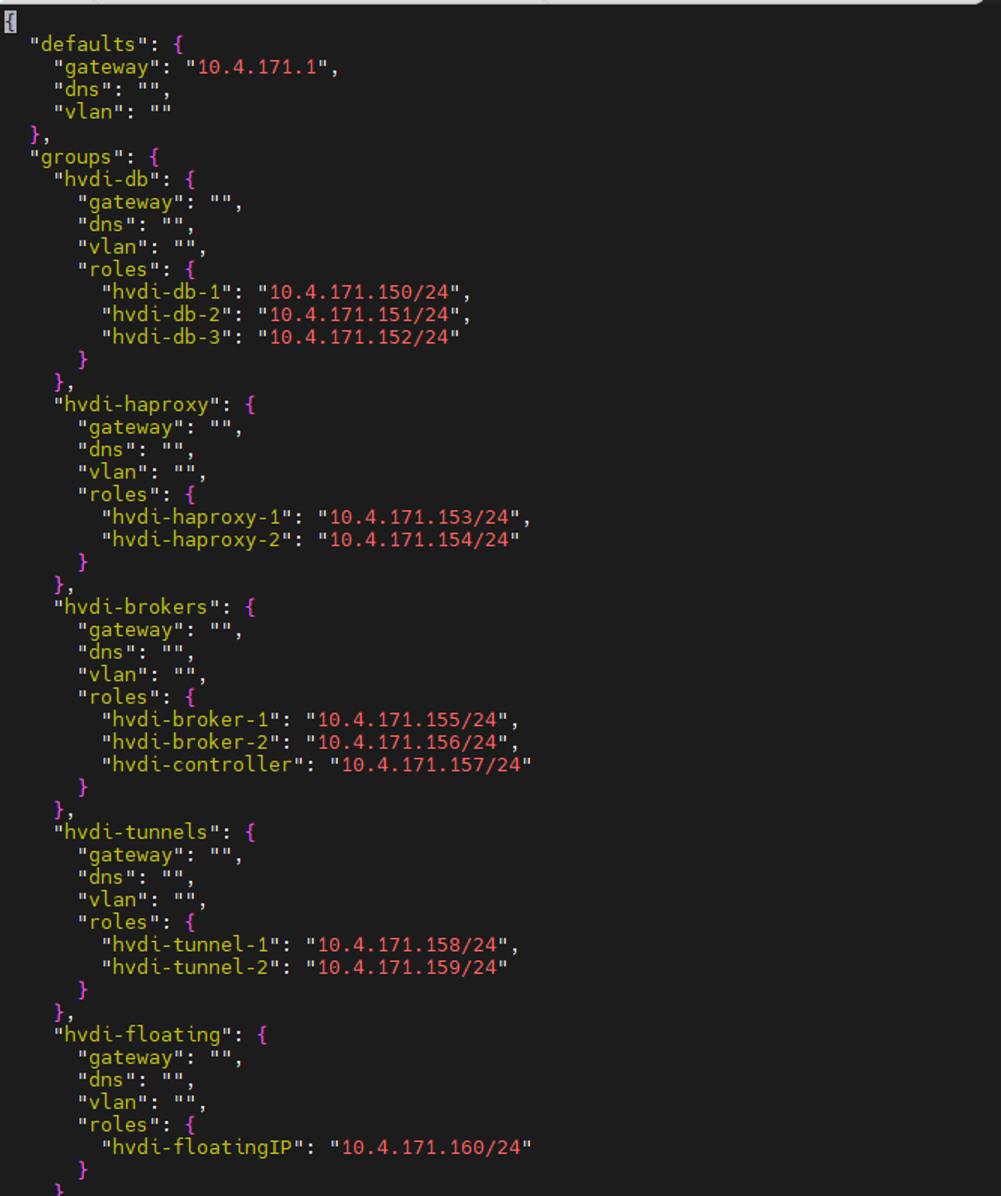
Рисунок 13 — Пример заполнения файла ip_plan.json
Если файл конфигурации ip_plan.json будет найден, будет предложено его использовать. Если выбрать «Нет», то инсталляция продолжится с ручным вводом:
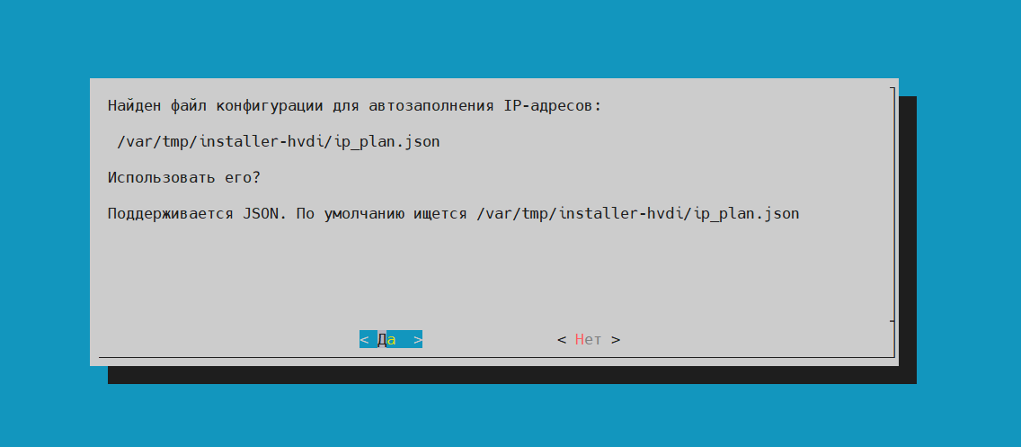
Рисунок 14 — Сообщение о существовании файла
В следующем окне при успешной загрузке файла конфигурации отобразится окно:
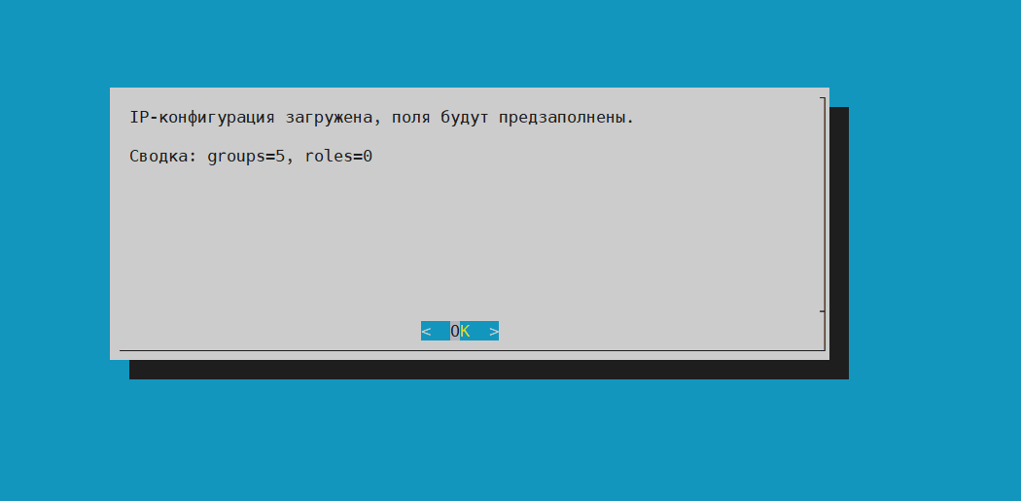
Рисунок 15 — Успешная загрузка файла конфигурации
2. Выбор хранилища
Инсталлятор отобразит список хранилищ. Выберите нужное хранилище — строка содержит ID, соответствие условию, тип и проценты свободного места. (Рисунок 16).
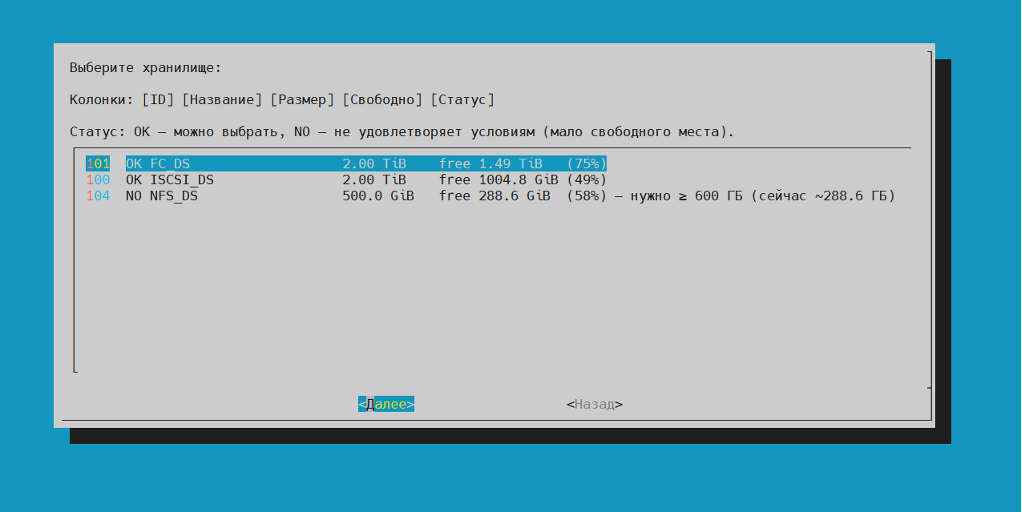
Рисунок 16 — Окно выбора хранилища
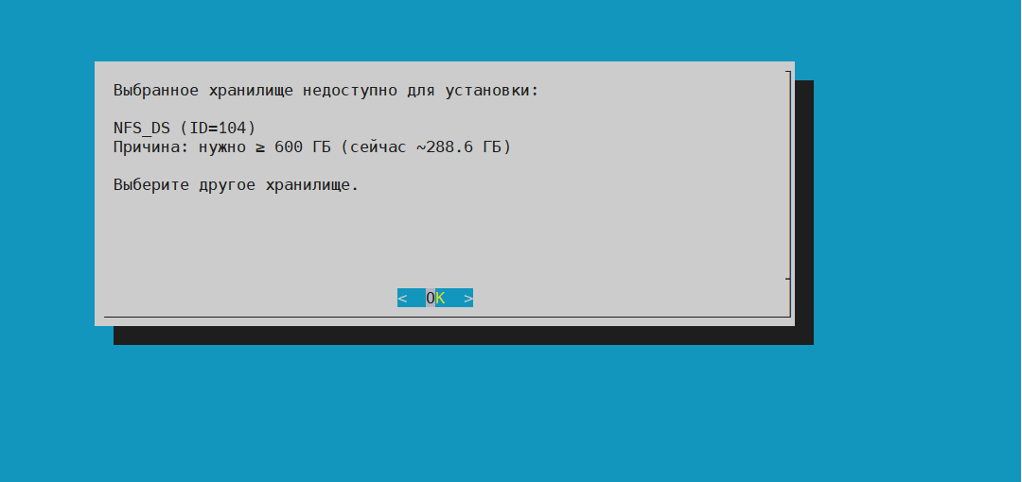
В случае выбора хранилища, на котором отсутствует достаточное количество свободного места, будет отображено окно:
3. Выбор сетей для групп и выбор параметров IP для ролей
Для каждой логической группы (например, БД, HA‑Proxy, Брокеры, Туннели, Контроллер) последовательно появится меню выбора виртуальной сети.
В списке отображается имя сети и краткое резюме (например, количество адресов диапазона и начальный IP адрес).
Выберите сеть для текущей группы и перейдите к вводу параметров (Рисунок 17).
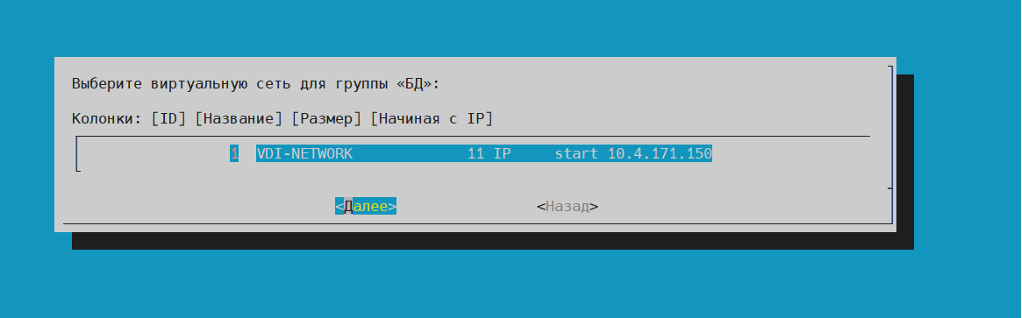
Рисунок 17 — Окно выбора виртуальной сети для сервисных ВМ
Для каждой роли внутри выбранной группы откроется форма-таблица колонки:
- IP/Prefix (например, 10.4.162.21/24).
- GW — шлюз по умолчанию (обязательно).
- DNS — опционально.
- VLAN — опционально (оставьте пустым, если не используется).
Перемещаться по полям можно при помощи стрелок на клавиатуре и клавиши Tab. Если был выбран файл конфигурации ip_plan.json, поля будут заполнены автоматически.
Заполните обязательные строки для всех ролей. Пример формы (Рисунок 18).
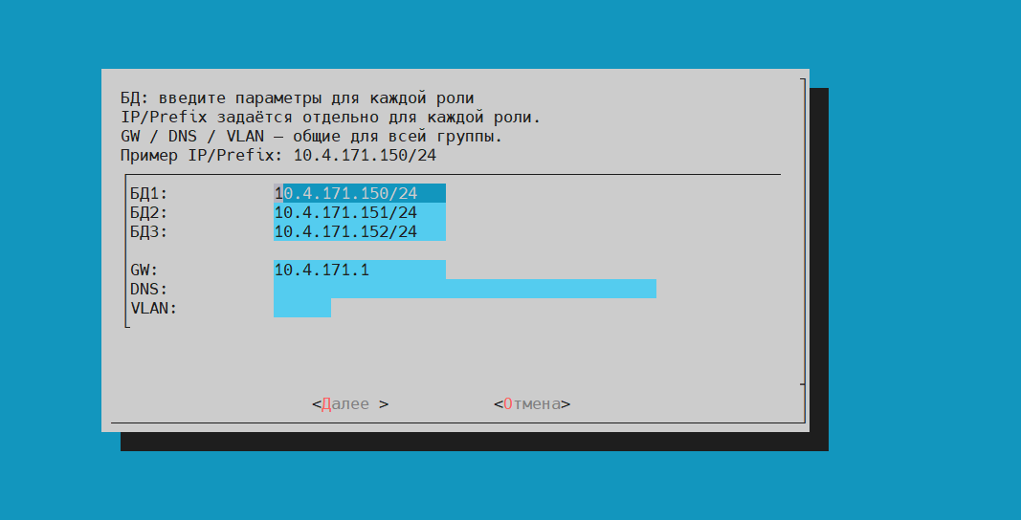
Рисунок 18 — Окно заполнения полей сетевыми параметрами
После ввода всех IP адресов для каждой из групп, появится окно для дополнительных настроек виртуальных машин, при выборе параметров в окне, они будут применены в шаблоне виртуальных машин (Рисунок 19).
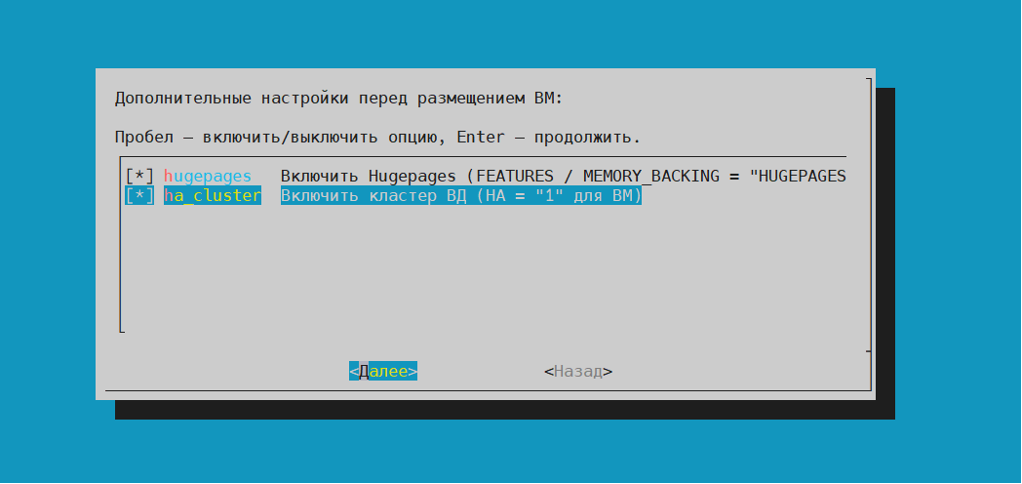
Рисунок 19 — Окно дополнительных настроек ВМ
В случае инсталляции на одиночный хост функция ha_cluster будет не доступна, о чем инсталлятор сообщит (Рисунок 20):

Рисунок 20 — Сообщение об ошибке при инсталляции на одиночный хост
В следующем окне инсталлятора доступно ручное наименование сервисных ВМ, в случае нажатия кнопки «Вперед» имена останутся без изменения:
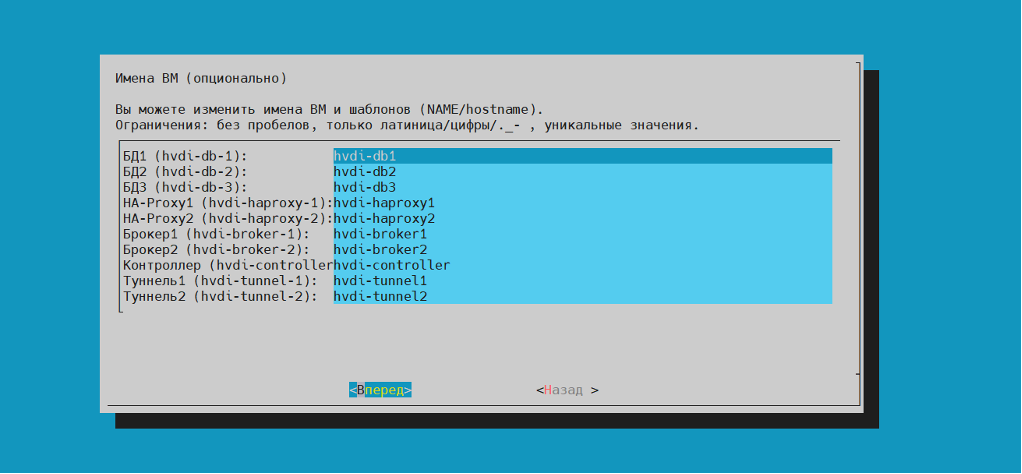
Рисунок 21 — Окно ручного наименования сервисных ВМ
Следующее окно инсталлятора отобразит выбор хостов для размещения каждой виртуальной машины, узлы для размещения будут выбраны автоматически и последовательно, это необходимо для распределения виртуальных машин по разным узлам для большей отказоустойчивости (Рисунок 22).
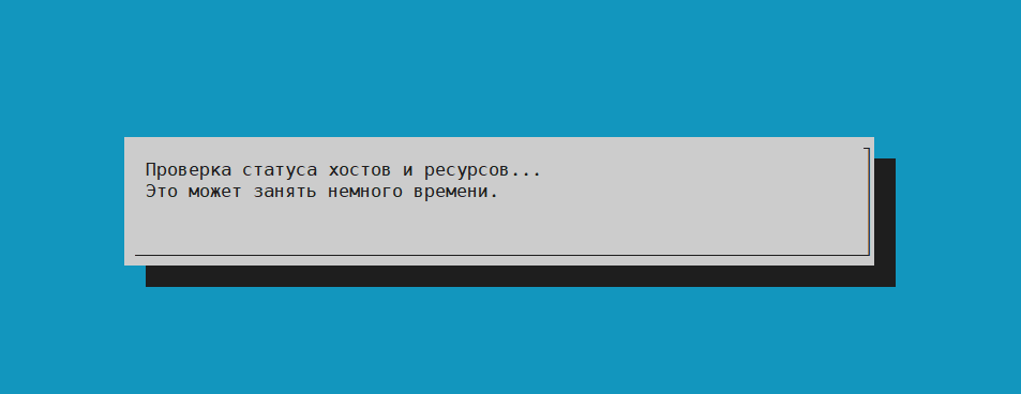
Рисунок 22 — Окно выбора узлов для размещения ВМ
При нажатии на кнопку изменить, можно вручную назначить размещение сервисных ВМ по хостам. Перед отображением окна выбранных хостов выполняется проверка на их работоспособность.
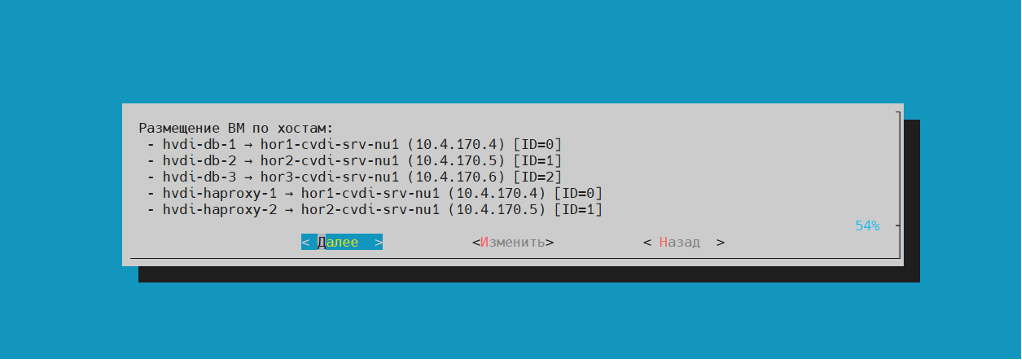
Рисунок 23 — Проверка статуса хостов и ресурсов
4. Проверка параметров и редактирование
После ввода параметров для всех групп показывается сводная страница:
- выбранное хранилище с процентом свободного места;
- список групп и соответствующих сетей;
- для каждой роли — IP/префикс, шлюз, DNS и VLAN
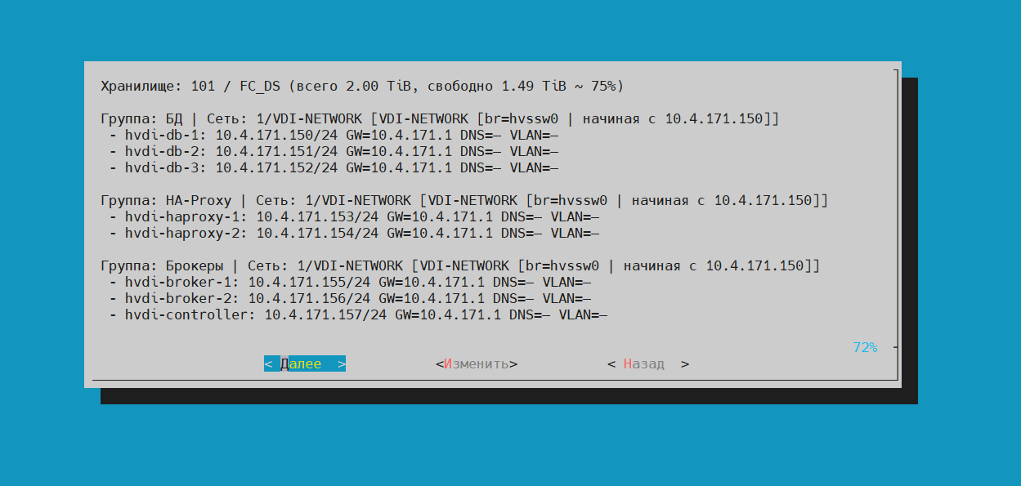
Рисунок 24 — Окно со сводной таблицей заполненных сетевых параметров
Инсталлятор автоматически проверяет дубликаты IP между всеми группами/ролями. Если найдены повторяющиеся адреса, появится сообщение с указанием, где именно повтор, и вам будет предложено вернуться к редактированию (Рисунок 25).
Внизу расположены кнопки:
- «Далее» — продолжить, если всё корректно;
- «Изменить» — выбрать группу и изменить сеть и/или параметры;
- «Выход» — прервать установку.
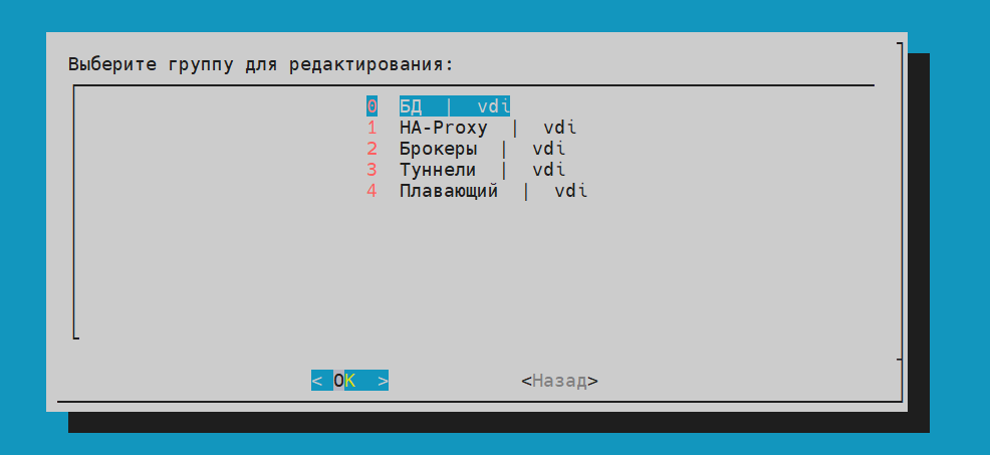
Рисунок 25 — Окно редактирования группы
5. Подтверждение установки
Финальное подтверждение перед выполнением действий на целевом хосте: создание образов, запись «золотого» образа, создание шаблонов ВМ, развёртывание ВМ из шаблонов (Рисунок 26).
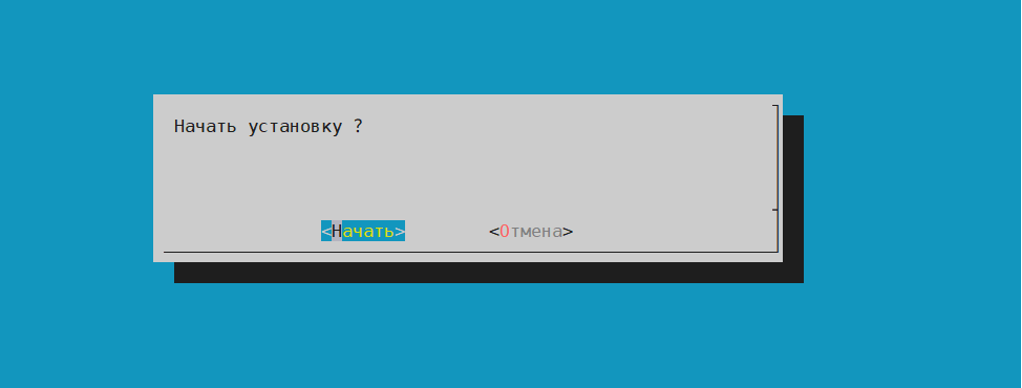
Рисунок 26 — Окно подтверждения установки
6. Прогресс и результат установки
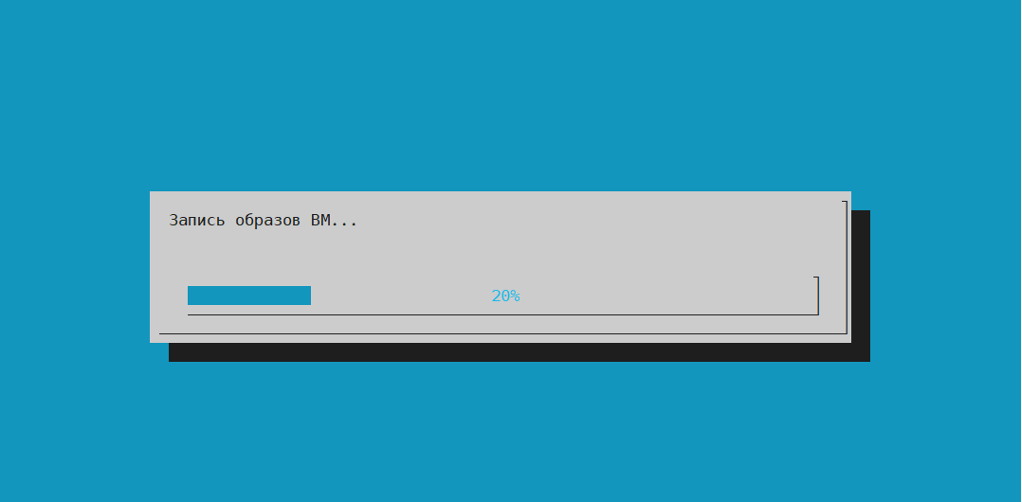
Рисунок 27 — Окно установки
- Шаг 1/4 Создание образов. Инсталлятор создает образы в выбранном хранилище и отслеживает их статус READY.
- Шаг 2/4 Запись «золотого» образа. Эталонный образ gold.qcow2 копируется в целевые хранилища.
- Шаг 3/4 Создание шаблонов ВМ. Формируются шаблоны виртуальных машин с заданными параметрами сети.
- Шаг 4/4 Развёртывание ВМ. Из шаблонов создаются виртуальные машины.
После развертывания ВМ начинается проверка развернутого кластера (Рисунок 28).
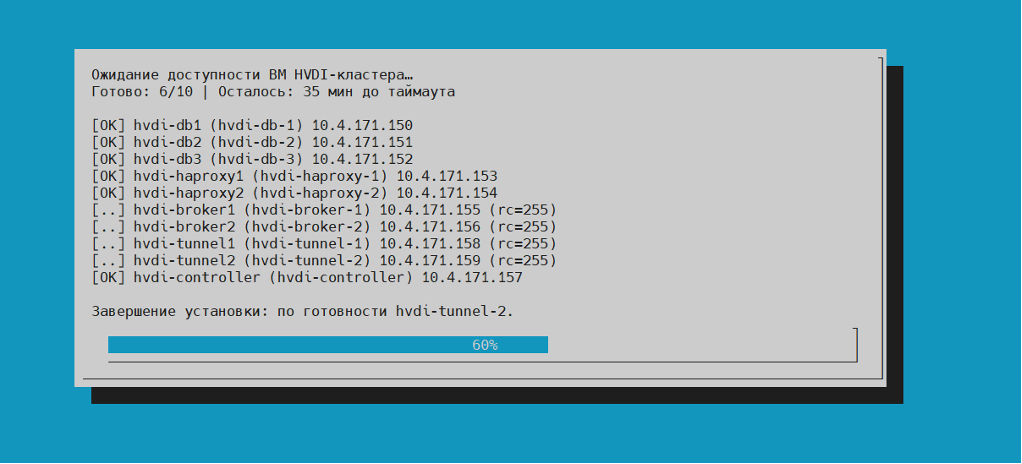
Рисунок 28 — Окно проверки корректно установленного кластера VDI
Результатом успешной инсталляции кластера VDI является вывод советующего сообщения на следующем окне (Рисунок 29).
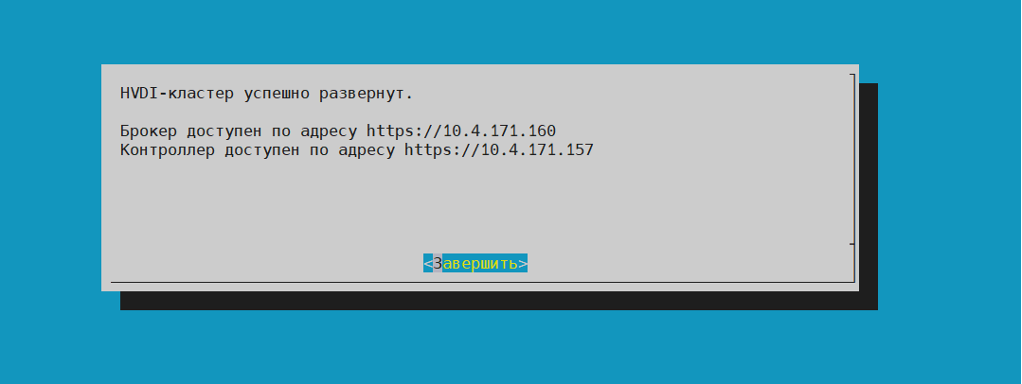
Рисунок 29 — Окно с уведомлением об успешной инсталляции
После успешного выполнения всех шагов ожидайте появления веб-интерфейса на Floating IP который вы вводили (например, если был введен IP 10.4.162.33/24, то Web-интерфейс Инфраструктуры виртуальных рабочих столов «Горизонт-ВС» будет доступен по адресу https://10.4.162.33), (Рисунок 30).
Это может занять некоторое время.

Рисунок 30 — WEB интерфейс инфраструктуры рабочих столов «Горизонт-ВС»