Просмотр и редактирование Виртуальной сети
Описание
В статье рассматривается задача «Просмотр и редактирование Виртуальной сети» в системе виртуализации «Горизонт-ВС».
Требования
- Развёрнутая платформа «Горизонт-ВС» и доступ к веб-интерфейсу СГУ.
- Учётная запись с правами на выполнение описанных операций.
- Сведения о сетевых интерфейсах, VLAN и параметрах подключения.
Пошаговая инструкция
Для просмотра информации о конфигурации сети необходимо нажать на имя сети, после чего появится «Информация» о ней.
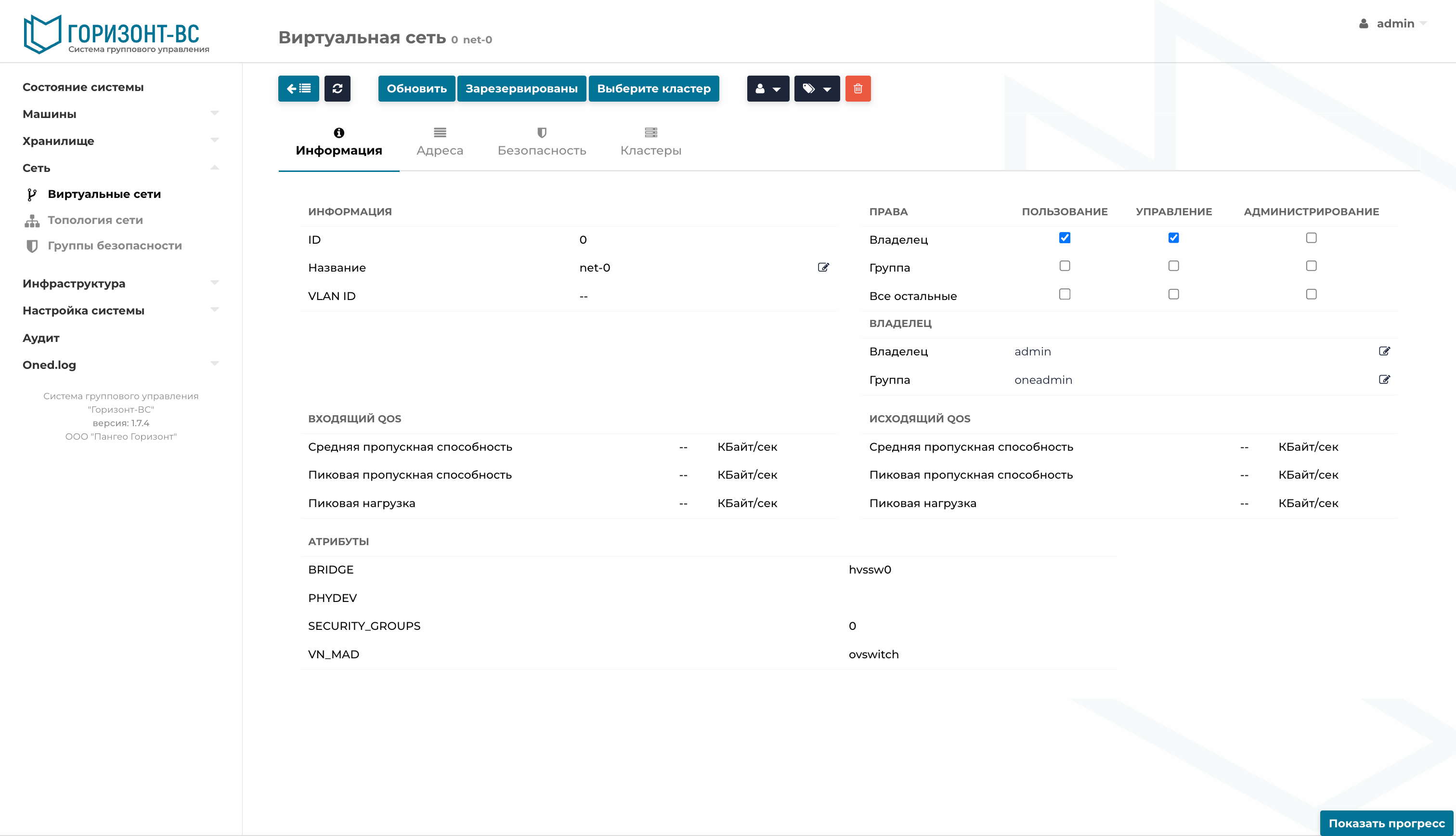
Рисунок 282 – Вкладка «Информация»
Вкладка «Адреса», отображает список диапазонов адресов виртуальной сети.
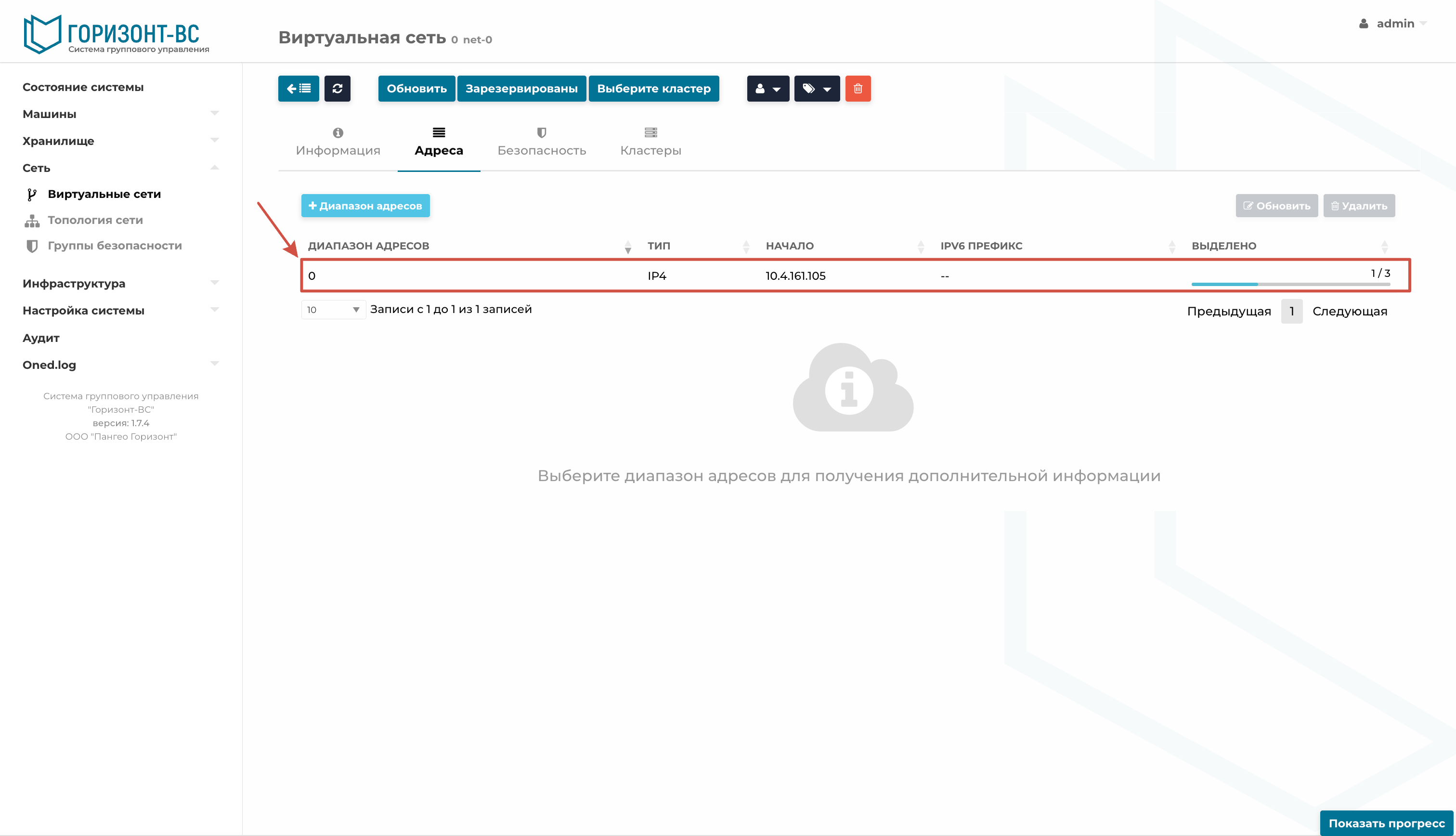
Рисунок 283 – Вкладка «Адреса»
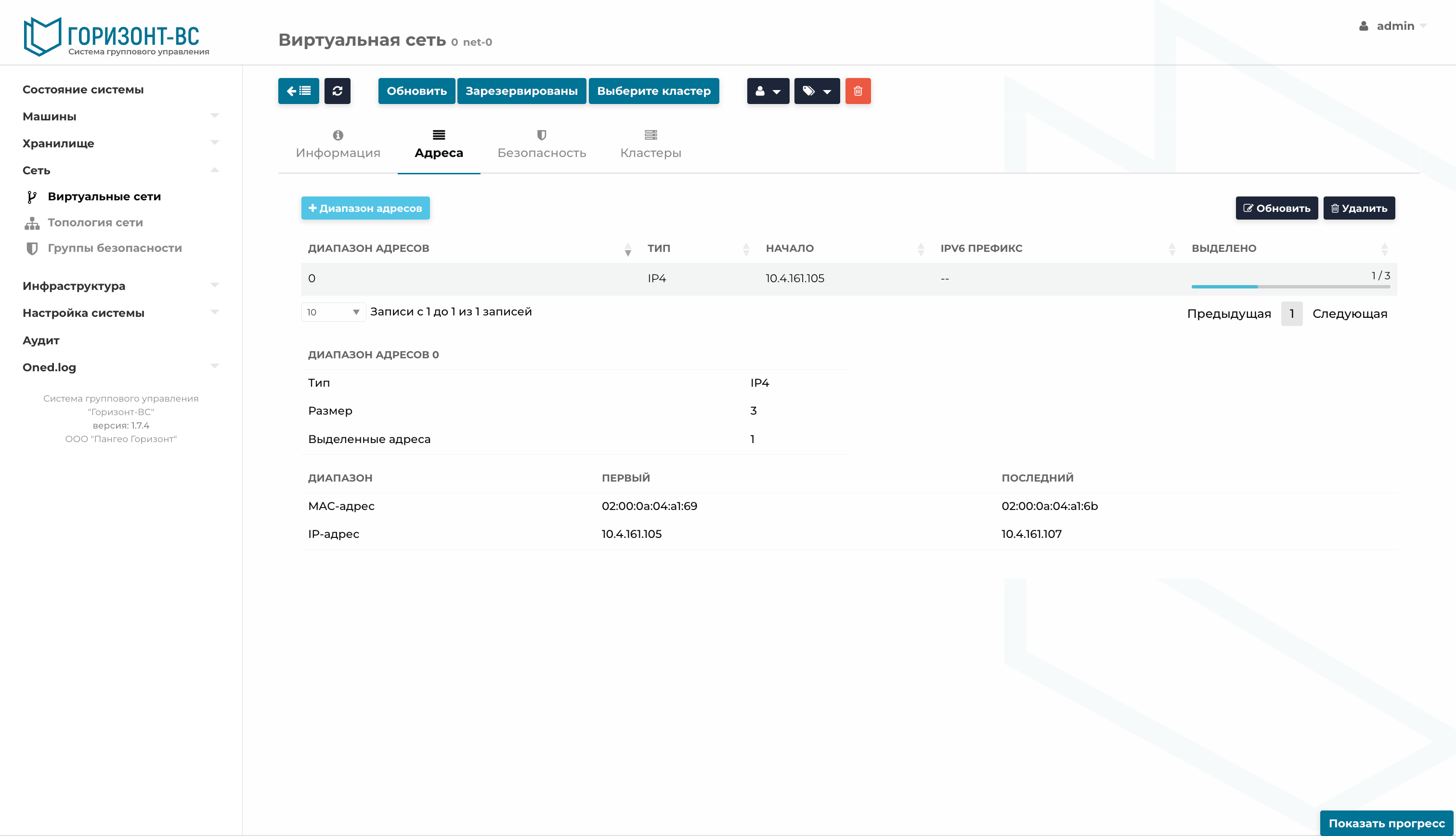
Рисунок 284 – Вкладка «Адреса». Диапазон адресов.
Чтобы изменить существующее, необходимо выбрать его, путем нажатия на id и нажать кнопку «Обновить».
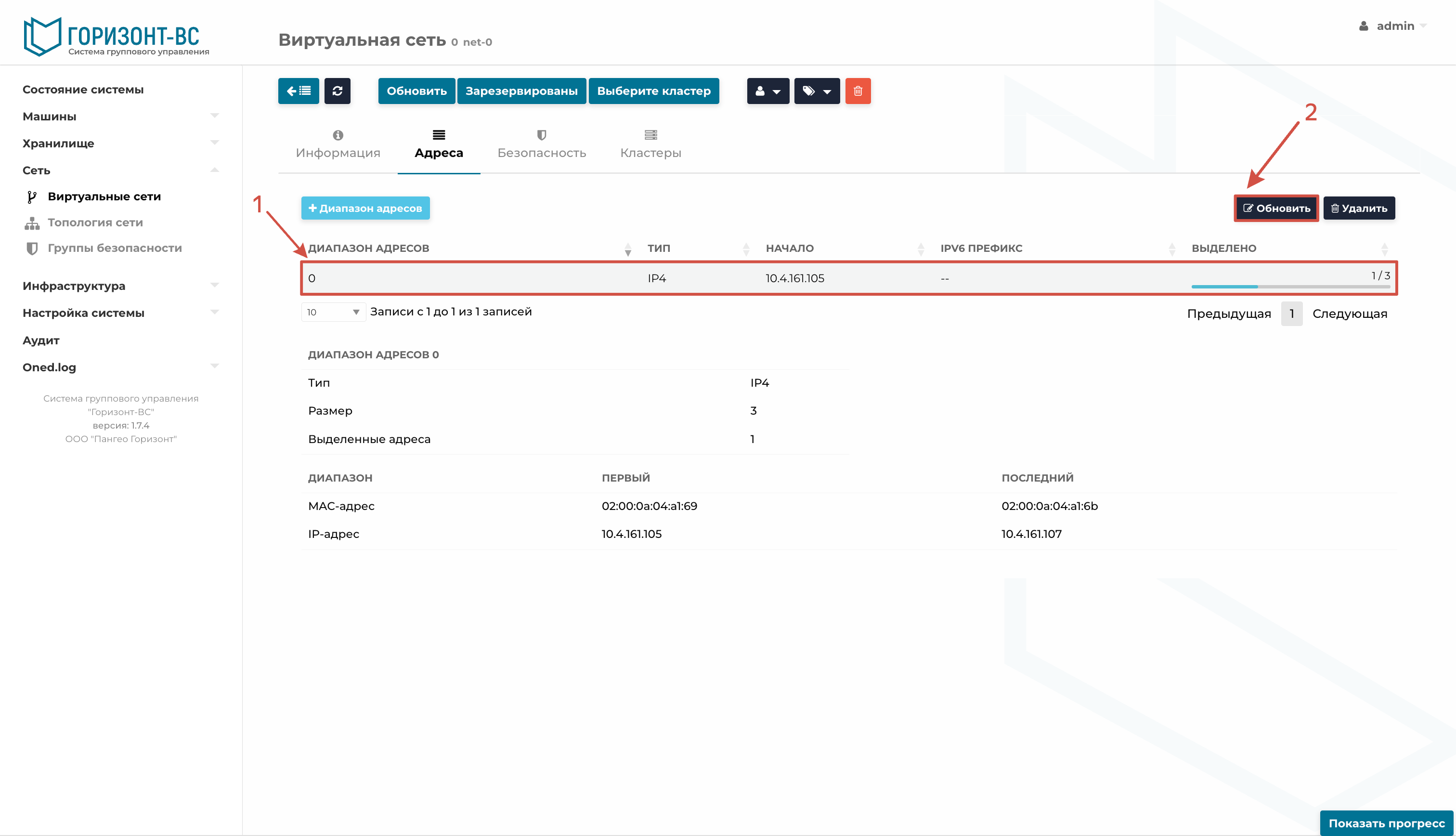
Рисунок 285 – Вкладка «Адреса». Обновить.
В раскрывшемся меню, внести необходимые изменения и нажать кнопку «Обновить».
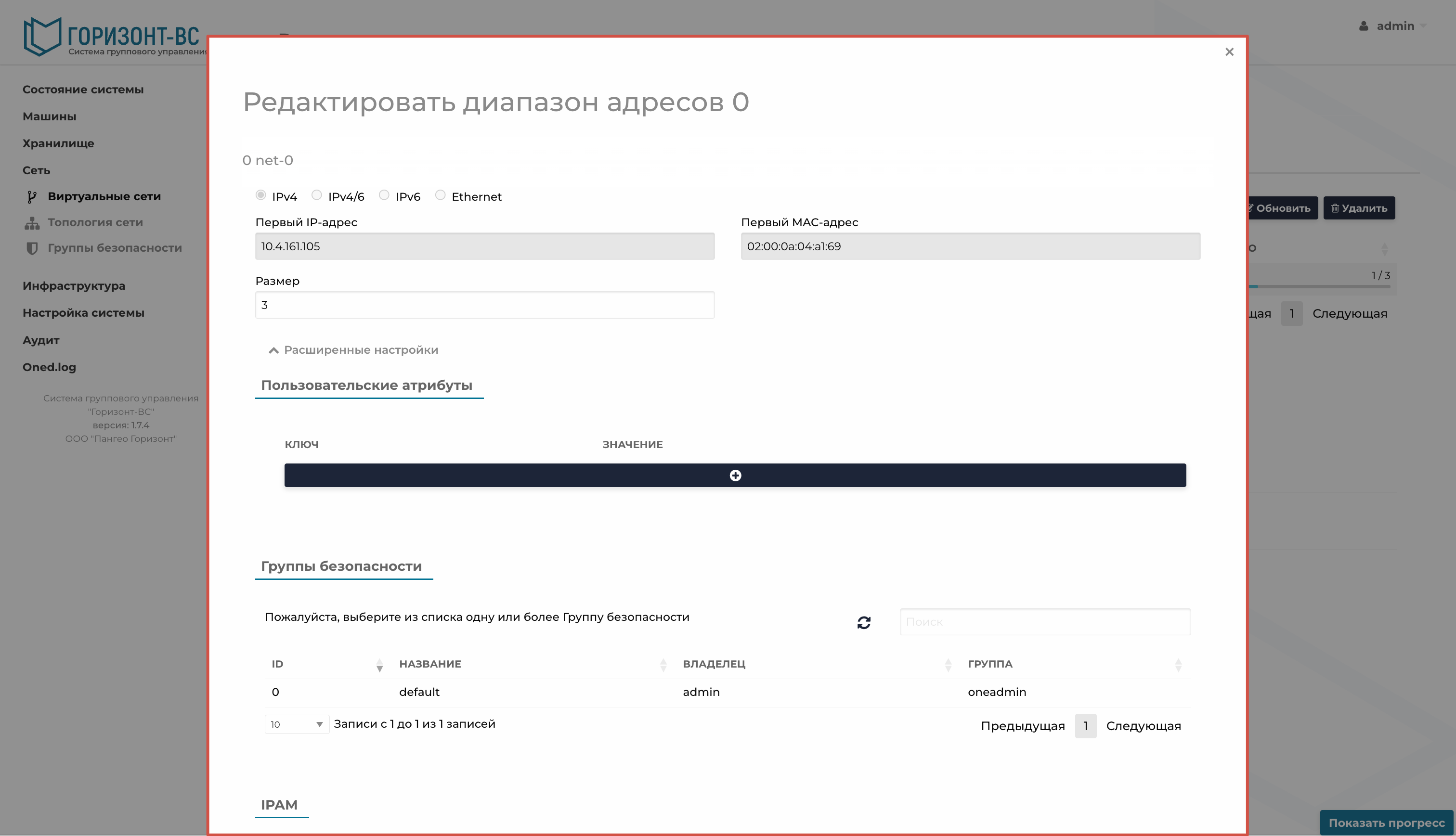
Рисунок 286 – Редактирование диапазона адресов
Для того, чтобы добавить новое правило, необходимо нажать кнопку «+Диапазон адресов».
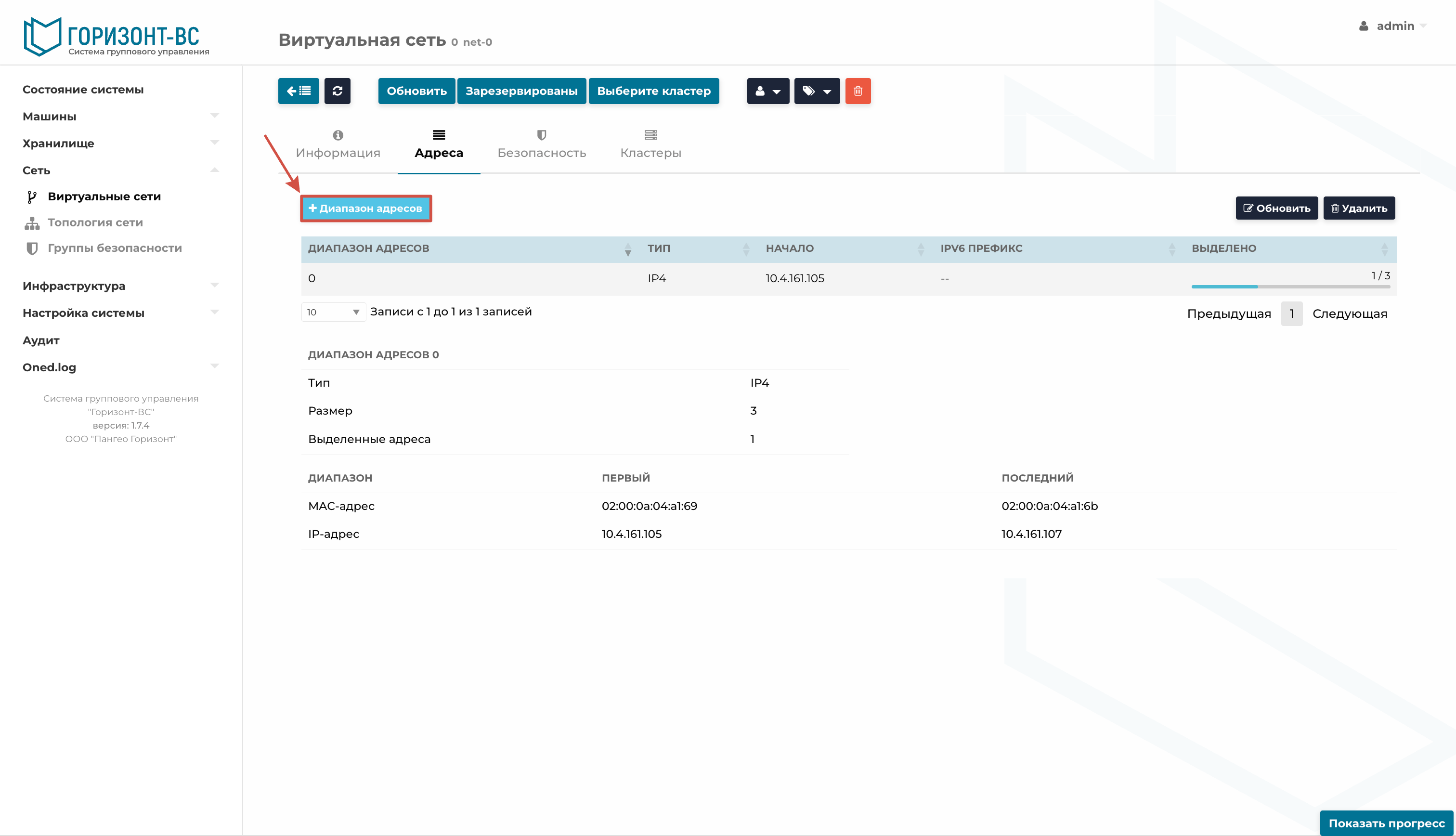
Рисунок 287 – Вкладка «Адреса». Добавить.
После этого появляется возможность добавить диапазон адресов, с возможностями идентичными тем, которые описаны выше.
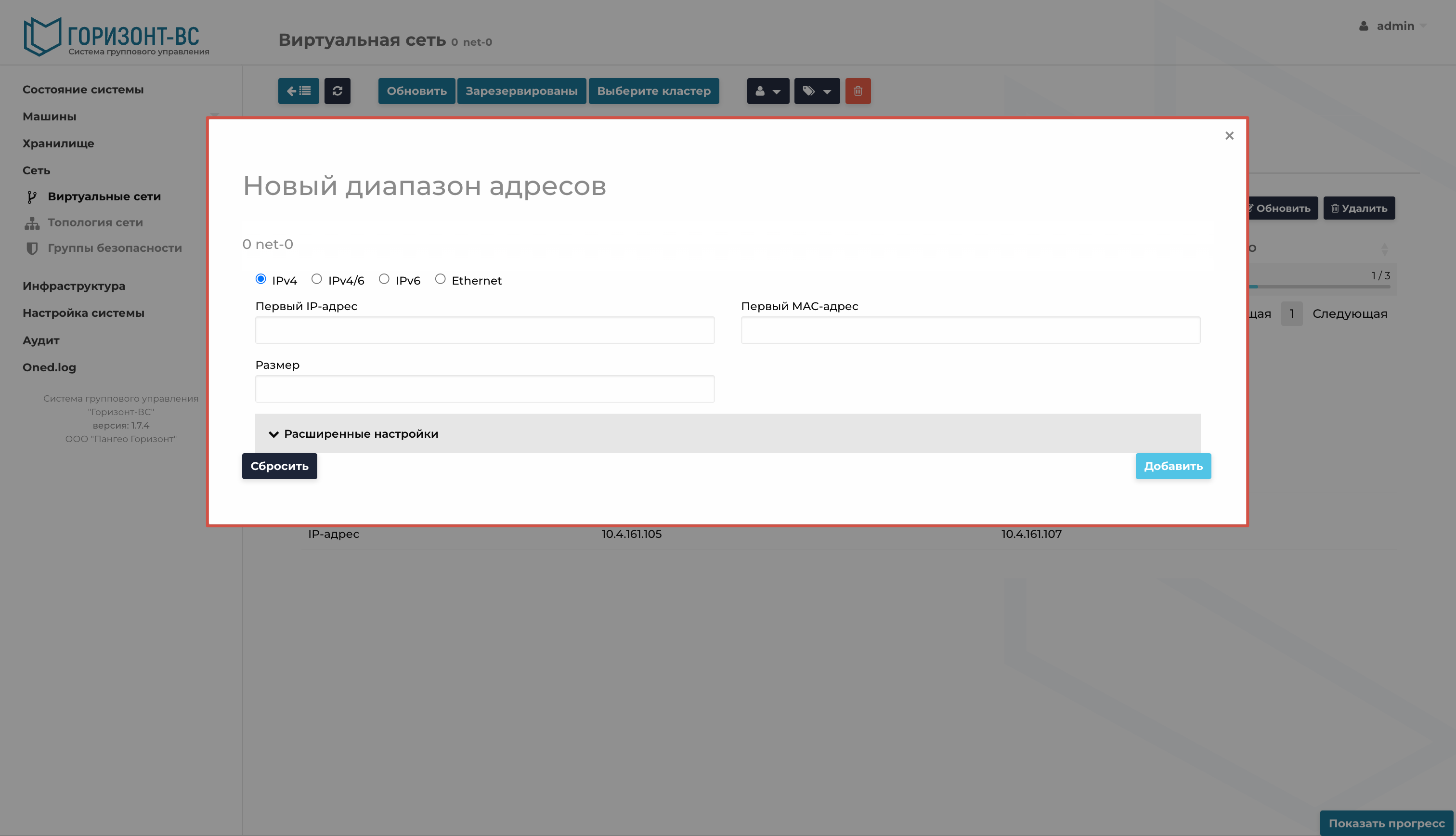
Рисунок 288 – Создание диапазона адресов
Так же имеется возможность удалить диапазон адресов, путем выбора нужного и нажатия кнопки «Удалить».
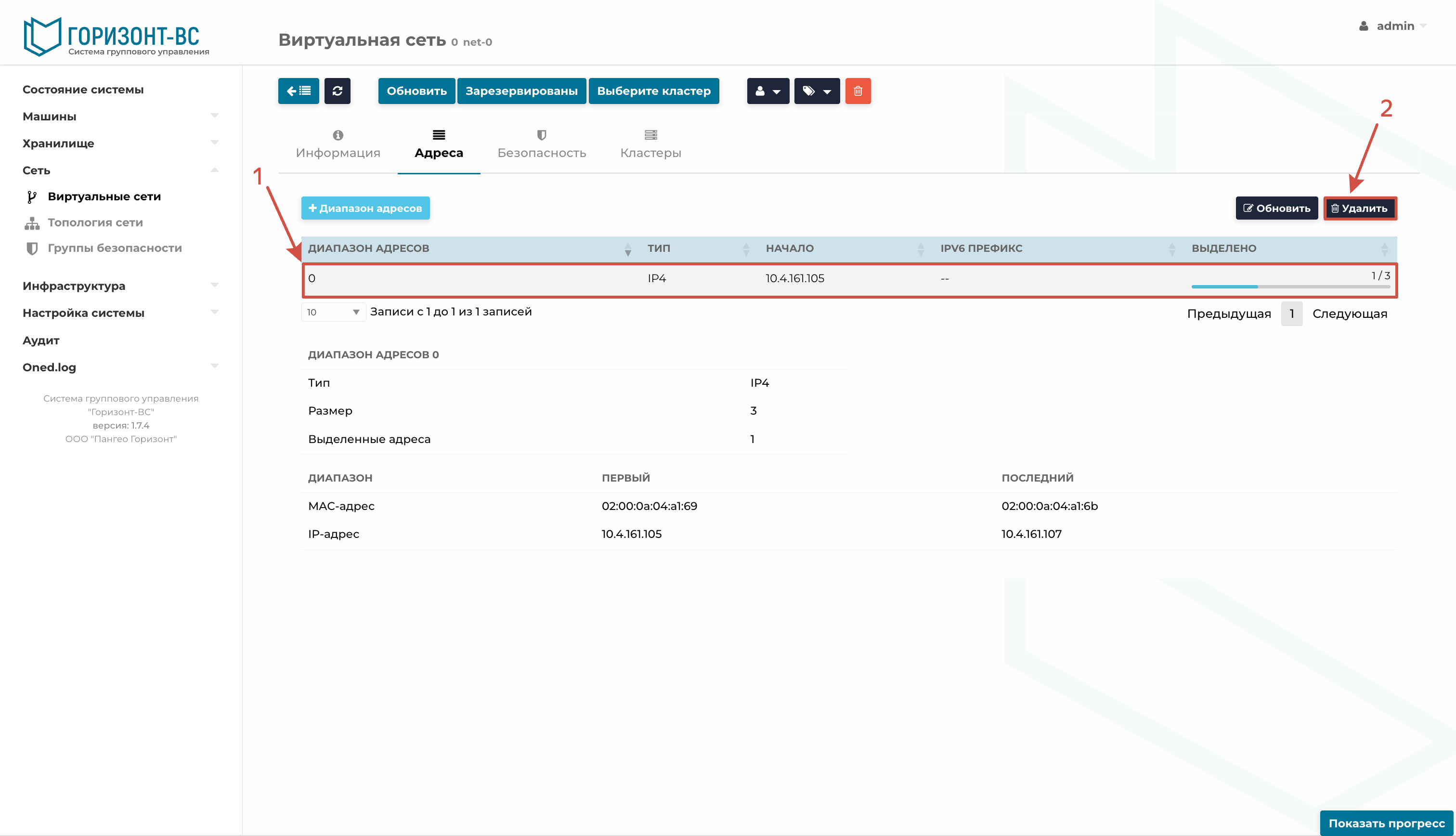
Рисунок 289 – Вкладка «Адреса». Удалить.
Вкладка «Безопасность» отображает текущую политику безопасности.
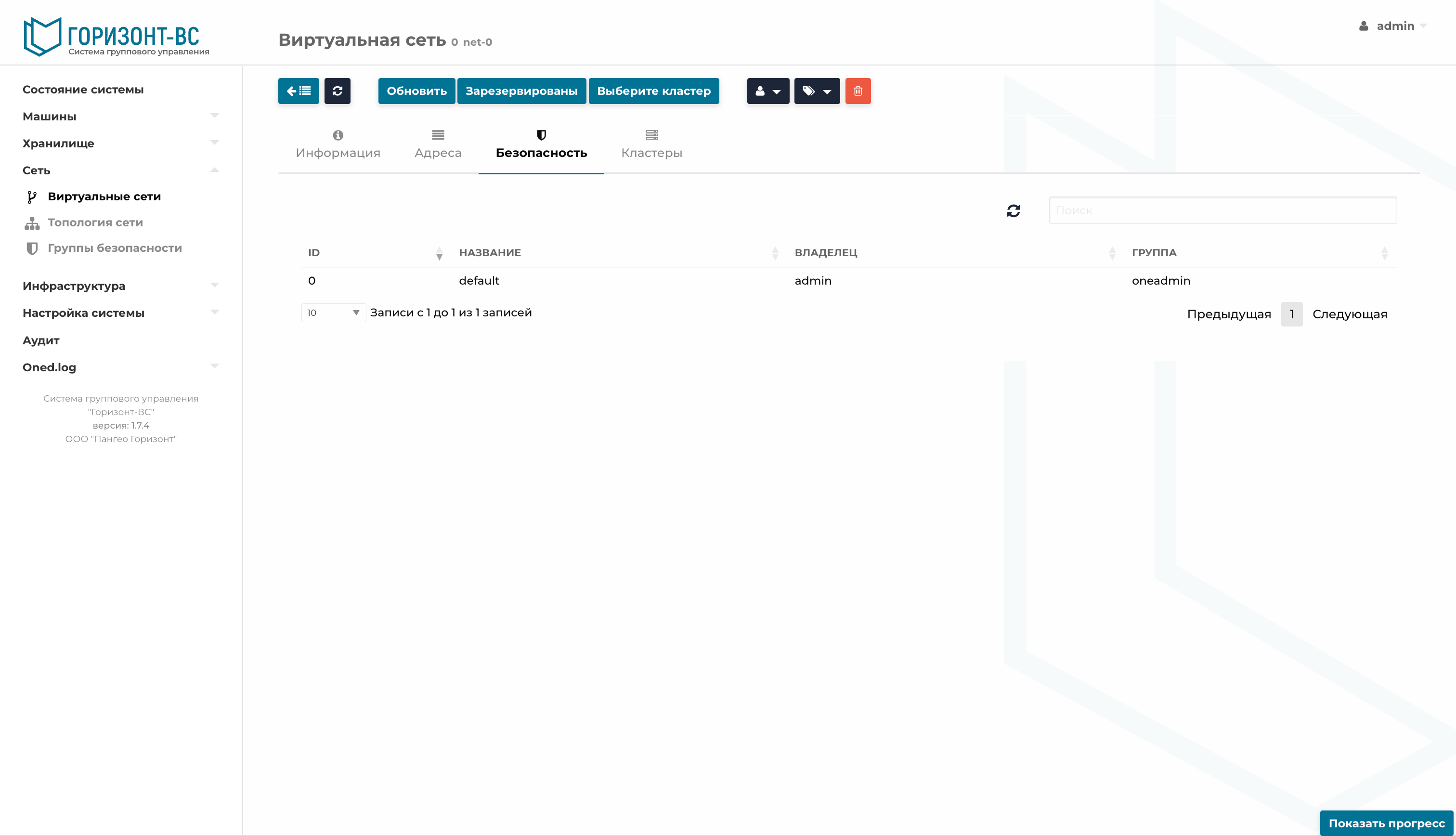
Рисунок 290 – Вкладка «Безопасность»
Вкладка «Кластер» информирует о том, к какому кластеру относится данная виртуальная сеть.
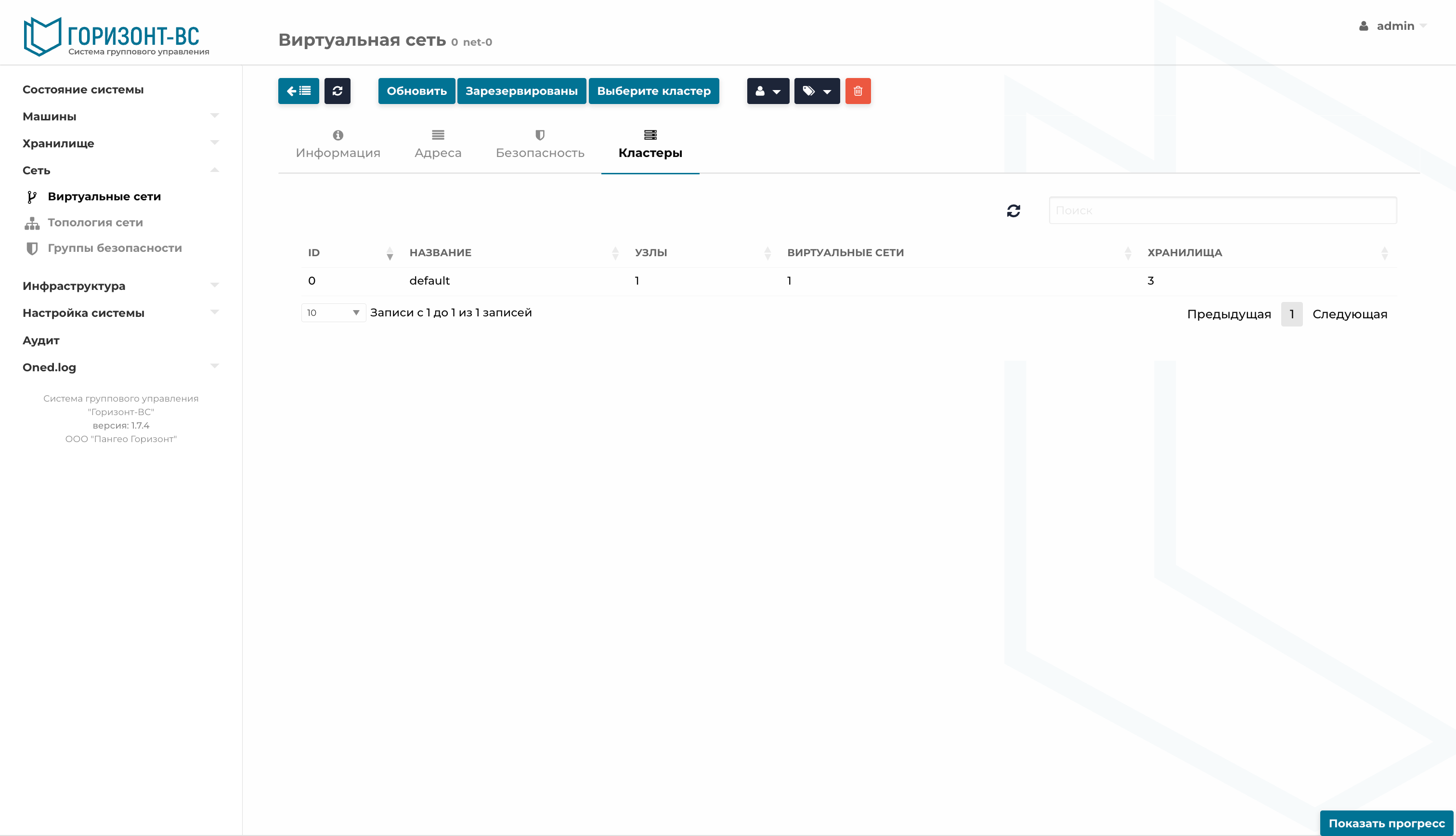
Рисунок 291 – Вкладка «Кластеры»
Для того, чтобы внести значимые изменения в настройки Виртуальной сети СГУ, необходимо нажать кнопку «Обновить».
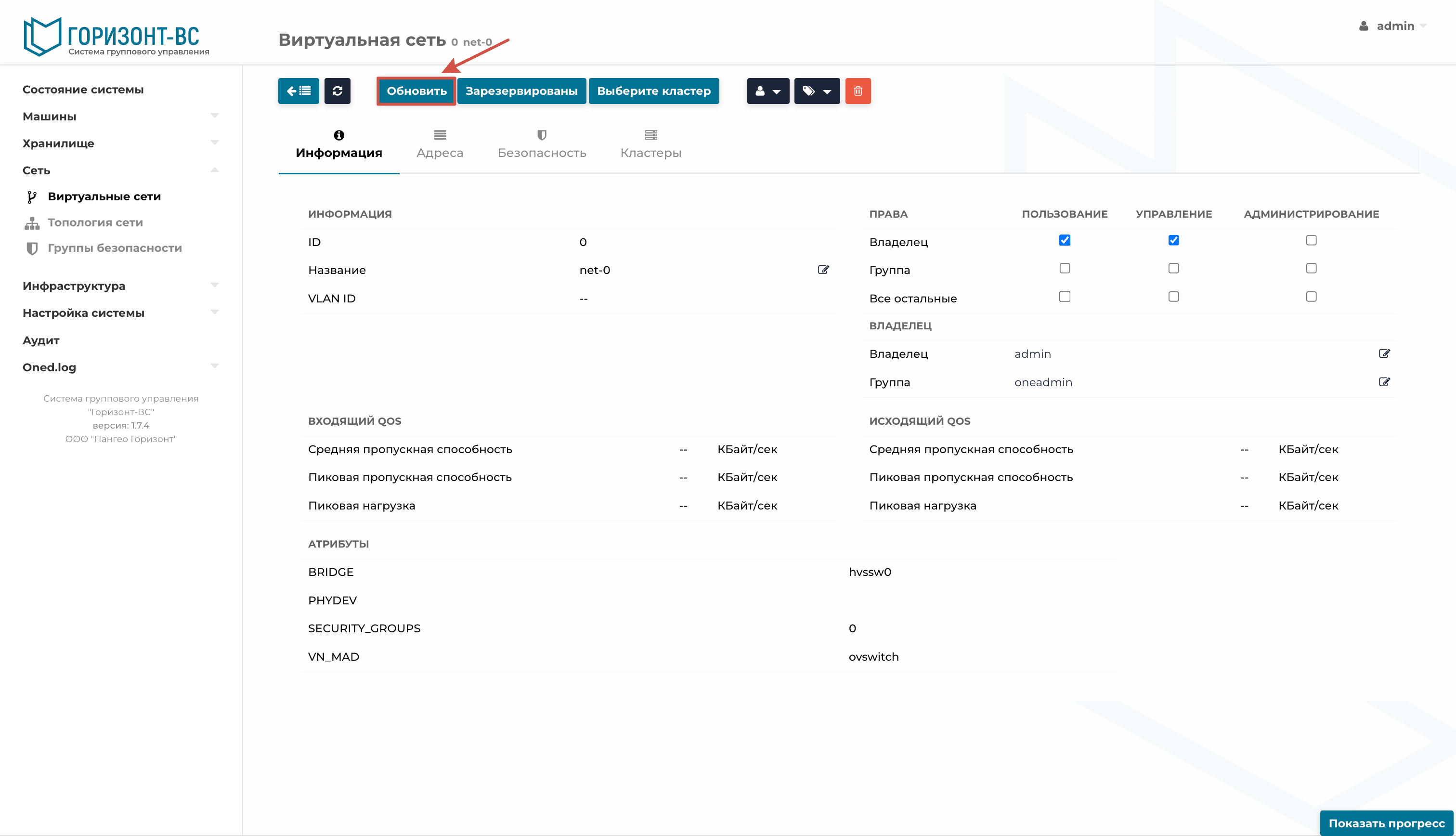
Рисунок 292 – «Виртуальная сеть»
Вкладка «Общие» позволяет изменить описание, но не имя сети.
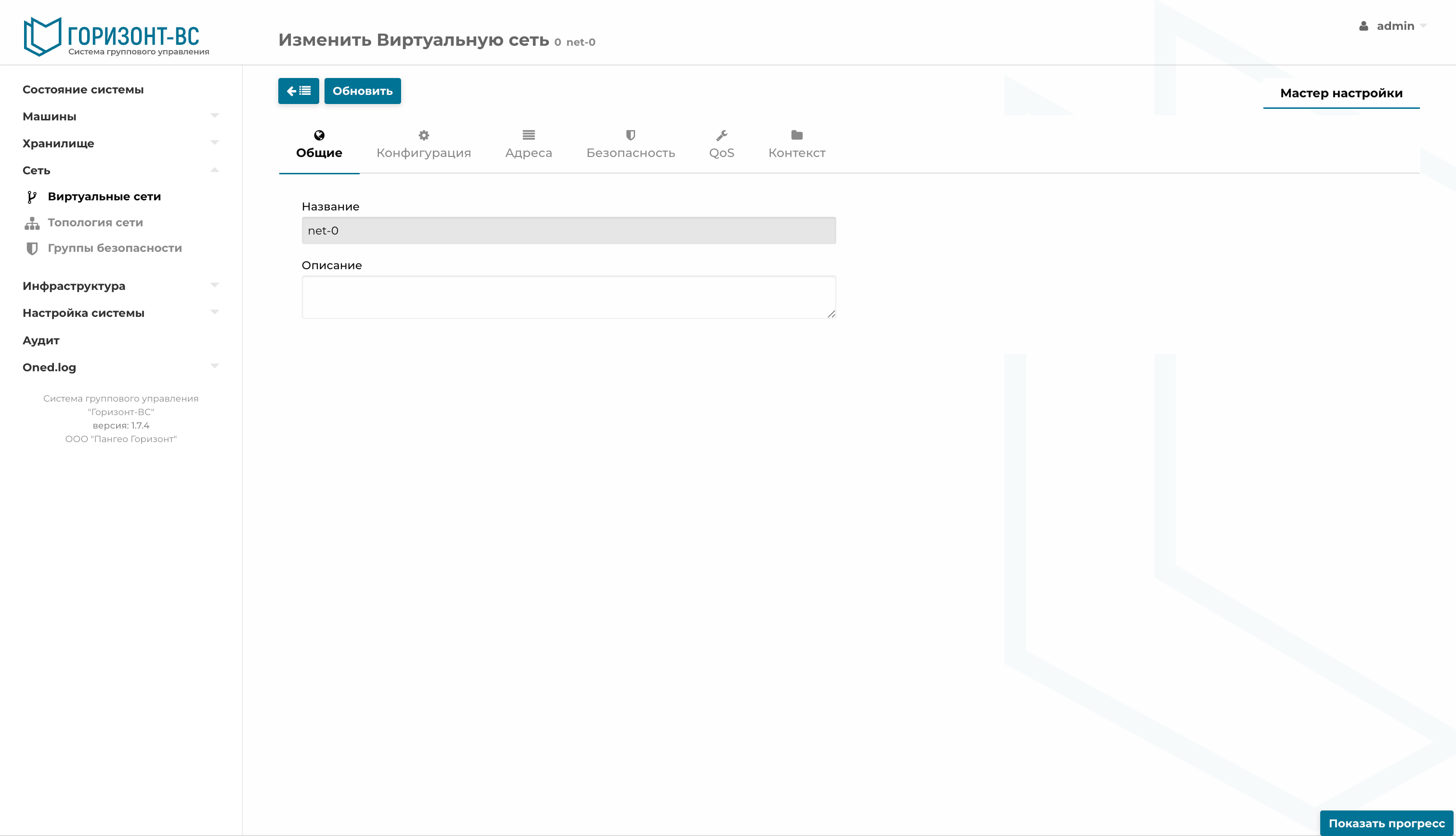
Рисунок 293 – Вкладка «Общие»
Вкладка «Конфигурация» позволяет изменить Интерфейс сетевого моста, режим работы сети и настройки vlan.
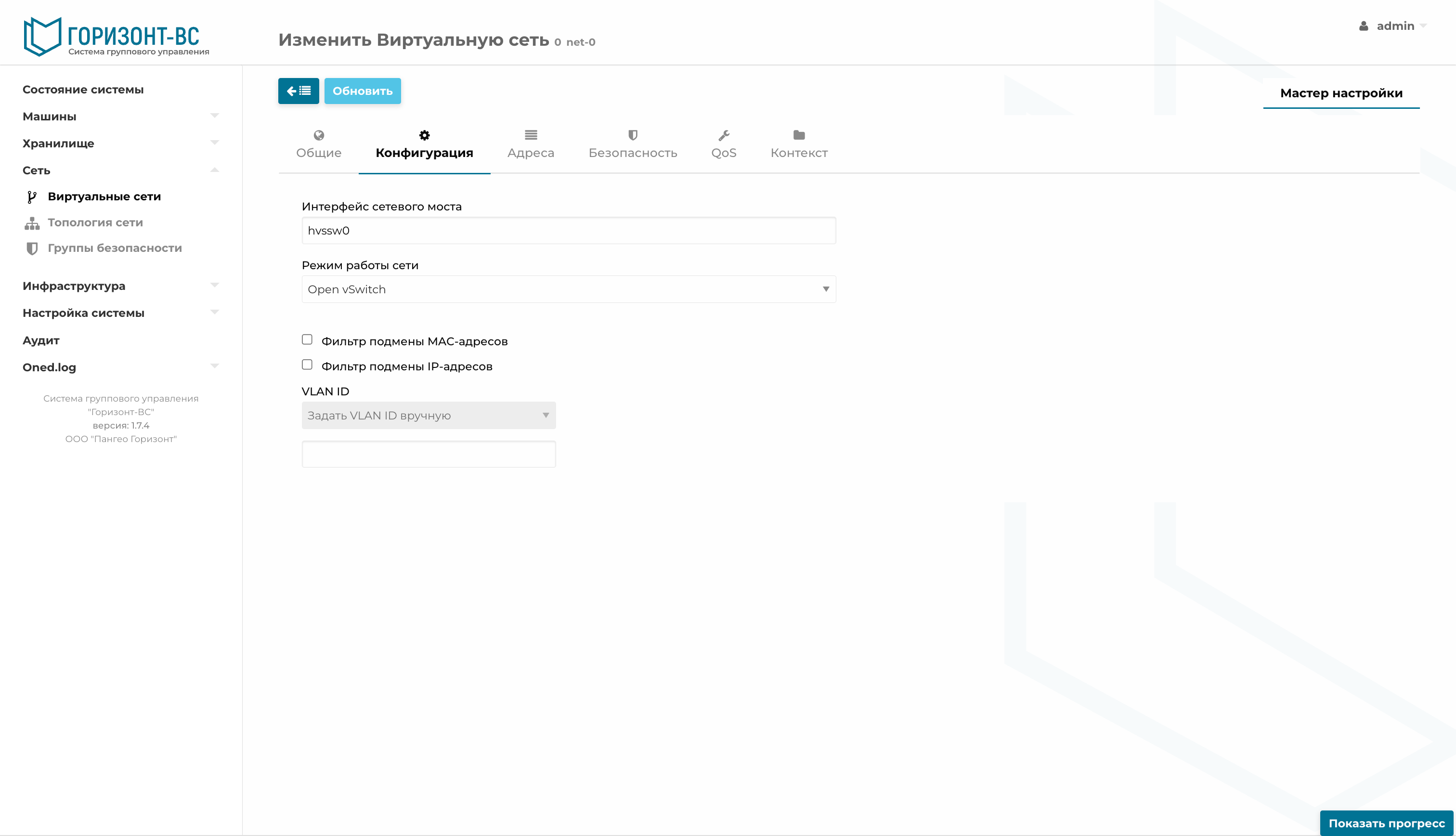
Рисунок 294 – Вкладка «Конфигурация»
Вкладка «Адреса» не позволяет вносить изменения, для внесения изменений необходимо выйти из режима редактирования виртуальной сети и переключиться на вкладку «Адреса».
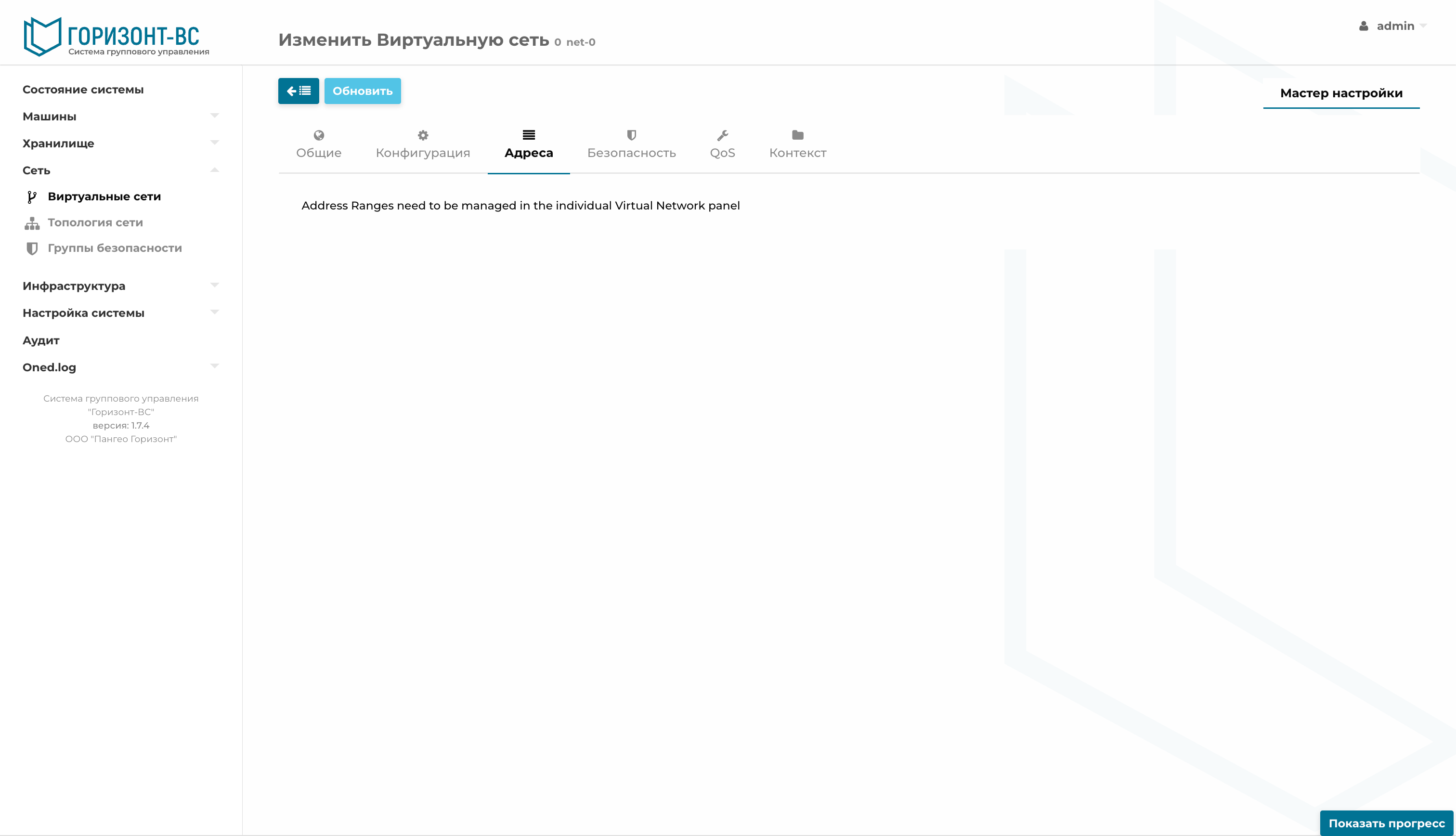
Рисунок 295 – Вкладка «Адреса»
Вкладка «Безопасность» позволяет добавить или удалить действующие политики.
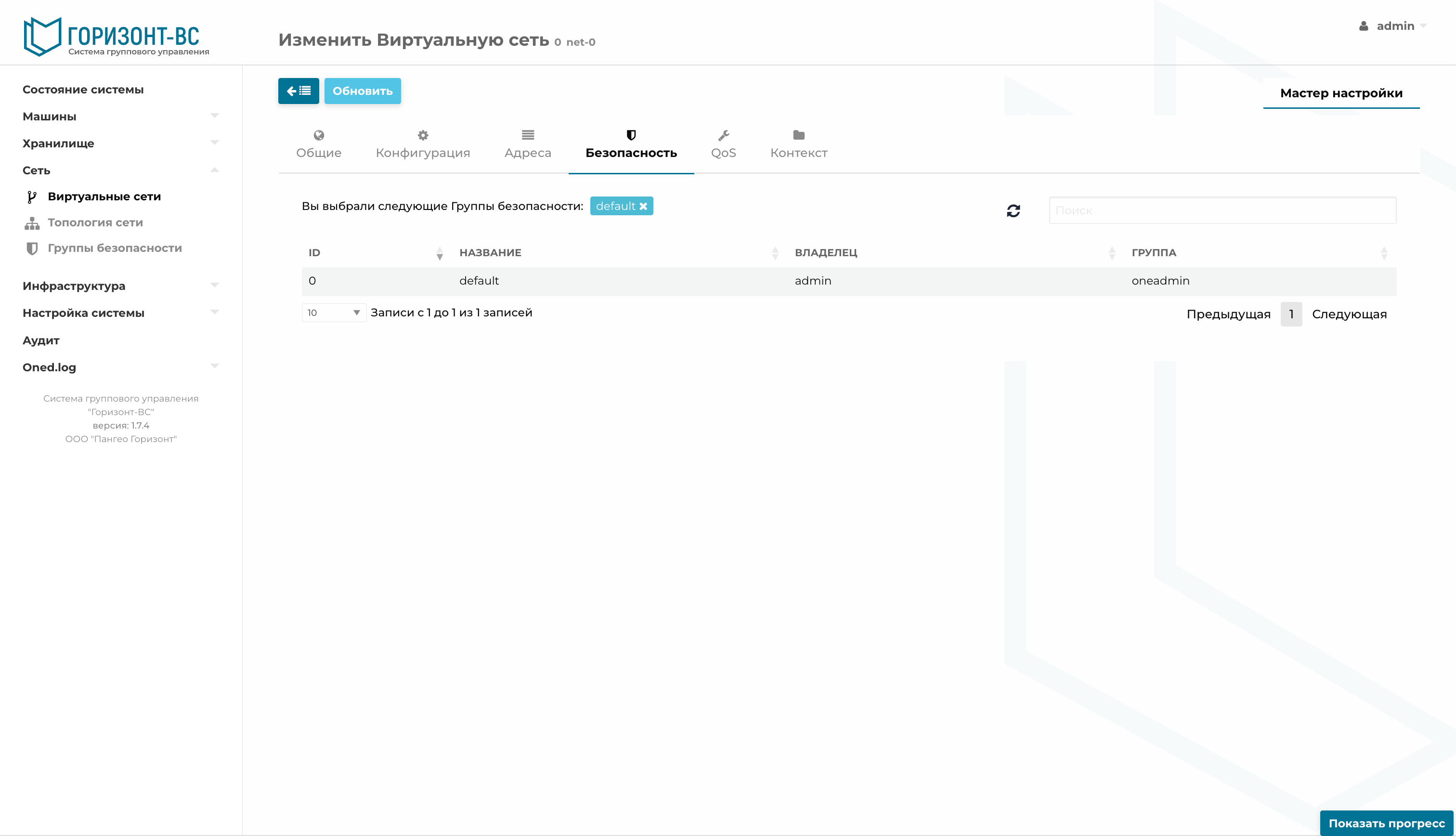
Рисунок 296 – Вкладка «Безопасность»
Вкладка «QoS» позволяет внести изменения в пропускную способность Входящего и Исходящего трафика.
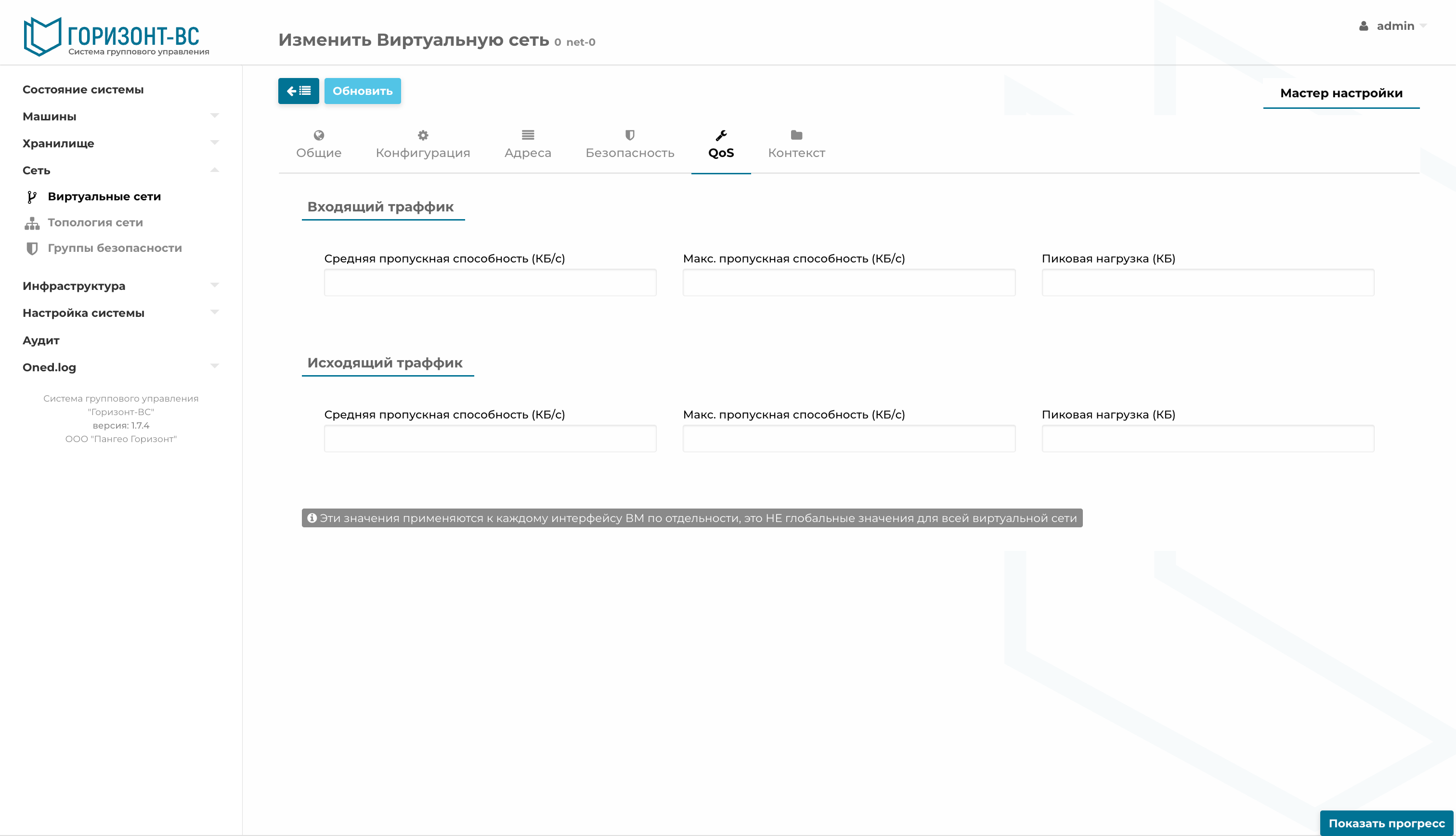
Рисунок 297 – Вкладка «QoS»
После внесения всех изменений необходимо нажать кнопку «Обновить».
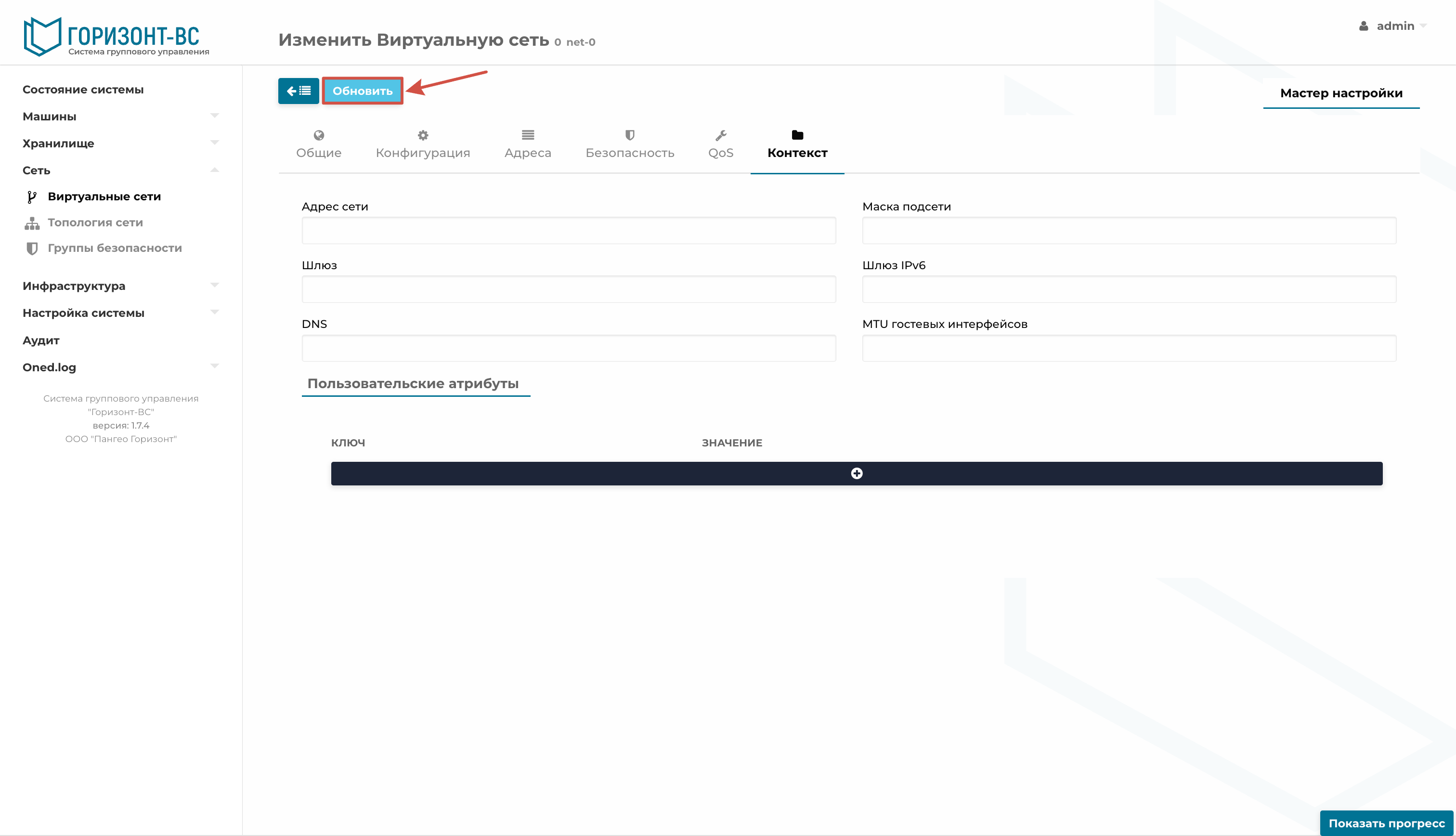
Рисунок 298 – Вкладка «Контекст»
Изменения вносимые в настройки сети будут применены только к вновь подлеченным сетевым интерфейсам ВМ, т.е. не распространяются на подключенные ранее.
Для того чтобы изменить настройки уже подключенных интерфейсов ВМ, необходимо их переподключить.
Результат
Настройки применены. Проверьте состояние объекта в СГУ или результатом проверки, описанной в инструкции.
Устранение неисправностей
- Проверьте состояние физических интерфейсов, VLAN, MTU и настройки на стороне сетевого оборудования.
- Убедитесь, что параметры виртуальных коммутаторов согласованы на всех узлах кластера.