Создание виртуальных машин на основе политик размещения по правилам Affinity и Anti Affinity
Описание
В статье рассматривается задача «Создание виртуальных машин на основе политик размещения по правилам Affinity и Anti Affinity» в системе виртуализации «Горизонт-ВС».
Требования
- Развёрнутая платформа «Горизонт-ВС» и доступ к веб-интерфейсу СГУ.
- Учётная запись с правами на выполнение описанных операций.
- ВМ или шаблон ВМ, над которыми выполняется операция.
Пошаговая инструкция
Сценарий предусматривает размещение группы виртуальных машин роли «vmdb» с базами данных на одном узле виртуализации и виртуальных машин роли «vmAD» со службой каталогов на разных узлах виртуализации. И размещение виртуальных машин данных ролей на непересекающихся узлах виртуализации.
Создаем группу виртуальных машин и заполняем поля «Название» (1), «Описание» (2), «Имя правила» (3):
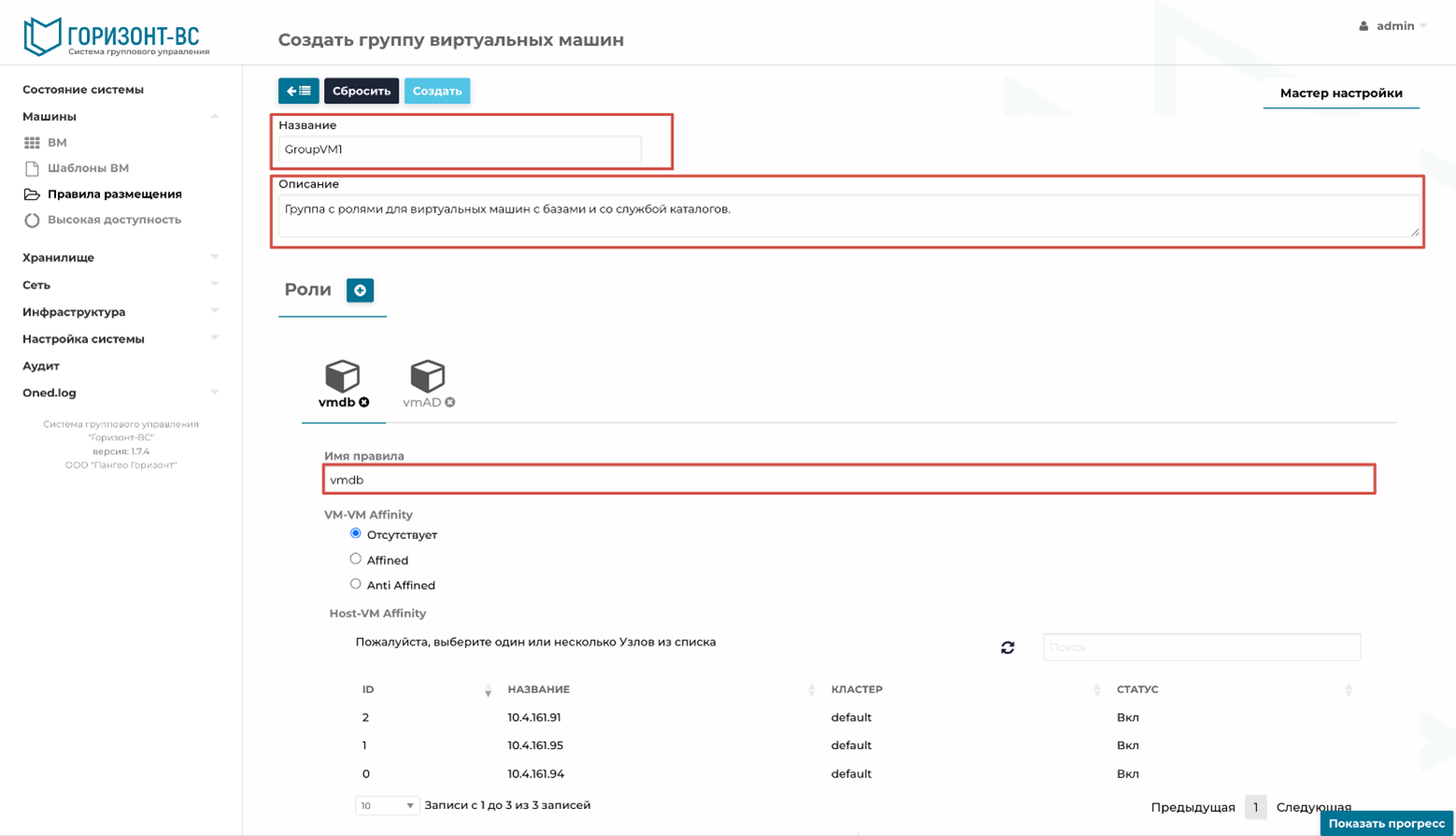
Рисунок 444 – Создание группы виртуальных машин
Для роли «vmdb» (1) в политике ВМ – ВМ Affinity (2) выбираем атрибут «Affined» (3), а в политике Узел – ВМ Affinity (4) выбираем узел виртуализации (в примере hor-demo1) (5) и нажимаем на кнопку под атрибутом «Affined» (6), в результате ID узла виртуализации который мы будем использовать для размещения, будет отображен слева синим цветом (7).
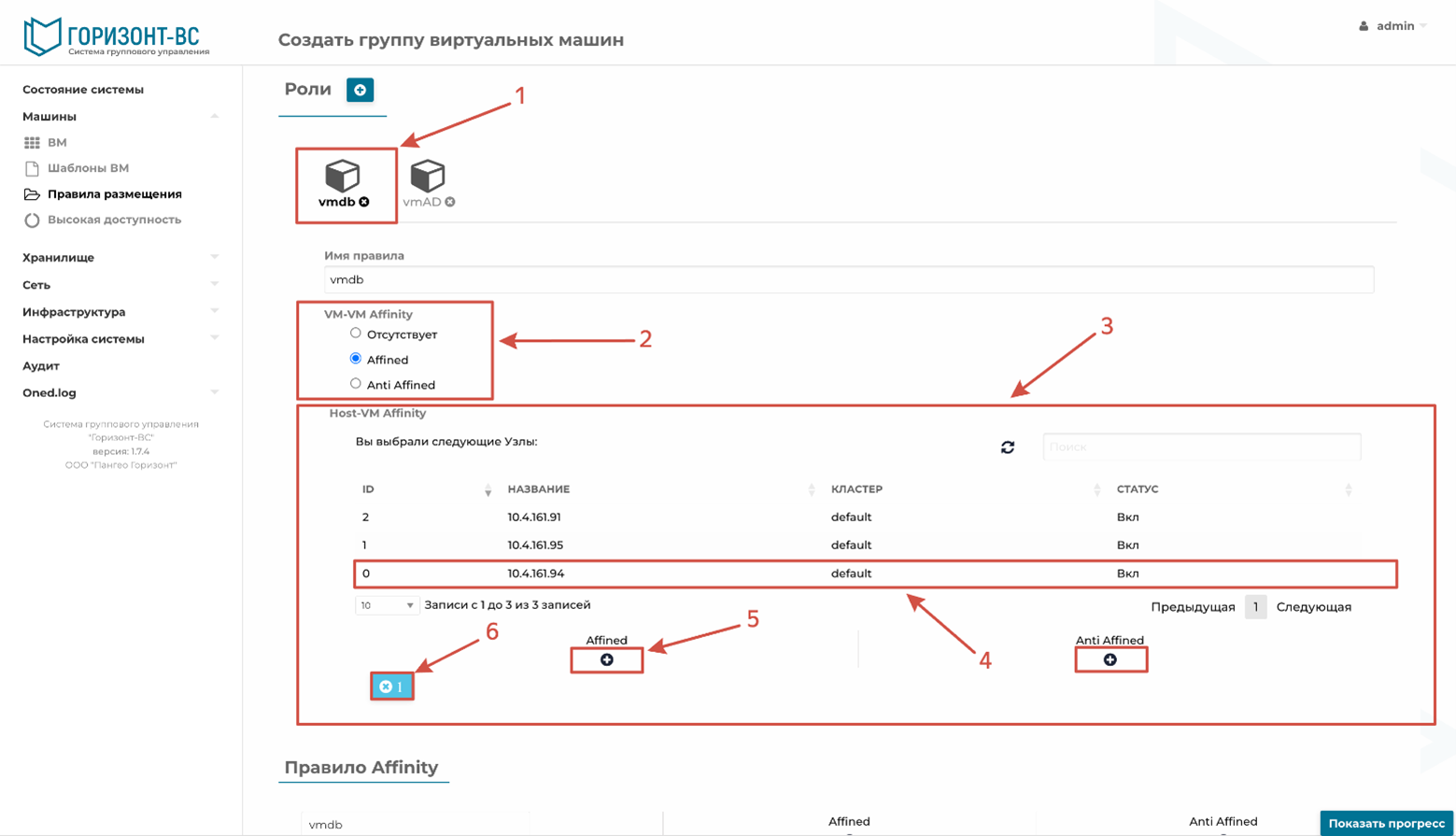
Рисунок 445 – Создание роли «vmdb»
Для роли «vmAD» (1) в политике ВМ – ВМ Affinity (2) выбираем атрибут «Anti Affined» (3), а в политике Узел – ВМ Affinity (4) выбираем узел виртуализации который будет исключен для размещения, то есть размещение будет происходить на серверах виртуализации исключая выбранный (в примере hor-demo2) (5) и нажимаем на кнопку " + " под атрибутом «Anti Affined» (6), в результате ID узла виртуализации который мы будем исключать для размещения, будет отображен справа красным цветом (7):
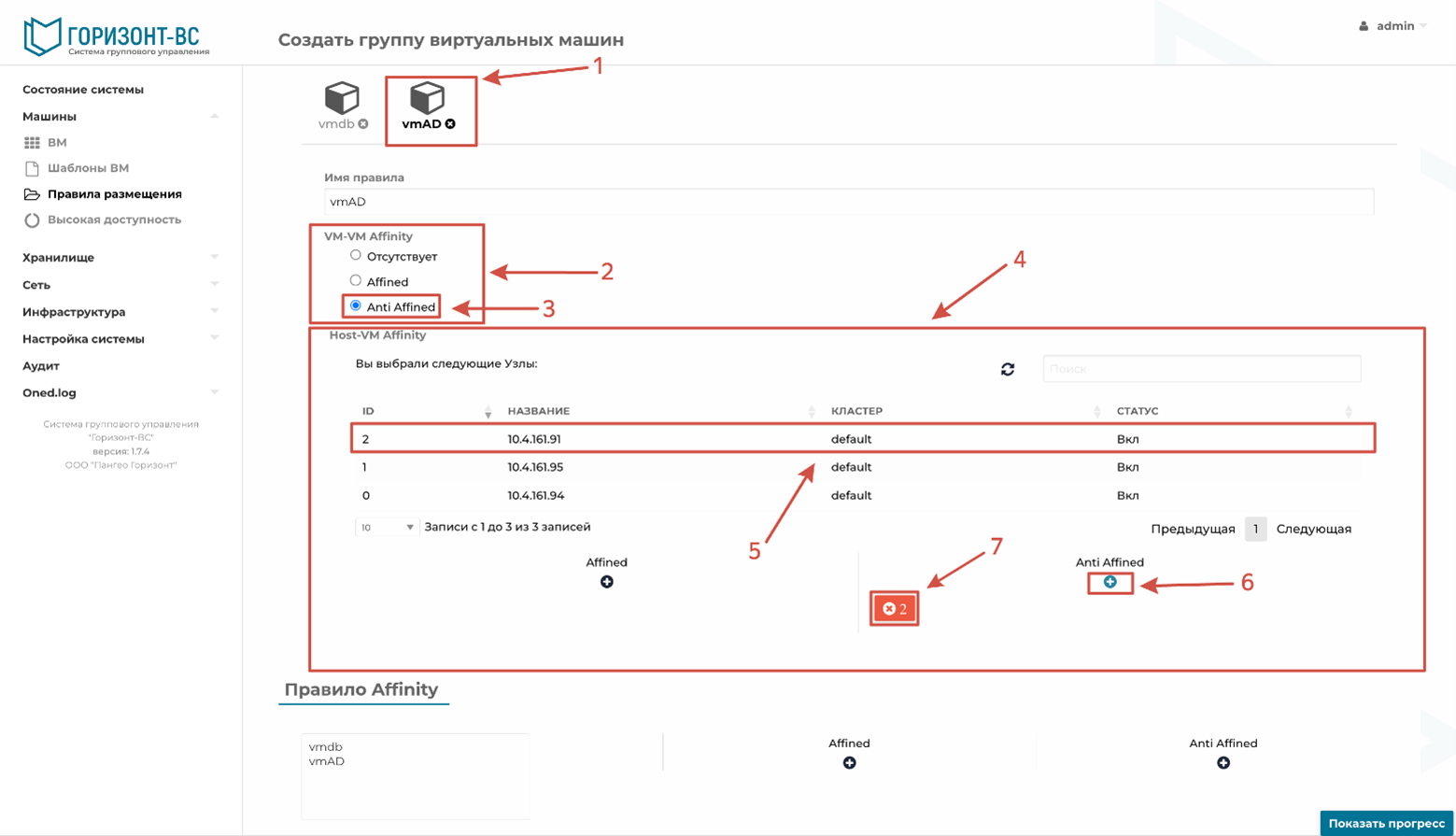
Рисунок 446 – Создание роли «vmAD»
Укажем в «Правило Affinity» (1) что виртуальные машины ролей «vmdb» и «vmAD» не могут размещаться друг с другом на общих узлах виртуализации. Для этого выберем обе роли в левом списке (2) и нажмем кнопку под атрибутом «Anti Affined», роли отобразятся вместе и выделятся красным цветом:
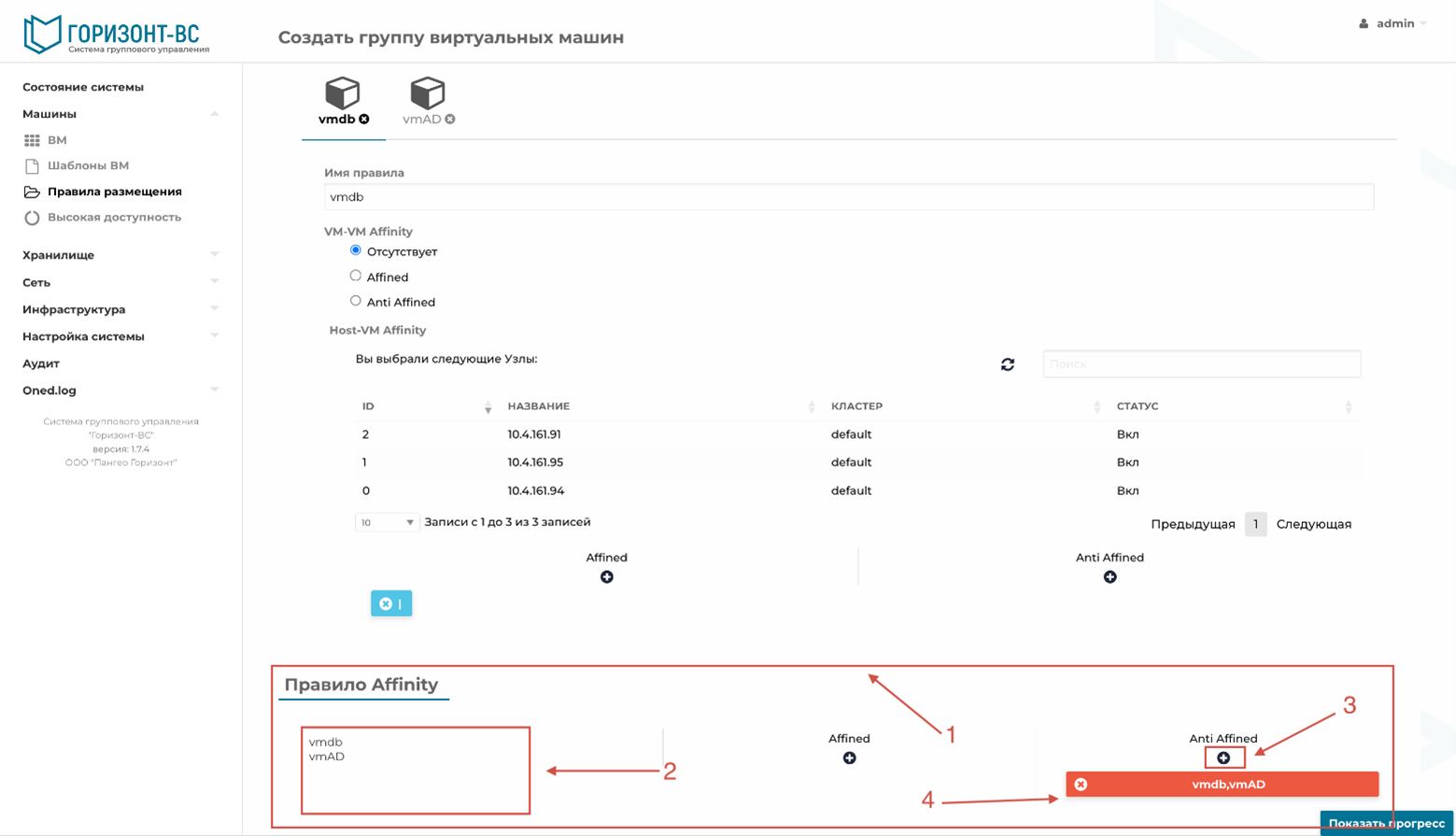
Рисунок 447 – «Правило Affinity»
После выполнение всех настроек, необходимо нажать кнопку , и созданное правило отобразится в списке:
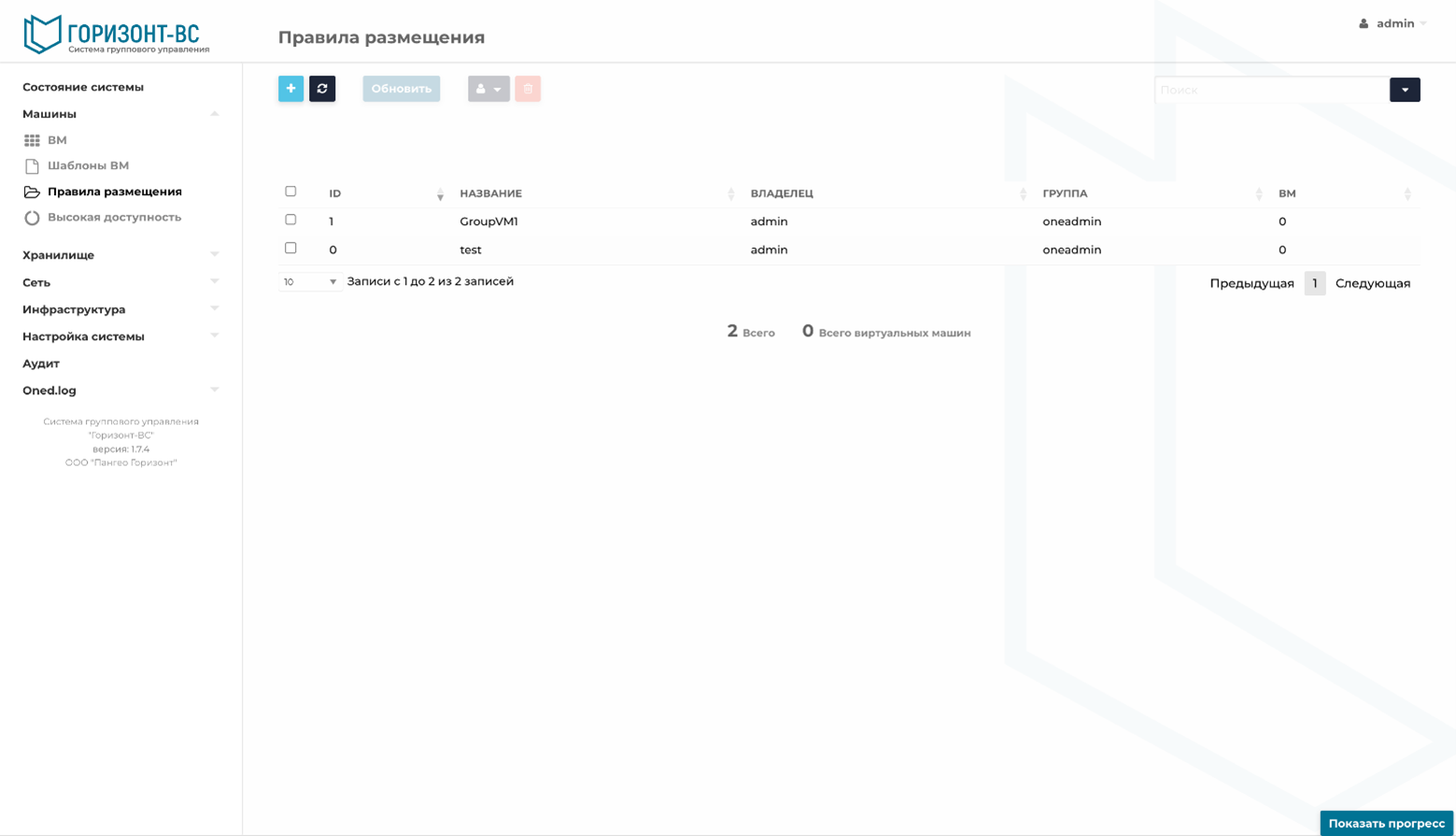
Рисунок 448 – Правила размещения
Создаем шаблон виртуальной машины, на которой будет развернуты базы данных и указываем во вкладке «Группы ВМ» (1) созданное правило «GroupVM1» (2) и роль «vmdb» (3):
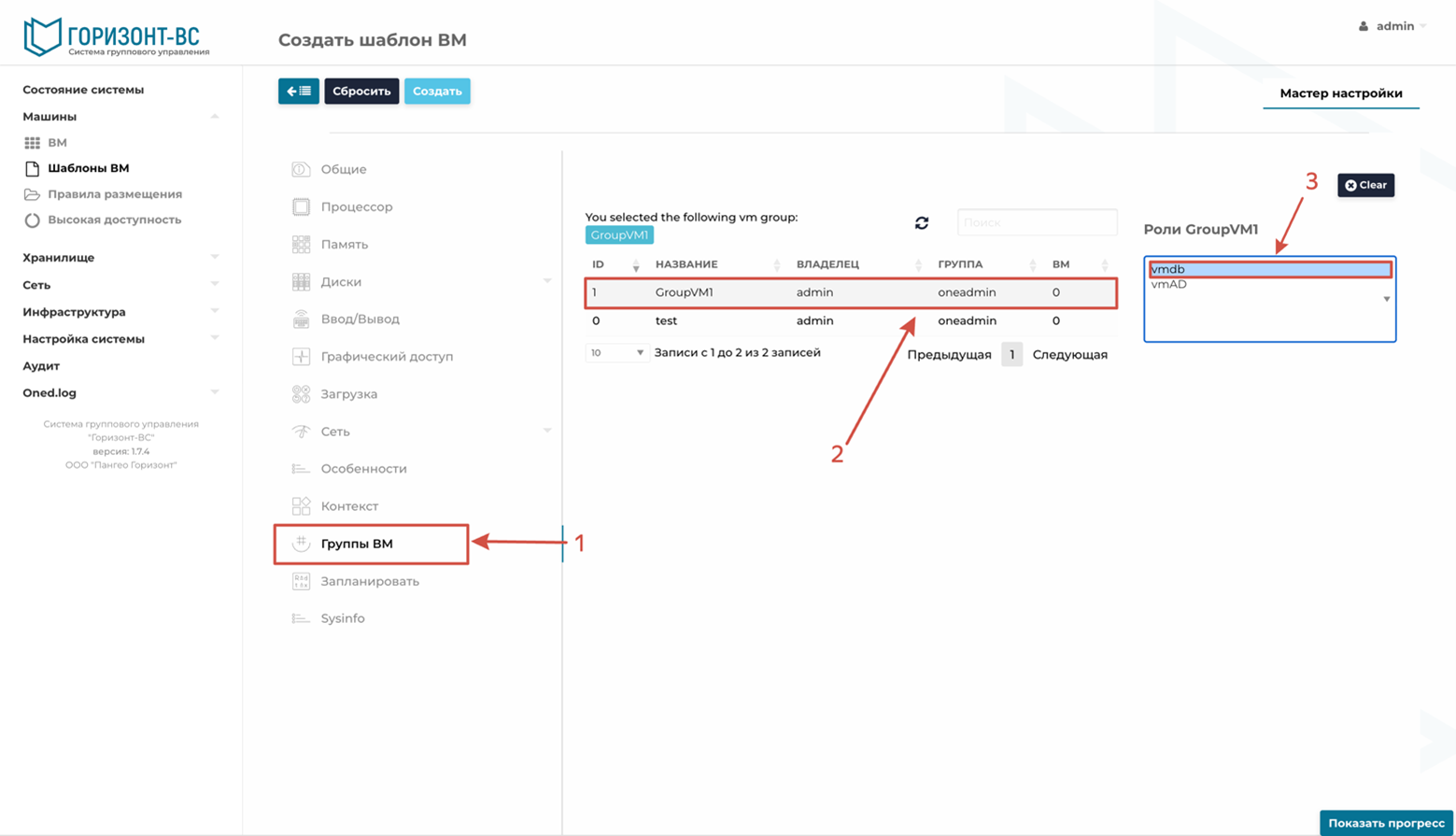
Рисунок 449 – Окно вкладки «Группы ВМ» при создании шаблона ВМ
Создаем поочередно 2 виртуальные машины из шаблона и наблюдаем что виртуальные машины разместились согласно правилам размещения на hor-demo1:
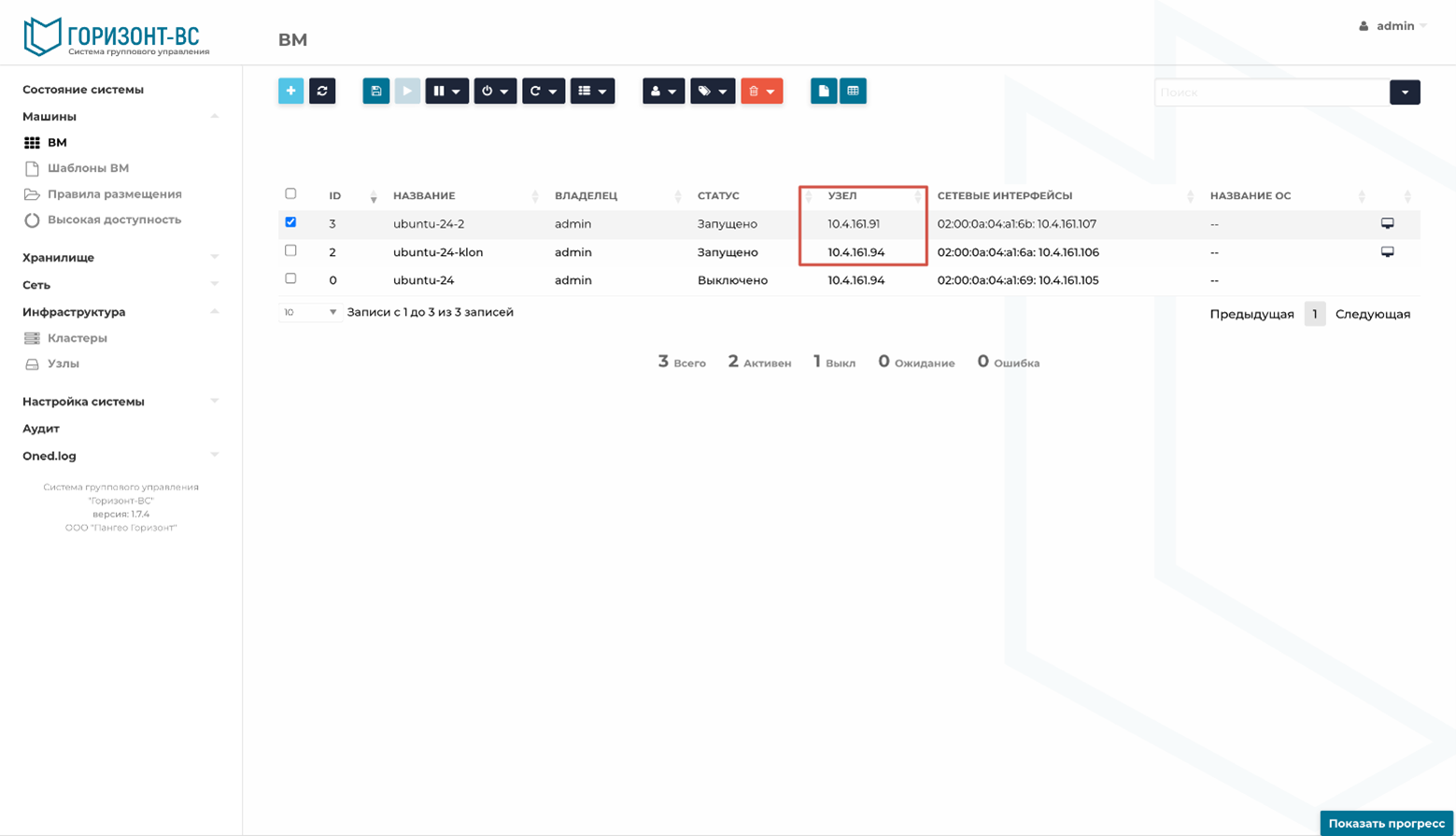
Рисунок 450 – Подраздел «ВМ», столбец «Узел»
Отредактируем созданный шаблон, и укажем параметры виртуальной машины со службой каталогов AD, изменим роль во вкладке «Группы ВМ» (1) в правиле «GroupVM1» (2) c «vmdb» на «vmAD» (3):
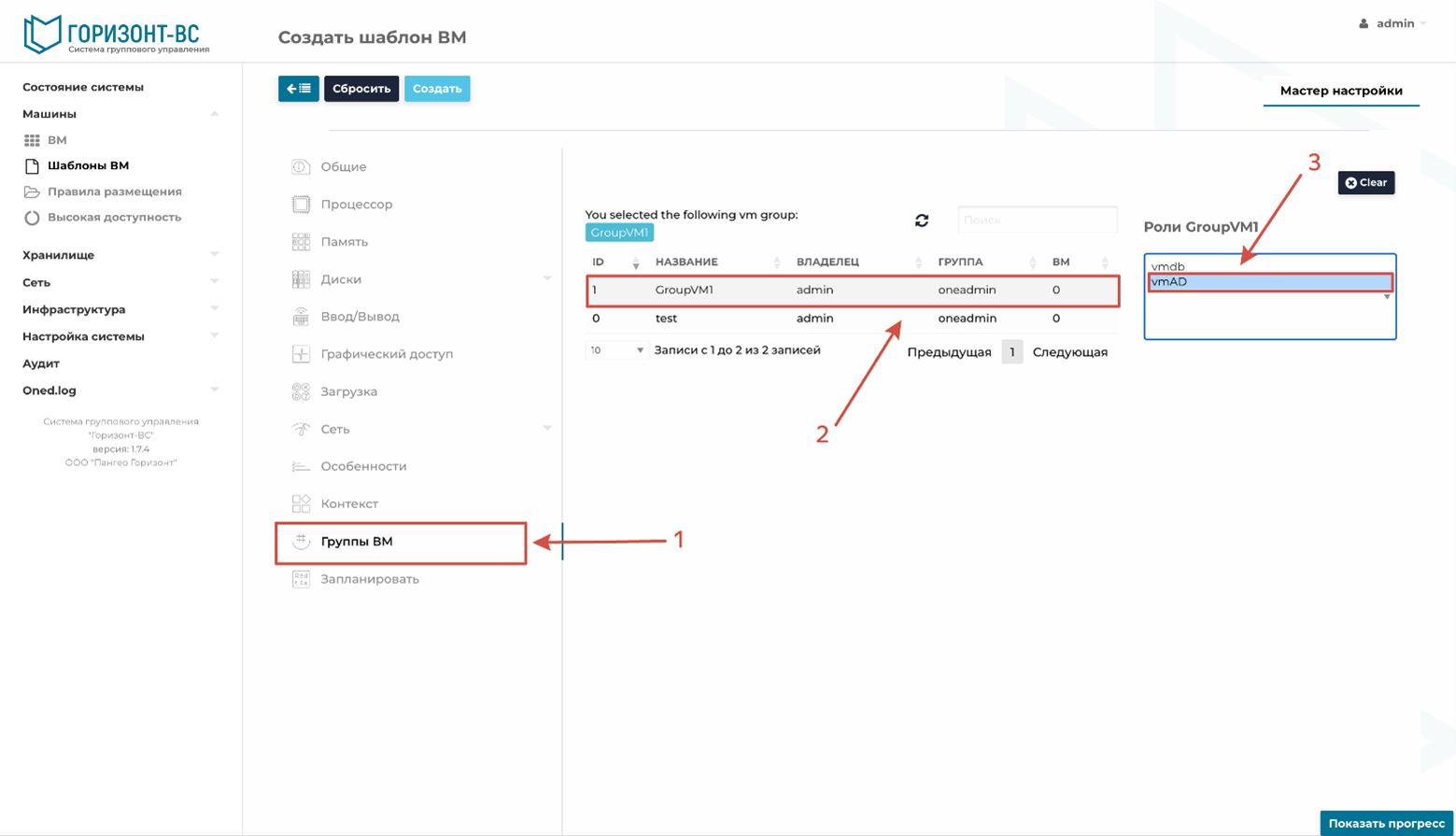
Рисунок 451 – Окно вкладки «Группы ВМ» при создании шаблона ВМ
Создаем поочередно 2 виртуальные машины из отредактированного шаблона из пункта 8 и наблюдаем что согласно правилам, виртуальные машины разместились на узле 10.4.161.94, так как 10.4.161.91 исключен для размещения по правилам «Anti Affined» политик «ВМ – ВМ» и «Узел – ВМ». Виртуальные машины роли «vmdb» располагаются на hor-demo1, виртуальные машины роли «vmAD» не могут туда разместиться, так как их ограничивает правило «Affinity»:
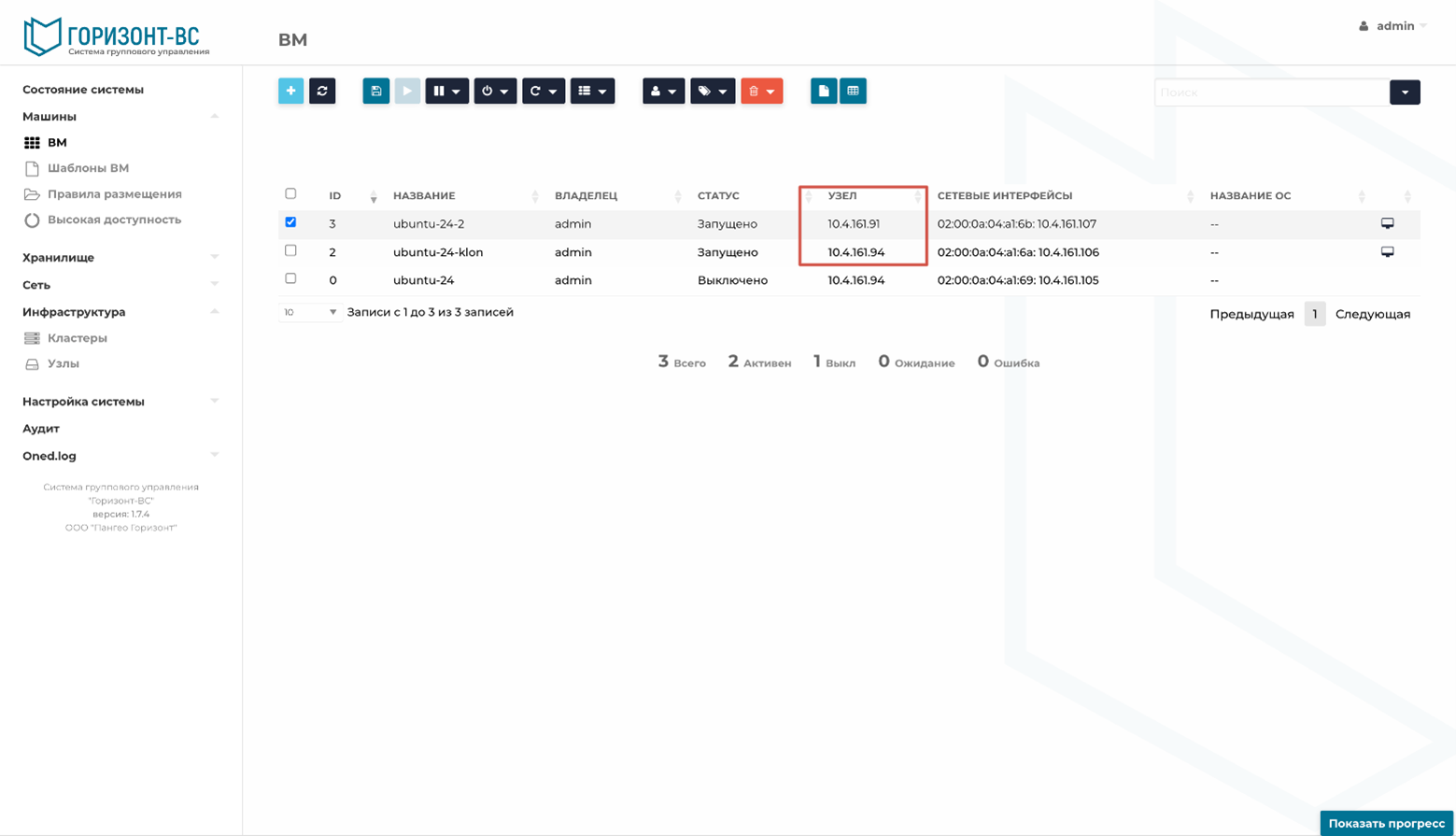
Рисунок 452 – Подраздел «ВМ», столбец «Узел»
Общая картина размещения виртуальных машин, созданных из шаблона с использование правил размещения для групп виртуальных машин, выглядит так:
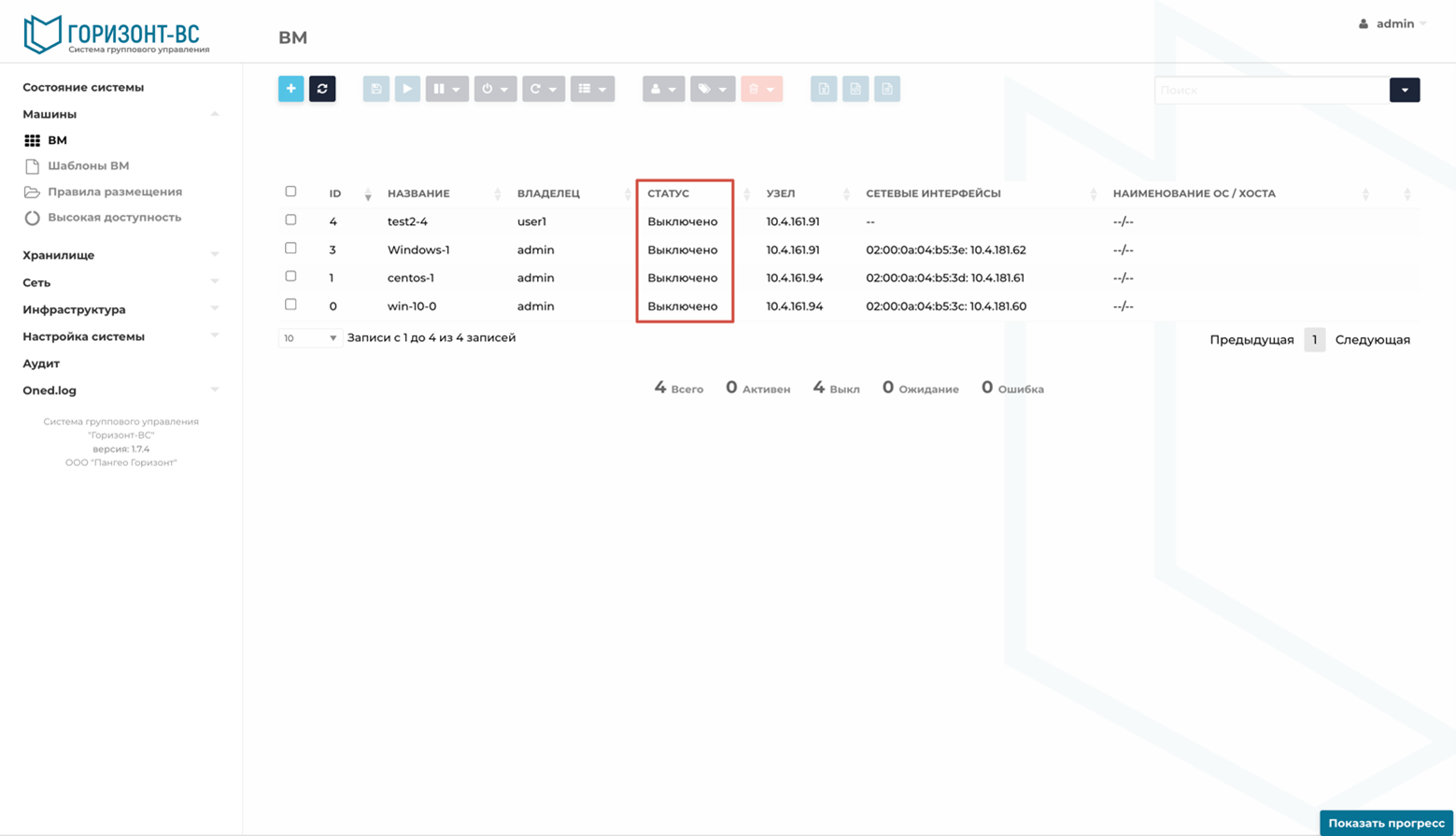
Рисунок 453 – Подраздел «ВМ», столбец «Узел»
Результат
Созданный объект отображается в соответствующем разделе СГУ и доступен для дальнейшей настройки.
Устранение неисправностей
- Проверьте состояние ВМ или другого объекта, корректность параметров и права учётной записи.
- При повторной ошибке изучите журнал СГУ и сообщение об ошибке, не повторяя операцию без устранения её причины.