Настройка виртуального коммутатора типа Bond
Описание
В статье рассматривается задача «Настройка виртуального коммутатора типа Bond» в системе виртуализации «Горизонт-ВС».
Требования
- Развёрнутая платформа «Горизонт-ВС» и доступ к веб-интерфейсу СГУ.
- Учётная запись с правами на выполнение описанных операций.
- Сведения о сетевых интерфейсах, VLAN и параметрах подключения.
Пошаговая инструкция
В разделе «Инфраструктура» подраздел «Узлы» необходимо нажать на имя узла, после чего откроется область «Информация». Следующим шагом является выбор вкладки «Виртуальные коммутаторы».
Сетевые настройки всех хостов кластера, должны быть идентичны, т.е. названия виртуальных коммутаторов и его тип должны совпадать.
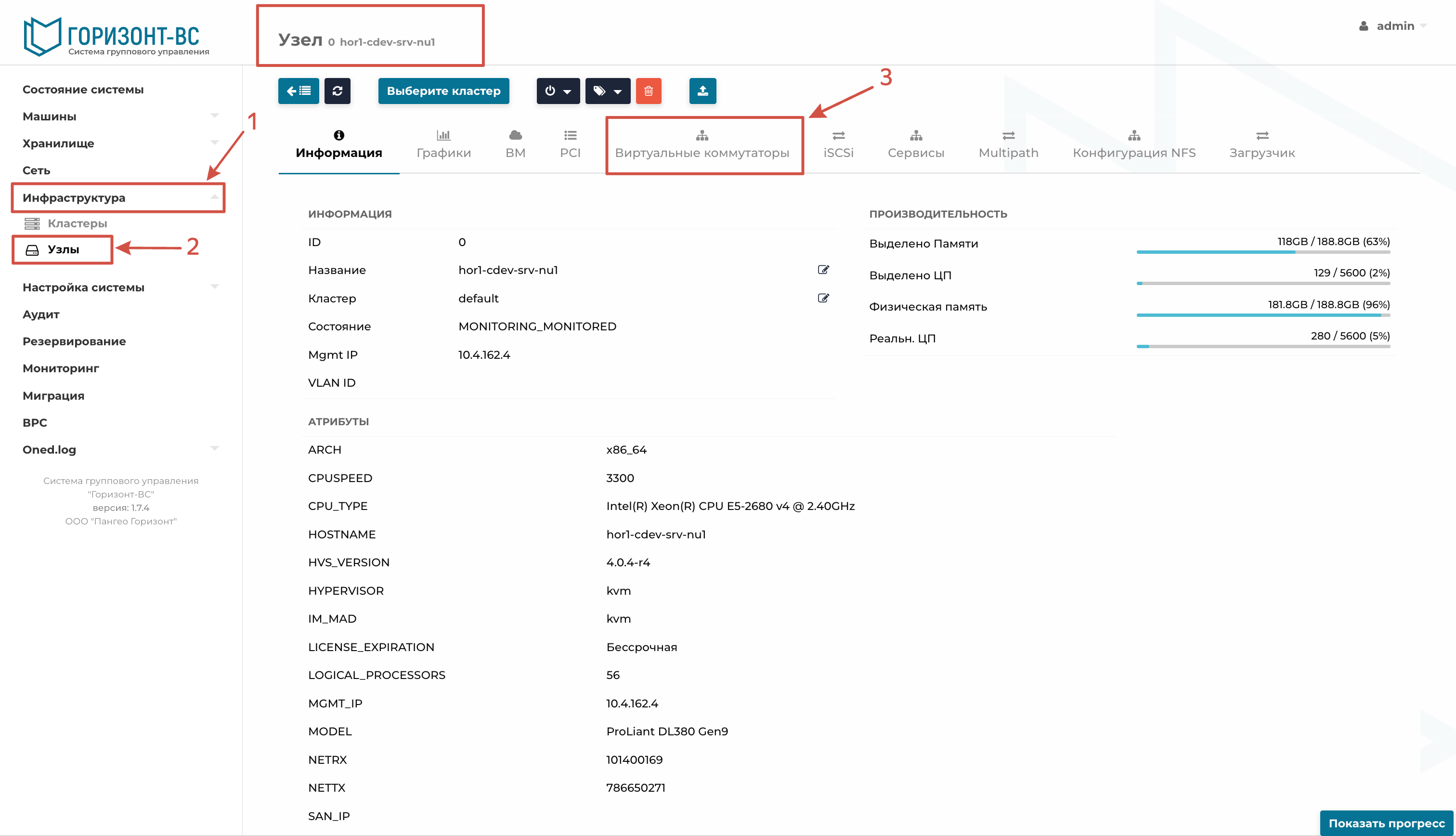
Рисунок 94 – Вкладка «Виртуальные коммутаторы»
Для создания новых и редактирования существующих настроек необходимо в области «Создание виртуального коммутатора» заполнить следующие поля:
1. Указать имя нового виртуального коммутатора или уже существующего для изменения его сетевых параметров (к примеру имя основного виртуального коммутатора hvssw0)
2. Задать необходимый параметр MTU, по умолчанию 1500
3. Указать необходимые vlan_id. Допустимые записи:
— 115
— 115,116,117
— 115-140
4. Выбрать тип коммутатора Bond
5. Выбрать необходимый тип балансировки (описание в таблице ниже)
6. Выбрать необходимый режим работы LACP исходя из типа балансировки (описание в таблице ниже). Эта настройка управляет режимом работы протокола управления агрегацией каналов (LACP). В пассивном режиме, виртуальный коммутатор ждёт от сетевого оборудования пакеты LACPDU и только тогда начинает высылать свои в ответ, в активном режиме, виртуальный коммутатор сам шлёт пакеты LACPDU, не дожидаясь получения таких пакетов от сетевого оборудования.
7. Выбрать из списка физические интерфейсы, которые будут объединены в агрегированный логический интерфейс, где за доступность сетевого адаптера отвечает столбец «Статус».
8. После выбора всех пунктов, необходимо нажать кнопку «Создать».
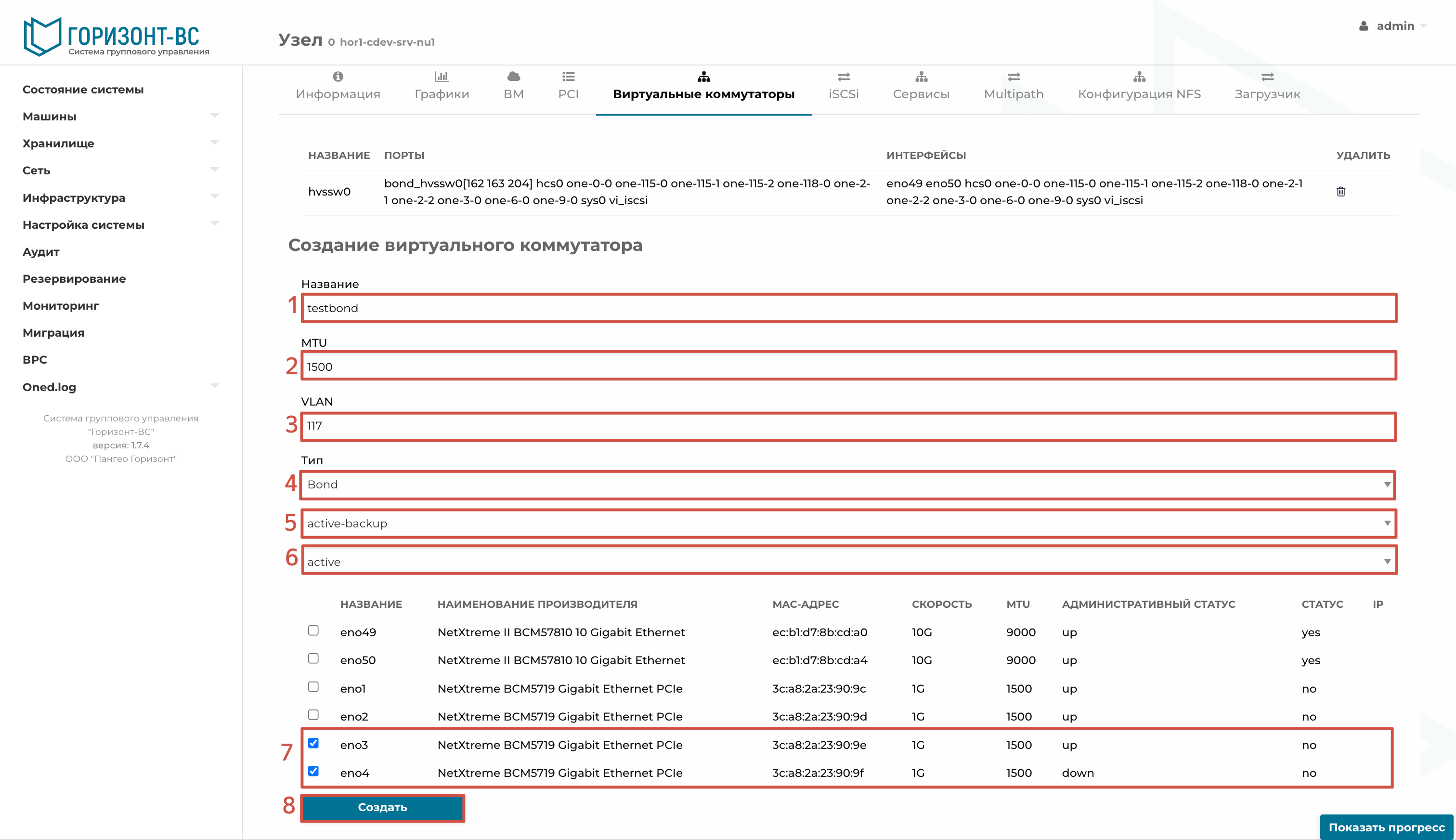
Рисунок 95 – Настройка виртуального коммутатора типа Bond
После успешного создания нового коммутатора информация о нем отобразится в верхней части страницы.
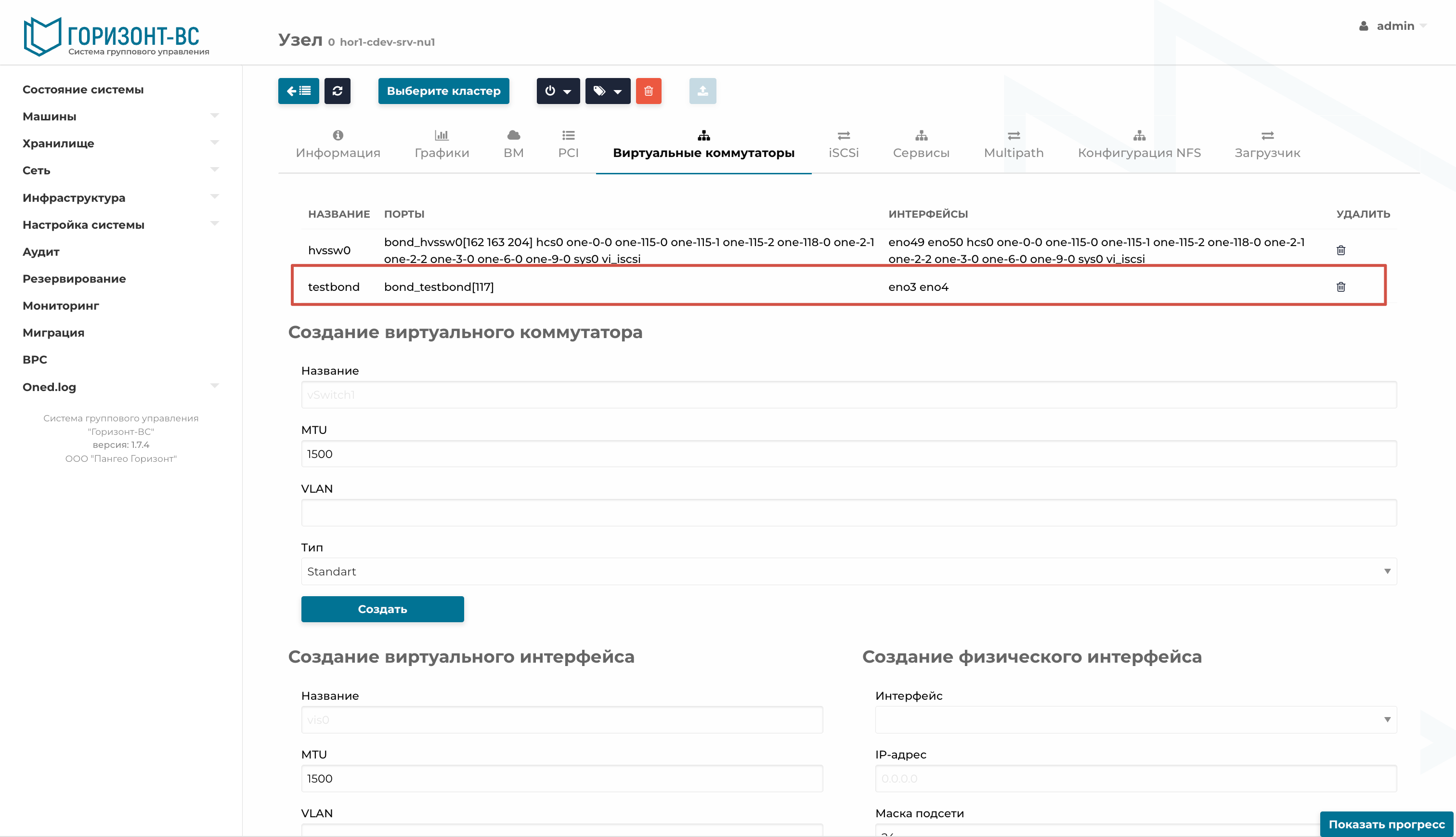
Рисунок 96 – Вкладка «Виртуальные коммутаторы», новый виртуальный коммутатор
В таблице приведен перечень режимов балансировки порта типа bond и lacp используемых в системе.
| Опция | Описание |
|---|---|
| active-backup lacp=off | В этом режиме активен только один интерфейс, остальные находятся в режиме горячей замены. Если активный интерфейс выходит из строя, его заменяет резервный. MAC-адрес интерфейса виден извне только на одном сетевом адаптере, что предотвращает путаницу в сетевом коммутаторе. Это самый простой режим, работает с любым оборудованием, не требует применения специальных коммутаторов. |
| balance-slb lacp=off | Режим простой балансировки на основе MAC и VLAN. В этом режиме нагрузка трафика на интерфейсы постоянно измеряется, и, если один из интерфейсов сильно загружен, часть трафика перемещается на менее загруженные интерфейсы. По умолчанию OVS выполняет измерение нагрузки трафика каждые 10 секунд. Этот режим не требует какой-либо специальной настройки на коммутаторах. |
| balance-tcp lacp=[active|passive] | Этот режим выполняет балансировку нагрузки, принимая во внимание данные уровней 2-4 (например, MAC-адрес, IP -адрес и порт TCP). На коммутаторе должен быть настроен LACP. Этот режим похож на режим mode=4 Linux Bond. Всегда, когда это возможно, рекомендуется использовать этот режим. |
Результат
Настройки применены. Проверьте состояние объекта в СГУ или результатом проверки, описанной в инструкции.
Устранение неисправностей
- Проверьте состояние физических интерфейсов, VLAN, MTU и настройки на стороне сетевого оборудования.
- Убедитесь, что параметры виртуальных коммутаторов согласованы на всех узлах кластера.