Подготовка «золотого» образа ВРМ на базе Альт Линукс 11
Для подготовки золотого образа необходимо произвести установку гостевой ОС внутрь ВМ используя постоянный диск (блок данных).
Для использования гостевой ОС Альт Линукс для VDI так же необходимо обязательно в шаблоне виртуальной машины указывать на вкладке графический доступ - протокол SPICE, создание ВМ с использованием Альт Линукс.
После создания ВМ, обязательным условием является установить Горизонт-ВС Actor внутрь виртуальной машины, для этого необходимо авторизоваться в веб-интерфейсе брокера VDI внутри гостевой ОС
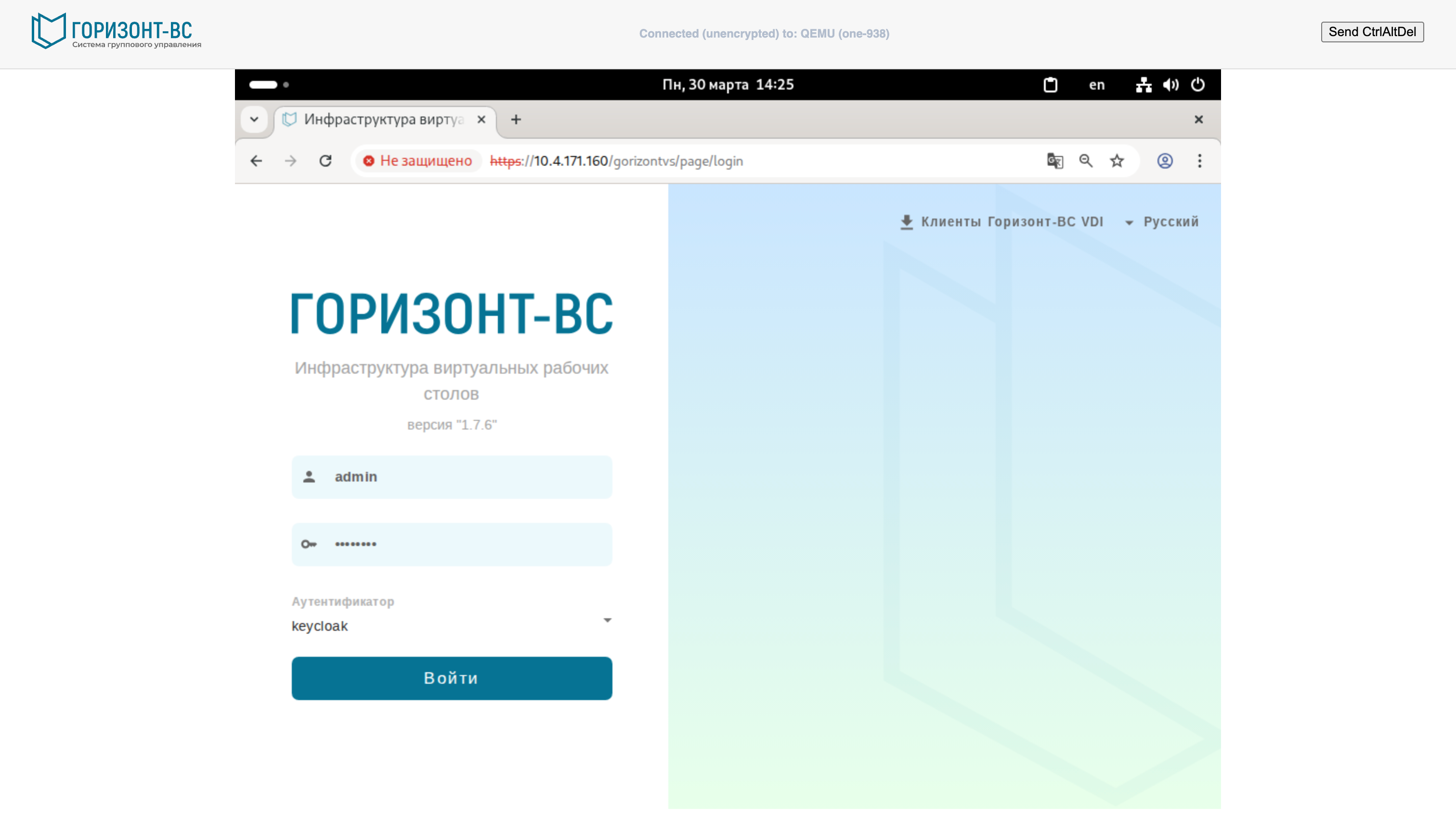
Рисунок 1— WEB интерфейс инфраструктуры рабочих столов «Горизонт-ВС»
Вызвать всплывающее меню нажатием на наименование учетной записи администратора и перейти в «Загрузки»:
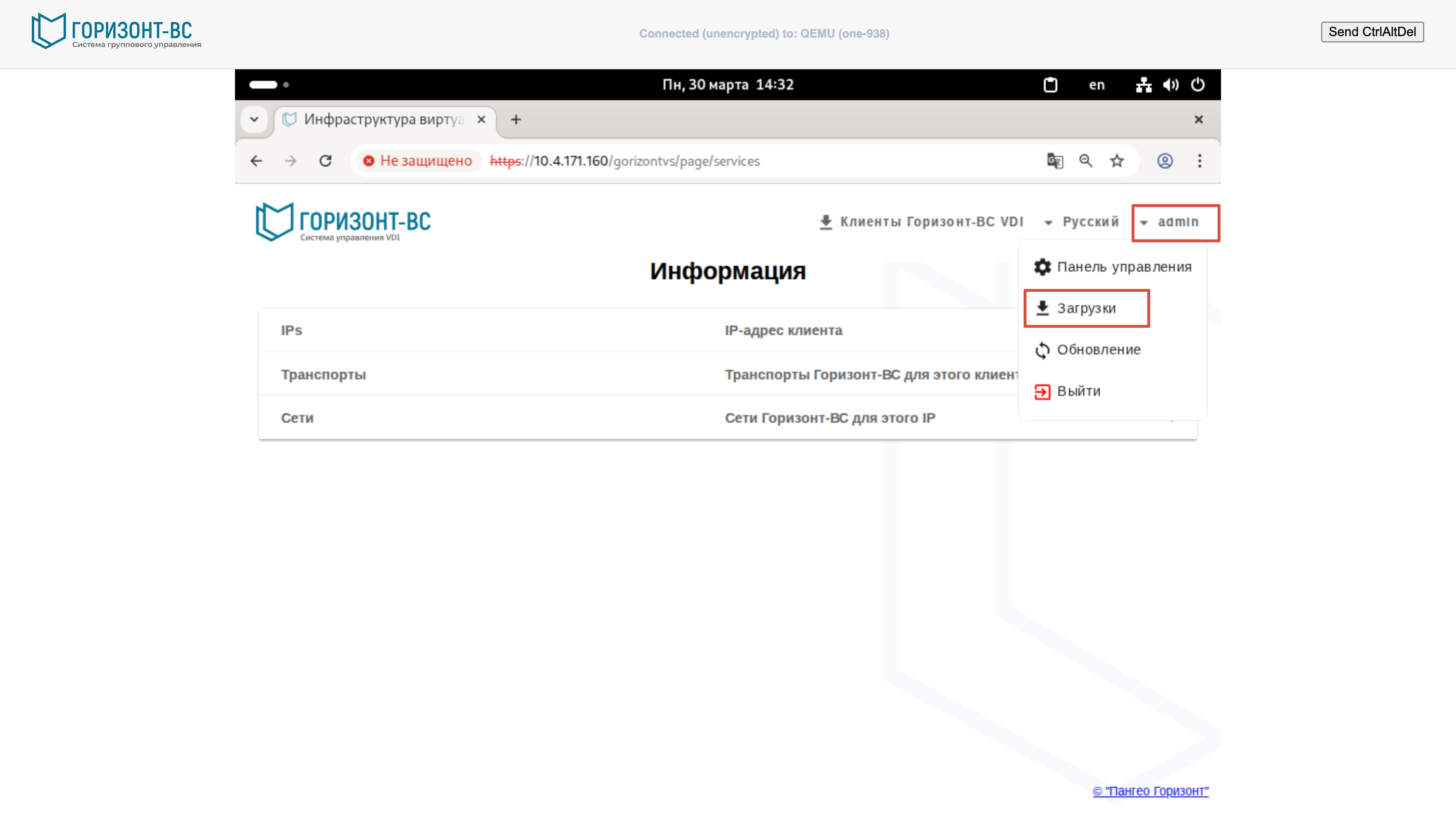
Рисунок 2 — Раздел «Загрузки»
В открывшемся окне выбрать rpm пакет c Managed Actor для Альт Линукс:
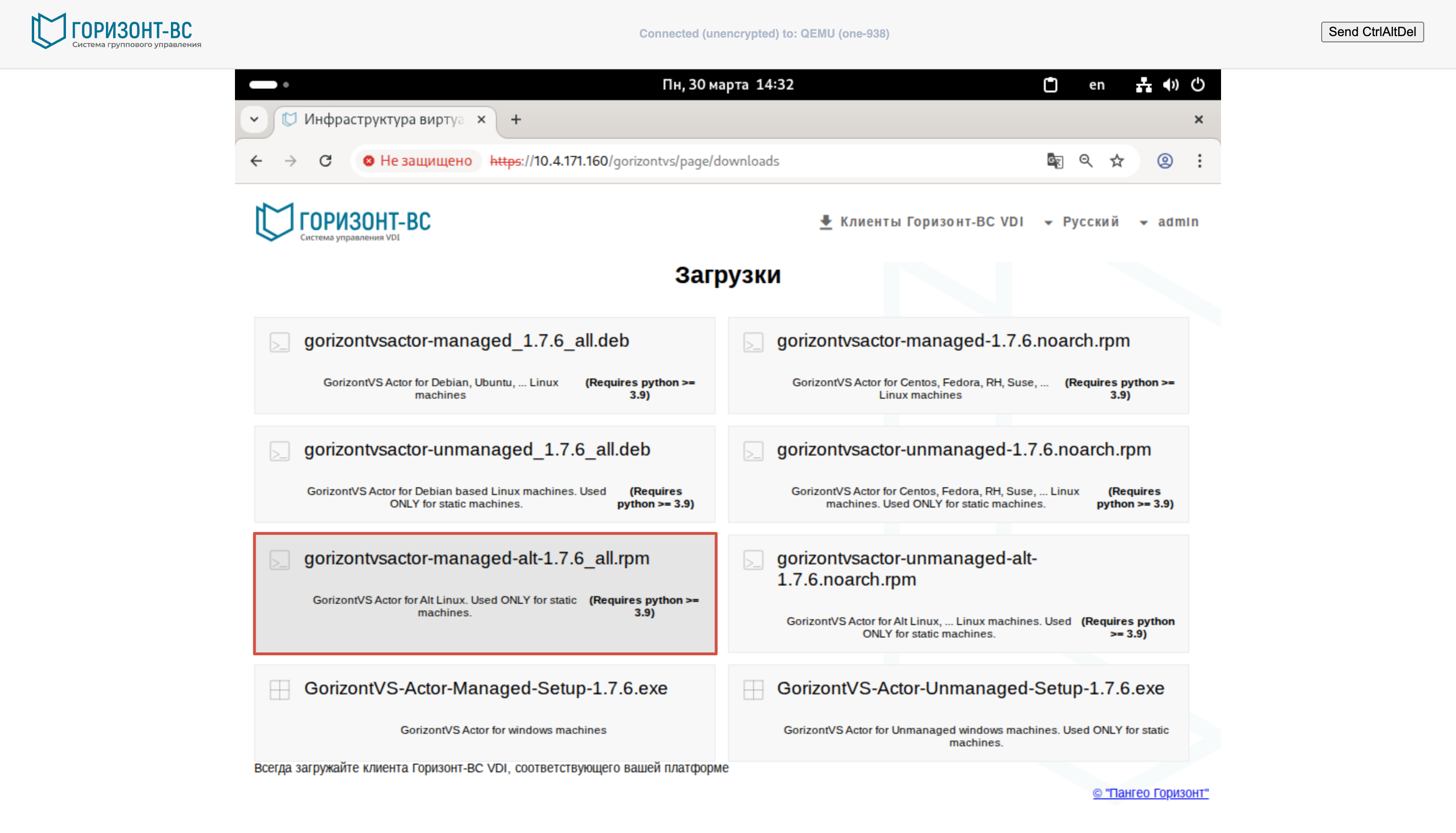
Рисунок 3 — Выбор rpm пакета с Managed Actor для Альт Линукс
В описании каждого Actor написано для какой гостевой ОС он предназначен, managed actor используются при стандартном сценарии использовании ВРМ, где для каждого ВРМ предназначен 1 пользователь, unmanaged actor необходим в сценарии использования ВРМ поставщика статических IP.
При нажатии на иконку выбранного Actor, начнется процесс скачивания
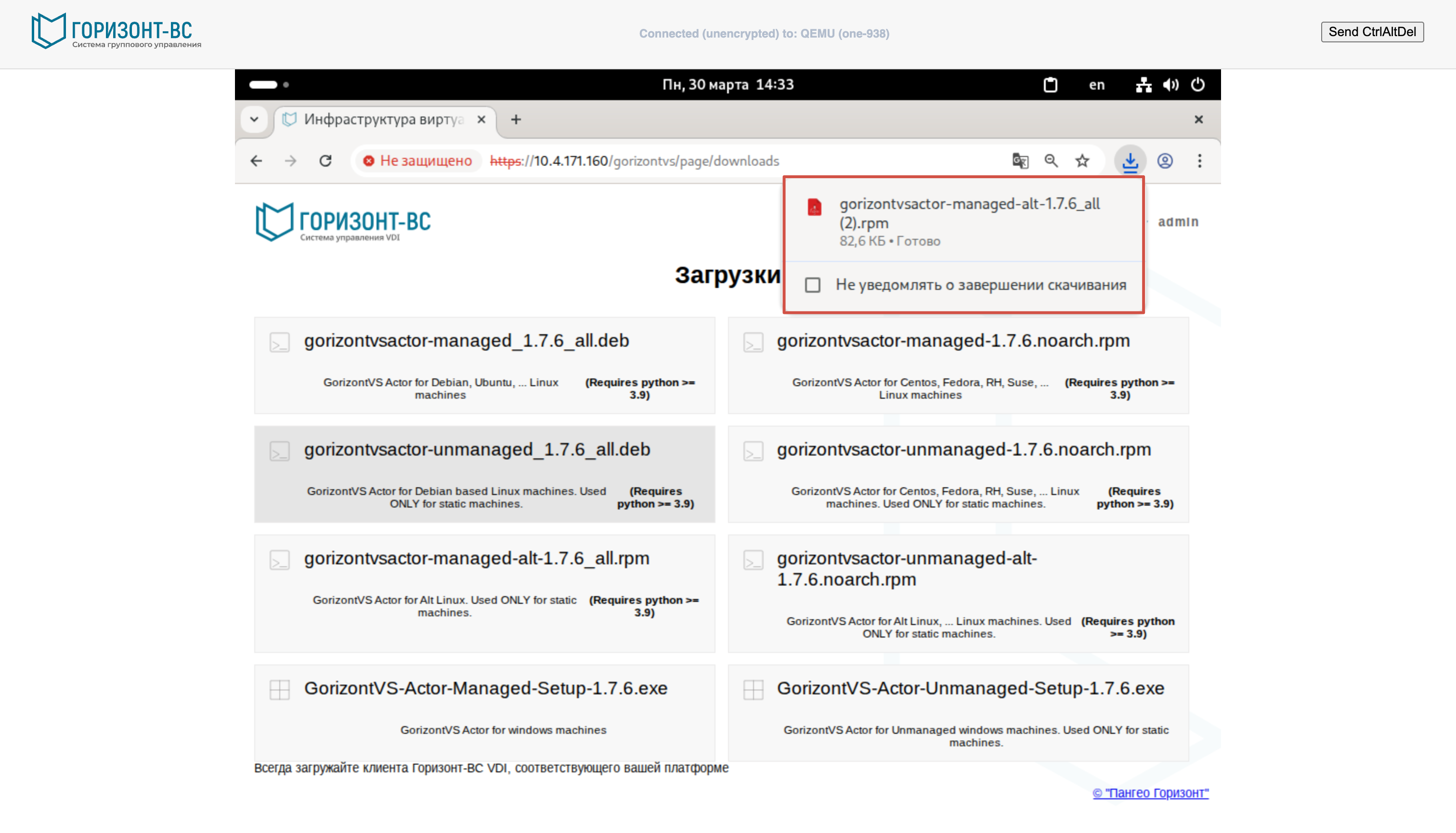
Рисунок 4 — Загрузка rpm пакета для Альт Линукс
Для удаления раннее установленного Actor, необходимо из-под root выполнить команду:
apt-get remove gorizontvsactor
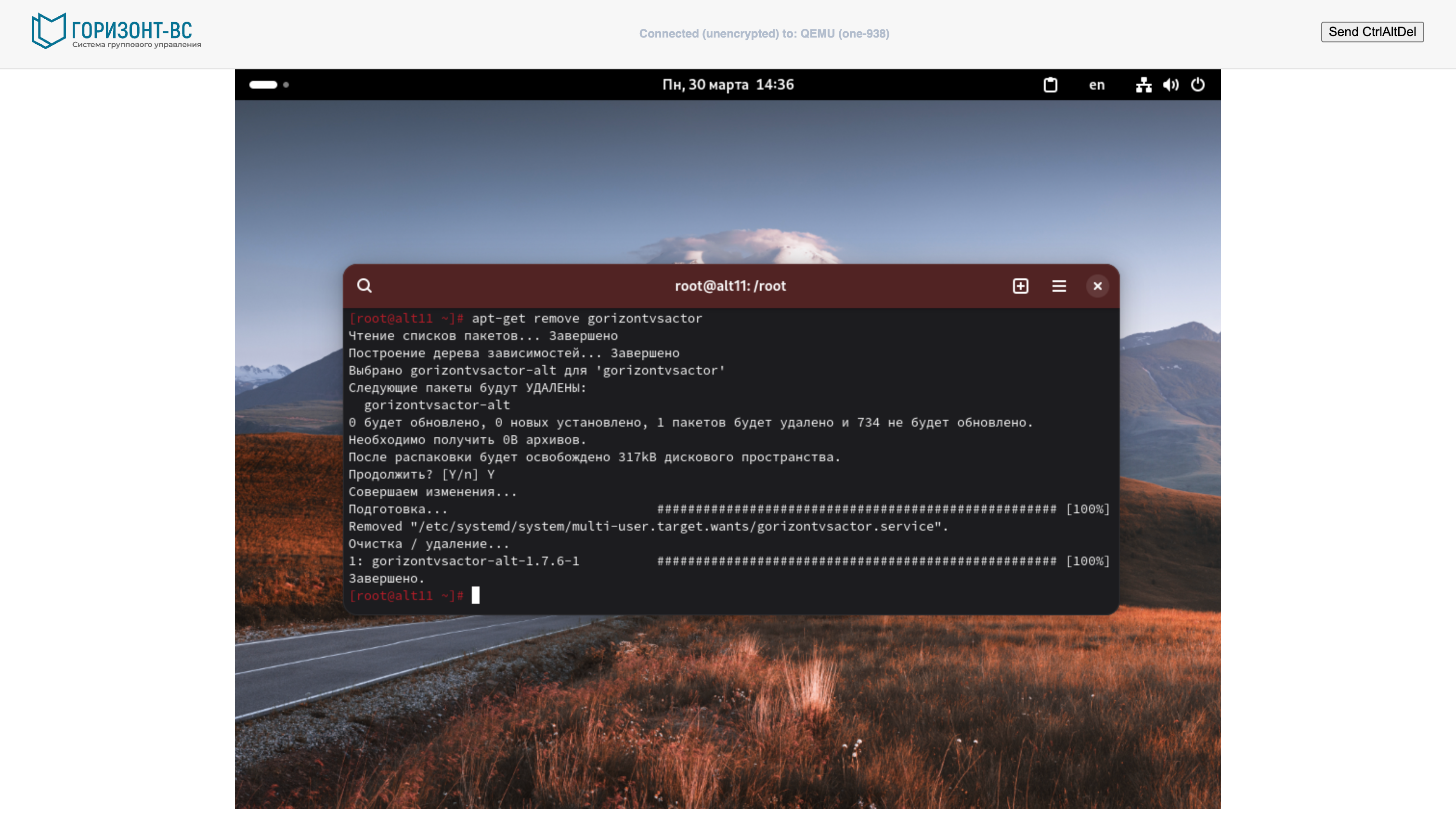
Рисунок 5 — Удаление раннее установленного Actor
Выполнить установку пакета нажатием на файл, который был скачан.
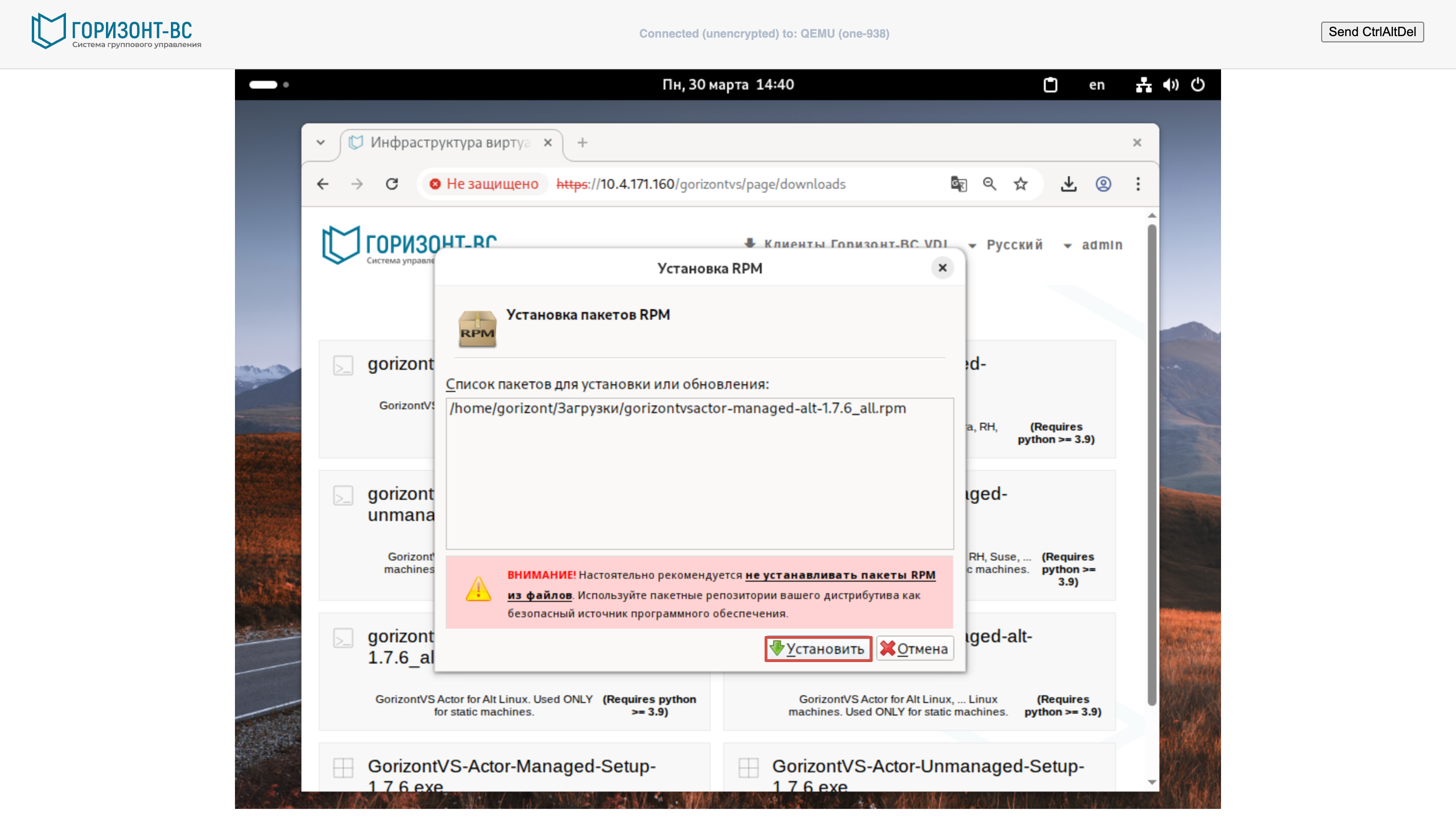
Рисунок 6 — Установка пакета
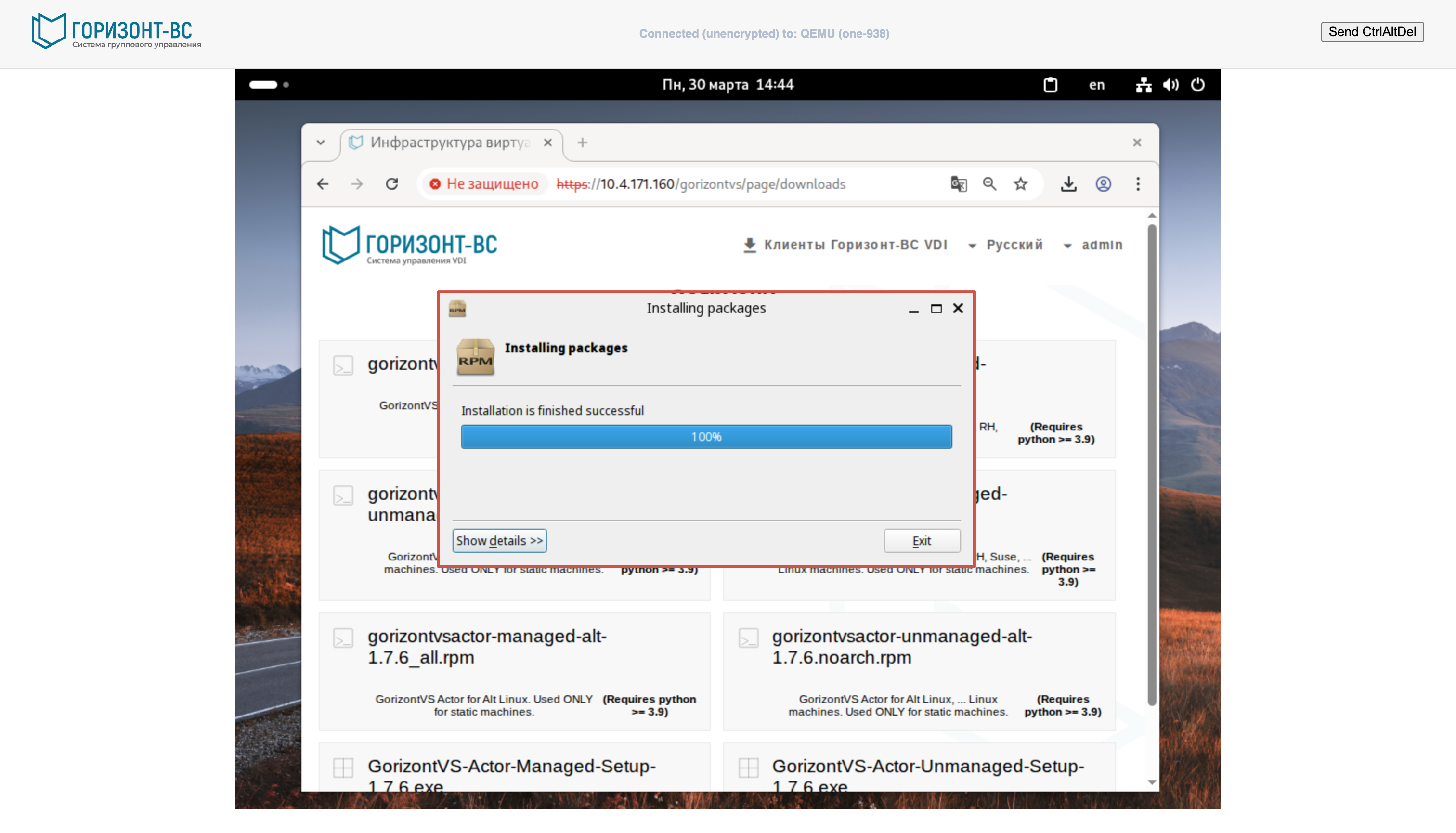
Рисунок 7 — Окно с уведомлением об успешной инсталляции Actor
При использовании командной строки необходимо ввести команду для установки из-под root:
apt-get install ./gorizontvsactor-managed-alt-1.7.6_all.rpm
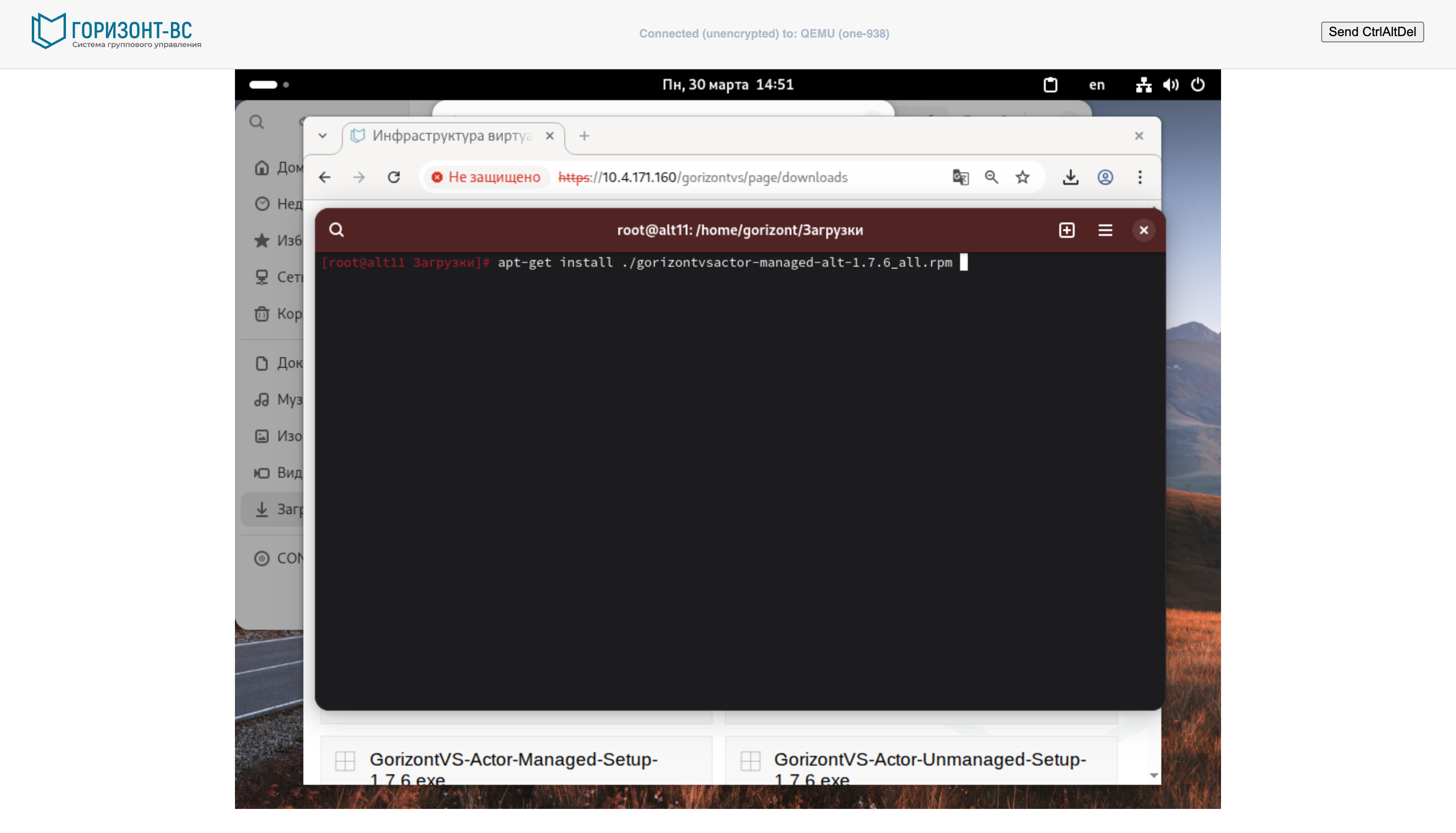
Рисунок 8 — Команда установки в командной строке
После успешной инсталляции пакета, в командной строке будет отображена информация о том, что пакет установлен:
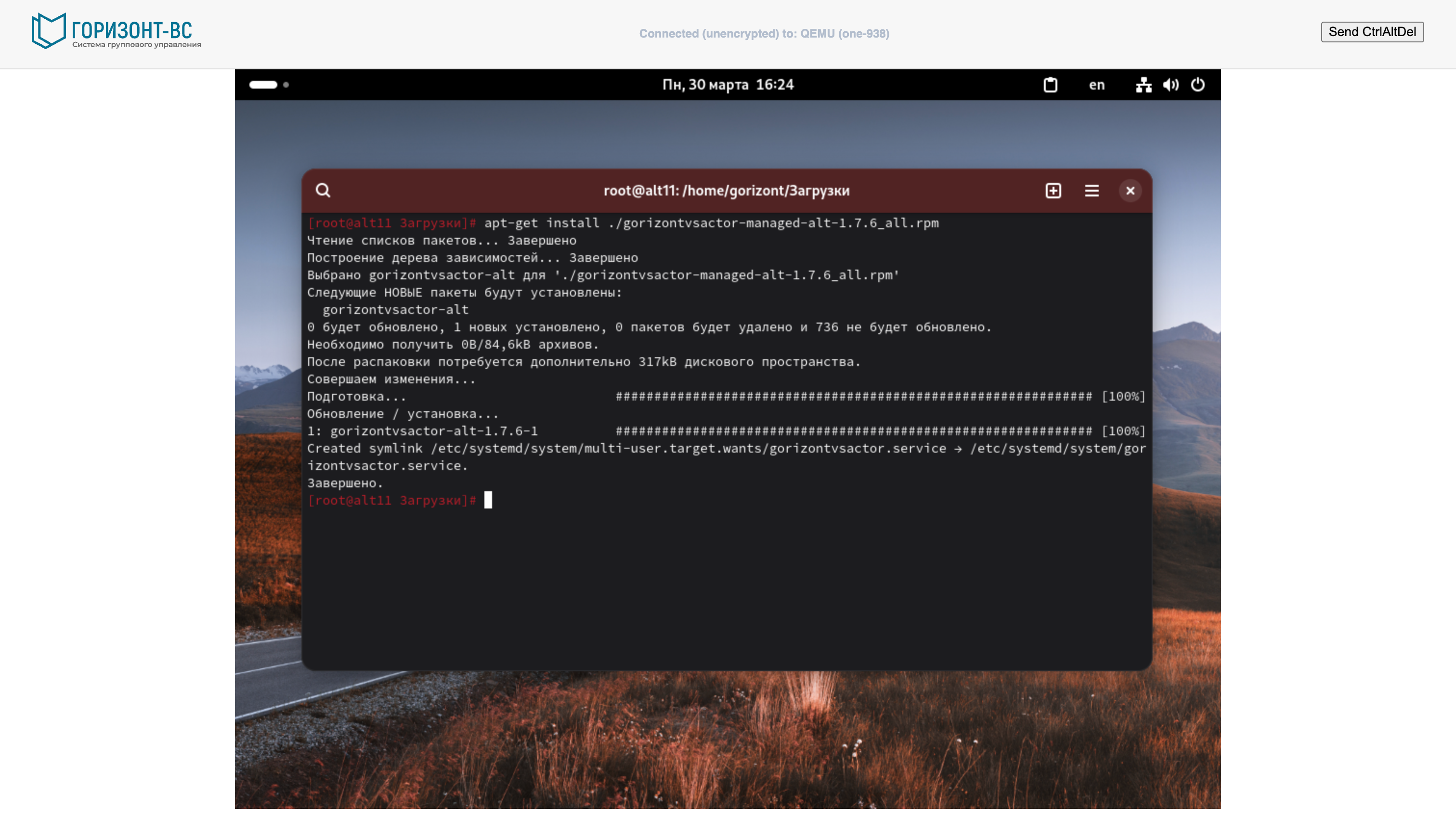
Рисунок 9 — Информация об успешной инсталляции Actor
Для регистрации на брокере VDI, в меню необходимо открыть Actor:
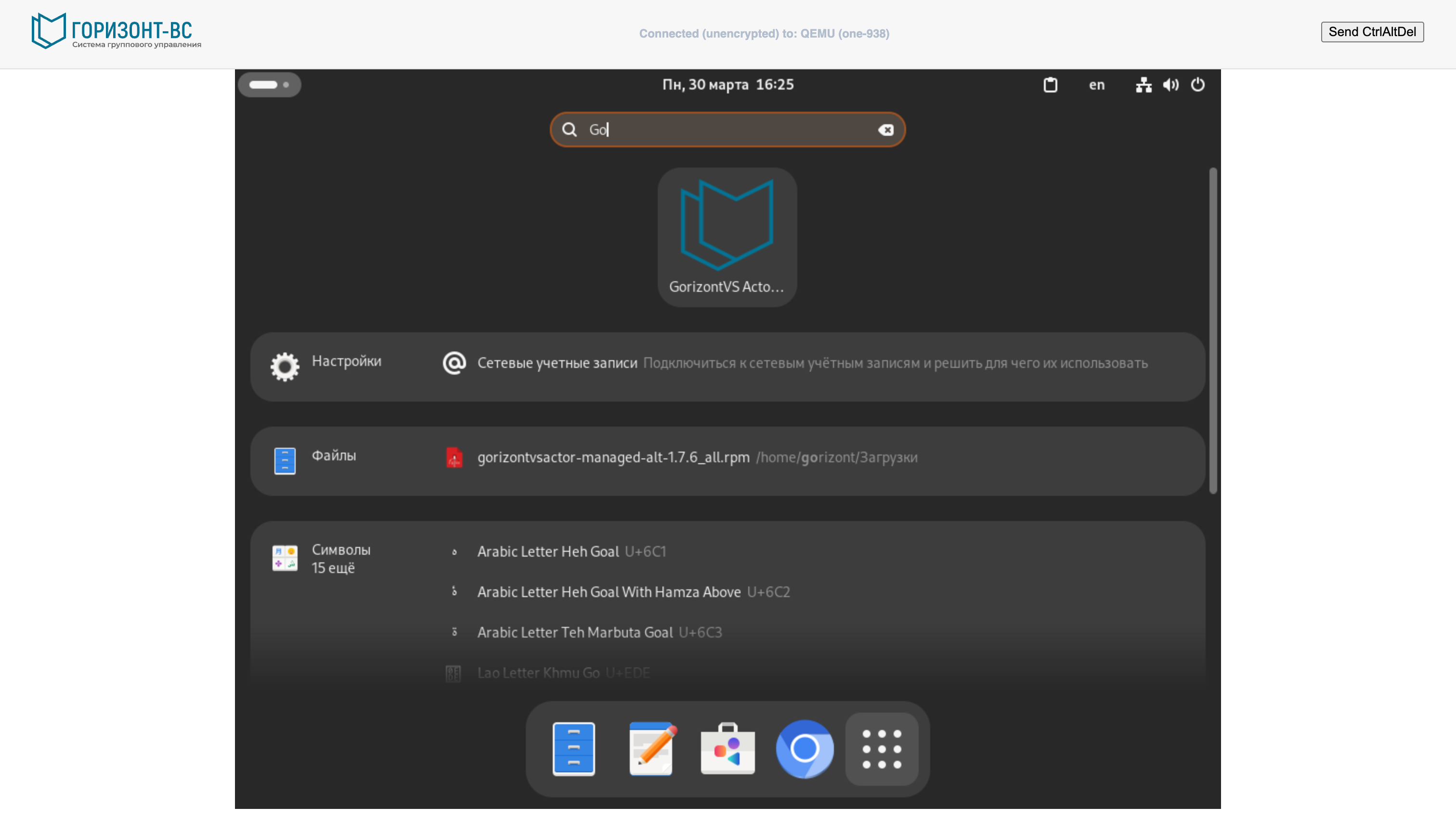
Рисунок 10 — Запуск GorizontVS Actor в меню
В открывшемся меню настроек Actor заполнить поля
- Указать плавающий IP адрес HAProxy или DNS имя, если создана запись на DNS сервере для плавающего адреса, через который будет осуществлен доступ к брокеру VDI.
- Выбрать в выпадающем меню аутентификатор типа «Administration»
- Указать логин от учетной записи администратора брокера VDI
- Указать пароль от учетной записи администратора брокера VDI
- Выполнить регистрацию на брокере VDI нажатием на кнопку «Register with GorizontVS»
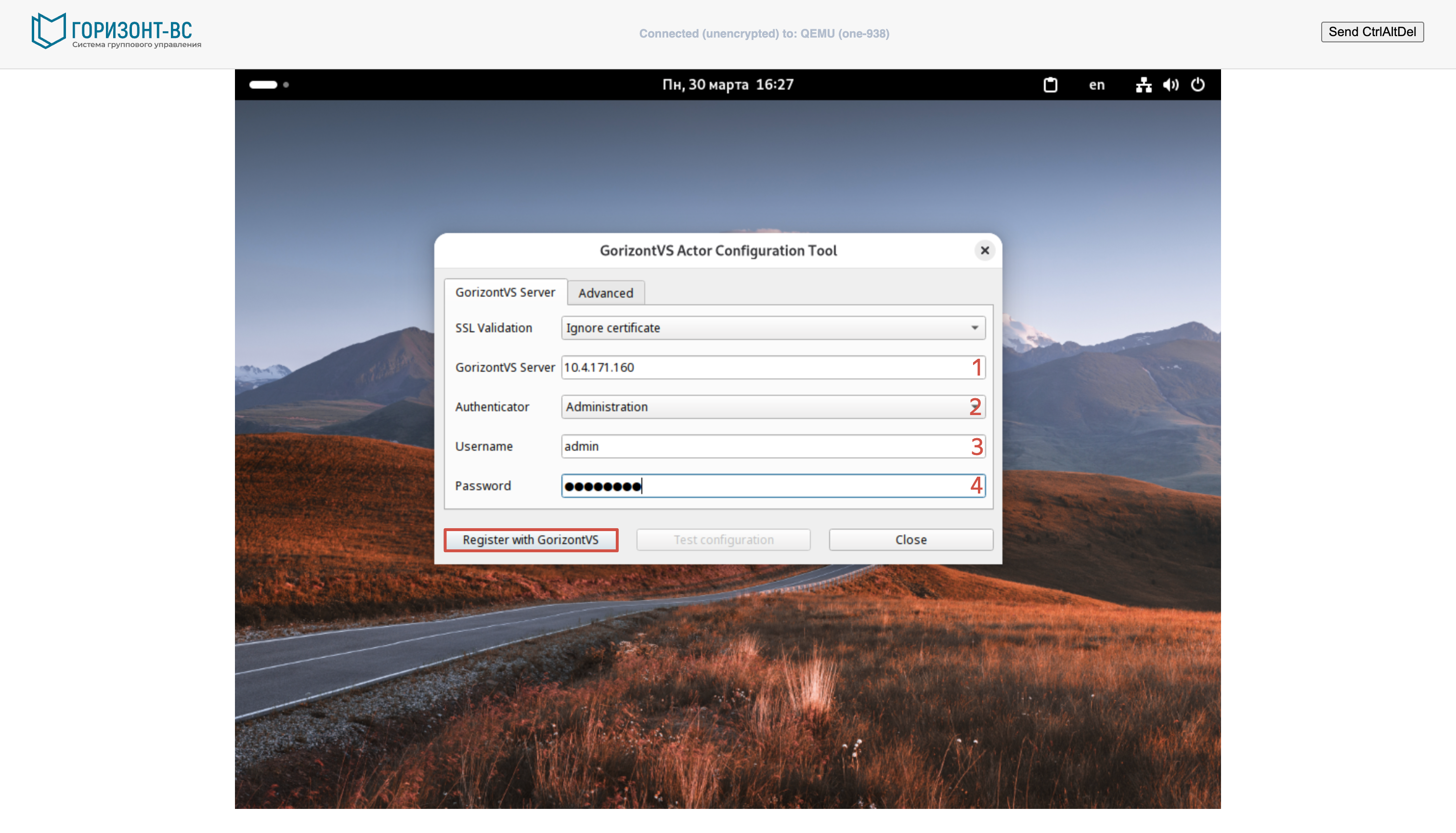
Рисунок 11 — Окно меню настроек Actor
При успешной регистрации отобразится уведомление о том, что Actor зарегистрирован на брокере VDI:
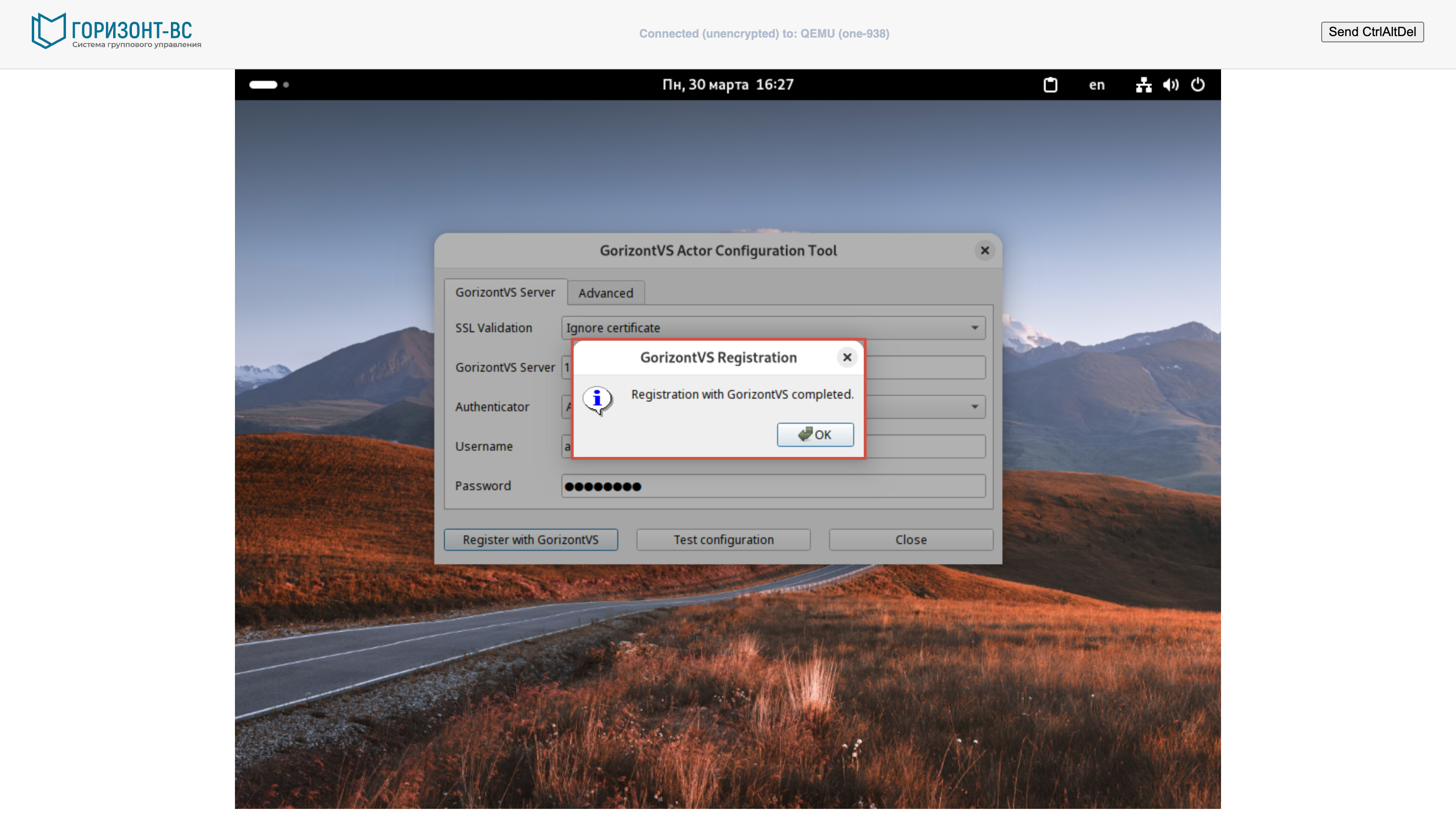
Рисунок 12 — Уведомление об успешной регистрации Actor на брокере VDI
Для корректной работы протокола SPICE, внутрь гостевой ОС минимально необходимо установить пакеты:
apt-get install qemu-guest-agent spice-vdagent xorg-drv-qxl
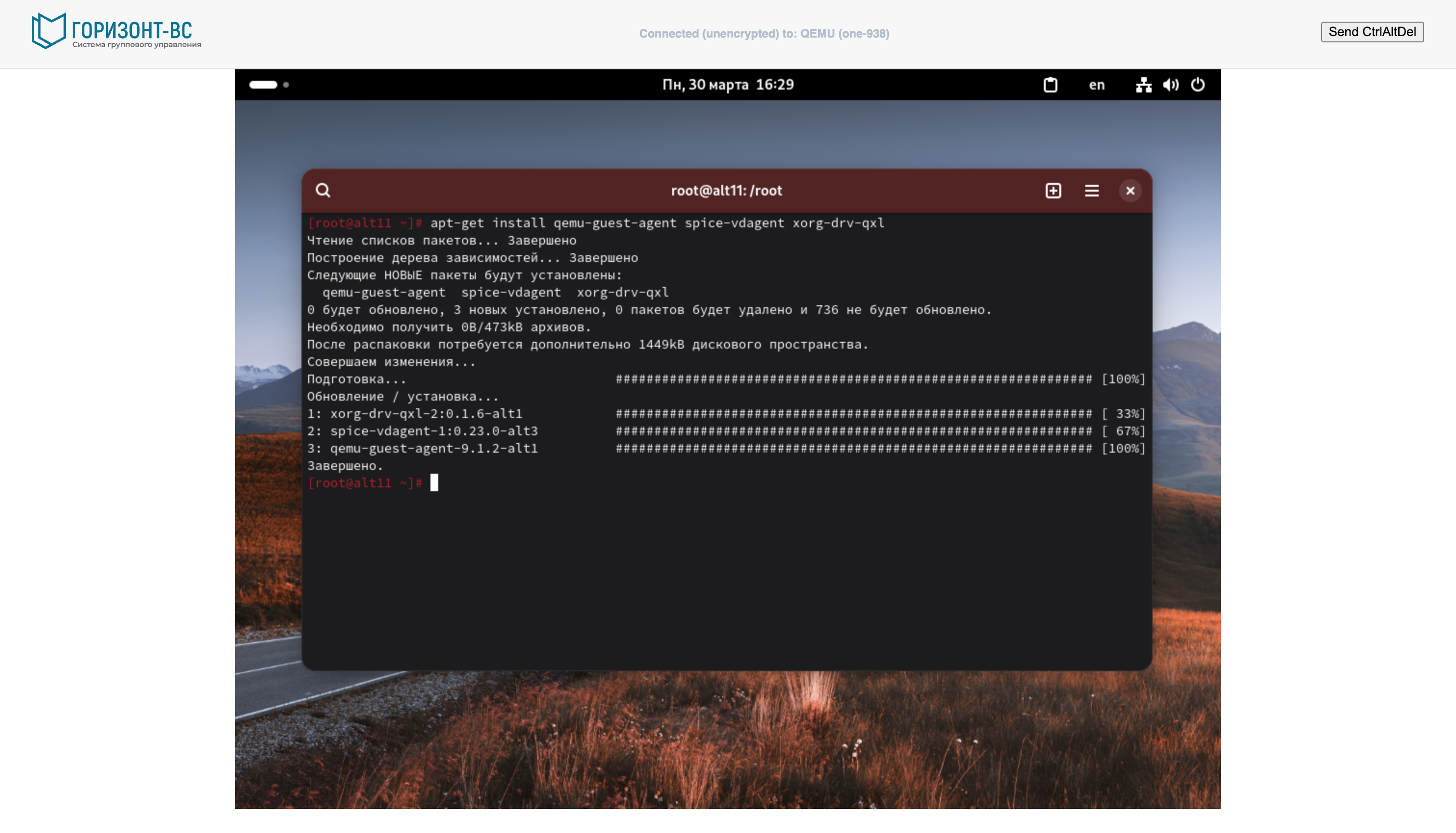
Рисунок 13 — Установка пакетов для корректной работы протокола SPICE
Для проверки регистрации токена Actor, в веб-интерфейсе брокера во вкладке «Инструменты» необходимо выбрать пункт «Агент»:
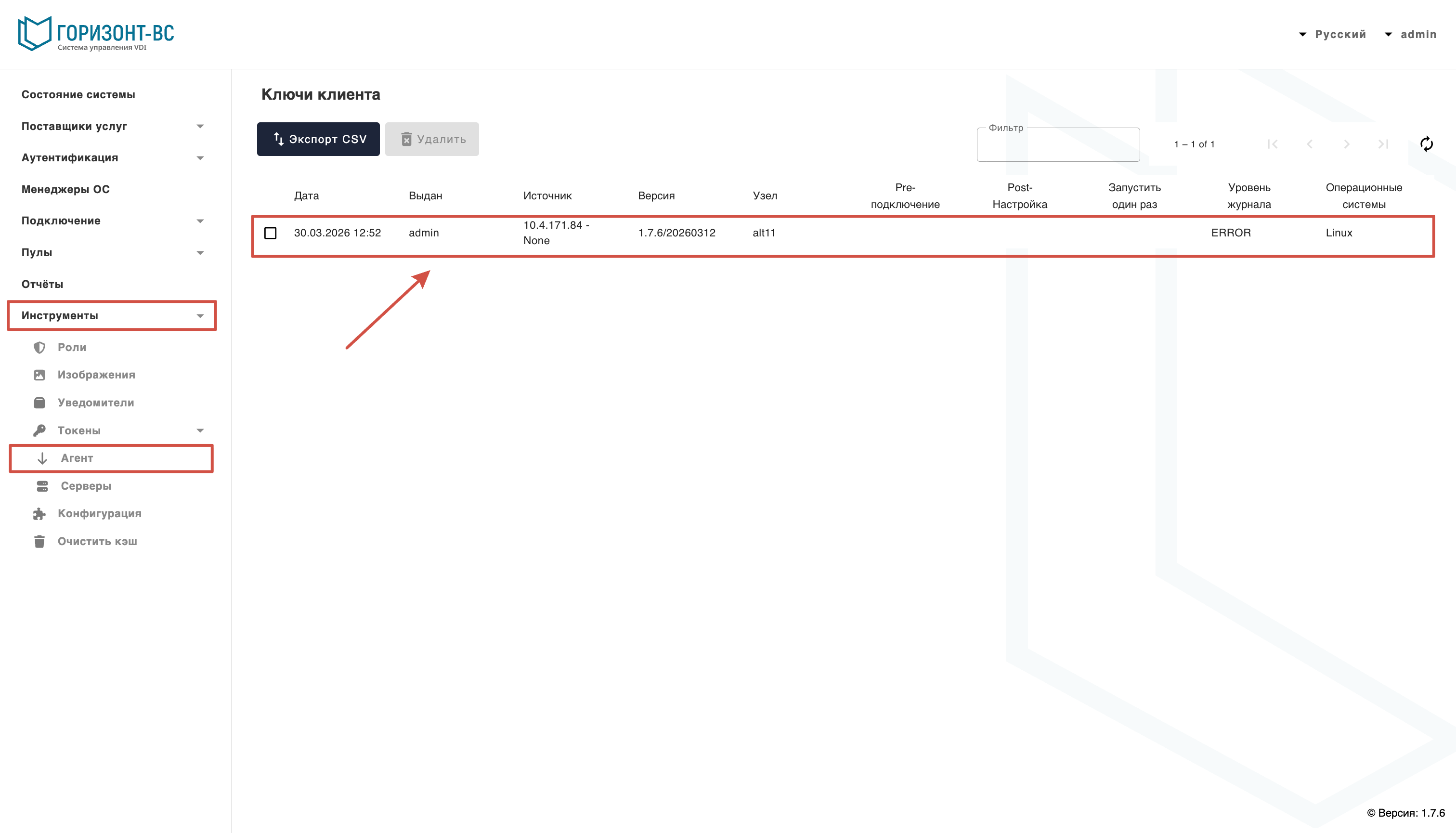
Рисунок 14 — Отображение токена Actor в веб-интерфейсе брокера